Schnall dich an, Neuling! Dieses Video ist eine kurze und knackige Einführung in die wunderbare Welt der Plugins. Was sie sind, wie sie funktionieren und vor allem, was du damit machen kannst. Neugierig? Klick auf das Video, aber nur, wenn du angeschnallt bist … ich hab dich gewarnt.
VIDEO-TRANSKRIPT
Plugins. Was ist das? Wenn du neu darin bist, am Computer Musik zu machen, bist du dem Begriff Plugin bestimmt schon begegnet. Ich erkläre dir, was Plugins sind, wie sie funktionieren und warum sie wichtig sind. Fangen wir mit dieser Synth-Anwendung an. Das hier ist eine normale eigenständige App, kein Plugin. Es ist Syntorial. Du lädst es herunter, installierst es, öffnest es – und schon hast du deinen Synth.
Das einzige Problem bei einem eigenständigen Synth wie diesem: Du kannst ihn nicht in deine Aufnahme-Software einbinden, oder? Du arbeitest mit Ableton, Logic oder einer der vielen anderen Anwendungen – auch DAWs genannt –, mit denen du Musik machst. Ich will diesen Synth zusammen mit anderen Sounds nutzen, aber das geht hier in dieser Synth-Anwendung nicht.
Genau dafür gibt es Plugins. Ein Plugin ist wie eine Anwendung, nur dass es dafür gemacht ist, innerhalb einer Aufnahme-Software geöffnet zu werden. So kannst du es zusammen mit anderen Plugins zum Musikmachen nutzen.
Also, springen wir rüber zu Logic. Ich habe die Plugin-Version des Syntorial Synth installiert – sie heißt Primer. Hab es genauso gemacht: einfach heruntergeladen und installiert, so installierst du alle Plugins. Allerdings siehst du es nach der Installation nicht in deinem Programme-Ordner, du kannst es nicht direkt öffnen – es ist nur dafür gedacht, innerhalb einer Aufnahme-Software geöffnet und genutzt zu werden.
Jede Aufnahme-Software handhabt das Layout etwas anders, aber hier in Logic zum Beispiel ist meine Standard-Spur ein E-Piano. Ich will aber Primer hier öffnen. Dazu gehst du in dieses Menü. Dann zu AU Instruments – ich erkläre gleich, was AU bedeutet. Audible Genius ist der Name unserer Firma. Und da ist Primer. Jetzt ist es derselbe Synth wie in der eigenständigen Version, dieselben Regler, exakt derselbe Klang, aber jetzt ist er in Logic, sodass ich ihn in Logic aufnehmen und abspielen kann. Und schon kannst du eine weitere Spur anlegen, ein anderes Plugin öffnen und Drums, Bass oder was auch immer du willst machen. Deshalb sind Plugins so ein riesiger Teil der Computer-Musik – sie sind die Sounds, sie sind die Instrumente.
Wie du siehst, hab ich hier einiges am Laufen. Immer wenn du eins installierst, wird es einfach zur Liste deines DAWs hinzugefügt. Das hier ist ein Synth. Es gibt natürlich auch Sampler, etwa für Drums oder echte Instrumente wie Klavier. Und dann kannst du auch Effekte nutzen. Sagen wir, ich will etwas Reverb hinzufügen, aber nicht das eingebaute Reverb von Primer verwenden.
Dann schnapp ich mir einfach ein Reverb-Plugin, nehmen wir mal dieses erste hier. Jetzt läuft mein Primer-Plugin durch dieses Chroma Reverb. Du siehst, die Möglichkeiten sind endlos. Es gibt so viele Plugins, und du kannst sie einfach alle hintereinander schalten und jeden Sound kreieren, den du willst. Jetzt bist du wahrscheinlich schon auf verschiedene Plugin-Formate gestoßen, wie VST, AU und vielleicht sogar AAX.
Das ist kein gewöhnliches Synth-Tutorial. Das ist Syntorial. Synth-Programmierung leicht gemacht mit videospielartigem Training. Du lernst, Synth-Patches nach Gehör zu programmieren. Jede Lektion beginnt mit einer Demonstration, dann folgt eine interaktive Challenge – über 200 Lektionen insgesamt. Wenn du das Programm abgeschlossen hast, kannst du die Sounds, die du hörst, mit nahezu jedem Synthesizer nachbauen. Probier das preisgekrönte Syntorial noch heute aus.
Du bist wahrscheinlich schon auf verschiedene Plugin-Formate gestoßen, wie VST, AU und vielleicht AAX. Das sind einfach nur Dateitypen. Primer zum Beispiel gibt es als VST und AU. Der Synth selbst ist identisch. Du bekommst keinen anderen Sound, keine anderen Regler. Alles ist exakt gleich. Wo es drauf ankommt, ist bei deinem Host – ob Logic, Ableton, FL Studio oder welche Aufnahme-Software du auch nutzt, du musst checken, welche Dateitypen sie unterstützt.
VST ist zum Beispiel am weitesten verbreitet. Fast alle Aufnahme-Software erlaubt VST-Plugins. So sehr, dass der Begriff VST oft anstelle von Plugin verwendet wird. Welches VST hast du, wie viele VSTs hast du, oh ich hab ein neues VST. Eigentlich ist es ein spezifisches Format, aber es ist so wichtig und beliebt, dass es quasi überall ist. Logic allerdings erlaubt zum Beispiel kein VST. Nur AU. Und es gibt einen anderen DAW namens Pro Tools, der nur AAX zulässt. Was dich betrifft: Schau dir an, welchen Host du nutzt, finde heraus, welche Formate er unterstützt, und hol dir dein Plugin einfach in diesem Format.
Jeder Entwickler entscheidet selbst, welche Formate er anbieten will. Wir haben uns für VST und AU entschieden, manche machen nur VST, verstehst du. Es kann also sein, dass du nicht Zugriff auf genau das Plugin hast, das du willst, aber sobald du das Format kennst, das dein Host akzeptiert, such danach. Übrigens gibt's VST und inzwischen VST3, die neueste VST-Version. Aber auch hier gilt: Check einfach deinen Host. Wenn er VST3 unterstützt, nimm VST3. Wenn er VST unterstützt, nimm das normale VST.
Das hier ist Mac. Unter Windows funktioniert's genauso. Download, installieren, DAW öffnen – da ist dein Plugin. Bei iOS ist es allerdings etwas anders. Unter iOS gibt's nur ein Format, AUV3. Und statt Plugin werden sie oft Extensions genannt, weil sie tatsächlich Erweiterungen der normalen eigenständigen App sind. Links oben siehst du Primer. Das haben wir aus dem App Store geladen, wie jede andere App auch. Und wenn ich das anklicke und direkt öffne, ist es im Grunde nur ein eigenständiger Synth.
Will ich es aufnehmen, muss ich in eine Aufnahme-App gehen. Gehen wir mal in GarageBand. GarageBand bietet dir, wie andere Apps auch, verschiedene Instrumententypen, die du hinzufügen kannst. Viele davon haben eine AUV3-Extension, und hier unten links sehen wir: Audio Unit Extension. Tipp drauf – und da ist Primer. Denn jede App, die eine Extension-Version hat, installiert die Extension automatisch, wenn du die App installierst, du musst also nicht nach einer AUV3-Extension suchen.
Du musst nur Apps finden, die Extensions integriert haben. Sobald du die App installiert hast, ist sie da, und ich tippe einfach auf Primer. Ich kann Primer in GarageBand spielen und aufnehmen. Okay, ich hoffe, das war hilfreich, um das ganze Plugin-System zu verstehen. Wenn du Fragen hast, stell sie unten in den Kommentaren, ich beantworte sie gerne. Und vergiss nicht, unseren YouTube-Kanal zu abonnieren. Wir posten jede Woche Videos über Synthesizer und Sounddesign.
Realistische Orchesterklänge kennen wir alle … die werden mit Samplern erzeugt und das macht keinen Spaß. Wie wär's stattdessen damit, Streicherklänge mit deinen eigenen Händen zu designen?
In diesem Video zeige ich dir, wie du diesen Streicher-Charakter aus deinem synth herausholst. Viel einfacher als Cello zu lernen.
Wenn du das Video zu Ende geschaut hast, schau doch mal in unserem Forum vorbei und lade deine patches zur Diskussion hoch.
VIDEO-TRANSKRIPT
Synth-Streicher. Ich zeige dir die verschiedenen Dinge, die wir mit einem patch machen können, um ihn streicherartiger zu machen. Wenn du wirklich akkurate Streicherklänge aus einem Plugin suchst, brauchst du einen Sampler. Wenn du wirklich, wirklich, wirklich realistisch klingen willst: Sampler. Die klingen fantastisch, besonders die heutigen. Aber hier geht es mehr darum, diesen Streicher-Charakter aus deinem synth herauszuholen – etwas zu erreichen, das nah dran ist, oder es einfach in einen patch einzubauen.
Wir gehen also alle verschiedenen Techniken durch, die einem patch einen streicherartigen Charakter geben. Hier sind wir: Wir haben eine saw wave und das war's. Eins nach dem anderen: Wir brauchen mehrere voices, damit wir einen Akkord erzeugen können. Wir gehen in Richtung orchestraler Streicherklang.
Im Moment ist eine Wellenform für sich sehr statisch, unbeweglich. Aber Streicher – ein Haufen Geigen und so weiter, die gleichzeitig spielen – haben alle einen ähnlichen Klang, spielen dieselbe Note, sind aber nicht exakt gleich. Dadurch entsteht dieser verschmierte, pulsierende Klang. Das bekommen wir mit unison hin. Wir erzeugen im Grunde vier Kopien unserer saw wave, und dann fangen sie an, gegeneinander zu schwingen.
Wir wollen allerdings nicht, dass ihre Phasen gleichzeitig starten. Das gibt uns einen sehr abrupten attack transient. Und das detune ist viel zu schnell. Wir müssen es verlangsamen. Viel streicherartiger. Und das hier ist ein Orchester, also wollen wir es ausbreiten. Als Nächstes: AMP envelope. Wir machen hier zwei kleine Änderungen, die einen großen Unterschied machen.
Zunächst: Unser Klang startet sofort. Es ist einfach sehr plötzlich, synth-perfekt eben. Aber wir bauen einen realistischeren Streicherklang, und gestrichene Saiten setzen eher sanft ein. Also erhöhen wir den attack. Das Gleiche gilt für den release. Wir wollen kein sofortiges Loslassen. Wir wollen einen kleinen Ausklang. Okay, AMP envelope.
Als Nächstes der filter: Wir haben einen sehr brillanten Klang. Streicher sind brillant, aber nicht so brillant. Wir wollen etwas von diesem Zischen oben wegnehmen. Das klingt schön. Aber hör dir mal Noten im unteren Bereich an. Die sind zu brillant, sie fangen wieder an wie ein synth zu klingen. Nicht mehr wirklich nach Streichern. Wenn wir also einen niedrigeren cutoff im unteren Bereich wollen, einen höheren cutoff im höheren Bereich: key tracking. Dreh das hoch und justiere es ein bisschen. Zurück zu unserem Mittelbereich.
Key tracking ist super, wenn du weißt, dass dein patch über einen breiten Bereich geht und du einen konsistenteren, gleichmäßigeren cutoff über diesen Bereich haben möchtest. Du drehst einfach key tracking hoch, justierst es, bis du bekommst, was du willst. Und du musst auch den cutoff dabei anpassen.
Okay, als Nächstes: Unser Orchester wird in einem Saal spielen, also geben wir etwas reverb dazu. Also gut, das hier ist ein schöner, grundlegender, sehr synthiger analoger Streicher. Aber das sind legato gehaltene Noten. Was, wenn du kurze Noten willst? Nun, dann nehmen wir sustain runter und decay. Prima, du willst dabei die Lautstärke erhöhen. Gut, und was, wenn wir wollen, dass sie gehalten werden, sodass wir diese Art staccato-attack bekommen, aber die Noten halten.
Ausgezeichnet, und wenn wir einen pluck wollen, bringen wir das wieder runter und dann den attack runter. Das fängt an, ziemlich synthig zu klingen. Das ist besser. Ist immer noch ziemlich synthig, aber so bekommst du deinen pluck. Sobald wir diesen gestrichenen Charakter verlieren, verlieren wir auch irgendwie den Streicher-Charakter. Also setzen wir das wieder ein, bringen das wieder hoch. Okay, wie können wir das ein bisschen realistischer machen?
(Anzeige) Das ist kein gewöhnliches Synth-Tutorial. Das ist Syntorial, das Synth-Programmierung einfach macht – mit einem Training wie in einem Videospiel, das dir beibringt, wie du synth patches nach Gehör programmierst. Jede Lektion beginnt mit einer Demonstration, gefolgt von einer interaktiven challenge – über 200 Lektionen insgesamt. Wenn du das Programm abschließt, kannst du die Klänge, die du hörst, mit fast jedem synthesizer nachbauen. Probiere noch heute das preisgekrönte Syntorial aus. (Anzeige)
Wie können wir das ein bisschen realistischer machen? Nun, das Erste, was wir tun können, ist ein bisschen mit unserer Wellenform herumzuspielen. Das hier ist nur ein saw, aber ich wechsle jetzt zu oscillator zwei, und wir machen eine pulse wave. Das hat ein bisschen mehr Streicher-Charakter, aber ich will noch einen Schritt weitergehen. Ich will diese Wellenform morphen. Das können wir mit pulse width modulation machen – lass mich das mal ausschalten, das geht so. Es wird gemorpht.
So bekommen wir wieder diese realistische Klangveränderung. Wir können das automatisch mit einem LFO machen. Du kannst es hören, es ist zu offensichtlich. Okay, das ist sehr streicherartig. Es hat irgendwie mehr Streicher-Charakter, klingt aber immer noch etwas künstlich. Das ist eine der Schwächen einer pulse wave. Deshalb mische ich die beiden gerne zusammen. Ich mag etwas mehr saw als pulse. Hör unseren saw ohne pulse. Mit pulse. Außerdem können wir mit aktivierter pulse den cutoff ein bisschen runternehmen.
Und um noch etwas mehr Bewegung hinzuzufügen, jetzt wo wir zwei Wellenformen, zwei oscillators haben, können wir sie einfach ein bisschen gegeneinander detune. Okay, wir sind also einen Schritt näher gekommen, indem wir unsere Wellenform gemorpht und verschiedene Wellenformen gemischt haben. Aber wenn ich noch näher rankommen will, wechsle ich zu einem wavetable synth, und wir verwenden Serum.
Du kannst wirklich jeden wavetable synth verwenden. Im Moment ist das genau wie unser einfacher Primer saw, klassischer analoger Streicher-synth, eingestellt. Okay, bevor wir zu wavetables kommen: Ein realistischer Schritt ist ein filter mit flacherer Flanke. Primer hatte eine 24-dB-Flanke, die ziemlich steil ist. Das haben wir hier eingestellt, aber wenn ich es etwas flacher mache, sagen wir 18. Justiere meinen cutoff.
Das kann ein bisschen realistischer sein, weil im echten Leben diese scharfen, steilen Filterflanken nicht so verbreitet sind. Eine etwas flachere Sache hilft uns einfach, eine realistischere, brillante Form zu bekommen.
Okay, jetzt reden wir über wavetables. Wir haben hier unseren saw. Wir wollen eine andere Wellenform dazumischen, genau wie bei Serum oder Primer. Ich kopiere also oscillator A nach B, ich werde sie in der Tonhöhe auseinandersetzen, wie bei Primer. Aber für diese Wellenform will ich ein sehr streicherartiges wavetable finden, und wenn du einen synth hast, der ein echtes Streicher-wavetable hat, perfekt. Du kommst dann wirklich nah an einen etwas realistischeren Klang heran.
Bei mir habe ich eins gefunden, das "bowed metal" heißt. Für sich allein klingt das so. Hat definitiv die richtige Stimmung. Ich will aber einen realistischeren Punkt finden. Und wenn du nach diesem Punkt suchst, solltest du das mit eingemischtem Klang machen, weil etwas für sich allein etwas anders klingt als gemischt. Ich mag es etwa hier. Aber noch wichtiger, genau wie bei Primer: Wir wollen das modulieren. Also nehmen wir unseren LFO, genau hier.
Nur eine subtile Modulation und langsame Modulation. Okay, das ist also etwas realer als diese pulse width, weil das hier tatsächlich wahrscheinlich – es ist ein winziger Ausschnitt aus einer echten Aufnahme von gestrichenem Metall. Es ist also ein echter gestrichener Klang, den wir jetzt sozusagen hineinschichten. Realistischer. Das ist also unser gestrichener Klang. Was ist mit staccato? Es gibt einige Dinge, die wir tun können, um staccato etwas realistischer zu machen, und zwar wollen wir es offensichtlich erst mal verkürzen.
Wenn du deine decay-Phase hochkurven kannst, ein bisschen zu viel. Dreh deinen cutoff noch etwas weiter runter. So, los geht's. Wir haben diesen staccato-Klang. Wenn du jetzt eine Saite anspielst, passieren zwei Dinge: beim initialen attack ist es minimal brillanter als der Rest des Klangs, aber es gibt auch fast so eine Art – der Bogen, der über die Saite streicht, erzeugt fast so ein Rauschen, dieses SHH ganz am Anfang. Also schichten wir etwas white noise ein, aber nur als attack.
Im Moment ist es … Wir wollen, dass es kürzer ist als der Klang. Nur der allererste Anfang des Klangs. Ich nehme also diese Hüllkurve, wir machen sie wirklich, wirklich kurz. Und wir bringen ein bisschen … Und wir begradigen die Kurve ein bisschen. Und dann wollen wir diese Hüllkurve auch zu unserem filter routen, nur eine sehr kleine Menge. Im Vergleich zu ohne. Und da haben wir's.
Also nochmal: Wenn du etwas wirklich, wirklich Realistisches brauchst, nimm einen Sampler. Hier geht es mehr darum, wie wir Streicher-Charakter in unseren patch bringen. Wenn du das erreichen willst, kannst du eine dieser Techniken ausprobieren, und sie werden dir helfen, dahin zu kommen.
Du weißt schon, wie du mir ständig E-Mails schreibst, ich solle Videos über bestimmte Synth-Modelle machen, und ich dann immer so "ja, vielleicht später" oder "das ist kein Synth, das ist ein Taschenrechner" reagiere?
Diese Zeiten sind jetzt vorbei: Hier ist das allererste Video unserer neuen Synth-Spotlight-Reihe, in der wir – du ahnst es schon – Synths ins Rampenlicht rücken! Wieder mal ein kreativ gewählter Name.
Als Erstes: Spire. Wir schauen uns Folgendes an:
Wavetable-Integration
HardFM
Super-Saw-Unisono
Analoge/Digitale/Hybrid-Filter
Shaper-Filter
Chorus im Roland-Stil
X-Comp
EQ-Charakter
Hüllkurven-Slope-Time/Level
LFO-Wellenform-Morphing
Abgefahrene LFO-Formen
Stepper
Wenn du Fragen hast oder mitdiskutieren willst, schau einfach in unserem Forum vorbei – aber bitte, hör auf mit den Taschenrechner-Anfragen. Ich flehe dich an.
VIDEO-TRANSKRIPT
Okay, willkommen zum ersten "Synth Spotlight". In diesem Video sprechen wir über Spire – genauer gesagt darüber, wie sich dieser Synth von anderen unterscheidet. Warum du dich vielleicht für diesen Synth entscheiden würdest statt für einen anderen. Genau darum geht es in dieser "Synth Spotlight"-Reihe.
Es gibt mittlerweile unzählige Synths, was super ist – aber die meisten haben zumindest dieselben Grundparameter. Können dieselben grundlegenden Sounds erzeugen. Diese Parameter behandeln wir in Syntorial. Deshalb funktioniert Syntorial auch so gut: Du kannst das, was du dort lernst, auf viele verschiedene Synths anwenden. Aber genau das macht es auch verdammt schwer, sich für einen Synth zu entscheiden. Wenn alle dasselbe können und so viele Features teilen – warum solltest du dich dann für den einen statt den anderen interessieren? Genau darum geht's in dieser "Spotlight"-Reihe.
Ich werde hier nur auf bestimmte Dinge eingehen, die mir am Synth gefallen. Sachen, die für mich herausstechen. Aber wenn du mehr über den Synth diskutieren willst, weitere Fragen hast oder dir wünschst, dass ich in einem anderen Video noch mehr Parameter behandle, findest du in der Videobeschreibung einen Link zu unserem Forum. Dort habe ich ein Thema zu diesem Synth angelegt. Stell ruhig alle Fragen, die du hast – entweder ich oder andere User melden sich bei dir und helfen dir beim Umgang mit Spire.
Zum Zeitpunkt der Aufnahme dieses Videos ist das hier Version 1.1.14, und insgesamt ist das große Unterscheidungsmerkmal dieses Synths, dass er zwar sehr modern klingt, aber jede Menge Analog-Emulations-Elemente mitbringt, die du einbauen kannst. Das wirst du immer wieder sehen, während ich einige dieser Features durchgehe – wirklich cooles Konzept. Also, fangen wir bei den Oszillatoren an.
Du hast hier eine ganze Menge Optionen. Classic, das dir Sägezahn oder Rechteck gibt, dann Rauschen, FM, Sync. Du kannst sogar vokalähnliche Sounds erzeugen wie mit einem Formantfilter. Aber zusätzlich zu all dem, was hier in der Mitte deines Oszillators passiert, hast du noch ein weiteres Set an Wellenformen und kannst die in deinen Haupt-Oszillator-Typ hier oben einmischen – du erzeugst damit im Grunde eine Wavetable-Option zusätzlich zu all deinen anderen Optionen hier oben.
Lass mich dir ein Beispiel mit Classic zeigen. Bei Classic kannst du zwischen Sägezahn oder Rechteck wählen. Du kannst sogar einen Hybrid dazwischen nehmen, was schön ist. Ich mag Sägezahn-Rechteck-Mischungen. Währenddessen haben wir hier unten eine andere Auswahl. Wir können zum Beispiel Sinus wählen und das stattdessen einmischen. Wir können voll auf Sinus gehen, wenn wir wollen. Im Prinzip erzeugst du eine Wavetable, die zwischen dem morpht, was du hier unten wählst, und dem, was hier oben passiert. Es nimmt jeden dieser Oszillator-Typen und vervielfacht, was du damit machen kannst. Wirklich interessanter Ansatz, diese Art Wavetable-plus-Design-Struktur.
Von all diesen Optionen liebe ich besonders HardFM. Ein wirklich interessanter FM-Ansatz. Bevor ich erklären kann, wie das funktioniert und warum es so nützlich ist, schauen wir uns erstmal FM an. Falls du FM nicht kennst: Dabei moduliert ein Oszillator einen anderen, und man bekommt normalerweise diese metallischen, saitenartigen Töne. Standardmäßig moduliert hier das, was unten ausgewählt ist, eine Sinuswelle, und das hier ist die Modulationsintensität.
Wir haben jetzt eine einfache Sinuswelle, aber wenn du das aufdrehst, bekommen wir diesen metallischen Ton. Dann hier drüben – das bestimmt die Tonhöhe eines der Oszillatoren. Zeigt uns, wie hoch oder tief dieser FM-Sound ist. Das ist FM. Ziemlich straightforward. Ein schöner, einfacher Ansatz, gefällt mir. Leicht zu bedienen. Allerdings hat FM einen Nachteil: Die Tonhöhe deines Gesamtsounds kann sich verändern. Gerade spiele ich ein G. Klingt nicht mehr nach G. Fast schon verstimmt. Wenn du diese Wellenform einmischen willst, ist es richtig verstimmt, weil das hier eigentlich die Tonhöhe dieses Oszillators steuert, des Modulators. Das ist einfach der Nachteil von FM. Du kannst in Tonhöhenprobleme laufen. Deshalb haben sie HardFM erfunden.
HardFM ist etwas anders. Es nimmt im Grunde die Wellenform, die du hier gewählt hast, und lässt sie sich selbst modulieren. Also auch hier moduliert standardmäßig eine Sinuswelle eine Sinuswelle, und oberflächlich klingt's ähnlich. Okay, super. Wo ist also der Unterschied? Der Unterschied liegt hier drüben, bei der Tonhöhe. Es springt zwischen Tonhöhen-Settings, Frequenz-Settings, und es versucht immer, im Ton zu bleiben – wir haben das Tonhöhenproblem damit beseitigt. Hörst du, wie es einrastet? Richtig cool. Es ist FM, aber es macht es viel einfacher, im Ton zu bleiben. Und als Extra-Bonus: Das hier mischt statt einer der Sinuswellen die nächste Wellenform in der Liste ein, eine Oktave tiefer, völlig unbeeinflusst von FM. Ist also wie ein Suboszillator.
Hier kommt also ein Dreieck. Eine Oktave tiefer, für eine zusätzliche Dimension. Jetzt wird diese Wavetable-Mischung hier sozusagen zu einem Suboszillator-Lautstärkeregler. Du kannst das mit jedem Sound machen. Zum Beispiel: Das ist eine Violine, bekommt richtig raues FM, und dann mischst du die nächste Violine ein, oder? Violine zwei, eine Oktave darunter. Alles klar. HardFM.
Als Nächstes springe ich rüber zum Unisono-Bereich. Standardmäßig ist das ziemlich straightforward. Du wählst die Anzahl der Stimmen, dann kannst du detune. Du kannst damit rumspielen, wie die Stimmen verteilt sind. Du erzeugst Akkorde und so weiter. Was mir hier aber wirklich gefällt, ist dieser Density-Regler. Im Grunde verändert Density die Verteilung all der verschiedenen Stimmen, macht sie weniger gleichförmig. Ändert einfach das Muster ein bisschen. Die Beschreibung ist nicht sehr spezifisch. Ich weiß nicht genau, was da abläuft, aber du kannst hören, wie sich der Charakter des Unisono verändert, wenn du es aufdrehst.
Im Handbuch heißt es konkret: Wenn du Density voll aufdrehst, bekommst du eine Emulation des Super-Saw vom Roland JP-8000. Ein klassischer analoger Synth, der für genau dieses Sägezahn-Unisono bekannt war. Einfach ein richtig üppiges, fettes Unisono. Vergleich das mit Density hier oben – die beschreiben die siebenstimmige mittlere Density als Hypersaw, ein bekannter Sägezahn vom Virus TI, einem berühmten digitalen Synth. Vergleich einfach. Das hier ist etwas cleaner und präziser, während dort einfach mehr passiert. Üppiger, fetter. Mit neun Stimmen hörst du's richtig deutlich. Das ist das erste Beispiel dafür, dass du eine quasi-analoge Emulation in diesen ansonsten sehr modernen digitalen Synth einwählen kannst.
Okay, weiter geht's. Springen wir rüber zum Filter. Auch das ist wieder ein Beispiel für diesen Analog-Digital-Hybrid-Ansatz. Das hier ist kein gewöhnliches Synth-Tutorial.
Das ist Syntorial. Synth-Programmierung leicht gemacht mit videospielartigem Training, bei dem du lernst, Synth-Patches nach Gehör zu programmieren. Jede Lektion beginnt mit einer Demo, dann folgt eine interaktive Challenge – über 200 Lektionen. Sobald du das Programm abgeschlossen hast, kannst du die Sounds, die du hörst, mit praktisch jedem Synthesizer nachbauen. Probier das preisgekrönte Syntorial noch heute aus.
Wir haben hier viele verschiedene Filtertypen. Schauen wir uns Acido an. Das ist eine Emulation der TB-303. Ein weiterer klassischer analoger Bass-Synth, und unsere Hüllkurve ist übrigens ähnlich wie unser Cutoff. Wir haben verschiedene Steilheiten für unseren Tiefpass. Das hier ist wie 24 dB, das hier wie 6 dB. Okay, also eine Option. Da ist ein Filter im Analog-Stil. Oder wir nehmen Infecto, was eine Imitation des Virus TI ist. Also ein digitaler Ansatz. Das ist unser Tiefpass, das hier ein 12-dB-Bandpass, Hochpass, Notch.
Alles klar, super! Wir haben also eine analoge Option, wir haben eine digitale Option. Aber dann, weil sie das können, haben sie zwei Hybrid-Filter entwickelt. Das ist Perfecto – intern nimmt der Algorithmus Elemente eines digitalen Filters und Elemente einer Analog-Emulation und kombiniert sie. Wir haben einen 24-dB-Tiefpass, Bandpass, Hochpass und einen Peak. Dasselbe haben sie mit Scorpio gemacht. Auch das ist ein Analog-Digital-Hybrid mit verschiedenen Tiefpass-Typen und dann einem Hochpass, einem Bandpass. Du hast hier also Optionen. Wenn du weißt, dass du einen Tiefpass, Hochpass oder Bandpass willst, probier die verschiedenen Sachen aus. Willst du einen analogen Ansatz? Einen digitalen Ansatz? Willst du was dazwischen?
Schöne Optionen. Was mir an diesem Filter außerdem gefällt, ist diese eine Option: Shaper. Der kombiniert sozusagen einen Distortion-Wave-Shaper mit einem Tiefpass/Hochpass-Filter. Also unsere Resonanz – wir schalten die Hüllkurve aus. Unsere Resonanz wird im Grunde zur Distortion-Intensität und sättigt mit einer sehr warmen Verzerrung. Du kannst einstellen, wie viel von dieser Verzerrung du willst, und dann kannst du den Cutoff nutzen. Wenn du ihn absenkst, ist's ein Tiefpass. Anheben – ein Hochpass. Mittelstellung bedeutet keine Filterung.
Okay, hier haben wir also eine schöne warme Sättigung. Kannst du in deinen Sound einbauen, oder du gehst mehr in Richtung aggressiv-digital. Fängt an manchen Stellen fast schon an, ein bisschen crushy zu klingen. Und dann können wir… Sehr schön, cooles kleines Detail im Filter. Da es hier zwei Filter gibt, ist das eher wie ein Effekt. Du läufst durch diesen ersten hier, dann kannst du deinen zweiten Filter als normalen Tiefpass-Hochpass-Bandpass einstellen. Falls du willst, dass dieser reguläre Filter nach dem Shaper kommt. Denn standardmäßig läuft Filter eins in Filter zwei. Okay, das war unser Filter.
Als Nächstes hüpfen wir zu unseren Effekten. Hier gibt's noch einen Wave-Shaper, aber mit jeder Menge Optionen. Also quasi ein detaillierterer Wave-Shaper. Phaser, Delay, Reverb – gut, einfach solide Effekte mit vielen Parametern. Worüber ich reden will, ist der Chorus, denn hier ist wieder ein Beispiel dafür, wie ein analoges Element in den Synth integriert wird.
Er hat viele Modi, und standardmäßig ist J8 ausgewählt, also JP 8000. Wieder dieser klassische Roland-Synth. Eines der Dinge, für die er bekannt ist, ist dieser wunderbare Chorus. Quasi der Chorus, den andere Choruses zu emulieren versuchen. Was ich daran liebe: Du musst nichts einstellen. Wenn du einfach nur diesen klassischen, üppigen Chorus willst, dreh einfach Dry/Wet auf. Ah! So schön. Aber vielleicht willst du dich auch mehr in Richtung digitalen Bereich bewegen.
Okay, also ein cleaner, präziserer Chorus. Wird immer dünner. Irgendwann haben wir bei eins eher einen Flanger. Dreh Feedback auf, schalte Delay ein, und dann bekommst du das hier. Richtig flangiger Sound. Ich liebe ihren Chorus-Ansatz.
Der nächste Effekt, über den ich reden will, ist X-Comp. Das ist ein Multiband-Upward-Downward-Compressor, und falls du damit nicht vertraut bist: Normalerweise sind die deutlich komplexer. Mit vielen verschiedenen Parametern. Das hier ist buchstäblich nur ein Regler. Alles andere ist intern für dich eingestellt. Quasi die Geheimzutat dieses Synths. Du drehst ihn ein bisschen auf, und sofort wird dein Sound präsenter, lauter und aggressiver. Genau dieses typische Compressor-Ergebnis, das du haben willst.
Du musst nur einen Regler aufdrehen, und bei einem simplen Sägezahn ist's nicht so offensichtlich. Lass mich dir das an ein paar Presets zeigen. Schau, hier ohne, hier mit. Ah! Jetzt ist's richtig präsent. Ah! Sofort Wumms. Schauen wir uns das nächste Preset an – bei dem ist's nicht eingeschaltet. Jetzt mit. Ah! Wenn du deinen Sound lauter, aggressiver haben willst, dreh einfach diesen Regler auf. Wenn du richtig weit gehst, quetscht es das Leben raus, was an sich auch ein cooler Effekt ist.
Normalerweise willst du's etwa hier lassen. Okay, und als Letztes bei den Effekten ist dieser EQ. Meistens ist das einfach ein langweiliger, simpler EQ. Er ist da, damit du ihn nutzt. Kein Grund, EQ kompliziert zu machen. Er ist, was er sein soll. Du hast ein Shelf, Peak und Shelf. Allerdings hat er hier oben diese Charakter-Presets. Hier ist ein einfacher Sägezahn. Du kannst ihn boosten – das macht ihn im Grunde nur lauter. Du kannst ihn auch wärmer machen. Hör dir den Tieftonbereich an, den Körper des Sounds. Ziemlich dünn.
Noch ein Beispiel dafür, wie man diese quasi-analoge, warme Charakteristik in den Sound bringt. Dann hast du auch noch die Soft-Option, die einfach ein bisschen von den Höhen wegnimmt. Auch das kann etwas von dieser präzisen, digital-scharfen Höhenlage wegbringen. Sehr schön. Okay, das waren unsere Effekte.
Gehen wir weiter zu ein paar Modulationsquellen. Reden wir über unseren Filter. Oh, Entschuldigung. Unsere Hüllkurve. Du hast vier Hüllkurven. Eins, zwei, drei und vier. Drei ist standardmäßig auf Cutoff geroutet. Also schalten wir sie ein. Wir haben einen Decay, der runter zum Sustain geht. Sieht erstmal aus wie ein ADSR: Attack, Decay, Sustain, Release – aber dazwischen sind zwei Parameter. Das ist Slope Time und Slope Level. Im Grunde wie ein zweiter Decay und Sustain.
Lass mich ein Beispiel geben. Weißt du, bei einer Hüllkurve mit Decay-Sustain-Teil nutzt du das normalerweise für eines von zwei Dingen: Entweder du erzeugst einen Attack-Transienten so. Richtig, ich schieße meinen Cutoff richtig schnell runter, verstärke das – BAM, Attack-Transient. Oder du erzeugst eine längere Ausblendung so. Aber was, wenn du beides willst? Was, wenn du einen kleinen Transienten gefolgt von einer Ausblendung willst? Dafür ist dieses zweite Set da. Also ich bringe meinen Sustain auf etwa, sagen wir, die Hälfte, erzeuge einen kleinen Transienten. Super, da ist mein Transient. Ich lasse Slope Level ganz unten und erhöhe Slope Time. Jetzt schau, was passiert. Er macht erst diesen ersten Decay/Sustain für meinen Transienten und geht dann in diesen zweiten Decay/Sustain über. Okay, also, es ist ein simpler ADSR plus zwei zusätzliche Einstellungen, die ihn zu einer etwas komplexeren Hüllkurve machen – ADSDSR.
Okay, als Nächstes reden wir über LFOs. Wir haben auch vier LFOs. Eins, zwei, drei und vier. Routen wir das auf Cutoff, und was mir hier gefällt, ist, wie sie mit Wellenformen umgehen. Standardmäßig ist's eine Sinuswelle. Aber du kannst zwischen Sinus und Dreieck oder Rechteck morphen. Also erstmal: Manchmal fragen Leute, was der Unterschied zwischen Sinus und Dreieck bei einem LFO ist. Klingt ungefähr gleich.
Der Unterschied liegt darin, was oben und unten passiert. Sinuswelle schwingt weicher, der Sound verweilt oben und unten ein bisschen länger. Dreieck trifft einfach einen Punkt und kehrt sofort um. Hör einfach auf die Spitze und das Tal. Siehst du, wie abrupt das ist? Aber das hier erlaubt dir, das Beste aus beiden Welten zu holen.
Okay. Du kannst also wirklich genau einstellen, wie lange das oben und unten verweilen soll. Oder vielleicht magst du Rechteck. Du willst den Sprung, aber er ist zu abrupt. Zieh's zurück. Dann können wir bestimmen, wo es in dieser Wellenform startet, oder? Jetzt startet es jedes Mal, wenn wir eine Note spielen, direkt oben oder direkt unten, sagen wir mal.
Dasist eine schöne grundlegende Nutzung dieses LFOs,denn im Grunde sind Sinus, Dreieck oder Rechteck ziemlich gängige Formen dafür. Aber wenn du ein bisschen abgefahren werden willst, wenn du mit Formen experimentieren willst, haben wir hier unten eine riesige Menge Optionen. Sehr ähnlich wie unsere Wellenform-Optionen hier drüben. Ich nehme einfach eine zufällige, sagen wir Vocal. Du kannst also richtig bizarre Formen bekommen, und du kannst die auch morphen. Könnte richtig schön sein für, sagen wir, einen Pad, wo du eine Art unregelmäßige Bewegung drin haben willst. Die nicht so offensichtlich nach Muster klingt, wie es ein Rechteck oder Sinus so klar als Muster tut. Okay, das war unser LFO.
Noch ein Feature. Ich würde gerne über unseren Stepper sprechen. Der Stepper ist sozusagen standardmäßig wie ein LFO, oder? Um ihn zu routen, gehst du in die Matrix. Du wählst Stepper aus, der ist off-screen. Stepper eins, und ich setze ihn auf Cutoff. Ich muss die Hüllkurve ausschalten, okay, und unsere Intensität erhöhen. Er arbeitet sich also durch dieses kleine Licht. Führt jeweils einen Sägezahn aus, und ich kann das reduzieren. Jetzt nutzt er nur die ersten vier. Eins, zwei, drei, vier. Eins, zwei, drei, vier. Im Moment ist's wie ein Sägezahn-LFO. Wiederholt einfach Sägezahn immer wieder, und ich kann jeden einzelnen ändern.
Ich könnte also reingehen und diese Form runterziehen, oder ich wähle eine andere aus, und da gibt's ein paar Presets so. Oder ich kann mehrere Wiederholungen innerhalb einer kleinen Spalte erzeugen, also – richtig, du kannst diese richtig komplexen Sequenzen von Modulationsformen erzeugen.
Lass mich dir ein paar Beispiele zeigen. Das ist dieser klassische Dubstep-Wub, aber er ist komplex – statt einer sich wiederholenden Form von einem LFO verändert er sich, während er läuft. Das ist eine richtig spaßige Nutzung des Steppers, aber du kannst auch einfachere Sachen damit machen. Zum Beispiel das hier. Das ist einfach auf die Lautstärke von Oszillator zwei geroutet. Ich schalte Oszillator eins und drei aus. Nur Oszillator zwei, und er retriggert nicht. Dafür sind diese Buttons da.
Läuft einfach einmal durch. Im Grunde ist's wie eine Hüllkurve, oder? Einfach richtig schneller Attack und dann quasi zwei Decay-Phasen. Aber anders als bei der Hüllkurve kannst du wirklich mit der Form jeder Spalte, jeder Phase rumspielen. Wird dadurch zu einer richtig präzisen Hüllkurve. D
as ist einer der Gründe, warum ich das liebe. Klar, du kannst diese langen, komplexen Sequenzen machen. Aber du kannst es auch wie einen anpassbaren LFO oder eine anpassbare Hüllkurve behandeln. Es ist einfach eine wirklich grenzenlose Modulationsquelle.
Okay, das war meine Einschätzung zu Spire. Das waren einige der wirklich coolsten Features von Spire. Nochmal: Wenn du Fragen hast, willst, dass ich mehr Parameter abdecke, oder einfach generell über den Synth reden willst, schau einfach in der Beschreibung unten nach dem Link zum Artikel.
In this video, I’ll take you through the process of creating an evolving pad from scratch using Serum.
Wir lernen, wie man das Auf und Ab eines langen, üppigen, bewegten Pads gestaltet. Außerdem klären wir die Frage: "Wie viele Adjektive sind in einem Blogartikel zu viel?"
Wenn du einen Evolving Pad hast und ihn teilen möchtest, besuche unser Forum. Wir hören jetzt auf, über Adjektive zu reden, versprochen.
VIDEO-TRANSKRIPT
Ein Evolving Pad.
Das ist ein Pad, das über einen längeren Zeitraum kontinuierlich auf unterschiedliche Weise verändert. Hier ist einer, den ich zusammengebaut habe.
Also gut, der Schlüssel zu einem solchen Pad liegt in zwei Dingen: Layern und jede Menge Modulation. Ich will das jetzt von Grund auf neu erstellen. Holen wir uns das Original hier rüber. Schauen wir uns das mal an … okay, und jetzt haben wir einfach einen guten alten einfachen Sägezahn. Als Erstes geben wir uns also einen langen Release.
Für die Amplituden-Hüllkurve, ganz simpel hier, damit der Sound ausklingt, wenn ich die Taste loslasse. Dann will ich den Klang ein bisschen verschmieren, also gebe ich ihm etwas Unisono. Super. Dann filtere ich ihn, und das wird unser erster langsam evolvierender Klang. Indem wir ihn mit einem LFO modulieren. Also, aktivieren wir ihn und ich habe ein bisschen herumprobiert und fand einfach, dass sich die 18-dB-Flanke gut anfühlt.
Also gut, ich nehme LFO 1, moduliere den Cutoff, und ich brauche hier nicht viel, nur ein bisschen rauf und runter. Und das ist viel zu schnell. Ich stelle das so ein, dass es nicht zum Tempo synchronisiert ist, mache es richtig langsam. So ist's gut! Okay, das ist also unser erster Punkt der Evolution, richtig? Es ist eine sehr langsame Veränderung des Cutoffs. Und ich habe diese Änderung auch so gemacht, dass er immer oben anfängt. Das musst du nicht so machen, das ist nur meine Vorliebe.
Mir gefällt einfach, dass ich so immer diesen schön brillanten Attack im Klang bekomme, und ich will diese Cutoff-Bewegung wirklich betonen, also erhöhe ich die Resonanz. Gut, da haben wir unsere Filter-Bewegung.
Jetzt fügen wir eine weitere Bewegungsebene hinzu, und wir wollen ein anderes Tempo haben, damit es in unvorhersehbarer Weise mit der Filter-Bewegung interagiert. Also nehme ich unseren Oszillator hier und schalte auf ein Wavetable um. Ich habe einfach experimentiert und fand, dass dieses hier gut klingt.
Ungefähr hier. Das klingt jetzt nicht großartig anders als ein Sägezahn. Aber ich werde es mit einer Hüllkurve modulieren. Ich route hier einfach Envelope 2, habe mit den Bereichen herumgespielt und fand diesen Bereich gut. Und wir nehmen … ich sperre diese Hüllkurve, damit ich alle Stufen sehen kann, einen richtig, richtig langsamen Attack. So um die neun Sekunden, um hochzukommen, und dann Sustain hier unten, und wieder wird unser Decay schön lang. Auch neun Sekunden.
Was haben wir jetzt? Siehst du, in der Zeit, die diese Hüllkurve braucht, um komplett hoch- und runterzugehen, damit das Wavetable sich komplett verändert und dann wieder zurückkommt, durchläuft der LFO für den Filter das Ganze knapp zweimal, oder? Man bekommt also diese sich überlagernden Zyklen. Moduliere zwei verschiedene Dinge, damit es vielschichtig wird – während ich das hier gedrückt halte, verändert es sich weiter, selbst nachdem das Wavetable hier wieder zurückkommt, fängt der Cutoff von vorne an.
An diesem Punkt bewegt sich der Cutoff also rauf und runter, während sich das Wavetable rauf und runter bewegt. Aber wenn das Wavetable fertig ist mit seiner Bewegung, hören wir jetzt den Cutoff rauf und runter gehen, ohne die Wavetable-Bewegung. Wir haben also gerade eine sehr lange, komplexe Veränderungsebene geschaffen. Erst hören wir Cutoff-Bewegung und Wavetable-Bewegung, und dann hören wir nur noch Cutoff-Bewegung, richtig? Das sind also zwei große Veränderungsphasen. Von Anfang an haben wir diese lange, sich wandelnde Evolution. Okay. Bringen wir einen weiteren Layer rein –
Das ist kein gewöhnliches Synth-Tutorial, das ist Syntorial. Wir machen Synth-Programmierung leicht – mit spielähnlichem Training, das dir beibringt, Synth-Patches nach Gehör zu programmieren. Jede Lektion beginnt mit einer Demonstration, dann folgt eine interaktive Challenge – über 200 Lektionen insgesamt. Wenn du das Programm abgeschlossen hast, kannst du die Sounds, die du hörst, mit fast jedem Synthesizer nachbauen. Probiere das preisgekrönte Syntorial noch heute aus.
Bringen wir einen weiteren Layer mit unserer Rauschquelle rein, und in Serum ist das mehr als nur Rauschen. Mir gefällt dieses Atmosphere 7, verfolge die Tonhöhe, schau dir die Einstellungen an. Und wieder will ich nicht, dass das einfach reinkommt und da bleibt, ich will es reinbringen und wieder rausnehmen, etwas mit Modulation machen, also route ich unsere Hüllkurve auf unseren Pegel.
Starte den Pegel bei null, und wenn ich jetzt einen ziemlich langen Attack gebe, sagen wir mal etwa fast sechs Sekunden, bedeutet das, dass das Rauschen sechs Sekunden braucht, um reinzukommen, während unser Wavetable neun Sekunden braucht, um ganz zum Ende zu kommen. Unser Rauschen kommt also ungefähr auf halbem Weg durch diese Wavetable-Modulation rein, und dann geht die Wavetable-Modulation weiter. Da ist das Rauschen.
Jetzt will ich nicht, dass das Rauschen einfach da bleibt. Oder? Ich will, dass es anfängt zu verschwinden, aber nie ganz weg ist, weil es später immer noch irgendwie da ist und eine kleine Komplexitätsebene erzeugt. Also nehme ich unseren Sustain und bringe ihn runter auf etwa 64 Prozent und unseren Decay auf etwa 8 Sekunden. Jetzt kommt das Rauschen, fängt an wegzudriften, und da ist es. Es bleibt da sitzen, ist also präsent, aber nicht aufdringlich. Okay.
Fügen wir noch einen weiteren Layer mit Oszillator B hinzu, und für diesen will ich einen richtig markanten Klang machen, der heraussticht, bringe sie ein bisschen runter, filtere sie. Ich bringe sie zwei Oktaven hoch. Wir gehen ordentlich ran mit dem Unisono: sechs Stimmen, ich lasse es stark verstimmt. Okay, jetzt ist das ziemlich kratzig, es ist wirklich drauf, richtig sichtbar oder besser hörbar, also lass uns das modulieren.
Wir nehmen einen LFO, und ich will hier etwas ein bisschen anderes machen. Ich nehme Rechteck und route das auf unseren Pegel, und hören wir uns an, wie das jetzt klingt. Mache es schneller. Okay, das gefällt mir eigentlich, aber ich will, dass es anschwillt, oder? Wieder ähnlich wie bei den anderen Sachen, ich will nicht, dass das sofort da ist, ich will, dass es allmählich reinkommt, also nutzen wir die Rise-Methode dieses LFOs, und das macht im Grunde – ein Einblenden des LFOs selbst, und was wir machen werden, ist, den Pegel von Oszillator B da zu setzen. Max da. Jetzt:
Und wenn ich Rise erhöhe, würde man denken, okay, es fängt leise an und wird dann laut, aber das tat es nicht. Das hat mich zuerst verwirrt. Siehst du, es fängt tatsächlich hier oben an. Warum macht es das? Nun, weil Rise darauf achtet, wo diese LFO-Wellenform startet, und sie startet oben, das heißt, es startet hier oben und steigt so an.
Es bleibt hier oben, dann wird allmählich der Bereich vergrößert, bis das Ganze genutzt wird. Was wir machen wollen – es gibt ein paar Dinge, die man hier machen kann, aber ich mag diese Lösung. Was mir daran besonders gefällt, ist, dass es fast klingt, als hätte der LFO mehrere Einblendungen. Oder? Du hast das anfängliche Einblenden vom LFO, und du bekommst ein weiteres Einblenden, wenn der Cutoff wieder hochkommt. Steigt an, dann erhöht sich der Cutoff, dann kollabiert er, steigt wieder, aber ohne das Wavetable, sodass dieser hier hörbarer wird.
Also gut, es gibt fast drei verschiedene Phasen dieses Oszillators B dank des Cutoffs, der Wavetable-Bewegungen und des Rise vom LFO. Okay, machen wir noch eine Sache. Werfen wir etwas Chorus drauf, um die Dinge ein bisschen zusammenzukleben. Schön. Und dann machen wir einen Reverb, und ich will, dass der ziemlich satt ist. Ich will hier noch eine andere interessante Sache machen: Ich will den Reverb-Mix modulieren. Ich liebe das. Es macht wirklich irgendwie – es ist eine merkwürdige Art von Sache, die es mit der Perspektive macht.
Wir nehmen, sagen wir, LFO 2, machen ihn bidirektional, und wieder synchronisieren wir nicht, wir machen es ziemlich schnell. Hör dir an, was es macht, ich liebe das. Es ist wie so ein dimensionaler Schwenk, der, weißt du, einfach irgendwie unwirklich ist. Ich liebe den Klang davon, aber wieder, ich will das nicht die ganze Zeit drauf haben, sondern will, dass es ein- und ausblendet. Und ich könnte Rise benutzen, oder? Aber das würde es nur einblenden und dann drinlassen, ich will ein- und dann ausblenden.
Hier können wir unsere Auxiliary Source nutzen. Im Wesentlichen haben wir hier also unsere Modulation für unseren LFO 2 zum Reverb Wet. Ich kann Auxiliary Source auf Envelope 2 setzen. Denk daran, Envelope 2 verläuft allmählich über neun Sekunden. Das ist das, was unser Wavetable moduliert. Jetzt wird also diese Reverb-Modulation des Mixes mit dieser Hüllkurve einblenden und dann wieder ausblenden. Hör zu. Jetzt kommt
Das ist ein Evolving Pad! Nochmal, ich sage dir nicht, was du hier tun sollst, ich gebe dir nur Beispiele. Worauf du dich konzentrieren solltest, sind Layer und Modulation.
Ah, die rätselhafte Filter-Flankensteilheit: der Bigfoot der Synthese. Manche Leute haben ihn gesehen, die meisten verstehen ihn nicht so richtig, aber niemand kann seine Existenz leugnen.
Hier erkläre ich, wie es funktioniert und wie du es einsetzt (an diesem Punkt ist die Bigfoot-Analogie vorbei).
ODER ETWA NICHT?
VIDEO-TRANSKRIPT
Filter-Flankensteilheit. Ich denke, das ist etwas, was viele Synth-User nicht wirklich verstehen. Und selbst wenn wir es verstehen, sind wir uns nicht sicher, wie man es einsetzt oder wofür es gut ist. Ich sage dir also, was es ist, aber noch wichtiger: Ich zeige dir einen Patch, bei dem es richtig offensichtlich wird. Und gerade weil es so offensichtlich ist, ist es auch wirklich wichtig, dass du die richtige Flankensteilheit wählst.
Also erst mal: Was ist Flankensteilheit? Schauen wir uns hier unseren Filter an. Ich drehe die Resonanz mal kurz runter. Wie du weißt, lässt dich ein Tiefpass wie dieser die Höhen aus deinem Klang rausschneiden. Wenn mein Cutoff ganz oben ist, macht er nichts. Volle Helligkeit. Und wenn ich ihn runterdrehe, fängt er an, die Höhen rauszuschneiden und macht unseren Klang weicher. Unser Cutoff ist ungefähr hier.
Nun, viele Leute gehen davon aus, dass – egal wo dein Cutoff ist – alles darüber einfach direkt abgeschnitten wird. Aber in Wirklichkeit ist es eher ein allmählicher Cutoff, wie du hier sehen kannst. Unser Cutoff ist hier, und dann fängt er einfach an, nach und nach ein paar Höhen zu entfernen. Unsere Flankensteilheit bestimmt, wie steil das abfällt. Das hier ist ein 12-dB-Tiefpass. Wenn ich ihn auf 18 erhöhe, wird er steiler. Schau dir diese Linie an. Erhöhe ihn auf 24. Du ahnst es wahrscheinlich schon: Je steiler die Flanke, desto weicher wird der Klang, oder?
Denn wir schneiden mehr Höhen weg – eine steilere Flanke entfernt mehr Höhen. Du denkst jetzt vielleicht – und ich glaube, viele denken das –: Warum nicht einfach, wenn du mehr Höhen wegfiltern willst, statt die Flankensteilheit zu ändern, den Cutoff runterdrehen? Und du hast teilweise recht. Aber in manchen Fällen macht es wirklich einen Unterschied. Es macht einen Unterschied, ob du die Höhen über die Flankensteilheit veränderst statt über den Cutoff. Und dieser Patch hier ist ein super Beispiel dafür.
Das hier ist kein gewöhnliches Synth-Tutorial. Das ist Syntorial. Synth-Programmierung leicht gemacht – mit videospielähnlichem Training, das dir beibringt, Synth-Patches nach Gehör zu programmieren. Jede Lektion beginnt mit einer Demonstration. Dann kommt eine interaktive Challenge – über 200 Lektionen insgesamt. Wenn du das Programm abgeschlossen hast, kannst du die Sounds, die du hörst, mit fast jedem Synthesizer nachbauen. Probiere das preisgekrönte Syntorial noch heute aus.
Also, bei diesem Patch. Siehst du, eine Hüllkurve moduliert den Cutoff unseres Filters, macht einfach so ein "EEUNG"-Geräusch mit einer Menge Resonanz, zeigt diesen Cutoff richtig deutlich. Und das hier hatte ich gemacht. Das war eine Patch-Anfrage in unserem Forum. Jemand hatte einen Patch hochgeladen, der so klang. Und meiner klang so. Es ist wirklich nah dran, aber der große Unterschied ist – wie du beim versteckten Patch merkst – er ist heller.
All das Zischen oben drauf. Meiner ist... Also dachte ich mir: Okay, wenn der versteckte heller ist und meiner dunkler, sollte ich einfach die Filter-Hüllkurven-Intensität erhöhen, oder? Damit er höher startet. Dann kommt mehr Helligkeit rein. Also habe ich das versucht. Ich hab das hier hochgedreht. Damit ich sozusagen meinen Filter von einem helleren Punkt aus starte. Okay. Also war er heller.
Vergleichen wir das mal. Jetzt habe ich zwar die Helligkeit erreicht, aber es ist anders. Und wichtiger noch: Dieses EEUNG-Geräusch? Oder? Diese Hüllkurve, Bewegung, Cutoff, Resonanz – diese Form, die es erzeugt, ist jetzt anders. Meiner startet höher als der versteckte. Er hat mehr davon oben, während deren eher so ist. Also verliert er diesen wirklich wichtigen Charakter. Da wusste ich, dass das nicht stimmt.
Und ich hab das wieder runtergedreht. Trotzdem hatte ich immer noch dieses Problem. Der andere Patch ist heller. Also, wie kann ich das heller machen, ohne meinen Cutoff zu verändern? Und dann hat's bei mir Klick gemacht: Flankensteilheit. Ich kann meine Flankensteilheit reduzieren, um hier einen flacheren Abfall zu erzeugen. Und das verändert meine Cutoff-Resonanz überhaupt nicht. Es fügt einfach nur Höhen hinzu. Also mal schauen. Lass uns unter 18 gehen. Das ist besser. 12. Da ist er. Hören wir uns den versteckten an. Da ist er.
Siehst du diese Form? Diese wirklich wichtige Cutoff-Resonanz-Hüllkurven-Form bleibt exakt gleich, egal was meine Flankensteilheit ist. Aber meine Flankensteilheit lässt mich Helligkeit darauf addieren oder wegnehmen. Zu hell. Okay, ich hoffe, das hilft dir zu verstehen, was Filter-Flankensteilheit macht und warum du sie einsetzen willst.
Hast du dir jemals gedacht „Mann, wäre das geil, wenn ich ein 8-Minuten-Video hätte, das mir zeigt, wie man Kick, Snare und Hi-Hat komplett von Grund auf synthetisiert"?
Na, dann ist heute dein Glückstag! Übrigens ziemlich spezieller Gedanke. Weirdo.
Wenn du den Drang verspürst, deinen neuen Drum-Track zu erstellen und zu teilen, komm zu uns ins Forum.
VIDEO-TRANSKRIPT
Drums. Wir haben hier eine Kick, eine Snare und eine Hi-Hat, alles synthetisiert – in dem Fall mit Primer. Aber du kannst wirklich so ziemlich jeden Synth nehmen.
Wir fangen mit unserer Kick an. Klingt so. Jetzt setze ich das zurück, damit wir sie von Grund auf designen können. So klingt sie als einfacher Sägezahn. Das ist eine richtig tiefe Tonhöhe – C minus eins. Genau die Note, die ich spiele. Wir schalten jetzt auf eine Sinuswelle um.
Jetzt hörst du sie kaum noch. Kaum wahrnehmbar. Um diesen Kick-Sound zu bekommen, starten wir die Tonhöhe richtig hoch und lassen sie super schnell abfallen – mit einer Modulations-Hüllkurve oder in dem Fall einer Pitch-Hüllkurve. Also dreh ich sie voll auf. Und mit einem richtig langen Decay kriegen wir das hier.
Ich spiele eine ziemlich kurze Note, also – so klingt es, wenn ich die Taste gedrückt halte. Wenn wir das jetzt richtig schnell machen – ich stell's auf etwa vier oder fünf Millisekunden – dann fängt dieser Tonhöhenabfall an, perkussiv zu klingen. Aus irgendeinem Grund erzeugt diese schnell fallende Tonhöhe einen perkussiven Sound. Das ist im Grunde unsere Basis-Kick.
Jetzt füg ich noch etwas Verzerrung hinzu. Macht sie ein bisschen fetter. Wenn ich jetzt die Taste gedrückt halte – kriegst du diese Note am Ende. Wollen wir nicht. Also nehmen wir die Hüllkurve und machen sie richtig kurz. Genau so, dann können wir sie mit dem Release angleichen. Jetzt haben wir dieses kleine ‚T' am Anfang unseres Sounds – das können wir loswerden, wenn wir's nicht wollen, indem wir den Attack ein bisschen erhöhen. Aber vielleicht willst du das ja.
Ich hab jetzt die Sinuswelle benutzt, aber du kannst auch andere Wellenformen nehmen, wenn du einen etwas offeneren, helleren Sound willst – hier ist zum Beispiel ein Puls, klingt so, wir werden ihn filtern. Fast ein bisschen schwammig, aber es ist einfach ein anderer Ton. Sägezahn, probier mal Dreieck – aber Sinus gibt dir den saubersten Sound. Das ist unsere Kick.
Kommen wir jetzt zur Hi-Hat. Das ist eine Kombination aus weißem Rauschen und einer richtig hohen, mittleren Pulswelle. Ich setze das hier zurück. Das haben wir jetzt. Ich spiele eine richtig hohe Note – C7. Und wir fangen an, indem wir auf eine mittlere Pulswelle umschalten. Kein Riesenunterschied, aber es ist ein bisschen mehr – also ein bisschen mehr metallischer Vibe. Was wir von diesem Oszillator kriegen, ist sozusagen der metallische Klang, den du bekommst, wenn du eine echte Hi-Hat schlägst, weil die aus Metall sind.
Als Nächstes müssen wir das ordentlich verkürzen. Dann haben wir ein bisschen von diesem metallischen Attack, und dann können wir es per Hochpass filtern. Wir nehmen so viel wie möglich vom Tieftonbereich weg. Wir sind nur noch oben in diesem ganz kleinen Bereich. Und dann drehen wir das Rauschen auf. Ich schalte den Oszillator aus. Jetzt gibt's nur das Rauschen. Du siehst, wie die sich kombinieren und diesen metallischen Ton erzeugen plus das eigentliche Shh-Shh, das wir in der Hi-Hat wirklich haben wollen.
Ich dreh das jetzt gern ein bisschen runter, damit die kleine metallische Tonhöhe nicht so auffällig ist. Um das in Primer zu machen, schalte ich Oszillator zwei aus und fang an, den Mix von Oszillator eins wegzudrehen. Dann ist es nur noch weißes Rauschen. Das liegt bei dir. Wie viel von diesem Metallischen willst du drin haben? Ich mag's lieber dezent.
Noch ein Detail, das ich bei den Hi-Hats erwähnen will, ist die Lautstärke. Gerade ist sie sehr starr. Jede Hi-Hat hat dieselbe Lautstärke. Aber normalerweise variiert die Lautstärke, sodass manche Noten lauter sind als andere. Das bringt etwas Bounce in unser Feel.
Wir können das machen, indem wir Velocity zur Lautstärke routen. Wir stellen die Menge auf Maximum. Und als ich diese Hi-Hat aufgenommen habe, hab ich manche Noten härter angeschlagen als andere. So klingt das jetzt. Da ist mehr Bounce drin. Im Vergleich dazu, wenn es kein – jetzt alles laut. Es ist subtil, aber du spürst es wirklich. Und das ist ein wichtiger Aspekt der Hi-Hat.
Jetzt die Snare. Die Snare besteht eigentlich aus zwei verschiedenen Sounds. Du hast die Trommel, ähnlich wie bei einer Kick, und dann hast du das Rauschen. Die beiden kombinierst du, um unsere Snare zu erzeugen. Fangen wir mit der Trommel an. Die ganz für sich allein klingt so. Und um das zu machen, hab ich einfach unsere Kick genommen – das hier – und sie einfach höher gespielt.
Wenn die Kick bei C minus eins war, spiele ich jetzt dasselbe Preset bei C null. Und dann dreh ich den Decay ein bisschen runter, um sie kürzer zu machen. Ja. Das ist der Trommel-Teil unserer Snare. Fast identisch mit der Kick. Jetzt bring ich das Rauschen rein.
Die Snare und das hier – es ist einfach weißes Rauschen, das per Bandpass gefiltert wurde. Wenn ich das hier zuerst zurücksetze, schalte ich unseren Sägezahn aus und dreh das weiße Rauschen etwa bis hierhin hoch. Und dann wollen wir es formen. Vielleicht ein bisschen länger – und dann … Und ich mag auch hier ein bisschen Verzerrung, macht es einfach aggressiver. Jetzt bring ich die Trommel wieder rein – da sind sie zusammen. Hier nur die Trommel. Jetzt das Rauschen. Jetzt die ganze Kick. Drums!
Look at me! I’m posting about #PatchFriday on the blog!
Diese Woche dreht sich alles um Frequenzmodulation und den Riesenspaß, den es macht, einen Synth knurren zu lassen. Witzig, denn Synths knurren eigentlich nicht! Du denkst an Löwen – ein häufiger Irrtum.
Diskutiert gerne untereinander im Kommentarbereich unten.
VIDEO-TRANSKRIPT
Operator-Growl. Es gibt tausend Wege, das zu machen. Die klingen alle unterschiedlich, je nachdem welche Wellenformen und Verzerrungen du verwendest, du weißt schon. Es gibt viele Möglichkeiten, also hier ist eine davon. Ich baue das jetzt auseinander und schalte alles aus.
Ich fange mit einer Rechteckwelle an. Wir wollen was Schönes, Brillantes wie das hier, und ich habe den Pegel ganz auf null hochgedreht und die Master-Lautstärke runtergeregelt. Ich mag es, das hier auf null zu haben – hilft mir zu verstehen, wie die miteinander interagieren, weil es bei FM eben alles um die Lautstärken der verschiedenen Operatoren geht.
Und ich habe die Tonhöhe auf zwei hochgestellt, weil wir dann einen Operator eine Oktave tiefer setzen können und noch einen weiteren eine Oktave darunter. Warum? Nun, weil da unser Growl herkommt. Also wenn ich jetzt diesen zweiten Operator dazunehme, stelle ich ihn auf Saw 64 – mir gefällt, wie die beiden zusammen klingen.
Du kannst natürlich mit den Wellenformen experimentieren, wie du willst. Der hier liegt eine Oktave tiefer. Langsam kriegen wir etwas Growl. Hör mal. Jetzt machen wir's nochmal mit diesem dritten Operator, wieder eine Oktave tiefer. Der ist auf Rechteck. Jetzt knurrt es richtig. Das ist unser Grundsound.
Jetzt wollen wir ihn formen und bearbeiten. Filter. Das gibt uns diesen Wow-Effekt, oder? Wir setzen einen sehr niedrigen Cutoff, und unsere Hüllkurve hat einen ziemlich schnellen Attack – der Wah-Teil – und dann ein langsames Decay, ein Wow, genau so. Die Hüllkurve hier habe ich auf knapp die Hälfte gestellt. Ein Grund, warum ich diesen OSR mag, ist der Filter-Drive. Ohne das – okay, es knurrt immer noch, aber damit wird's richtig angeschoben, gesättigt, klingt schön. Wir holen uns die Aggression, wo wir sie kriegen können.
Also, wir haben etwas Growl von hier, wir haben etwas Sättigungs-Verzerrung vom Filter-Drive. Jetzt fügen wir Tonhöhen-Bewegung hinzu. Das ist ganz einfach – du kannst fallende oder steigende Tonhöhe nehmen. Ich bin mit fallender gegangen und habe das auf etwa 46 % hochgezogen, dann das Decay einfach verlängert, sodass wir so'n … Okay, das ist jetzt der Basis-Sound, aber noch nicht dreckig genug, also holen wir uns Vinyl Distortion dazu.
Ich mag das hier, weil du damit im Frequenzspektrum bestimmen kannst, wo du die Verzerrung haben willst. Mir gefällt's genau da. Du kannst's natürlich überall hinlegen. Ich mag's da, und ich habe es auch verbreitert. War so. Der Drive ist voll aufgedreht, und du musst bedenken, dass die Lautstärke hier echt wichtig ist – je höher der Pegel, der hier reingeht, desto mehr Verzerrung kriegst du, also willst du weder zu wenig noch zu viel.
Zieh's zurück, wenn du's richtig dreckig haben willst, aber mir gefällt's so in dem Bereich. Und dann noch Ambience – ich nehme dafür einfach deren Preset namens Ambience und stelle das Dry/Wet ein.
In diesem Synth-Tutorial zeigt dir Joe Hanley, der Entwickler von Syntorial, Schritt für Schritt, wie er einen Bass-Patch im Analog-Stil erstellt. Vergiss nicht, den Monark-Patch hier herunterzuladen:
Hi, ich bin Joe Hanley, Entwickler von Syntorial, und willkommen zu einem kurzen Synth-Tutorial, in dem ich dir zeige, wie man einen fetten Bass im Analog-Stil erstellt. So klingt er. Es ist ein wirklich einfacher Patch, der nicht viel Programmierarbeit erfordert. Aber es ist eine Sammlung sehr subtiler Anpassungen – und einige davon kommen den meisten Leuten gar nicht in den Sinn. Es ist so ein gefragter Sound: Wie bekommt man diesen fetten, warmen Analog-Bass hin, vor allem aus einem Software-Synth?
Das ist kein gewöhnliches Synth-Tutorial. Das ist Syntorial. Synth-Programmierung leicht gemacht. Mit einem spielerischen Training lernst du, Synth-Patches nach Gehör zu programmieren. Jede Lektion beginnt mit einer Demonstration, gefolgt von einer interaktiven Challenge – über 200 Lektionen insgesamt. Nach Abschluss des Programms kannst du die Sounds, die du hörst, mit fast jedem Synthesizer nachbauen. Probiere das preisgekrönte Syntorial noch heute aus.
Das hier ist ein Software-Synth, der nach einem Analog-Synth modelliert ist – dem Moog. Er heißt Monark von Native Instruments, aber es gibt jede Menge Synths dieser Art. Um diesen Sound hinzubekommen, brauchst du wirklich nur einen Synth mit einem Filter im Analog-Stil und einer Filter-Drive-Option – dazu gleich mehr. Okay.
Als Erstes initialisiere ich das Ganze, damit wir einen einfachen … Sound haben. Und ich erhöhe unseren Range um eine Oktave. Ich hätte auch einfach höher auf dem Keyboard spielen können, aber ich musste das so machen, weil wir später zum Key-Tracking kommen und das von dieser Einstellung abhängt. Im Moment haben wir eine Rechteckwelle. Aber ich möchte eine Sägezahnwelle nehmen. Eine Rechteckwelle würde auch funktionieren, aber wenn alle Einstellungen fertig sind, wirst du sehen, wie dieser Sägezahn uns diesen richtig warmen, klassischen Synth-Sound liefert.
Um unseren Bass-Sound zu bekommen, müssen wir ein paar Höhen wegnehmen, damit der Sound mehr auf den Tieftonbereich fokussiert ist, also … Lass uns den Cutoff runterdrehen. Und jetzt haben wir einen einfachen, runden Bass. Das ist okay. Das ist gut für einen dezenten Tieftonbereich. Perfekt zum Layern mit anderen Bass-Sounds. Angenommen, du hast einen Bass-Sound erstellt, der viel mehr Charakter hat. Er ist brillanter, aber es fehlt ihm der Tieftonbereich. Manchmal reicht es, einen einfachen Synth im Analog-Stil mit Sägezahn und heruntergedrehtem Cutoff dazuzulayern, um diesen schönen Tieftonbereich zu bekommen.
Aber wir wollen, dass dieser Sound selbst etwas präsenter und viel fetter wird – und da kommt unser Filter-Drive ins Spiel. Bei diesem Synth heißt es Load, aber die Idee ist dieselbe. Wir erhöhen den Pegel des Signals, das in unseren Filter geht. Hör mal. Du hörst diesen Overdrive. Ein bisschen warme Verzerrung, die aus dem Filter kommt. Filter im Analog-Stil lieben es, übersteuert zu werden. Oh, so ein schöner Sound.
Das ist wirklich der Schlüssel, um aus einem Analog-Filter diesen Analog-Charakter herauszuholen. Es dreht sich alles um diesen Filter-Drive. Und das siehst du auch bei anderen Synths – zum Beispiel Sylenth1. Der hat einen richtig guten Filter im Analog-Stil, und sein Filter-Drive liefert dir dieselbe Verzerrung, denselben Overdrive. Das ist wirklich der Schlüssel zu diesem Analog-Sound.
Aber es gibt noch andere subtile Dinge, die wir tun können, um einen fetteren Sound zu bekommen. Eins davon ist, unser AMP-Release nur ein kleines bisschen zu erhöhen. Bei diesem Synth haben wir Attack, Decay, Sustain, aber keine Release-Option – was, ja, ein bisschen seltsam ist, oder? Nun, es gibt eine Release-Option, sie ist nur versteckt. Und wenn ich diese Schalter aktiviere, steuert unser Decay-Drehregler sie. Was auch immer unser Decay-Drehregler eingestellt hat, legt auch die Release-Zeit fest.
Im Moment, wenn ich eine Taste loslasse … schneidet es sehr abrupt ab. Wenn ich es nur ein kleines bisschen erhöhe, verschwindet dieses unangenehme Abschneiden. Wenn ich es stark erhöhe, hörst du, wie die Note mit der Zeit ausklingt. Bei null ist es irgendwie unnatürlich, aber es lässt den Sound auch etwas kleiner wirken. Mit diesem winzigen Ausklang erzeugt es einfach etwas mehr Klang und macht die Noten tatsächlich fetter.
Es ist eine dieser wirklich subtilen Sachen, auf die man nie kommen würde, wenn man einen fetten Sound anstrebt. Es imitiert auch einen echten E-Bass ein bisschen besser. Weißt du, wenn du eine Note stoppst, sind das nicht null Millisekunden – das ist die echte Welt, oder? Die Saite hört schnell auf zu schwingen, aber da ist ein winziger Ausklang. So bekommen wir hier einfach etwas mehr von diesem menschlichen, echten Sound.
Als Nächstes: Um dem Ganzen noch mehr von diesem echten Sound zu geben und etwas subtilen Charakter hinzuzufügen, wollen wir, dass die Note etwas brillanter startet und dann dunkler wird. Wir wollen einen subtilen Attack-Transient hinzufügen. Das können wir mit unserer Filter-Hüllkurve machen. Also drehe ich zuerst unser Decay hoch. Es passiert noch nichts. Aber wenn ich die Contour erhöhe – ich mache es stark, damit du wirklich hören kannst, was passiert.
Was passiert, ist: Unsere Contour legt einen höheren Cutoff-Punkt fest, bei dem unser Sound startet. Und unser Decay bringt ihn von diesem helleren Punkt runter zu unserem Cutoff. Wenn ich unser Decay erhöhe, dauert es länger. Aber wir wollen es ziemlich schnell, damit es nur am Anfang unseres Sounds ist. Lass uns ungefähr hier einstellen. Und wir wollen nicht, dass es so brilliant wird. Es ist nur dieser winzige Transient am Anfang. Jetzt ist es einfach etwas spielbarer. Es ist nicht so statisch, nicht so steif. Es fühlt sich einfach besser an.
Denk dran, was ich vorhin gesagt habe: Es hat eigentlich als Rechteck angefangen. Nun, lass uns die Rechteckwelle ausprobieren, mal hören, wie es klingt. Klingt ziemlich gut. Ein bisschen schwerer im Gefühl, aber … Es gibt etwas daran, wie der Sägezahn mit dem Cutoff interagiert. Es gibt uns einfach einen schöneren Tieftonbereich. Deshalb habe ich den Sägezahn genommen. Okay, hier haben wir jetzt einen schönen, fetten Analog-Bass. Er hat etwas mehr Spielbarkeit durch unseren Filter und unser AMP. Klingt gut.
Aber sagen wir, wir wollen noch einen Schritt weitergehen und ein paar kleine Bass-Fills damit machen. Wir wollen etwas präsenter sein, aber den Tieftonbereich nicht verlieren. Key-Tracking. Wenn wir beide Schalter aktivieren, macht Key-Tracking höhere Noten deutlich brillanter als tiefere Noten. Hier ist meine tiefere Note ohne Key-Tracking. Sie ist ein bisschen brillanter. Aber diese Veränderung ist ziemlich subtil. Jetzt vergleichen wir die höhere Note. Viel brillanter. Ich habe also immer noch diese tiefen Noten. Wenn ich da hochspringe, sticht die Note richtig heraus. Und da ich jetzt ein bisschen zusätzliche Helligkeit auf der tiefen Note habe, drehe ich den Cutoff etwas zurück. Jetzt bekomme ich beides: meinen Tieftonbereich für diesen fetten Bass und dann diese schönen … fetten Fills oben drauf.
Und dann erhöhe ich die Resonance ein bisschen. Und das bewirkt quasi zwei Dinge. Es macht die tiefe Note etwas wuchtiger, etwas basslastiger, und es macht die höheren Noten etwas geformter und spitzer. Also, hören wir uns zuerst den Tieftonbereich an. Ich drehe es voll auf, damit du es wirklich hören kannst. Es ist subtil, aber es fügt fast so ein Wummern darunter hinzu. Das ist schön. Und was ist mit der hohen Note? Hörst du das? Es formt sie einfach ein bisschen. Macht sie etwas spitzer. Wir wollen nur etwas Subtiles.
Warum passiert das? Nun, unsere Resonance hebt unseren Sound am Cutoff-Punkt an. Wenn dein Cutoff heruntergedreht ist, bekommst du eine Anhebung im Tieftonbereich. Wenn dein Cutoff in der Mitte ist, bekommst du eine Anhebung in den Mitten und so weiter. Aber wir haben Key-Tracking aktiviert, richtig? Obwohl unser Drehregler also hier eingestellt ist, ist unser Cutoff tatsächlich umso höher, je höher wir spielen. Wenn ich diese tiefe Note spiele, bekomme ich eine Anhebung im Tieftonbereich. Wenn ich die höhere Note spiele, bekomme ich etwas mehr Anhebung in den Mitten – es gibt ihr also Form statt Tieftonbereich.
Wieder eine einfache Änderung, aber wirklich subtil. Es sind diese Dinge, die okay Patches von großartigen Patches unterscheiden – diese winzigen letzten Feinschliffe. Und zum Schluss wollen wir den oberen höheren Noten etwas Swagger verpassen. Lass uns unser Glide erhöhen, damit die Noten ineinander übergleiten. Das ist ein bisschen zu viel. Vergleich.
Sie gleiten einfach ineinander über, sie bekommen ein bisschen Attitüde. Das Problem ist, wenn ich wieder runtergehen will, dauert es eine Weile. Also aktiviere ich Legato. Wenn ich Noten getrennt spiele, mit Abstand dazwischen: kein Glide. Aber wenn ich sie verbinde: Sie gleiten. Jetzt kann ich mit meinem Spiel entscheiden, wann das Glide einsetzt und wann nicht. Ich kann … die oberen Noten verbinden, um dieses Glide zu bekommen, und die unteren Noten trennen, damit ich zurück zu diesem schweren Bass springen kann. So, da haben wir ihn: einen schönen, fetten, spielbaren Analog-Bass.
Das ist kein gewöhnliches Synth-Tutorial. Das ist Syntorial. Synth-Programmierung leicht gemacht. Mit einem spielerischen Training lernst du, Synth-Patches nach Gehör zu programmieren. Jede Lektion beginnt mit einer Demonstration, gefolgt von einer interaktiven Challenge – über 200 Lektionen insgesamt. Nach Abschluss des Programms kannst du die Sounds, die du hörst, mit fast jedem Synthesizer nachbauen. Probiere das preisgekrönte Syntorial noch heute aus.
Schau zu, wie Joe Hanley, der Erfinder von Syntorial, zeigt, wie man eine verzerrte Wellenform in Serums Wavetable-Editor zeichnet. In diesem Ausschnitt aus dem Serum Lesson Packschauen wir uns genau an, was Verzerrung mit der Form einer Wellenform macht.
Hol dir 4 weitere Serum-Videos kostenlos über die Syntorial‑Demo.
VIDEO-TRANSKRIPT
In diesem Video gehen wir durch, wie man eine verzerrte Wellenform in Serums Wavetable-Editor zeichnet. Wir schauen uns also genau an, was Verzerrung mit der Form einer Wellenform macht. Und persönlich finde ich das wirklich faszinierend.
Dieses Video ist eigentlich ein Ausschnitt aus dem Serum Lesson Pack für Syntorial. Syntorial ist eine Synthesizer-Trainings-App, die dir beibringt, wie man Synth-Patches nach Gehör programmiert. Das funktioniert durch die Kombination von Video-Demonstrationen mit interaktiven Challenges, in denen du Patches auf einem eingebauten Softsynth programmierst.
Das Serum Lesson Pack enthält 55 Videos, die dir zeigen, wie du alles, was du in Syntorial lernst, auf Serum anwendest – zusätzlich zu allen vielen weiteren Features, die Serum bietet. Die ersten vier Videos aus dem Serum Lesson Pack bekommst du kostenlos, indem du auf syntorial.com gehst, auf "Try For Free" klickst und die Syntorial-Demo für Mac, PC oder iPad herunterlädst. Diese enthält die ersten 22 Syntorial-Lektionen, aber auch die ersten vier Videos aus dem Serum Lesson Pack.
Sobald du Syntorial heruntergeladen hast, gehst du einfach in dieses Dropdown-Menü "Download Lesson Packs", und du siehst das Serum Lesson Pack ganz oben. Klick einfach auf den Download-Button. Wir haben auch Lesson Packs für Massive, Sylenth und ein paar andere. Und wie gesagt, die Demo enthält die ersten vier oder fünf Videos aus jedem dieser Packs. Wenn du Syntorial kaufst, sind alle Packs und alle ihre Videos enthalten. Okay, jetzt zum Ausschnitt.
Fangen wir mit Verzerrung an. Im Grunde gibt uns Verzerrung zwei Arten von Sounds. Sie kann diese warme Röhrensättigungs-Verzerrung erzeugen, oder sie kann diese fiese, höhenreiche, brummige Art von Verzerrung erzeugen. Um diese Formen zu zeichnen, müssen wir besser verstehen, was Verzerrung tatsächlich mit unserer Form macht. Hier haben wir also ein Oszilloskop.
Ein Oszilloskop zeigt uns einfach die tatsächliche Wellenform von jedem Sound, der durchläuft. Im Moment habe ich also einen einfachen Sägezahn, wenn ich also eine Note spiele, siehst du Sägezähne. Jetzt schalte ich eine Verzerrung ein, damit du visuell sehen kannst, was sie mit dem Sound macht. Erst beginne ich mit etwas Filterung, und lass uns auf null Drive stellen – was bekommen wir? Okay, wir haben diese scharfen Ecken abgerundet. Jetzt beobachte die Form, während ich den Drive erhöhe. Sie wird rechteckiger. Das ist sozusagen die Essenz dieser warmen röhrenartigen Verzerrung. Sie fügt deiner Form einfach eine rechteckige Tendenz hinzu, und das bringt diese warme Röhrenverzerrung rein.
Probieren wir es mit einer zufälligen Wellenform. Gehen wir hier rein, und ich zeichne freihand. Okay, das ist unser Sound. Fügen wir unsere Verzerrung hinzu, kein Drive – schau dir dieses große Rechteck an, das da reinkommt. Es passiert noch mehr, weil es eine viel komplexere Wellenform als ein Sägezahn ist, aber wir haben wieder eine rechteckige Tendenz reingebracht. Wenn wir also eine Wellenform erstellen wollen, die verzerrte Röhrenwärme hat, müssen wir diese rechteckige Tendenz reinzeichnen.
Um also Verzerrung zu zeichnen, beginne ich gern mit einem Rechteck. Dann verschiebe ich es ein bisschen, damit wir alle Kanten sehen können. Und ich zeichne freihand eine Art Abrundung dieser scharfen Ecken. Jetzt haben wir also statt diesem super sauberen Rechteck ein leicht abgerundetes Rechteck. Und es hat einen schönen verzerrten Sound. Das ist ähnlich zu dem, was wir bekommen haben, als wir den Drive in der Distortion-Unit aufgedreht haben.
Jetzt können wir damit ein bisschen rumspielen und versuchen, einen Sound zu kreieren, der vielleicht nicht so typisch rechteckig klingt, aber trotzdem diesen verzerrten Körper hat. Wenn ich hier zum Beispiel eine härtere Schräge nehme – jetzt ist es sozusagen wie ein verzerrter Sägezahn. Oder wenn du dich an eines dieser Endergebnisse von dieser zufälligen Form erinnerst, die ich gemacht habe – die hatte so einen Extra-Teil da drin. Hat also immer noch diesen schönen röhrig-rechteckigen Körper, aber jetzt werfen wir auch unsere Höhen mit rein und bearbeiten sie.
Und das ist hier der Knackpunkt: Kannst du diese Wellenform verändern, ohne diesen verzerrten Körper zu verlieren? Nehmen wir das also wieder raus. Jetzt haben wir einen schönen glatten Sound. Und diese zweite Art von Verzerrung – ich hatte diese höhenreiche Fiesheit erwähnt. Ich finde, die beste Art, das hinzuzufügen, sind einfach ein paar zufällige gezackte Formen.
Nehmen wir also unser abgerundetes Rechteck zurück. Und wir können da etwas reinwerfen, und wir bekommen dieses Höhenbrummen rein. Wir können es tatsächlich flächendeckend mit diesem Rauschen hier anwenden. Und wenn du auf null-null bist und ich hier einfach reinklicke und hoch und runter ziehe, passiert nicht viel. Was du machen willst, ist sozusagen hoch und runter zu wackeln, während du von der linken zur rechten Seite gehst – so. Und wenn ich mehr davon will, wackle ich einfach ein bisschen höher auf dem Bildschirm hoch und runter – so. Und das ist Verzerrung zeichnen. Als Nächstes will ich über das Erstellen von 8-Bit- und Lo-Fi-Sounds sprechen…
Um den Rest dieses Videos und die 54 anderen Serum-Videos zu sehen, brauchst du das Serum Lesson Pack für Syntorial. Aber wie gesagt, die ersten vier Videos bekommst du kostenlos. Wenn du diese Tutorial-Demo hier herunterlädst und dann in Syntorial zu "Download Lesson Packs" gehst und diese Lektion herunterlädst.
Schau zu, wie Joe Hanley, der Macher von Syntorial, ein zweistufiges Modulationsrad in Serum baut. In diesem Auszug aus dem Serum Lesson Packlernst du, wie du das Modulationsrad so einrichtest, dass die untere Hälfte eine Modulation aktiviert und die obere Hälfte eine andere.
Hol dir 4 weitere Serum-Videos kostenlos über die Syntorial‑Demo.
VIDEO-TRANSKRIPT
In diesem Video zeige ich dir, wie du ein zweistufiges Modulationsrad in Serum baust. Damit meine ich ein Modulationsrad, dessen untere Hälfte eine Modulation aktiviert und dessen obere Hälfte eine andere. Um das zu lernen, schauen wir uns Modulationskurven sowie die Auxiliary-Modulationsquelle an.
Dieses Video ist übrigens ein Auszug aus dem Serum Lesson Pack für Syntorial. Syntorial ist eine Synthesizer-Lern-App, die dir beibringt, wie du Synth-Patches nach Gehör programmierst. Das macht sie, indem sie Video-Demos mit interaktiven Challenges kombiniert, in denen du Patches auf einem eingebauten Softsynth programmierst.
Das Serum Lesson Pack fügt 55 Videos hinzu, die dir zeigen, wie du alles, was du in Syntorial lernst, auf Serum anwendest, und außerdem alle zusätzlichen Features von Serum abdecken. Du kannst die ersten vier Videos aus dem Serum Lesson Pack kostenlos bekommen, indem du auf Syntorial.com gehst, auf „Try for Free" klickst und die Syntorial-Demo für Mac, PC oder iPad herunterlädst.
Die Demo enthält die ersten 22 Syntorial-Lektionen und außerdem die ersten vier Videos aus dem Serum Lesson Pack. Sobald du Syntorial heruntergeladen hast, gehst du einfach in dieses Dropdown-Menü, klickst auf „Download Lesson Packs", und du siehst das Serum Lesson Pack ganz oben. Einfach auf den Download-Button klicken. Wir haben auch Lesson Packs für Massive, Sylenth und ein paar andere, und wie gesagt, die Demo enthält die ersten vier oder fünf Videos von jedem dieser Packs. Wenn du Syntorial kaufst, sind alle Packs und alle Videos enthalten. Okay, jetzt zum Auszug.
Und dann hast du diese Kurven-Boxen. Die Kurve bewirkt, dass die Quelle mehr Zeit am oberen oder unteren Ende ihres Modulationsbereichs verbringt. Nehmen wir zum Beispiel an, ich würde den LFO routen. Wenn ich die Kurve jetzt nach oben biege, verschiebe ich sie quasi zum oberen Ende des Bereichs, sodass sie jetzt mehr Zeit oben verbringt. Siehst du, wie sie hier oben hängt und nur kurz runter und wieder hoch schießt? Was passiert, wenn ich das Gegenteil mache? Jetzt hab ich sie nach unten gedrückt.
Sie verbringt jetzt mehr Zeit unten und schießt nur kurz nach oben und wieder runter. Diese Kurve ist auch super fürs Modulationsrad. Sagen wir, ich route unser Modulationsrad auf cutoff und mache das auch für resonance. Vielleicht will ich mich langsamer durch den unteren Bereich bewegen; bei den meisten Sachen mit dem Modulationsrad soll es hier sein, und ich will dann die Möglichkeit haben, bei Bedarf nach oben zu schießen.
Genau dafür ist die Kurve da. Jetzt kann ich das Modulationsrad ziemlich stark bewegen, und der cutoff bleibt in diesem unteren Bereich. Aber ich habe die Option, ab und zu einen hohen Wert zu greifen. Und wenn ich es richtig extrem mache, ganz nach oben, dann ist es ganz unten okay. Ich muss es nur minimal hochschieben und es springt nach oben. So wird dein Modulationsrad zum Ein/Aus-Schalter.
Als Nächstes: LFO-Amount. Es gibt jetzt keinen LFO-Amount mehr, oder? Es gibt keine Modulationsstärke-Regler. Die Modulationsstärke wird immer am Ziel selbst eingestellt, richtig? Wir müssen also diese Amount-Einstellung modulieren, aber du kannst nicht einfach eine Quelle auf diese kleinen Regler ziehen. Stattdessen gehen wir in die Matrix, sehen unser aktuelles Setup, bei dem der LFO den cutoff moduliert, und gehen zu diesem Bereich hier: Auxiliary Source.
Was auch immer hier als Quelle eingestellt ist, steuert jetzt die Stärke hier. Wenn mein Modulationsrad also ganz unten ist, habe ich null Stärke, keine Modulation. Aber wenn ich mein Modulationsrad hochdrehe, erhöht sich die Modulationsstärke bis zu diesem Punkt. Das ist ein cooles Design, denn jetzt kannst du jede hier eingestellte Modulationsstärke modulieren, indem du hier deine Auxiliary Source einstellst.
Die Kurven-Box hier drüben ist das Gleiche, aber sie wirkt auf die Auxiliary Source. Auch das ist super fürs Modulationsrad. Sagen wir, ich habe ein Vibrato-Ding. Und ich route mein Modulationsrad hierher, dann kann ich jetzt die Kurve biegen. Vielleicht will ich es einfach anschalten. Lass mich noch ein bisschen mehr geben.
Schauen wir uns ein Beispiel an, ein interessantes Beispiel für die Anwendung. Diese beiden Zeilen hier finde ich interessant. Unser Modulationsrad steuert unsere LFO-Stärke, und dieses Modulationsrad steuert auch diese LFO-Stärke, aber es gibt zwei verschiedene Ziele: eins zu Master Tune und eins zu Noise Level, und sie haben entgegengesetzte Kurven zum Modulationsrad.
Das heißt: Wenn ich mein Modulationsrad nur ein kleines Stück hochdrehe, springt diese Kurve hoch. Ich komme also sofort ziemlich nah an mein maximales Rauschen, und du hörst, wie das Rauschen einsetzt. Genau da, hörst du dieses hhhhg Aber das hier ist in die entgegengesetzte Richtung gebogen. Diese kleine Bewegung erzeugt also kaum dieses Vibrato, diesen LFO Master Tune.
Wenn ich das Modulationsrad weiter hochschiebe, dann hörst du, wie das einsetzt. Es ist also eine Art mehrschichtiges Modulationsrad: ein bisschen hoch für Rauschen, noch ein bisschen mehr für Vibrato.
Um den Rest dieses Videos und die 54 anderen Serum-Videos zu sehen, brauchst du das Serum Lesson Pack für Syntorial. Aber wie gesagt, die ersten vier Videos bekommst du kostenlos, wenn du hier die Syntorial-Demo herunterlädst und dann in Syntorial auf „Download Lesson Packs" gehst und das Serum Lesson Pack herunterlädst.
Schau zu, wie Joe Hanley, der Erfinder von Syntorial, den Serum LFO Envelope-Modus und Loopback-Punkt demonstriert. In diesem Auszug aus dem Serum Lesson Pack lernst du, wie du beides kombinierst, um einen Hybrid aus LFO und Hüllkurve zu erhalten – auch LFEnvelope genannt.
Hol dir 4 weitere Serum-Videos kostenlos über die Syntorial‑Demo.
VIDEO-TRANSKRIPT
In diesem Video zeige ich dir, wie der LFO Envelope-Modus und Loopbacks funktionieren. Wenn wir beides kombinieren, können wir einen Hybrid aus LFO und Hüllkurve erstellen – ich nenne das gerne LFEnvelope. Dieses Video ist ein Auszug aus dem Serum Lesson Pack für Syntorial.
Syntorial ist eine Synthesizer-Trainings-App, die dir beibringt, Synth-Patches nach Gehör zu programmieren. Das Ganze kombiniert Video-Demonstrationen mit interaktiven Challenges, in denen du Patches auf einem integrierten Software-Synth programmierst. Das Serum Lesson Pack fügt 55 Videos hinzu, die dir zeigen, wie du alles, was du in Syntorial lernst, auf Serum anwendest.
Außerdem werden alle zusätzlichen Features behandelt, die Serum bietet. Du kannst die ersten vier Videos aus dem Serum Lesson Pack kostenlos bekommen, indem du auf Syntorial.com gehst, auf "Try For Free" klickst und die Syntorial-Demo für Mac, PC oder iPad herunterlädst. Diese enthält die ersten 22 Syntorial-Lektionen, aber auch die ersten vier Videos aus dem Serum Lesson Pack. Sobald du Syntorial heruntergeladen hast, öffne einfach dieses Dropdown-Menü, klicke auf "download lesson packs", und du siehst das Serum Lesson Pack ganz oben. Klick einfach auf den Download-Button. Wir haben auch Lesson Packs für Massive, Sylenth und ein paar andere.
Wie gesagt, die Demo enthält die ersten vier oder fünf Videos aus jedem dieser Packs. Wenn du Syntorial kaufst, sind alle Packs und alle Videos inklusive. Gut, los geht's mit dem Auszug.
Der Envelope-Modus durchläuft unseren LFO nur einmal. Er geht von hier nach hier und stoppt dann bei diesem Wert. Im Grunde verwandelt er ihn also in eine Hüllkurve, richtig? Denn unsere Hüllkurve läuft ja auch nur einmal durch. Das ermöglicht uns, wirklich einzigartige Hüllkurven-Formen zu erstellen. Weißt du, bei der normalen Hüllkurve sind wir auf das beschränkt, was sie uns bietet – ein Standard-ADSR mit Hold. Hier können wir machen, was wir wollen. Schauen wir uns ein paar Beispiele an.
Dieser LFO ist auf Sync Warp geroutet. Im Normalfall hörst du, wie er "Yip" macht? Zu diesem Wert, aber er ist nur für den Bruchteil einer Sekunde dort. Und dann beginnt er von vorne. Er wiederholt sich einfach immer wieder. Aber eine Hüllkurve bleibt dort oben. Noch ein Beispiel: Dieser LFO ist auf unsere Lautstärke geroutet. Wir bekommen dadurch diesen LFO, der das hier erzeugt und dann anschwillt. Und dann hält unsere normale Amplituden-Hüllkurve die Lautstärke eine Weile oben, damit man das hören kann, bevor sie schließlich ausblendet.
Du hast also im Grunde zwei Amplituden-Hüllkurven. Eine mit der einzigartigen Form und eine mit der Standard-Hold-Gate-Form. Innerhalb dieser Hüllkurve gibt es ein paar Features. Wir haben Loopback-Punkte. Also, ich route dich mal hierhin. Okay, gehen wir in den Envelope-Modus. Alright, einmal durchlaufen. Aber wenn ich jetzt hier auf dieser Note einen Loopback-Punkt setze – siehst du, jetzt erscheint ein kleines "L" – ah, dann führt er den kompletten LFO einmal aus und wiederholt dann ab dem Loopback-Punkt. Ich kann den auf eine andere Note setzen, und jetzt springt er von hier zurück. Ich kann ihn verschieben. Im Endeffekt haben wir also einen LFO und eine Hüllkurve in einem.
Tolles Beispiel dafür in der Praxis… Dieser LFO bewegt sich hauptsächlich in dieser Wavetable-Position. Und ich kann fast garantieren, dass das ein echtes Sample war, so wie ein Flaschenblasen, wie ein "Huu", wenn du über den Flaschenhals bläst. Importiert, weil der erste Teil dieser Wavetable der Attack ist. Wenn du schnell über diesen Bereich fährst, ist das dieser anfängliche Atemstoß. Der Attack-Transient des Flaschenblasens. Und dann ist das hier alles der Body.
Jetzt… Was wir hier bekommen, ist dieser schnelle Sweep, okay, dieses "Shoom", das uns den Attack-Transient gibt. Und dann bewegen wir uns rauf und runter und loopen durch das hier. Okay, was bringt die Loop? Lass uns die mal entfernen. Siehst du, es ist die Bewegung dieser Wavetable. Oh! Sorry. Also wenn du sie bewegst, dann bekommst du diesen luftigen Sound.
Die Bewegung ist also richtig wichtig für den Sustain hiervon. Aber mit einem normalen LFO würden wir diesen Attack immer wieder hören. Also, perfekte Lösung: Wir hören den Attack einmal, weil wir im Envelope-Modus sind, und dann loopen wir nur noch den Body. Wir können dieses Prinzip auch anwenden…
Um den Rest dieses Videos und 54 weitere Serum-Videos zu sehen, brauchst du das Serum Lesson Pack für Syntorial. Aber wie gesagt, die ersten vier Videos bekommst du kostenlos, wenn du hier die Syntorial-Demo herunterlädst und dann in Syntorial auf "download lesson packs" gehst. Und dann lädst du die Serum-Lektion herunter.
Schau zu, wie Joe Hanley, der Erfinder von Syntorial, dich durch Massives Wavetables und deren Bedienelemente führt. Um dich in Massives riesiger Wavetable-Liste zurechtzufinden, schau dir das Massive Wavetable By Attribute Tool.
Dieses Video ist ein Auszug aus dem Massive Lesson Pack für Syntorial, das 41 Videos mit über 2 Stunden Videomaterial enthält und jeden Winkel von Massive abdeckt. Hol dir 4 weitere Massive-Videos kostenlos über die Syntorial-Demo.
VIDEO-TRANSKRIPT
In diesem Video zeige ich dir, wie die Wavetables, die Wavetable-Position und Intensity in Massive funktionieren. Und ich gehe über das Handbuch hinaus. Anstatt das Ganze mathematisch zu erklären, gebe ich dir eine musikalischere und pragmatischere Herangehensweise. Damit du weißt, warum du diese Dinge in einem musikalischen Kontext überhaupt verwenden würdest. Welche Auswirkung haben sie auf deinen tatsächlichen Klang?
Und dieses Video ist ein Auszug aus dem Massive Lesson Pack für Syntorial. Syntorial ist eine Synthesizer-Trainings-App, die dir beibringt, wie du Synth-Patches nach Gehör programmierst. Das geschieht durch Video-Demonstrationen und interaktive Challenges, bei denen du Patches auf einem integrierten Soft-Synth programmierst. Das Massive Lesson Pack fügt 41 Videos hinzu, die dir zeigen, wie du das in Syntorial Gelernte auf Massive anwendest.
Und du kannst die ersten vier Videos kostenlos bekommen, indem du auf Syntorial.com gehst. Klicke auf den „Try for Free"-Link und lade die Syntorial-Demo für Mac, PC oder iPad herunter. Diese Demo enthält die ersten 22 Syntorial-Lektionen sowie eine Beispiellektion aus jedem Lesson Pack. Gehe in dieses Dropdown-Menü, klicke auf „Download Lesson Packs", und du siehst oben das Native Instruments Massive Lesson Pack. Lade das herunter, und du bekommst die ersten vier Videos. Wir haben auch Lesson Packs für Sylenth1, Z3TA+ 2 und den Minimoog Voyager – zum Zeitpunkt der Erstellung dieses Videos.
Los geht's. Massive Wavetables, Teil zwei. Wie du bereits weißt, hast du in Massive eine riesige Auswahl an Wavetables. Unterm Strich läuft es auf Experimentieren hinaus – einfach durchgehen, vertraut machen, den Klang finden, der zu dem Patch passt, den du gerade baust. Aber bei dieser Menge fühlt es sich fast so an, als würdest du mit Presets arbeiten.
Weißt du, es ist schwer zu wissen, wie diese genau klingen werden – so wie wir wissen, wie ein Sägezahn oder ein Rechteck klingt. Ich habe festgestellt, dass eine Neukategorisierung nach Klangeigenschaften wirklich hilft, um all diese Wavetable-Optionen zu verstehen und zu erfassen. Die vorhandenen Kategorien finde ich nicht besonders hilfreich. Also habe ich meine eigenen erstellt. Du kannst sie auf Syntorials Website einsehen.
Du siehst, sie sind in neun Kategorien eingeteilt – zum Beispiel verzerrt, metallisch und Orgel. Klicke einfach auf ein Kästchen, und du siehst die Wavetables mit dieser Eigenschaft in Massive. Schauen wir uns Beispiele aus jeder Kategorie an. Die erste ist subtraktiv, die haben wir schon behandelt. Das sind unser Square-Saw oder Sin-Triangle oder Sin-PWM.
Nächste Kategorie ist Metallisch. Das sind Wavetables mit diesem metallischen Charakter, den du von FM oder Ringmodulation kennst – etwa Escalation oder Sonic. Nächste Kategorie ist Verzerrt. Das sind Wellenformen, die klingen, als wären sie durch Verzerrung gelaufen. Zum Beispiel diese Drives oder ein krasses Beispiel mit Dirty Needle. Der Position-Regler gibt einfach eine Art unterschiedliche Klangfarbe innerhalb dieser Verzerrung.
Nächste Kategorie ist Bitcrushed. Wenn du dich an den Bitcrusher hier unten erinnerst – das ist eine richtig harsche, fast papierartige digitale Art von Verzerrung, die sich von der warmen Verzerrung unterscheidet, die wir gewohnt sind. Ein paar Beispiele sind Crusher oder direkt darunter Reducer. Nächste Kategorie ist Formant. Das sind Wavetables, die einen vokalartigen, vokalähnlichen Klang haben. Schauen wir uns ein paar an: Gentle Speech – unser Position-Regler verändert den Vokal. Oder direkt darunter Modern Talking. Dieser hat auch einen metallischen oder verzerrten Klang. Du könntest ihn also mehreren Kategorien zuordnen.
Nächste Kategorie ist String. Diese Wavetables haben die Textur von Saiten – wie ein E-Bass oder Gitarre, oder Rhodes oder Clav. Die beiden offensichtlichsten sind Guitar Pulse und E-Bass Pulse. Einfach eine sehr saitenartige Textur. Bei Additive Mix V bekommen wir, wenn du den Position-Regler ganz runterdrehst, einen E-Bass-Ton. Oder bei Roughmath-I einen sehr Clav-artigen Klang. Und bei Herbie einen Rhodes-ähnlichen Sound. Nächste Kategorie ist Organ. Du hast Wavetables, die einfach nach Orgeln klingen, wie diese Flenders.
Nächste Kategorie ist Multi. Das sind Wavetables, die mehrere Noten enthalten. Wie Polysaw – unser Position-Regler verändert die Noten. Oder Multiplex. Und die letzte Kategorie ist Dissonant. Das sind einfach richtig abgefahren klingende Wavetables wie Camchord. Klingt wie ein durchgeknalltes altmodisches Telefonklingeln. Oder Cicada. Wie du siehst, haben viele dieser Wavetables richtig viel Charakter. Es ist fast so, als wäre ein Teil der Programmierarbeit schon für dich erledigt. Manche sind verzerrt, manche klingen nach FM. In manchen Fällen musst du also weniger programmieren, wenn du einen Wavetable findest, der dir schon einen Teil des Klangs liefert, nach dem du suchst.
Jetzt wissen wir, was dieser Position-Regler macht. Unser Wavetable enthält mehrere Wellenformen, und der Position-Regler scannt einfach durch diese Wellenformen. Aber was macht er wirklich mit dem Klang? Was ist unterm Strich der endgültige Effekt auf unseren Sound? Nun, in manchen Fällen schaltet er zwischen sehr unterschiedlichen Wellenformen um – wie Square-Saw. Oder hier Carbon. Mehrere unterschiedlich klingende Wellenformen innerhalb dieser Position. Es verändert sich wirklich, wenn du diesen Regler bewegst.
Ein anderes Beispiel ist die Änderung der Tonhöhe. Wie wir bei Polysaw gesehen haben. In manchen Fällen bekommen wir einen harmonischen Verschiebungseffekt. Wenn du zum Beispiel etwas wie Hard-Sync verwendest, bewegt es tatsächlich einen der gesyncten Oszillatoren. Oder bei Additives bekommen wir denselben Effekt. Es ist, als würden wir die Tonhöhe eines FM-Oszillators ändern. In anderen Fällen wirkt diese Position wie ein Tiefpassfilter. Wie beim Acid-Wavetable. Wir bekommen einfach einen rundenden Effekt. Oder bei einem Formant-artigen Wavetable verändert es einfach unseren Vokal.
Nochmal: Es macht diese Dinge nicht wirklich. Es scannt einfach nur durch die Wellenformen innerhalb des Wavetables. Bei Oszillator-Sync zum Beispiel, dieser HardSync-Wavetable – er macht kein tatsächliches Oszillator-Syncing oder verändert die Tonhöhe eines Oszillators. Die Sounds wurden vorgefertigt, die Wellenformen wurden vorgefertigt, in einem Wavetable zusammengefügt, und das hier scannt einfach nur durch.
Als Nächstes gehen wir zum Intensity-Regler. Standardmäßig wirkt er wie ein Tiefpassfilter. Lass uns mal zu einem einfachen Sägezahn wechseln. Er rundet unseren Klang einfach ab. Du hörst aber auch, dass er andere Qualitäten hinzufügt, fast so eine FM-artige Qualität hier drüben. Du hörst ein bisschen Metallisches. Aber seine vorherrschende Eigenschaft ist standardmäßig, finde ich, normalerweise so ein Tiefpass-Effekt. Wenn du allerdings dieses Dropdown hier oben änderst, ändert sich, was der Intensity-Regler macht.
Standardmäßig sind wir im Spectrum-Modus, und das gibt Intensity diese tiefpassähnliche Qualität. In Wirklichkeit greift Intensity deine Wellenform und verformt und verändert sie auf unterschiedliche Weise. Aber anstatt mathematisch zu verstehen, was jeder Intensity-Modus mit deiner Wellenform macht, finde ich es viel hilfreicher, jeden Modus mit einer Klangeigenschaft zu vergleichen, die wir bereits kennen. Bei Spectrum ist es also wie ein Tiefpassfilter.
Oder schauen wir uns zum Beispiel Formant an. Das fügt jedem Wavetable einen Oszillator-Sync-Sound hinzu. Ist egal welcher, nimm einfach einen anderen. Du kannst also diese harmonische Verschiebung von Oszillator-Sync mit diesem Formant Intensity anwenden.
Und dann haben wir diese drei verschiedenen Bend-Optionen. Fangen wir mit Bend minus plus an. Beim Bend finde ich, dass die vorherrschende Eigenschaft eine Art Pulsbreiten-Änderung ist. Wenn ich das auf die Mitte stelle, passiert nichts. Bend Intensity ist also völlig neutral in der Mitte. Wir hören einfach unseren Wavetable. Aber wenn ich es von der Mitte wegdrehe, hat es diesen ausdünnenden Effekt, den Pulsbreite auf unsere Rechteckwelle hat.
Es hat zwar noch andere Effekte auf den Klang, aber in erster Linie diesen pulsbreitenartigen Effekt. Und ich finde es einfach hilfreich, es mit Pulsbreite zu vergleichen. So weiß ich ungefähr, was ich erwarten kann und wann ich Bend Intensity verwende. In diesem Fall ist unser Maximum nach rechts oder unser Minimum nach links derselbe Klang. Es ist egal, in welche Richtung wir von der Mitte aus gehen.
Aber bei manchen Wavetables ist es unterschiedlich. Zum Beispiel Multiplex. Denk daran. Wenn du diesen Bend-Intensity-Sound hinzufügen willst, probiere beide Richtungen aus. Denn in manchen Fällen bekommst du einen anderen Klang. Und wenn es unterschiedlich ist, in die eine oder andere Richtung, dann wird diese Minus- oder Plus-Option nützlich. Wenn du nur die Plus-Hälfte willst, die Hälfte hier oben, kannst du auf Bend plus umschalten.
Wenn deine Intensity ganz unten ist, ist es neutral, und wenn du aufdrehst, bekommst du den Plus-Bereich. Umgekehrt: Wenn es Bend minus ist, ist ganz unten neutral, und wenn du aufdrehst, bekommst du den negativen Bereich. Du fragst dich vielleicht, warum überhaupt Bend minus und Bend plus, wenn wir sie hier kombiniert haben? Ich finde das nützlich für Modulation. Vielleicht will ich das mit einem LFO modulieren, es hin und her bewegen lassen. Und ich will nur einen der Bereiche, ich will nur den Plus-Sound. Es ist für mich einfacher, einfach Bend plus einzustellen, das hier hinzusetzen, wo ich es haben will, und meinen LFO aufzusetzen.
Letzter Punkt zu unserem Intensity-Regler: In zwei Fällen ändert er sein Verhalten komplett. Beim Pulsbreitenmodulations-Wavetable ist es ein tatsächlicher Pulsbreiten-Regler, wie wir besprochen haben. Und bei unserem Sync-Wavetable ist es ein tatsächlicher Sync-Regler. Wir haben uns also unsere Intensity angeschaut. Wir haben uns unsere Wavetable-Position angeschaut, all diese verschiedenen Wavetables, und wir konnten die unterschiedlichen Sounds mit Dingen vergleichen, die wir bereits kennen. Wie Tiefpassfilterung oder Verzerrung oder FM, all diese verschiedenen Sachen.
In vielerlei Hinsicht ist diese Programmierarbeit also für uns erledigt. Sie ist sozusagen in den Wavetable eingebaut. Wir müssen sie nicht an anderen Stellen machen. Aber wo das wirklich praktisch wird, ist bei der Modulation. Wir können die Position oder die Intensity modulieren, und das erlaubt uns, zwischen diesen verschiedenen Klangeigenschaften zu morphen auf eine Art, die sonst nicht möglich wäre.
Um zum Beispiel den Rest dieses Videos zu sehen sowie Videos, die jeden Winkel von Massive abdecken, brauchst du das Massive Lesson Pack für Syntorial. Und denk dran: Du kannst die ersten vier Videos kostenlos bekommen, indem du auf syntorial.com gehst, auf den „Try for Free"-Link klickst, eine Demo herunterlädst, und dann innerhalb der Demo auf Download Lesson Packs gehst und das Massive Lesson Pack herunterlädst.
Schau zu, wie Joe Hanley, der Entwickler von Syntorial, dir Layering-Techniken für Synth-Patches mit Sylenth1 zeigt. Dieses Video ist ein Auszug aus dem Sylenth1 Lesson Pack für Syntorial, das 38 Videos mit über 2 Stunden Material enthält und jeden Winkel von Sylenth1 abdeckt. Hol dir 4 weitere Sylenth1-Videos kostenlos über die Syntorial‑Demo.
VIDEO-TRANSKRIPT
In diesem Video zeige ich dir ein paar Layering-Techniken für Synth-Patches mit Sylenth1. Durch Layering können wir vollere und detailliertere Synth-Patches erstellen – und Sylenth1 ist perfekt dafür ausgelegt.
Dieses Video ist eigentlich ein Auszug aus dem Sylenth1 Lesson Pack für Syntorial. Syntorial ist eine Trainings-App, die dir beibringt, wie du Synth-Patches nach Gehör programmierst. Das läuft über Video-Demonstrationen und interaktive Challenges, bei denen du Patches auf einem eingebauten Soft-Synth programmierst. Das Sylenth1 Lesson Pack fügt 38 Videos hinzu, die dir zeigen, wie du alles, was du in Syntorial Synth gelernt hast, auf Sylenth1 überträgst. Und die ersten vier Videos aus dem Sylenth1 Lesson Pack kannst du dir tatsächlich kostenlos holen. Geh einfach auf syntorial.com, klick auf „Try for Free" und lade dir die Syntorial-Demo für Mac, PC oder iPad herunter.
Die Demo enthält die ersten 22 Syntorial-Lektionen, aber du kannst auch ins Menü gehen, „Download Lesson Packs" auswählen und eine Kostprobe des Sylenth1 Lesson Packs herunterladen – plus Packs für Z3TA+ 2 und den Minimoog Voyager. Weitere kommen in Zukunft dazu.
Also dann, legen wir los und reden über Layering. Sylenth1 Part A und B. In diesen Videos habe ich dir schon viele verschiedene Beispiele gezeigt, wie du Part A und Part B nutzen kannst, aber wir haben wirklich nur an der Oberfläche gekratzt. Part A und Part B sind großartig fürs Layering in diesem Synth – und die Kombinationsmöglichkeiten sind endlos.
Eine der offensichtlichsten Methoden ist, zwei sehr unterschiedliche Sounds zu erstellen – Part A und Part B werden dann im Grunde wie zwei verschiedene Synths behandelt. Ein Beispiel aus den Factory-Presets ist Patch 103 „Moon Cloud". Hier haben wir zwei sehr unterschiedliche Patches: einen runden, weichen Pad und dann dieses rhythmische Rauschen. Eine coole Nutzung verschiedener AMP-Hüllkurven.
Part A hat einen langsamen Attack, der das Anschwellen erzeugt, während Part B einen sofortigen Attack hat, sodass das Rauschen direkt beim Anschlag kommt – eine schöne Kombination. Das ist Part A und Part B als zwei Synths in einem, und in den Factory-Presets gibt es jede Menge cooler Beispiele dafür. Aber ich möchte dir eine Methode zeigen, bei der Part A und Part B genutzt werden, um mit den beiden Filtern zu arbeiten.
Mit Filter A und Filter B können wir alle möglichen interessanten Sachen anstellen. Das erste Beispiel: Patch Nummer sechs. Schauen wir uns mal die Filter-Setups an. Bei Filter A kommen die Oszillatoren von A und B rein. Das bedeutet wahrscheinlich, dass Filter B deaktiviert ist – haben wir ja öfter besprochen. Schauen wir nach. Nein, Filter B macht dasselbe: Die Oszillatoren von A und B kommen auch hier rein.
Im Grunde haben wir also alle vier Oszillatoren genommen und eine Kopie davon erstellt. Eine Kopie läuft durch den Filter von Part A, die andere durch den Filter von Part B. Warum? Hören wir sie uns einzeln an. Wenn du diesen Solo-Button verwendest, solierst du das Filter-Ausgangssignal. Wenn wir also in Part A sind und solieren, hören wir nur das, was aus Filter A kommt – in diesem Fall die Oszillatoren von Part A und Part B. Okay, wir haben hier einen LFO, der einen Bandpass in unserem Sound auf und ab bewegt.
Und Part B? Okay, einfach ein weit offener Filter, keine Bewegung. Was bekommen wir, wenn wir sie kombinieren? Im Grunde einen Phaser-Effekt. Ein sehr simpler, direkter, fetter Phaser. Eine andere coole Anwendung für diese Dual-Filter ist dieser Patch. Was haben wir hier für ein Setup? Filter A nimmt die Oszillatoren von A – okay, das ist normal. Filter B nimmt die Oszillatoren von A und B, aber die B-Oszillatoren sind deaktiviert, null Stimmen für beide.
Die einzigen Oszillatoren, die überhaupt Sound machen, sind also die von Part A – und die werden gedoppelt, indem sie durch Filter A und Filter B geschickt werden. Okay, solieren wir Filter A. Was bekommen wir? Das ist unser Hauptsound, der Körper dieses Flöten-Sounds.
Und Part B? Okay, ein scharfer Bandpass, der nach unten durchfegt und so einen Attack-Transient erzeugt. Schalten wir Solo aus – was bekommen wir? Es ist subtil, also schalte ich Solo aus und wieder ein, um den Unterschied zu hören. Es erlaubt uns, den Attack-Transient einfach dazuzulegen, ohne dass er vorne laut rauskommt – er ist einfach nur dezent da. Wie dezent er ist, können wir jetzt mit Mix B steuern, der die Lautstärke unseres Part‑B‑Filters regelt.
Noch ein Beispiel. Ich deaktiviere den Compressor im Arpeggiator – was haben wir hier für ein Setup? Okay, Filter A nimmt Oszillatoren von Part A und B, und Filter B macht dasselbe, nimmt ebenfalls Oszillatoren von Part A und B. Wir nehmen also wieder alle Oszillatoren und machen zwei Kopien davon: eine für Filter A, eine für Filter B. Was hören wir bei A? Einen schönen, fetten Tieftonbereich. Part B? Das ist ein ausgeprägter hoher Bandpass ohne Tiefen. Kombinieren wir sie.
Das ist praktisch, falls du diese wirklich ausgeprägte, scharfe Bandpass-Bewegung willst, aber deinen Tieftonbereich behalten möchtest, weil es ein Bass-Patch ist – so können wir beides kombinieren. Manchmal kombinieren sich A und B allerdings auf unerwartete Weise.
Zum Beispiel hatte dieser Patch den Compressor eingeschaltet – schalten wir ihn ein und hören, wie viel leiser Part B wird, wenn wir Solo aufheben. Hier ist er solo, jetzt ohne Solo. Das liegt daran, dass beim Aufheben von Solo Part A und Part B aktiviert werden und es deutlich lauter wird – wir schicken viel mehr Lautstärke durch den Compressor. Der Compressor drückt dann härter runter und reduziert am Ende unsere Part‑B‑Lautstärke. Einfach eine unerwartete Kombination.
Ein weiteres Beispiel ist Patch 11. Hör dir Part B solo an. Ohne Solo. Er verschwindet fast. Gehen wir zu Part A und solieren den, um zu hören, was Part B hinzufügt. Statt glockenähnlich zu klingen, wenn er solo ist, wird er zu dieser Art hoher Kante, sobald wir sie kombinieren. Das liegt an der Verzerrung. Wenn ich sie ausschalte, bleibt er glockenähnlich, wenn wir kombinieren. Aber wie beim vorherigen Patch – wenn ich beide Parts aktiviere, bekommen wir Lautstärke von Filter A und B, erhöhen also die Lautstärke des Inputs, der in diese Verzerrung geht, was ungefähr dasselbe ist, wie einfach den Amount zu erhöhen. Alles verzerrt jetzt härter, weil zwei Parts reingehen. Du musst also sehr vorsichtig sein, wenn du die beiden Parts kombinierst.
Mein Tipp: Wenn du dich entscheidest, eine zweite Ebene zu deinem Patch hinzuzufügen und zu Part B wechselst, versuch Part B zu programmieren, ohne den Solo-Button zu verwenden. Du bekommst so eine viel bessere Vorstellung davon, wie sich die Dinge kombinieren und wie die Parts zusammen klingen, wenn du sie programmierst, während beide laufen. Kann kniffliger sein, spart dir aber Zeit und liefert einen genaueren Patch.
Das war's, danke fürs Zuschauen. Denk dran: Du kannst vier weitere dieser Sylenth1-Videos kostenlos bekommen, indem du einfach auf syntorial.com gehst, auf „Try for Free" klickst, die Demo holst und dann in der Demo auf dieses Dropdown-Menü klickst, „Download Lesson Packs" auswählst und deine Kostprobe für Sylenth1 herunterlädst.
In diesem Synth-Tutorial zeigt dir Joe Hanley, der Erfinder von Syntorial, Schritt für Schritt, wie er die Intro-Sounds von Chvrches' „Gun" nachbaut. Joe nutzt dafür hauptsächlich kostenlose Plugins und Donationware, wobei der Fokus auf klassischen Hardware-Synth-Emulationen liegt. Vergiss nicht, die herunterzuladen Presets und MIDI-Dateien herunterzuladen. Verwendete Plugins:
Hallo zusammen, heute zeige ich euch, wie ihr diese Synth-Patches aus dem Intro von Chvrches' „Gun" nachbauen könnt. Ich werde regelmäßig solche Videos zu verschiedenen Sounds, Songs, Techniken und so weiter machen. Und ich nehme Wünsche entgegen. Wenn du also etwas Bestimmtes lernen möchtest, klicke einfach auf den Link oben im Video – der führt dich zur Tutorial-Seite von Syntorial. Rechts gibt's ein Forum, wo du Tutorial-Vorschläge einreichen kannst. Schreib's rein, schick's ab – vielleicht behandle ich es in einem späteren Video.
Auf dieser Seite findest du dieses Video zusammen mit vielen anderen – schau sie dir ruhig an, während du dort bist. Unter jedem Video gibt's einen Download-Link für die Presets und MIDI-Dateien. Und wenn du benachrichtigt werden möchtest, sobald ein neues Video rauskommt, scrolle einfach ans Ende der Seite und melde dich für unseren Newsletter an.
Und noch was: Probier die kostenlose Syntorial-Demo aus – sie enthält 22 kostenlose Synth-Lektionen. Syntorial ist eine Lernsoftware, die dir beibringt, Synthesizer zu programmieren und Sounds zu designen – alles nach Gehör, mit Videos und interaktiven Challenges. Schau's dir an.
Für dieses Video nutzen wir hauptsächlich Donationware und kostenlose Plugins. Bis auf eines – und immer wenn ich ein neues Plugin öffne, erscheint oben im Video ein Link, damit du es dir holen kannst. Hören wir uns jetzt erst mal die fertigen Patches an, bevor wir sie von Grund auf aufbauen. Wir starten mit dem Bass – dafür nehmen wir den Moog.
Die Jungs von Chvrches nutzen Vintage-Hardware-Synthesizer wie Moogs, Juno 106, Prophet. Deshalb habe ich mich entschieden, Emulatoren dieser Synths zu verwenden. Ich fange mit dem Moog an – das ist das einzige Synth-Plugin, das ich hier nutze und das nicht kostenlos ist. Es stammt von Arturia. Allerdings gibt's für Windows-Nutzer eine kostenlose Alternative – schau dir Mini Moog VA an, der Link erscheint oben im Video. Für Mac-Nutzer: Der Patch ist eigentlich ziemlich simpel, du kannst also jeden beliebigen Synth nehmen.
Also los mit dem Moog – wir setzen ihn zurück, sodass es nur eine einfache Sägezahnwelle ist. Wir wollen eine Pulswelle mit mittlerer Breite verwenden. Und wir bringen sie runter, zwei Oktaven. Gut. Dann schalten wir den zweiten Oszillator ein. Der liegt eine Oktave über dem ersten. Auch hier eine Pulswelle mit mittlerer Breite.
Den drehen wir ein kleines bisschen auf – das fügt etwas Höhen hinzu. Und dann verstimmen wir ihn leicht nach unten, das bringt eine Spur Bewegung rein, ein bisschen Fülle in den Klang. Ziemlich subtil. Gibt dem Sound etwas mehr Körper, bewahrt aber trotzdem diesen schön soliden Single-Oszillator-Charakter.
Als Nächstes ziehen wir den Cutoff runter, um einen runderen Klang zu bekommen. Ungefähr da. Dann nutzen wir die Filter-Hüllkurve, um ihm einen Attack zu geben. Der Sound soll hell starten und sofort zu diesem schönen runden Punkt abfallen. Also drehen wir den Contour-Regler auf, um diesen hellen Startpunkt festzulegen. Nicht viel heller. Nur ein wenig – wieder ein subtiler Effekt.
Hüllkurven funktionieren so: Sie starten bei diesem Contour-Wert und gehen runter bis zum Sustain-Level. Ein Sustain-Level von null entspricht genau der Cutoff-Frequenz – und das wollen wir. Wir wollen von dieser Helligkeit, die uns der Contour-Regler gegeben hat, zur Cutoff-Frequenz übergehen. Also drehen wir Sustain ganz runter – so klingt's. Jetzt sind das kurze Noten, also bewegt sich's nicht schnell genug vom Contour zum Cutoff. Deshalb kürzen wir die Decay-Zeit, damit's schneller passiert. Also ohne Contour. So bekommt der Sound eine schöne Form.
Und zum Schluss: Die Note soll nicht so abrupt enden, wenn wir die Taste loslassen. Sie endet definitiv schnell, aber wenn's so abrupt ist, klingt's irgendwie unnatürlich. Also erhöhen wir's ein kleines bisschen. Beim Moog bestimmt die Decay-Phase der Amplituden-Hüllkurve auch die Release-Phase. Wir drehen einfach die Decay-Zeit hoch. Etwas subtiler. Aber es klingt natürlicher. Und es macht den Sound auch etwas fetter, denn wenn du ihn hart abschneidest, hast du nur diese kurze, prägnante Note.
Mit einem kleinen Ausklang entsteht der Eindruck von mehr Klang. Das ist ein netter kleiner Trick. So, das ist dein grundlegender Synth-Sound. Ein echt simpler, typischer Bass-Patch – aber er ist noch ziemlich dünn. Also fügen wir Overdrive hinzu. Eine Röhrenverzerrung.
Also gehen wir hier zum TAL-Plugin und holen uns den TAL-Tube-Effekt. Standardmäßig hörst du nicht viel. Wir müssen den Input hochdrehen – wir wollen mehr Signal, mehr Synth in dieses Ding schicken. So treiben wir die Röhren härter an und holen mehr von dieser satten Wärme raus.
Und die Verzerrung selbst – die soll so dreckig wie möglich sein, also drehen wir den Drive voll auf. Das hat uns ordentlich Lautstärke gebracht, deshalb senken wir den Output ein bisschen. Und dann gibt's noch die Option für eine harte Verzerrung, mit der du's aggressiver und kantiger machen kannst. Also schalten wir die ein. Wir haben den Synth etwas aufgepumpt, ihn quasi wütend gemacht. Jetzt wollen wir ihn noch fetter machen.
Also holen wir uns einen Kompressor – und ich nutze keinen typischen Kompressor mit Attack, Release, Threshold, Ratio und all dem Zeug. Denn ich will einfach nur eine schöne Fülle daraus holen. Ich will nur den Sound verändern. Und dafür liebe ich das Camel-Crusher-Plugin. Das hat auch eine Verzerrung, einen Filter und so weiter. Wir wollen nur den Kompressor.
Also schalten wir die Verzerrung aus. Standardmäßig ist der Kompressor an, ziemlich hoch gedreht, und der Fat-Modus ist aktiviert – genau das wollen wir. Also aus. An. Fat-Modus aus. An. Das quetscht ihn zusammen, verschmiert ihn und macht ihn dicker. Wir drehen ihn aber ein bisschen zurück. Jetzt haben wir einen schön fetten, wütenden Bass – und wir wollen nur noch ein bisschen Tieftonbereich dazugeben.
Ich hole mir einfach Abletons EQ. Du kannst jeden beliebigen EQ dafür nehmen. Ziemlich simpel. Wir wollen einen Shelf, eine Frequenz von 155, und ich drehe den Gain hoch. So hat's diesen schönen Tieftonbereich – achte nur darauf, dass du einen Shelf verwendest, weil standardmäßig eher ein Peak genutzt wird. Ein Shelf hebt aber wirklich den ganzen Tieftonbereich an. Und das ist dein Bass-Patch. Ich drehe ihn ein bisschen runter, damit er nicht zu dominant wird, wenn wir die Höhen oder den Lead dazuholen.
Als Nächstes der Lead. Dafür nutzen wir ein weiteres TAL-Plugin. TAL-Plugins sind großartig, und fast alle sind Donationware. Du kannst sie also kostenlos runterladen, aber wenn sie dir gefallen, empfehle ich eine Spende an den Entwickler – er macht einen super Job mit diesen Plugins. Oder kauf eins seiner Premium-Plugins.
Mal sehen, dieses hier ist eine Emulation oder besser gesagt inspiriert vom Juno 60. Und dem Juno 106, was ein anderer Synth ist, den die Jungs von Chvrches nutzen. Ich hab diesen Synth gewählt, weil er klanglich ähnlich ist. Aus einem bestimmten Grund, auf den ich gleich noch komme.
Erst mal: Wir wollen Mono. Und wir schalten diese Sub-Welle aus – wir wollen nur eine schöne einzelne Sägezahnwelle. Jetzt wollen wir einen Ausklang dazugeben, weil die Noten sonst sofort abgeschnitten werden. Die Note soll nachklingen, nachdem ich die Taste loslasse – also schalten wir die Amplituden-Hüllkurve ein und erhöhen Release. Gut. Und wir wollen keine Filter-Hüllkurve, also drehen wir die Envelope dafür ganz runter. Und ich bringe die Frequenz, also den Cutoff, runter, um den Klang etwas runder zu machen.
Wenn du das mit dem eigentlichen Sound vergleichst, ist es viel runder. Das liegt daran, dass wir später noch ein Distortion-Plugin hinzufügen, das ihn wieder aufhellt. Die Verzerrung bringt ihre eigene Helligkeit mit. Wir machen das hier also etwas runder oder schaffen sozusagen eine Grundlage für die Verzerrung.
Und zum Schluss der Chorus – und genau deshalb habe ich diesen Synth gewählt. In der Juno-Reihe, wie dem 60 und dem 106, waren diese Choruses eingebaut, und sie sind quasi ein Markenzeichen dieser Synths. Super simpel – im Grunde nur An- und Aus-Schalter. Man kann nicht wirklich was dran drehen, aber sie hatten einen sehr charakteristischen Sound. Und deshalb habe ich das hier genommen – es klingt so, als würden sie genau diese Choruses verwenden.
Wir aktivieren tatsächlich beide. Das verbreitert den Sound, gibt ihm diese subtile Instabilität. Was für diesen Track echt wichtig ist. Als Nächstes komprimieren wir's. Machen's schön groß und fett. Und wieder nehmen wir Camel Crusher. Verzerrung aus. Und wir drehen die Kompression voll auf. Das hat's deutlich lauter gemacht, also bringen wir's wieder runter.
Jetzt fügen wir auch noch Verzerrung hinzu, und mir gefällt die Verzerrung vom Camel-Crusher-Plugin dafür. Problem ist: Die geht in die Verzerrung und dann in den Kompressor. Nach langem Herumprobieren hab ich gemerkt, dass ich den umgekehrten Effekt wollte. Erst komprimieren, dann verzerren.
Der Grund: Dieser Chorus im Synth macht einen wirklich instabilen Sound. Er macht ihn mal lauter, mal leiser, lauter, leiser. Die Lautstärke schwankt, bewegt sich hin und her. Und wenn du das durch diesen richtig fetten, hart zupackenden Kompressor schickst, kämpfen die beiden quasi gegeneinander. Der Kompressor kämpft gegen den Chorus, und du kriegst diesen echt instabilen Sound. Und das ist quasi ein charakteristisches Merkmal dieses Patches.
Deshalb wollte ich den Kompressor definitiv direkt nach dem Synth. Statt also nur die Verzerrung innerhalb dieser Plugin-Instanz zu nutzen, hole ich mir einen weiteren Camel Crusher. Und verwende dessen Verzerrung. Also Kompressor, dann Verzerrung. Kompressor aus. Tube-Effekte voll auf. Das ist so eine schön warme Verzerrung. Und um ihm dann noch richtig dreckige Kante zu geben, nutzen wir die MEK-Verzerrung, drehen die auf die Hälfte. Das ist echt laut, also drehen wir's runter.
Als Nächstes Delay – zurück zu unseren TAL-Plugins. TAL-DUB III. Dieses Plugin ist cool, weil es nicht nur das normale Delay-Zeug macht, sondern auch Old-School-Analog-Delays emuliert, die deinen Sound sättigen. Wenn du die hart genug antreibst, kriegst du diese Art Kompression, quasi als Verzerrungseffekt, ähnlich wie bei uns.
Das ist zwar cool und so, aber das haben wir schon durch unser Camel-Crusher-Plugin. Also drehen wir den Drive ein bisschen runter, um ein schön sauberes Delay zu kriegen. Dann wollen wir das Delay lauter, mehr davon – also drehen wir Wet hoch. Wir wollen's synchronisiert. Das Delay auf eine Achtelnote.
Dieses Plugin hat ein cooles Feature, bei dem du nur eins der Delays ändern kannst, rechts oder links. Du kannst's doppelt so schnell machen mit diesen Times-Two-Buttons. Also gerade ist das linke Delay eine Achtelnote, aber das rechte ist eine Sechzehntelnote. Das wollen wir nicht – wir haben schon ein schönes breites Stereofeld. Wir wollen einfach ein Set Delays in der Mitte, die genauso breit sind wie der Synth. Also schalten wir das aus.
Und dann gibt's noch diese Low-Cut- und High-Cut-Regler, mit denen du den Delay-Sound mit Filtern formen kannst – aber das wollen wir auch nicht. Wir wollen kein High-Cut, kein Low-Cut. Also drehen wir Low-Cut runter, High-Cut hoch, und jetzt wird der volle Sound verzögert. Und dann senken wir das Feedback ein bisschen, um's etwas kürzer zu machen.
Zum Schluss fügen wir noch etwas Ambience hinzu – oder sorry, Reverb. Ich nutze dieses kostenlose Ambience-Plugin. Du kannst jedes beliebige Reverb-Plugin nehmen, das ist ziemlich simpel. Erstens: Unser Dry-Gain steht gerade bei null. Also hören wir nur den Reverb-Sound. Aber das wollen wir nicht. Jetzt haben wir unser Dry. Und dann ist unser Wet zu hoch. Wir wollen nur ein bisschen, nicht so offensichtlich. Und das ist dein Sound.
Jetzt gibt's noch eine wichtige Sache, die ich dir zeigen will. Schau mal hier runter auf diese MIDI-Noten – jede Phrase ist etwa acht Noten lang. Ich spiele das jetzt doppelt so langsam, damit du's hörst. Da es Mono ist, schneidet jede neue Note die vorherige ab. Du hast also diese zwei hohen Noten, dann werden die von diesen zwei tiefen Noten abgeschnitten. Hohe Noten werden von den tiefen abgeschnitten. Aber im echten Patch klingen die hohen Noten irgendwie aus.
Deshalb hab ich sie getrennt, hier oben. Paar hohe Noten, Paar tiefe Noten. Paar hohe Noten, Paar tiefe Noten. Du hast den Patch, exakt den gleichen Patch auf beiden Spuren, aber jetzt sind sie getrennt. So klingen die hohen Noten aus, während die tiefen spielen. Zurück zu dem hier. Und das hat mir ermöglicht, die Tiefen ein bisschen runterzudrehen, sodass die Höhen etwas dominanter sind als die Tiefen.
Jetzt fragst du dich vielleicht, warum ich nicht einfach einen Synth genommen und ihn polyphon gemacht habe. Das Problem ist: Ja, wenn ich's auf, sagen wir, sechs Stimmen ändere, klingen sie jetzt alle übereinander aus. Aber da ich durch Verzerrung laufe und sich diese Stimmen übereinander stapeln, treiben sie die Verzerrung und den Kompressor richtig hart an. Das wird ungleichmäßig. Wenn ich eine einzelne Note spiele, klingt's richtig, aber wenn ich mehrere Noten gleichzeitig spiele – was bei Polyphonie mit langen Releases passiert –, treibt's die Verzerrung und Kompression zu hart.
Also bleib bei Mono-Stimme und teile sie einfach in zwei auf. So passt's dann zusammen. Danke fürs Zuschauen. Und nochmal: Wenn du Wünsche hast, klick einfach auf den Link oben im Video, geh zu unserer Tutorial-Seite, melde dich für unseren Newsletter an und probier die Syntorial-Demo aus. Danke fürs Zuschauen.
In diesem Synth‑Tutorial siehst du, wie Joe Hanley, der Schöpfer von Syntorial, die Chorus‑Spur aus James Blakes „Retrograde" nachbaut. Du kannst herunterzuladen . Joe arbeitet in Logic und verwendet den Z3TA+ 2 Synthesizer. Unter anderem zeigt dir das Video, wie du Tonhöhen‑Hüllkurven nutzt, um einen „schwärmende Bienen"‑Effekt zu erzeugen.
VIDEO-TRANSKRIPT
Heute zeige ich dir, wie du die Synth‑Patches aus James Blakes „Retrograde" nachbaust. Wir verwenden dafür Z3TA+ 2. Bevor wir loslegen, möchte ich kurz eine Software erwähnen, die ich entwickelt habe: Syntorial.
Syntorial ist eine Trainingssoftware im Videospiel‑Stil, die dir beibringt, Synth‑Patches nach Gehör zu programmieren. Ich habe sie so konzipiert, dass du genau das tun kannst, was ich in diesem Video mache: Patches, die du im Kopf hast oder in anderen Songs hörst, nachbauen – einfach wissen, wie man sie macht.
Wir kombinieren dafür Videodemonstrationen mit interaktiven Challenges, in denen du tatsächlich einen integrierten Software‑Synth programmierst – insgesamt über 700 Patches in fast 200 Lektionen. Vor Kurzem haben wir ein spezielles Z3TA+ 2‑Lektionenpaket mit 37 Videos hinzugefügt, die jeden Winkel von Z3TA+ 2 abdecken. Wenn du es ausprobieren möchtest: Es gibt eine kostenlose Demo mit 22 Lektionen – klick einfach auf den Link, der gerade im Video eingeblendet wird. Es gibt auch eine spezielle Z3TA+ 2‑Version der Demo, deren Link jetzt erscheint. Beide Links findest du natürlich auch in der Videobeschreibung.
Aber gut, legen wir los. Hier ist der Beat. Bevor wir zu den Synths kommen: Die Drums sind wirklich simpel – nur 808 Kick und Clap. Ich fange hier an. Ich habe Battery benutzt, aber alles mit 808‑Samples funktioniert. Ich habe ein bisschen angepasst – die Kick etwas höher und die Clap etwas tiefer gestimmt, nur um seinen Track zu matchen.
Jetzt aber direkt zum Lead – denn dafür schaust du dir das Video bestimmt an. Viele Leute haben mich um ein Tutorial zu diesem Lead gebeten, und viele beschreiben es als polyphon, weil sie mehrere Töne hören. Aber das stimmt nicht: Es ist monophon, nur eine Stimme – er drückt nur eine Taste und hält sie. Aber es gibt mehrere Oszillatoren, und bei jedem wird die Tonhöhe unterschiedlich moduliert, sodass es klingt, als würden drei Stimmen zu einer verschmelzen. Ich zeige dir, wie das funktioniert.
Gehen wir hier hoch, initialisieren Z3TA+ 2 – jetzt kommt erst mal kein Sound. Es ist eine Sägezahnwelle, also gehen wir zu Oszillator eins und wählen einen Sägezahn. Hier gibt es vier Saws, vier Vintage‑Saws – ich nehme immer One, der klingt am vollsten, den mag ich am liebsten. Wie gesagt: drei Oszillatoren – also machen wir Oszillator zwei auch zu einem Saw, Oszillator drei ebenfalls. Bevor ich eine Note spiele: Das wird ziemlich laut, also drehe ich hier die Lautstärke runter. Und ein Stück zurück, etwa hier.
Jetzt klingt es immer noch wie ein einzelner Oszillator. Aber ich verstimme den ersten etwas nach oben, und du wirst hören, wie der Sound anfängt, dichter zu werden und sich leicht zu bewegen. Dann nehme ich den dritten Oszillator und stimme ihn etwa genauso weit nach unten. Das ist ein uralter Trick: Wenn du identische Wellenformen nimmst und sie gegeneinander verstimmst, bekommst du einen schön vollen, bewegten Klang.
Wir haben also unsere drei Oszillatoren, drei Saws, leicht verstimmt – das gibt uns diesen schönen, bewegten, vollen Sound. Jetzt wollen wir eine Hüllkurve auf jeden Oszillator anwenden und damit seine Tonhöhe modulieren. Ich deaktiviere Oszillator zwei und drei, damit wir erst mal nur einen hören. So lässt sich leichter verstehen, wie diese Hüllkurven funktionieren, wenn wir uns nur eine anschauen.
Mod Matrix – hier richten wir alle Modulationsroutings ein. Wir wollen Hüllkurve eins auf die Tonhöhe von Oszillator eins routen. Wenn ich in Z3TA Tonhöhe moduliere, gehe ich fast immer in Curve und wähle eine dieser Pitch‑Kurven. Das ermöglicht uns einfach, Werte in Tonhöhenschritten zu setzen – Oktaven, Ganztöne, Halbtöne –, sodass wir in der Modulation leichter bestimmte Noten treffen.
Ich stelle es auf eine Oktave und drehe Range voll auf. Jetzt kann die Hüllkurve bis zu einer Oktave modulieren. Ich gehe zu Hüllkurve eins. Im Moment hören wir noch nichts. Keine Tonhöhenbewegung. Der Envelope Amount steht auf Null, deshalb passiert nichts. Ich halte eine Note, und während ich den Amount hochziehe, hörst du, wie die Note höher wird – wir ziehen ihn hoch, bis wir dort ankommen, wo die Note starten soll. Denn wenn er die Taste das erste Mal drückt, hörst du einen der Oszillatoren höher anfangen und dann nach unten wandern.
Ich halte die Taste, bis wir diese Tonhöhe erreichen. Da haben wir's. Jetzt ist unsere Hüllkurve ganz oben und hält die Note dort. Das liegt daran, dass unser Sustain‑Pegel auf Maximum steht. Ich ziehe ihn ganz runter, und jetzt startet unsere Note hier und wandert nach unten.
Das ist etwas schnell, also erhöhen wir die Sustain Time. Das ist etwas verwirrend – die meisten würden das als Decay bezeichnen, was es im Grunde auch ist, aber Z3TA nennt es Sustain Time. Du kannst es dir als Decay vorstellen, und das hier ist Sustain. Jetzt ist die Länge besser, aber wenn du genau hinhörst: ganz am Ende schießt es sehr schnell runter. In „Retrograde" verlangsamt es sich am Ende richtig und klingt kurz fast verstimmt – das erzeugt die ganze Spannung.
Wir wollen es am Ende verlangsamen, indem wir die Kurve hier ändern. Siehst du, jetzt geht es relativ schnell runter, aber dann verlangsamt es sich hier – jetzt bekommen wir das. Hörst du, wie es am Ende eine Weile hängen bleibt? Insgesamt ist es noch etwas zu schnell, also schieben wir es auf etwa hier. Und fertig, das ist Oszillator eins. Den schalte ich jetzt aus.
Oszillator zwei soll dasselbe machen, aber von unten kommen und nach oben beugen. Also geben wir ihm seine eigene Hüllkurve, Hüllkurve zwei, mit ähnlichen Einstellungen – eine Oktave –, aber diese geht auf die Tonhöhe von Oszillator zwei. Wir wollen, dass die Hüllkurven fast identisch sind, und in Z3TA kannst du Rechtsklick machen, Copy, dann Rechtsklick, Paste – jetzt sind zwei und eins gleich.
Aber wir stellen einen negativen Envelope Amount ein, denn dann wird die Tonhöhe nicht nach oben geschossen und kommt allmählich runter, sondern sie schießt nach unten und kommt allmählich hoch. Auch wenn es visuell aussieht, als würde sie hochgehen und wieder runter – bei negativem Betrag macht sie das Gegenteil von dem, was du siehst. Jetzt bekommen wir das hier. Wenn ich nach oben ginge: Aber ich gehe nach unten.
Der dritte Oszillator kommt auch von unten, nur startet er nicht ganz so tief wie der zweite. Also Hüllkurve drei, maxed, Tonhöhe eine Oktave, und Oszillator drei Tonhöhe. Wir kopieren und fügen die Hüllkurve ein und wollen einen negativen Betrag, nur nicht ganz so viel – also bringen wir ihn auf etwa hier. Und unser dritter klingt so. Zweiten reinbringen. Ersten zurückbringen. Und so bekommst du diesen schwärmende‑Bienen‑Effekt mit gebogener Tonhöhe.
Wir sind noch nicht fertig – im Moment ist es viel zu hell, wir müssen filtern. Also routen wir alle drei Oszillatoren auf Filter eins, genau so. Und wir nehmen einen Low‑Pass. Jetzt ist es viel zu dunkel. Der Sound startet eigentlich relativ dunkel, und während sich die Tonhöhen einbiegen, wird er etwas heller. Wir stellen den Cutoff auf den dunkelsten Punkt, also wie der Sound startet – etwa hier.
Dann verwenden wir eine weitere Hüllkurve, um den Cutoff aufzuhellen – ihn am Anfang der Note anzuheben. Also Hüllkurve vier, voll aufdrehen, auf Filter eins Cutoff routen. Und genau wie wir den Betrag hochgezogen haben, um die höchste Tonhöhe bei den Oszillatoren zu finden, ziehen wir jetzt diesen Betrag hoch, um den hellsten Cutoff zu finden, den wir wollen. Und es ist nicht viel. Etwa da. Und jetzt benutzen wir den Attack, um vom Cutoff zum Envelope‑Amount zu gelangen. Etwa 1,6 Sekunden. Da.
Jetzt ist der Sound etwas flach, er schneidet nicht so durch, wie ich es gerne hätte – also nehmen wir ordentlich Resonanz, hör mal, was das macht. Etwa da. Es macht ihn etwas aggressiver, lässt ihn nach vorne drücken und schneiden. Das ist super für Leads und Bässe. Oder eigentlich für alles – Resonanz kann einen Patch von flach zu lebendig machen, einfach indem sie ihn ein bisschen rausdrückt.
Und wenn du genau hinhörst: Der Sound blendet sich leicht ein, er kommt nicht stark rein. Also gehen wir zur AMP‑Hüllkurve und erhöhen einfach den AMP‑Attack. Und das lässt ihn sanft einblenden.
Jetzt noch eine letzte Sache. Ab und zu hörst du, wie sich einer der Oszillatoren um einen Ganzton nach unten biegt und wieder hochkommt – das passiert immer wieder mal. Er triggert es, wann immer er will, also brauchst du irgendeine Modulations‑Steuerung mit deinen Händen – vielleicht das Pitch‑Wheel oder das Modulationsrad. Aber dafür benutze ich besonders gern Aftertouch.
Für alle, die es nicht kennen: Aftertouch ist mittlerweile bei den meisten Synths und MIDI‑Controllern Standard. Normalerweise hältst du beim Spielen einfach die Taste gedrückt. Aber bei einem Keyboard mit Aftertouch kannst du noch weiter reindrücken – du musst etwas mehr Kraft aufbringen, und dieses weitere Drücken, tiefer in die Taste hinein, kann eine Modulation triggern. Du findest es in dieser Steuerungsspalte, Channel Aftertouch. Und wir wollen die Tonhöhe von Oszillator zwei modulieren. Bei Z3TA+2 musst du, wenn du einen dieser Controller nutzen willst, Source auf On stellen, um diese Zeile zu aktivieren. Und das hier bestimmt, wie weit runter die Tonhöhe geht – dazu komme ich gleich nochmal.
Jetzt würde standardmäßig, wenn ich die Taste weiter runterdrücke, die Tonhöhe steigen. Aber das wollen wir nicht – wir wollen, dass sie sinkt. Um diese natürliche, positive Modulation umzukehren, gehen wir in Linear und wählen Unipolar Linear Minus. Klingt fancy, aber es dreht einfach die Richtung um. Jetzt biegt sich, wenn ich die Taste weiter runterdrücke, die Tonhöhe von Oszillator zwei nach unten, hör mal. Und ich deaktiviere die anderen kurz, okay. Das ist normaler Druck, und wenn ich jetzt weiter reindrücke: Das hat es gemacht. Und ich kann langsam reindrücken und dann langsam rausgehen, um so eine langsame Biegung zu machen.
Ich mag das für diesen Track besonders, weil es klingt, als würde er sich anstrengen – und wenn du physisch in dein Keyboard drücken musst, bekommst du dieses Gefühl von Anstrengung in den Sound. Übrigens bestimmt der Range‑Wert, wie weit runter sich die Tonhöhe biegt, wenn ich den Aftertouch reindrücke. Ich habe es nach Gehör eingestellt, einfach so lange gedreht, bis es ungefähr richtig klang. Jetzt haben wir das eingerichtet, bringen wir die anderen rein, und jetzt haben wir unseren Patch.
Jetzt kommt hier der Aftertouch. Ich habe reingedrückt und dann langsam die Taste losgelassen. Und hier kommt nochmal welcher. Ich habe reingedrückt, um es runterzubiegen, und dann langsam losgelassen. Als Nächstes machen wir den Bass und den orgel‑artigen Synth.
Übrigens kannst du diese Patches für Z3TA+2 und die MIDI‑Datei herunterladen, um zu sehen, welche Noten ich spiele – klick einfach auf den Link, der jetzt auf deinem Bildschirm eingeblendet wird. Der bringt dich zu einer speziellen Seite mit diesem Video auf der Syntorial‑Website, und darunter findest du einen Link zum Download. Übrigens haben wir jede Menge solcher Tutorials und Artikel – kostenlose Sachen auf der Syntorial‑Seite. Wenn du auf diese Seite gehst, siehst du rechts ein Newsletter‑Anmeldefeld – gib uns einfach deine E‑Mail, und wir schicken dir einen Link zu einer Seite voller solcher Inhalte.
Also machen wir als Nächstes den Bass. Solo ihn kurz. Einfach ein super runder, subby Bass, der sich bewegt und wirbelt. Öffnen wir ihn. Relativ simpler Patch. Initialisieren wir auch. Und das ist ein Saw – zuerst dachte ich, es wäre einfach ein einfacher Sub‑Bass, das habe ich zuerst programmiert. In diesem Bereich ist es ziemlich laut, also drehe ich unsere Master‑Lautstärke ein bisschen runter. Da haben wir unseren Saw.
Um diesen runden, subby Sound zu bekommen, verwenden wir natürlich einen Low‑Pass. Also routen wir das auf Filter eins, 24 dB, Low‑Pass, und wir drehen ihn ziemlich weit runter – in dem Fall geht er ganz runter auf 175, genau da. Wenn du diesen Sub‑Bässen richtig Wumms geben willst, kannst du Resonanz einsetzen – ich drehe sie ziemlich hoch. Ja.
Resonanz drückt einfach einen Teil deines Sounds raus. Wenn du den Cutoff richtig einstellst, drückt sie genau den richtigen Teil raus – und das hat diesen Sub‑Bass immer noch schön rund und schwer klingen lassen, aber sie hat ihn rausgezogen und nach vorne gedrückt, hat ihn davon abgehalten, flach zu sein – genau wie sie auch den Lead entflacht hat. Lässt ihn einfach im Mix ein Stück nach vorne treten.
Das habe ich ursprünglich programmiert, aber wenn du dir den Track anhörst, hörst du, wie die Lautstärke schwankt und sich der Bass bewegt. Also habe ich eine Dopplung und Verstimmung gemacht. Ich kopiere, füge ein, und wir verstimmen sie. 16 hoch, 16 runter – hören wir es uns an, während ich es mache. Da haben wir's. Ja.
Denk dran, die sind gerade gesynct, und das ist wirklich wichtig. Wenn du Oszillatoren doppelst und verstimmst, bekommst du am Anfang jedes Sounds einen kleinen Punkt – einen natürlichen Attack‑Transient.
Manche Synths, wenn du das auf einem anderen Synth machst, besonders analoge oder analog‑modellierte Synths, haben das nicht. Aber bei diesen digitalen Synths kannst du sie syncen, und das gibt dir einen Punkt bei gedoppelten und verstimmten Sounds. Das gibt diesem Bass am Anfang jeder Note diesen Punkt. Das ist wichtig.
Wenn ich zum Beispiel auf Free umschalte, werden sie entsynct – hör mal. Der Anfang jeder Note. Manche haben einen Punkt, manche nicht – sehr inkonsistent. Dieses Sync ist also sehr wichtig. Wenn du diese Art Option auf deinem Synth hast, stell sicher, dass sie für diesen Bass eingeschaltet ist. Da haben wir unseren Bass. Bringen wir die anderen Sachen wieder rein. Ein riesiger Sound.
Zuletzt haben wir diesen orgel‑artigen Synth, der wirklich die Mitte ausfüllt. Und der klingt so. Also initialisieren. Der verwendet eine Kombination aus Sägezahn und mittlerer Pulswelle. Aber da wir viele Noten spielen, muss ich die Lautstärke hier runterdrehen, sonst wird es sehr laut. Also Saw, Oszillator eins. Oszillator zwei wird eine Rechteckwelle, und wir benutzen diesen Regler hier, um die Pulsbreite zu verengen.
Jetzt haben wir unseren kombinierten Sound. Jetzt wollen wir etwas Bewegung hinzufügen, ihn etwas dicker machen – ein orgel‑artiger Ton hat das. Also doppeln und verstimmen wir sie. Nicht viel, nur ein bisschen. Jetzt gibt es diesen Attack auf dem Sound, der etwas knackig ist, jedes Mal wenn wir eine Note spielen. In dem Fall wollen wir das eigentlich nicht – das soll einfach die Mitte unseres Tracks ausfüllen, wir wollen nicht, dass dieser Punkt raussticht.
Wie ich beim Bass erwähnt habe: Wenn es gesynct ist, wenn du gedoppelte und verstimmte Oszillatoren hast und sie syncst, bekommst du diesen Punkt. Also nehmen wir das weg und schauen, ob das hilft. Es hat ein bisschen geholfen, aber wir spielen viele Noten eines sehr, sehr hellen Patches, also bekommen wir immer noch diesen knackigen Attack.
Wir benutzen also einen AMP‑Attack und schneiden einfach den allerersten Anfang des Sounds ab – mit einem sehr, sehr schnellen AMP‑Attack, 0,04 Sekunden. Du wirst also gar kein Anschwellen der Lautstärke hören, es schneidet einfach diesen vorderen Teil ab. Da haben wir's. Zuletzt wollen wir einen Flanger draufwerfen. Ich gehe runter zu, mal sehen, Mono Flanger, und das haben wir standardmäßig. Es bewegt sich nicht, die Standard‑Geschwindigkeit ist sehr langsam, also erhöhen wir die Geschwindigkeit, damit du anfängst, das Flanging rauf und runter zu hören.
Und dann können wir Feedback nutzen, um den Flanger‑Sound richtig zu betonen. Als Nächstes wollen wir, dass dieser Flanger tiefer geht. Wenn wir Delay erhöhen, erreicht er einen tieferen Punkt, hör mal. Sehr schön, und zuletzt können wir Depth benutzen, um die Höhen runterzubringen. Depth kann auch die Tiefen etwas hochbringen – ähnlich wie LFO Amount, falls du mit LFOs vertraut bist.
Ehrlich gesagt musste ich mit Depth und Delay viel experimentieren – es ist nicht immer offensichtlich, was sie machen. Aber du kannst sie einfach als eine Möglichkeit sehen, den höchsten und tiefsten Punkt dieses Flangers zu steuern – das hilft dir, herauszufinden, wie du sie einstellst.
Jetzt ist das viel zu wet, viel zu viel Flanging drauf, also bringen wir den Pegel runter. Ein subtiler Flanger. Interessant an diesem Patch: Wenn du hinhörst, klingt es, als gäbe es zwei Schichten – fast einen runden Körper und eine helle, zischelnde Spitze. So sehr, dass ich tatsächlich die meiste Zeit damit verbracht habe, diesen Patch mit zwei Patches zu machen, einen für unten, einen für oben. Und ich hatte Erfolg, und dann, als ich dieses Video gemacht habe, ist mir klar geworden: Das könnte einfach ein weit offener Patch ohne Filter sein. Und so war es – viel simpler als gedacht. Eine Sache, die man im Kopf behalten sollte: Probier immer erst die einfachste Lösung, sonst verschwendest du viel Zeit mit unnötig komplexen Sachen.
Also insgesamt haben wir… Oh, schalten wir die Loop aus. Bevor wir das Ganze spielen: Ich habe diesen ersten kopiert, eingefügt, also ist das exakt derselbe biegende Lead, und dann lasse ich ihn später reinkommen. Denn wenn du hörst, wenn der Chorus von vorne anfängt – er wiederholt ihn ja mehrmals hintereinander –, hörst du, wie der Bend‑Lead wieder reinkommt, aber der erste wird noch gehalten, das passiert hier, hör mal.
Und das war's. Nochmal: Du kannst die Patches für Z3TA+ 2 und die MIDI‑Datei herunterladen, um zu sehen, welche Noten gespielt werden. Schau dir Syntorial an, 22 Lektionen kostenlos mit der Demo, alle Links sind in der Beschreibung, und danke fürs Zuschauen.
In diesem Synth-Tutorial siehst du Joe Hanley, dem Entwickler von Syntorial, dabei zu, wie er Calvin Harris' „Let's Go" mit Ableton Live und verschiedenen kostenlosen Plugins nachbaut. Du kannst auch herunterzuladen die MIDI-Dateien, Synth-Presets, Audiodateien, Session-Dateien und alles andere, was du brauchst, um zu Hause mitzumachen. Verwendete Plugins:
Willkommen! Heute bauen wir den Beat von „Let's Go" von Calvin Harris nach. Wir verwenden nur kostenlose Plugins und Effekte für die Synths. Du kannst also alles herunterladen und genau mitmachen.
Wir haben alle Presets, Audiodateien und MIDI-Dateien zum Download bereitgestellt. Klick einfach auf den Link oben im Video. Er führt dich zur Syntorial-Kickstarter-Seite. Scroll nach unten, und du siehst hier eine Reihe von Tutorials. Videos – jedes Video hat einen Link darüber.
Such dein Video, klick auf den Link, und du bekommst einen Audio-Bounce, eine Datei mit Links zu allen Plugins zum Herunterladen, sowie Ableton- und Reason-Sessions. Für Ableton-Nutzer brauchst du nur diese kostenlosen Plugins, dann kann's losgehen. Und für alle, die weder Ableton noch Reason haben, gibt's alle MIDI-Dateien und Presets für jeden Track sowie das Drum-Audio.
Du kannst also alles in deine Software deiner Wahl laden und dort den Beat aufbauen. Während du auf dieser Seite bist, schau dir Syntorial an. Das ultimative Synthesizer-Tutorial. „Vollinteraktive Lernsoftware, die dich zum Synth-Programmier-Guru macht." Lass uns loslegen.
Wir fangen mit den Drums an. Momentan liegen die Drum-Tracks nur als Audio vor. Ich hab sie ursprünglich in Reason gemacht. Wenn du die MIDI-Dateien haben willst, um sie mit deinen eigenen Samples nachzubauen oder einfach die Rhythmen genau zu sehen, kannst du sie über den Link oben im Video herunterladen.
Wenn wir's auseinandernehmen, haben wir: Kick, Clap. Der Clap wird zu einem Medium-Hall-Reverb geschickt. So klingt's ohne. So mit. Ich hab den Medium Hall einfach auf „no return" gesetzt, dann kannst du beliebige Tracks dahin schicken, einschließlich des Claps. Hi-Hat. Tamburin. Und am Ende dieser Schleife kommt dieser fette Crack-Sound. Der ist in Reverb getränkt. Voll aufgedreht. Und das sind die Drums.
Als Nächstes kommt der Big Synth aus dem Refrain. Wir verwenden Synth1, ein VST. Für alle, die ein Audio Unit brauchen, für GarageBand oder Logic, haben wir Presets für Automat – ein klasse kostenloses Audio-Unit-Synth. Aber im Video benutzen wir Synth1.
Zu Beginn müssen wir einen initialisierten Patch laden, den ich erstellt habe. Der setzt alle Werte auf null, weil Synth1 standardmäßig einen seiner Patches lädt. Und bevor ich auf Play drücke, dreh ich das runter, weil's echt laut ist. Ein bisschen hoch. Okay.
Zuerst wechseln wir zu einer Sägezahnwelle, und dann verstimmen wir sie. Das verdoppelt im Prinzip die Wellenform und verstimmt eine davon, sodass du diesen fetten Wirbel-Effekt bekommst. Als Nächstes fügen wir einen Suboszillator hinzu, eine Oktave tiefer. Wir wollen Sägezahn. Das gibt dem Sound richtig Körper.
Wir fügen noch einen Oszillator hinzu, als Dreieckwelle. So klingt sie allein. Etwas glockenartig. So viel wollen wir offensichtlich nicht. Wir wollen so viel. Als Nächstes fügen wir etwas Attack über die Amplituden-Hüllkurve hinzu. Wir halten das Decay kurz, was es schon ist. Ich zeig dir, was das macht.
Wir ziehen das Sustain runter. Das gibt einen etwas abrupten Attack. So viel brauchen wir nicht, wir wollen so viel. Um dann einen Ausklang hinzuzufügen, erhöhen wir das Release. Etwa hier. Dann wollen wir nur ein kleines bisschen Höhen wegnehmen. Nicht zu viel. Also wechseln wir zu einem Tiefpass mit 12 dB. Und ziehen den Cutoff runter auf etwa hier. Nur ein ganz zartes Abschneiden der Höhen.
Als Nächstes fügen wir Unisono hinzu, um den Sound noch größer und wirbelnder zu machen. Wir wollen drei Stimmen pro Note. Wenn du das machst, musst du sicherstellen, dass genug Stimmen verfügbar sind, denn im Prinzip verdreifacht das Drei-Stimmen-Unisono jede Note, die du spielst, und verstimmt dann jede einzelne. Wenn deine Stimmenanzahl viel zu niedrig wäre – nur um's zu zeigen. Siehst du, du verlierst massig Noten.
Also müssen wir unsere Anzahl so weit erhöhen, dass wir alle diese Noten reinbekommen. Zwanzig scheint zu reichen. Als Nächstes wollen wir unseren Sound spreizen, und jetzt deckt er das ganze Stereofeld ab. Schön groß. Als Nächstes wollen wir ihn noch mehr verstimmen. Sodass jede dieser Stimmen leicht gegen die andere verstimmt ist.
Aber wir wollen's noch stärker machen. Das macht's intensiver. Wenn ich's wirklich übertreibe, fängt's an, verstimmt zu klingen – also wollen wir nicht so weit gehen, dass's verstimmt wird, aber weit genug, um die Intensität zu kriegen, die du suchst. Zuletzt wollen wir Delay hinzufügen.
Wir spreizen die Delays etwas stärker voneinander, sodass du das im linken und rechten Kanal hörst. Du willst die Anzahl der Delays erhöhen und das Feedback verringern. Und wir wollen nicht, dass das Delay so laut ist, also ziehen wir's runter auf etwa da, und das ist dein Sound.
Da ist auch ein bisschen Reverb drauf. Ich zeig dir, wie das klingt. Das fügt etwas Raum drum herum hinzu, indem man's erhöht. Ist ziemlich subtil, weil das Delay schon eine Menge Raum gibt, aber das gibt noch mehr. Und das ist der Big Synth. Jetzt haben wir den Synth-Bass. Das ist ein richtig simpler Synth-Bass-Sound. Wir verwenden TAL-Noisemaker, ein klasse kostenloses VST/Audio-Unit-Synth.
Zuerst dreh ich's ein bisschen runter. Ups, zu viel. Etwa da. Wenn ich jetzt den Suboszillator ausschalte, hörst du nur den Hauptoszillator, der eine Sägezahnwelle ist. Der Suboszillator liegt eine Oktave darunter und ist eine Rechteckwelle. Da kommt dieser schöne Tieftonbereich her. Also, das ist dein voller Wellenform-Sound. Als Nächstes wollen wir etwas Ausklang hinzufügen. Nicht zu viel, nur ein bisschen. Das verhindert, dass's zu abrupt klingt, hilft aber auch, den Raum zu füllen.
Wenn da irgendwie Noten zwischen jeder Note ausklingen, füllt das einfach den Tieftonbereich, und das braucht dieser Track. Jetzt wollen wir den tiefsten Punkt des Sounds, den rundesten Teil des Sounds, hierhin setzen. 0,43. Aber wir wollen nicht so tief und rund anfangen, sondern eigentlich hell starten und dann dahin runterarbeiten.
Also setzen wir die Kontur auf den Punkt, wo wir anfangen wollen, und dann erhöhen wir das Decay und senken das Sustain. Also ziehen wir das Sustain runter, dahin, wo der Cutoff ist, denn da wollen wir, dass die Hüllkurve hingeht, und ziehen das Decay bis dahin hoch.
Jetzt fängt's also bei der Kontur an und arbeitet sich schnell runter zum Cutoff. Um jetzt sicherzustellen, dass Noten, die früh losgelassen werden, dasselbe wie das Decay machen, setzen wir das Release so, dass's zum Decay passt. Dann läuft's immer gleich ab, egal wie du diesen Patch spielst – ob ganz kurze Noten oder längere: Der Filter geht vom Kontur-Punkt runter zum Cutoff-Punkt, immer auf dieselbe Art.
Wenn du eine Filter-Hüllkurve verwendest und sie mit dieser Geschwindigkeit anwendest, mit einem richtig schnellen Decay, hörst du statt dem Abfallen des Cutoffs fast nur noch so eine Art hellen Attack vorne am Bass-Sound. Genau darauf sind wir aus. Das hilft ihm, sich durch den Mix zu bohren.
Also, mit all dem anderen Zeug. Zuletzt ist da noch so eine Art Pitch Bend drin. Also stellen wir das ganz hoch, sodass's um eine volle Oktave gebogen wird, und dann kannst du's hören. Am Ende dieser Linie. Als Nächstes kommt das, was ich Big Noise nenne.
In diesem Track ist da so ein Rauschen im Hintergrund. Weißes Rauschen. Überall, links und rechts, es bewegt sich, und es ist cool, weil's einfach diesen Sound füllt. Es lässt ihn aktiver und größer klingen. Also zeig ich dir jetzt, wie du das mit einem Synth machst. Jetzt gerade, TAL-Noisemaker – ich dreh das runter, bevor ich's anmache.
Okay, genau da. Jetzt ist's eine echte Wellenform. Kein Suboszillator, und wir wollen diese Wellenform von Sägezahn auf Rauschen umschalten. Da haben wir's. Das ist jetzt der simple Sound an sich. Jetzt müssen wir nur noch, dass er so ein bisschen wegdriftet. So ist's gut. Und wir wollen etwas von den Tiefen da raus loswerden, weil's sonst zu viel Raum füllt und alles matschig wird. Also legen wir einen Hochpass drauf. In dem Fall hab ich einen 24-dB-Hochpass genommen.
Wir wollen offensichtlich nicht alles rausschneiden, weil dann nichts mehr übrig wäre. Ähm, mal sehen. Wie tief will ich gehen? Ich setz's auf etwa hier runter. Und das ist dein weißes Rauschen. Derselbe Rhythmus wie der Big Synth. Schlägt zur selben Zeit an. Als Nächstes wollen wir, dass's richtig breit wird, also nutzen wir einen Delay-Verbreiterungs-Trick. Das ist TAL-Dub Delay.
Jetzt gerade hörst du so die Delays und den Ausklang davon. Das wollen wir nicht. Stattdessen zeig ich dir, wie du das nutzt, nur um den Sound breit zu machen. Also, eins nach dem anderen. Mach's wet. Hundert Prozent wet. Wir wollen kein Damping, wir wollen keine Resonance.
Jetzt hörst du diese Delays richtig. Das wollen wir loswerden. Stattdessen machen wir das auf manuell statt gesynct. Wir stellen einen Kanal auf null.
Es geht also im Prinzip nur das Rauschen durch, nichts passiert damit. Den rechten willst du so weit einstellen, wie du kannst, ohne die zwei separaten Delays zu hören. Wenn du zu klein gehst – wir wollen das nicht zu weit, damit man sie getrennt hört –, also gehen wir auf etwa hier. Jetzt Feedback. Hier wird's knifflig. Zu niedrig, und du kriegst nichts. Es wird leiser und leiser und leiser. Zu viel – whoa – kriegen wir ein bisschen Feedback.
Wir stellen's auf etwa hier ein. Da haben wir's. Breites Rauschen. Aus ist's in der Mitte, an, und es ist breit. Jetzt zuletzt wollen wir noch etwas Reverb draufgeben, also schalten wir wieder alles an. Ziemlich subtil. Los geht's. Los geht's. Jetzt ist's sehr subtil. Aus. An. Ich dreh's hoch, damit du's wirklich hörst. Wir wollen's nicht. Es ist eher nur eine subtile Füllung im Hintergrund. Das ist der Big Noise.
Okay, zuletzt gibt's da diesen Bending-Noise-Sound auf dem vierten Schlag jedes Takts. Könnte ein Sample sein, aber ich zeig dir, wie du's von Grund auf mit einem Synth, einem Filter und einem Flanger machst. Also, fang mit NoiseMaker an, und wir drehen das deutlich runter. Es besteht aus Rauschen, also kein Suboszillator, und wir schalten das auf Rauschen um. Sehr gut.
Wir fügen jetzt etwas Attack hinzu. Ich zeig dir, wie das geht. Zieh das Sustain etwa auf die Hälfte runter. Dann zieh das Decay hoch. Also, ich weiß nicht, ob du das kleine Tsk vorne dran gehört hast. Wenn ich das Sustain runterziehe, hörst du's richtig.
Es hat also etwas Attack vorne dran. So viel wollen wir nicht, wir wollen nur so viel. Jetzt nehmen wir mit dem Bandpass etwas von den Höhen und Tiefen weg, stellen's auf etwa die Mittelstellung ein – gut, das formt's. Resonance formt's noch mehr, gibt's so eine Art Mitten, lässt es etwas mehr beißen. Da ist's. Es lässt's irgendwie durchschneiden. Wir wollen noch etwas mehr Tiefen wegschneiden, nur etwas subtiler schneiden, damit's wirklich durch den Mix beißt.
Also, noch ein Hochpass, und wir stellen den Hochpass auf etwa hier ein. Ja, das gibt's nur noch ein kleines bisschen mehr Kante. Und dann ist der Flanger das, was's wirbeln und biegen lässt. Das ist ein Stereo-Flanger. Wir brauchen aber nur Mono, damit's in der Mitte bleibt. Also stellen wir Spread auf null, Gain auf null, damit's nicht leiser oder lauter wird.
Das Delay ist der wirksamste Teil. Gerade jetzt, wenn wir's reduzieren, bekommen wir weniger von der körnigen Metalligkeit und mehr Wirbel und Sweep. Ja, da haben wir's. Depth – wir wollen, dass's richtig hoch und richtig tief geht, also ein extremer Flanger. Also ziehen wir diese Tiefe hoch. Da haben wir's.
Und dann zuletzt verlangsamen wir's nur ein ganz kleines bisschen. Und das ist dein Bending Noise. Jetzt mit allem anderen drin. Jetzt dreh's kurz hoch. Ich gebe ihm etwas Reverb. Hilft ihm, etwas besser im Mix zu sitzen. Ich dreh's gleich wieder runter. Und das ist der Bending Noise.
Danke fürs Zuschauen! Klick auf den Link oben im Video, um alles herunterzuladen, was du brauchst, um das zu Hause nachzubauen, und schau dir Syntorial an, während du da bist.
In diesem Synth-Tutorial siehst du Joe Hanley, den Entwickler von Syntorial, dabei zu, wie er den Synth-Lead aus „Phantoms Can't Hang" nachbaut. Das Video enthält wertvolle Infos über das Layering von Synth-Patches und den Einsatz von Sounddesign beim Aufbau eines Tracks. Vergiss nicht, herunterzuladen . Verwendete Plugins und Software:
Okay, heute schauen wir uns den Synth-Lead aus Deadmau5s „Phantoms Can't Hang" an. Das ist ein interessanter Lead, weil er durch den Großteil des Tracks läuft, sich aber verändert – er durchläuft nämlich vier verschiedene Phasen. Die Noten bleiben gleich, aber der Klang selbst verändert sich in Layern – eine wirklich spannende Sache.
Bevor wir loslegen, möchte ich dir kurz etwas über Syntorial erzählen. Syntorial ist eine Lernsoftware im Videospiel-Stil, die dir beibringt, Synth-Patches nach Gehör zu programmieren. Ich habe sie speziell entwickelt, um dir die Fähigkeit zu geben, das zu tun, was ich in diesem Video mache: einen Song, den du im Kopf oder auf einem anderen Track hörst, nachzubauen.
Das geschieht durch eine Kombination aus Video-Demonstrationen und interaktiven Challenges, in denen du über 700 Patches auf einem integrierten Softsynth programmierst. Du kannst die ersten 22 Lektionen kostenlos mit unserer Demo ausprobieren – klick einfach auf den Link, der gerade auf dem Bildschirm erscheint.
Jetzt zu „Phantoms Can't Hang". Wie gesagt, der Lead durchläuft vier verschiedene Phasen. Fangen wir also hier an. Er startet mit diesem Sound. Das wiederholt sich eine Weile, bis es schließlich durch eine aggressivere Version ersetzt wird. Diese wiederholt sich, und dann wird ein Layer eine Oktave höher hinzugefügt. Und dann kommt der Trance-Lead dazu.
Wir fangen also mit diesem ersten Lead hier an. Diesem hier. Dafür verwenden wir Synth 1. Synth 1 ist ein kostenloser Synth, den du über den Link herunterladen kannst, der gerade auf deinem Bildschirm erscheint. Er ist als VST für Mac und PC verfügbar, und sie haben gerade eine Audio-Unit-Version für euch Logic-User rausgebracht. Klick also einfach auf den Link und lade ihn dir dort herunter.
Unser erster Schritt ist die Initialisierung. Ich habe diesen initialisierten Patch erstellt. Du kannst ihn jetzt herunterladen, zusammen mit allen anderen Patches und den MIDI-Dateien dafür – über den Link, der gerade auf deinem Bildschirm erscheint. Er führt dich zu einer Seite mit diesem Video und dem Download-Link. Und wenn du dort bist, kannst du unseren Newsletter abonnieren, dann leiten wir dich zu einer neuen Seite weiter, auf der du dieses Tutorial findest, zusammen mit vielen anderen Video-Tutorials, interaktivem Material und jeder Menge Synth-Schätzen. Meld dich also für den Newsletter an, während du dort bist.
Wir haben also unseren initialisierten Sound. Er ist etwas laut, also drehe ich ihn erst mal runter. Und du hörst wahrscheinlich etwas reverb. Ich habe hier einen reverb als Send-Effekt eingerichtet. So kann ich alle diese Leads nehmen und sie zu diesem reverb schicken. Ich schalte ihn jetzt erst mal aus. Ich komme gleich wieder auf den reverb zurück. Hier ist jetzt also unser echter Roh-Sound.
Erst mal das Wichtigste: Wir wollen eine andere Wellenform. Wir wollen schon die Pulswelle, aber mit voller Rechteck-Breite. Und dann – dieser Sound startet brillant, wenn du eine Note anschlägst, und wird bis zum Ende der Note dunkel. Dafür verwenden wir eine Filter‑Hüllkurve.
Zuerst stellen wir unseren cutoff auf den dunkelsten Punkt, also das Ende der Note – ungefähr hier. Aber wir wollen, dass es brillant startet. Dafür nutzen wir den Filter‑Hüllkurven-Betrag. Der bestimmt den Anfang unseres Sounds, den hellsten Punkt. Und unser sustain – wenn wir ihn ganz runterdrehen, führt die Filter‑Hüllkurve uns bis ganz runter zum cutoff. Null sustain entspricht unserem cutoff.
Wenn wir das jetzt auf null stellen, startet unser Sound bei diesem Filter‑Hüllkurven-Betrag und geht so runter bis zu unserem cutoff. Wir wollen, dass diese Abwärtsbewegung schneller geht, weil wir einen richtig schönen, schnellen Pluck-Sound wollen. Also machen wir den decay schneller. Jetzt haben wir diesen Pluck-Transienten erstellt. Ich drehe es mal etwas lauter, denn wenn man den cutoff senkt, wird's ziemlich leise. Lass uns mal hierhin gehen. So, passt.
Eine interessante Sache beim tatsächlichen Patch im Deadmau5-Track sind die höheren Noten. Diese hier oben sind brillanter als die tieferen Noten. Ein Tiefpass macht normalerweise das Gegenteil: Tiefe Noten werden brillanter, hohe Noten dunkler. Mit key tracking können wir diesen Effekt umkehren. Aber in diesem Fall kehren wir es nicht nur um, um's auszugleichen – wir gehen noch weiter und machen die höheren Noten brillanter und die tieferen Noten dunkler. Ich drehe key tracking also voll auf. Und jetzt ist unsere höchste Note brillanter als unsere tiefste.
Leider hat das jetzt alles aufgehellt. Unsere höheren Noten sind zwar brillanter als die tieferen, aber es hat alles aufgehellt, auch die tiefen Noten. Das müssen wir kompensieren, indem wir die Frequenz senken, den cutoff runterziehen. Jetzt haben wir, wonach wir suchen. Vorher hatten wir das hier: Die tiefen Noten klingen super, aber die hohen sind nicht brillant genug. Das hier aufdrehen, das hier runterziehen. Jetzt. Nur die höheren Noten sind brillanter geworden.
Dann fügen wir noch etwas Resonanz hinzu, um ihm ein bisschen Biss zu geben. Den Sound rausholen, ihn sozusagen ein Stück nach vorn schieben. Etwas Resonanz hinzuzufügen ist eine tolle Methode, um einen Sound sozusagen zu entflatten – ihn präsenter zu machen, im Mix nach vorn zu bringen.
Und dann wollen wir die Note etwas kürzer abschneiden – sie klingt ein bisschen zu lange aus. Also ziehen wir unseren AMP-sustain ganz runter. Okay, das ist zu viel. Ich verlängere den decay etwas. So, passt. Vorher war's so. Jetzt ist's so – wir haben einfach ein Stückchen vom Ende abgeschnitten. Das ist ein Mono-Patch. Und dann wollen wir ihn verbreitern. Also schalten wir Unisono ein und drehen spread voll auf.
Wie in Deadmau5' Track bewegt sich der Sound jetzt ganz dezent zwischen links und rechts, und das erreichen wir mit dem spread-Unisono. Aber es passiert ziemlich schnell. Das klingt etwas hektisch. Also verlangsamen wir's, indem wir den detune-Betrag reduzieren. Perfekt.
Jetzt wollen wir den reverb wieder reinbringen. Ich erhöhe also diesen Send. Ich übertreib's mal, damit du den reverb wirklich hören kannst. Der reverb, den ich benutze, heißt Ambience. Noch ein kostenloses Plugin. Ich lösche es mal und lade ein neues, damit ich es von Grund auf gestalten kann. Und alles, was ich gemacht habe, war eine kleine Änderung. Hier ist er im Standard-Zustand. Er ist zu kurz. Also erhöhe ich einfach die Zeit. Und dann wollen wir nicht so viel wet. So, passt. Es ist also ein langer reverb, aber nicht wirklich, wirklich nass – eher irgendwie in der Ferne. Unser Sound sollte vorn noch schön trocken sein, mit diesem langen Reverb-Schweif im Hintergrund.
Als Nächstes haben wir den etwas aggressiveren Lead. Kommen wir zurück dazu. Und initialisieren ihn. Hier ist unser Roh-Sound. Drehen wir ihn erst mal etwas auf. Bei diesem verwenden wir auch eine Pulswelle, aber nicht als volles Rechteck. Auch hier wollen wir brillantere Noten oben, dunklere unten.
Also drehen wir key tracking gleich voll auf. Und wir wollen auch, dass dieser brillant startet, mit einer Filter‑Hüllkurve, und dann dunkler wird. Aber wir wollen, dass er so dunkel wird, dass wir ihn gar nicht mehr hören. Wir nutzen die Filter‑Hüllkurve also quasi wie eine Amplituden‑Hüllkurve – wir schneiden den Sound damit ab. Wir fangen also bei ungefähr dieser Helligkeit an. Und wenn wir ganz bis zum cutoff runter wollen, müssen wir sustain auf null stellen. So, passt. Und übrigens haben wir auch hier reverb drauf, du kannst ihn im Hintergrund hören. Wir haben auf allen diesen Leads reverb. Und es ist derselbe reverb, den wir für alle vier Leads verwenden.
Dann wollen wir, dass dieser etwas länger ist – ihm etwas mehr Körper geben. Es ist subtil. Aber es ist da. Mach release genauso lang wie decay. Das gibt ihm einfach etwas mehr Länge. Jetzt klingt's noch überhaupt nicht danach. Also nutzen wir Filter-Sättigung, was im Grunde so was wie overdrive ist. Wenn du diesen Filter hart genug antreibst, fängt er an zu übersteuren und verzerrt auf angenehm warme Art. Hör mal. Da kommt unsere Verzerrung her.
Möglicherweise nutzt er ein echtes Distortion- oder Overdrive-Plugin, aber wenn du den Filter direkt im Synth übersteuren kannst, ist das schön – meistens ein schöner, warmer Overdrive-Effekt.
Auch hier haben wir wieder einen Mono-Patch, nur eine Note gleichzeitig. Und wir nutzen Unisono wie beim letzten Mal, um ihn zu verbreitern. Also Unisono, bei zwei Stimmen bleiben, spread voll aufdrehen. Und dann erhöhen wir detune ein bisschen, um ihn etwas zu verdicken. Je mehr detune du auf einen Patch gibst, desto fetter wird der Effekt normalerweise. Wir brauchen nicht viel mehr.
Wir wollen's nicht übertreiben. Aber ich erhöhe es noch ein kleines bisschen. Es ist subtil, aber es gibt ihm etwas mehr Action, etwas Pulsieren, etwas Fülle. Und dann ziehe ich die Lautstärke runter. Eigentlich, ich ziehe sie hoch. Da haben wir's. Der reverb ist schon drauf.
Der letzte Unterschied ist, dass der Patch im Track etwas mehr Wumms hat – ein bisschen mehr untere Mitten. Ich hole also einen EQ rein, du kannst dafür irgendeinen EQ nehmen. Und ich booste bei 450. Hör dir mal den Unterschied an, mit und ohne. Mit. Ohne. Gibt ihm einfach ein bisschen mehr Ooh-Ooh.
Und dann schneide ich ganz unten was weg. Das kann deinen Sound manchmal straffen, und ist super fürs Mixen. Wenn du den Tieftonbereich loswirst, den du nicht brauchst, wird der Mix sozusagen etwas aufgeräumter. Also machen wir's zu einem Shelf. Ziehen das ganz runter. Und da. Und dann erhöhen wir das hier, weil wir ziemlich abrupt abschneiden wollen, wie du siehst. Wir müssen einfach diesen unteren Brocken abschneiden.
Aber wir wollen diesen Buckel nicht beeinflussen, den wir hier hinzugefügt haben. Wir geben ihm also etwas Wumms und straffen ihn gleichzeitig ein bisschen. Da ist also dieser Sound.
Der nächste Sound ist im Grunde derselbe Sound, nur eine Oktave höher. Ich kopiere also einfach diesen Synth. Verschiebe ihn dahin. Dieses MIDI hier ist genau wie dieses, nur eine Oktave höher. Was wir also kriegen, ist das. Und wenn du die beiden zusammen nimmst – jetzt gibt's ein paar Unterschiede.
Für diesen höheren wollen wir die Lautstärke reduzieren – er soll nicht so laut sein. Er muss der Layer sein, nicht der Haupt-Sound. Der tiefere ist unser Haupt-Sound. Gut. Wir wollen, dass er etwas länger ausklingt als der tiefere. Das ist ein toller Trick: Wenn du willst, dass ein leiserer Sound besser hörbar ist, ohne ihn einfach lauter zu drehen, erhöhst du einfach sein Ende. Verlängere ihn, und er klingt dann ein bisschen länger aus als der andere.
Ich erhöhe also filter-decay und -release ein kleines bisschen. Jetzt ist er immer noch leiser, aber wir können ihn viel besser hören, nur indem wir ihm ein längeres Ende geben. Und dann bearbeiten wir ihn auch mit EQ. Denn gerade jetzt hörst du, wenn er reinkommt, nicht nur das hohe Ende, sondern er verändert auch den tieferen Patch – hör mal. Den tieferen Patch für sich allein zu hören wird schwieriger, sie sind sozusagen zusammengemischt.
Wenn du genau das willst, wäre das perfekt. Aber wir wollen das nicht. Wir wollen, dass dieser höhere kleiner und getrennt ist. Ich schneide also einen großen Brocken vom Tieftonbereich ab, mit einem Shelf, drehe es runter und gehe bis ganz nach – ungefähr – hier. Und passe es an. Ziemlich steil. Und jetzt, ohne den hohen Lead. Wenn ich ihn reinbringe, verändert er nicht den tieferen Patch. Er bleibt stärker getrennt. Ohne EQ. Hör mal, was mit dem tieferen Patch passiert, wenn ich den EQ ausschalte. Hier ist er an. Siehst du, wie sich der Charakter ändert? In diesem Fall nutzen wir also EQ, um diese beiden Patches zu trennen, damit sie deutlicher unterschiedlich voneinander klingen.
Und zum Schluss bringen wir unseren Trance-Lead rein. Der kriegt auch EQ, aber wir löschen ihn erst mal. Synth one, initialisieren. Drehen wir's etwas auf. Der wird eine Sägezahnwelle. Und um diesen schönen, fetten, verstimmten Sound zu kriegen, nutzen wir hier unser detune, und das wird diesen Oszillator doppeln und verstimmen. Schön fett und verschmiert.
Aber wir wollen, dass das Ende, wenn wir die Taste loslassen, kürzer ist. Wir wollen, dass es etwas abrupter ist. Also drehen wir unser AMP-release runter. Und ich will das obere Zischen etwas mehr rausholen. Da unser cutoff schon ganz oben ist, nutzen wir Resonanz dafür. Ich will das Zischen leicht runterziehen, damit's etwas weniger nach weißem Rauschen klingt, etwas mehr nach Kante. Und dann fügen wir etwas von dieser Sättigung hinzu, diesen Filter-Drive, um ihm etwas mehr Aggressivität zu geben. Es ist ein Mono-Patch. Und dann nutzen wir Unisono, nicht nur um ihn zu verbreitern, sondern auch um ihn etwas zu verdicken. Wir schalten es also ein und nehmen drei Stimmen. Und fügen etwas Fülle hinzu, indem wir detune aufdrehen.
Das ist quasi der Hintergrund-Layer, also ziehen wir die Lautstärke runter. Reverb ist drauf, lass uns das alles zusammen hören. Jetzt schalte ich den hohen aus, damit wir nur den Haupt-Lead und diesen Trance-Lead hören. Wenn der Trance-Lead hinzugefügt wird, verlieren wir etwas vom Körper des Haupt-Leads, hör mal. Plötzlich hörst du vom Haupt-Lead mehr das Abschneiden, das Attackieren. Die Kante sozusagen. Aber du hörst nicht mehr dieses Ooh, diesen Körper. Das heißt, irgendetwas von diesem Trance-Lead maskiert den Haupt-Lead.
Wenn du dich erinnerst: Beim Haupt-Lead haben wir bei 450 geboostet. Wir gehen also in den Trance-Lead und schneiden bei 450. Wir entfernen diesen Brocken Körper aus diesem Trance-Lead, und das lässt uns den Körper des Haupt-Leads viel besser hören. Das war also 450. Und wir schneiden es ab. Wenn du absenkst, willst du's immer etwas schmaler machen.
Hör also auf den Haupt-Lead, nicht auf den Trance-Lead, wenn ich diesen EQ ein- und ausschalte. An. Es ist subtil, aber der Haupt-Lead wird plötzlich etwas dünner, etwas leichter. Er verliert etwas Körper, wenn dieser EQ aus ist. Wir nutzen also wieder EQ, um die beiden Sounds zu trennen.
In diesem Fall müssen diese drei Layer deutlich getrennt sein. Wir nutzen also EQ, um verschiedene Aspekte von ihnen rauszuschneiden, damit sie alle gut zusammen spielen. Es ist im Grunde eine Mixing-Technik, die wir in der Sounddesign-Kapazität anwenden. Und das war's. Danke fürs Zuschauen.
Through the development of Syntorial I’ve formed some pretty strong opinions when it comes to synthesis. So I figured I’d share them with the world in the form of a Top Ten List. I organized them into a Top Ten List because I once read that people like Top Ten … Weiterlesen …
In diesem Synth‑Tutorial zeigt dir Joe Hanley, der Entwickler von Syntorial, wie du Ellie Gouldings „Lights" in Ableton Live nachbaust. Vergiss nicht, du kannst herunterzuladen die MIDI-Dateien, Synth-Presets, Audiodateien, Session-Dateien und alles andere, was du brauchst, um zu Hause mitzumachen. Verwendete Plugins:
Willkommen. Heute bauen wir den Beat von Ellie Gouldings „Lights" nach. Ich verwende kostenlose Plugins für die Synths und Effekte, damit du unabhängig von deiner Software genau mitmachen kannst.
Um die Presets, MIDI‑Dateien und Audiodateien herunterzuladen, klicke einfach auf den Link oben im Video. Du kommst dann zur Syntorial‑Kickstarter‑Seite – scrolle nach unten zum Tutorial‑Bereich, dort findest du bei jedem Video einen Download‑Link.
Beim Download bekommst du die Audio‑Bounces, eine Datei mit Links zu allen kostenlosen Plugins, alles was du brauchst, um jeden Track nachzubauen – inklusive der MIDI‑Dateien und AU‑ oder VST‑Presets. Und falls du Ableton oder Reason benutzt, auch die kompletten Sessions. Für Ableton brauchst du nur die kostenlosen Plugins, dann ist alles startklar, sobald du es öffnest.
Schau dir auf der Seite auch gleich Syntorial an. Das ultimative Synthesizer‑Tutorial – eine vollständig interaktive Lernsoftware, die dich zum Synth‑Programmier‑Profi macht. Legen wir los.
Gut, fangen wir mit den Drums an. Die Drums wurden ursprünglich in Reason gemacht und dann als Audio gebounced und in Ableton importiert – also Kick‑Audio, Snare‑Audio, Hi‑Hat‑Audio und so weiter. Im Download sind alle diese Audiodateien sowie die originalen MIDI‑Dateien aus Reason enthalten. Du kannst also entweder einfach die Audiodateien importieren wie ich hier, oder du nimmst die MIDI‑Datei, schaust dir die Rhythmen genauer an und baust die Drums mit deinen eigenen Samples nach – ganz wie du willst.
Die Drums bestehen aus: Kick, Snare, Snare, Hi‑Hat, Shaker, Floor‑Tom, und dann hier am Ende noch ein Mid‑Tom‑Fill. Dazu zwei Becken. Es ist dasselbe Crash‑Sample, nur auf verschiedenen Seiten – es startet links und etwa auf halber Höhe hier hörst du es wieder rechts. Das sind die Drums!
Jetzt haben wir den hüpfenden Synth, den du ganz am Anfang des Songs hörst. Das MIDI ist schon eingespielt und du kannst es natürlich herunterladen, um zu sehen, welche Noten gespielt werden und welcher Rhythmus. Ich mag es, das MIDI schon eingespielt zu haben und ablaufen zu lassen, während ich programmiere – sonst musst du mit einer Hand Keyboard spielen, mit der anderen programmieren, und so ist es viel einfacher. Also solieren wir das mal.
Der Synth, den wir verwenden, ist TAL Noize m4k3r, ein schöner kostenloser Synth als VST/AU für Mac/PC. Das hier ist der Standardsound, der überhaupt nicht passt. Zuerst brauchen wir mehrere Noten gleichzeitig, also poly. Kein Suboszillator. Und die Form – es ist wie ein Mallet, eine kurze Note. Also ziehen wir das Sustain ganz runter, denn da soll der Sound beim Spielen hingehen, er soll auf Null abklingen, und das soll ziemlich schnell passieren. Also bringen wir den Decay auf etwa… hier.
Das gibt uns eine kurze Note, und wenn du einen Mallet‑artigen Sound willst, soll er gleich reagieren, egal ob du die Taste gedrückt hältst oder loslässt. Also stellst du Release und Decay gleich ein, dann reagiert er gleich, egal wie du spielst. Ähm, außerdem ist der eigentliche Sound im Track etwas weicher beim Attack, also erhöhen wir den Attack – ein bisschen, nur um ihn weicher zu machen.
Okay, jetzt wieder nach oben zum Klang. Die Note ist viel zu tief, also hoch damit. Die Wellenform ist kein Sägezahn, sondern eine Pulswelle, und gerade ist es ein volles Rechteck, aber wir brauchen eigentlich was dazwischen. Filtertyp ist 24 dB Tiefpass. Nach einigem Experimentieren habe ich festgestellt, dass dieser andere 24‑dB‑Tiefpass genauer klingt.
Den Cutoff können wir ziemlich weit runterdrehen, um diesen schön runden Klang zu bekommen. Und die Resonanz! Die Resonanz ist der Schlüssel zu diesem Sound, hier bekommen wir diesen sehr Mallet‑artigen perkussiven Klang indem wir die Resonanz voll aufdrehen. Genau so. Jetzt fängt es an, viel ähnlicher zu klingen.
Key Tracking. Für alle, die es nicht kennen: Key Tracking passt im Grunde den Cutoff an. Es hebt ihn, wenn du höher auf der Tastatur spielst, senkt ihn, wenn du tiefer gehst. Der Sinn ist: Ohne Key Tracking klingen hohe Töne dumpfer als tiefe Töne, die dann brillanter klingen. Wenn du also ein Part wie dieses spielst, wo du hohe und tiefe Noten hast, willst du Key Tracking aktivieren, um einen schön ausgeglichenen, runden Klang über das ganze Part zu haben.
Das ist dein Grundsound, wir drehen ihn ein bisschen runter. Das ist dein Synth‑Grundsound. Jetzt brauchen wir nur noch ein schönes Delay. Das ist das Standard‑Delay in TAL‑DUB, kommt schon nah ran, aber nicht ganz. Das Timing stimmt, du hast Achtel links, Viertel rechts. Damping, mal sehen… etwas gedämpfter. Sehr üblich, das verzögerte Signal zu dämpfen, sodass der Quellsound vorne etwas brillanter ist und das Delay dahinter etwas runder.
Wir wollen diese Resonanz nicht haben, ein schön glatter Sound. Das Feedback, also wie oft das Delay sich wiederholt… ist etwas zu lang. Wir kürzen es auf etwa hier und könnten etwas mehr vom verzögerten Signal gebrauchen. Das ist dein Delay. Holen wir die Drums wieder rein. Das Letzte noch: Für diesen Track nehmen wir einen Reverb auf einer eigenen Spur, damit wir alle Tracks, die wir wollen, dorthin schicken können.
Das ist ein Church‑Preset in Ableton, aber du kannst jeden großen Hall‑Reverb nehmen, den du in deiner Software hast. Und wir schicken eine ordentliche Menge dorthin… weißt du, weil es Raum und Atmosphäre hinzufügt. Und das ist der hüpfende Synth!
Als Nächstes kommt der Bass, wir verwenden wieder TAL Noisemaker. Ich drehe es erstmal ein bisschen runter, bevor wir anfangen, weil es echt laut ist. Und auch den Sub drehen wir erstmal runter. Den werden wir benutzen, nur noch nicht jetzt. Als Erstes bringe ich den zweiten Oszillator auf die gleiche Lautstärke wie den ersten. Also… ein bisschen runter… und die Tonhöhe des zweiten runter, damit sie zum ersten passt.
Jetzt haben wir also zwei identische Wellenformen auf gleicher Tonhöhe mit der gleichen Wellenform und der gleichen Lautstärke. Jetzt musst du nur noch den zweiten leicht verstimmen. Das gibt uns diesen wirbelnden Sound, so eine Art Chorus‑Effekt. Das ist quasi der Hauptklang hier.
Dann holen wir den Suboszillator wieder rein, um den Tieftonbereich zu geben. Da ist dein Bass. Der Suboszillator in diesem Synth ist eine Rechteckwelle. Das ist fest so eingestellt, weil das die typischste Wellenform für Suboszillatoren ist. Einfach eine solide Wellenform, ein schöner, fester Tieftonbereich. Ich benutze fast immer Rechteck, und bei diesem Synth muss ich auch.
Das hier ist also eine brillante Version des Basses. Der Bass startet brillant, aber dann wird er runder, also ein runder Klang am Ende. Wir stellen also den Cutoff dahin, wo er hingehen soll. Das wird der dunkelste Punkt sein, den er am Ende jeder Note erreicht. Ich bringe die Contour, also die Filter‑Hüllkurven‑Intensität, wieder auf den Punkt, wo der Sound starten soll.
Ja, also wir wollen, dass er von diesem brillanten zu diesem Cutoff geht. Wir bringen das Sustain‑Level ganz runter auf Null, also zum Cutoff. Und dann erhöhen wir den Decay bis… etwa dahin. Also startet er etwas brillanter und wird dunkler. Der Schlüssel ist anscheinend die Resonanz. Gibt ihm so einen Wah‑artigen Effekt. Immer wenn du eine Filter‑Hüllkurve benutzt, kannst du die Resonanz erhöhen, um richtig zu zeigen, was die Hüllkurve macht, und ihm im Grunde so einen Wah‑Effekt zu geben.
Jetzt von der Lautstärke her… wieder hochdrehen. Und das ist dein Bass‑Sound. Jetzt ist der einzige Unterschied, dass das hier sehr schmal in der Mitte ist. Im eigentlichen Track ist es eher ein breiterer Sound. Also verwenden wir ein Delay, um ihn zu verbreitern.
Jetzt wollen wir diese kleinen Delays eigentlich nicht hören, also zeige ich dir, wie du es einfach breit machst, ohne Delay zu hören. Zuerst auf 100 % Wet stellen, wir wollen das Dry‑Signal nicht hören, dann ignorieren wir diese gesyncten Werte, wir stellen das linke Delay auf nichts und bringen dieses hier runter auf etwa hier.
Wenn du es zu niedrig stellst, bekommst du komische Klänge. Wenn du es zu hoch stellst, hörst du separate Noten. Also genau richtig. Kein Damping, keine Resonanz. Feedback: zu wenig und der Sound verschwindet. Zu viel und es feedbackt, also boom. Und da ist dein breiter Bass. Schmaler Bass. Breiter Bass. Das ist der Bass. Also insgesamt haben wir:
Jetzt fehlt uns nur noch der String‑Sound, der Synth‑String‑Sound – ein sehr klassischer, gebräuchlicher Pad‑Typ, der in vielen Tracks verwendet wird. Drehen wir es erstmal runter, weil es sonst viel zu laut wird, aber wenn ich nicht… okay! Also was es gerade klingt: Einzelne Noten, zunächst mal, aber wir spielen mehrere Noten, also müssen wir ihm mehr Stimmen geben.
Kein Suboszillator, das ist schon etwas besser. Zu tief, also heben wir das an – oh, zu hoch. Da haben wir's. Jetzt wollen wir den gleichen wirbelnden Effekt wie beim Bass, also bringen wir einen zweiten Oszillator auf gleicher Lautstärke wie den ersten. Der Grund, warum die Tonhöhe gerade hochgegangen ist: Wenn du zwei identische Wellenformen übereinanderlegst, kann das merkwürdige Dinge tun.
Schau mal, wie ich ihn verstimme, um den wirbelnden Sound zu bekommen, und die Tonhöhe geht wieder auf normal zurück. Da haben wir's. Das ist also unser Grundsound. Jetzt… wir wollen, dass er am Ende ein bisschen ausklingt. Damit wenn du von Akkord zu Akkord gehst, es ein bisschen ausläuft.
Und gerade verwenden wir einen Tiefpass, voll offen, aber in Wirklichkeit sind beim Sound sowohl die Höhen als auch die Tiefen etwas beschnitten. Das heißt, es ist ein Bandpass – ein Bandpass schneidet buchstäblich Höhen und Tiefen ab, also wenn du ihn etwa auf die Mitte stellst, kannst du es hören. Es ist nicht super brillant, aber hat auch nicht viele Tiefen, eine schöne Art, einen Sound auszudünnen.
Jetzt wollen wir eigentlich, dass der Sound brillant startet und dunkel wird, so ähnlich wie beim Bass, aber wir wollen ganz runter gehen, wenn du die Taste lang genug hältst. Also geht er runter auf nichts, aber startet etwa da. Also wollen wir runter auf nichts, Sustain auf Null, um zum Cutoff zu passen, und Decay hier hoch. Schön.
Jetzt hast du vielleicht bemerkt, wir haben den Ausklang verloren, obwohl unser AMP‑Release noch oben ist, klingt es nicht mehr aus. Das liegt daran, dass wenn wir die Taste loslassen, der Cutoff superschnell runterschlägt, weil Release auf Null ist. Also bringen wir Release hoch, um zum Decay zu passen. Sodass egal ob du die Taste loslässt oder hältst, der Filter sich gleich verhält. Da ist also dein Grundsound.
Das Einzige, was noch fehlt, ist etwas Reverb. Ein bisschen Wet. Ich zeige dir, wie es wirklich klingt. Gibt ihm viel Raum, so viel brauchen wir nicht. Lautstärke wieder auf… und das ist der komplette Track.
Das war's! Danke fürs Zuschauen, klicke auf den Link oben auf der Seite, um alles herunterzuladen, was du brauchst, um den Track nachzubauen. Bis zum nächsten Mal.
Option anxiety. It’s a struggle that we synthesists must toil with ’til the end of our days. Overwhelmed are we by these magnificent creatures and their many knobs, buttons, sliders and switches, vying for our attention all at once… Read More
We've detected you might be speaking a different language. Do you want to change to:

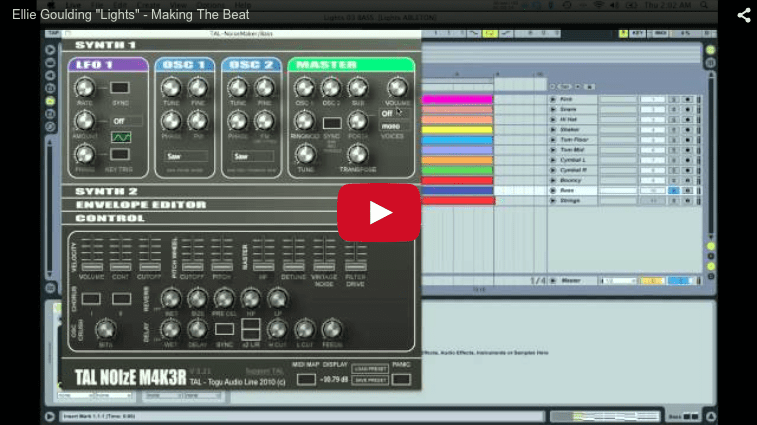
 EN
EN  JA
JA  FR
FR  ES
ES  DE
DE