Xfer’s Serum is probably the most popular VST instrument for sound design. Whether you want to make rough bass sounds, or quick pluck sounds, Serum is perfect for that. The GUI of Serum can start to look a bit dated, so producers have enjoyed using the serum skins feature, to … Weiterlesen …
So you wanna know how to install Serum presets? In this article we’re going to cover everything you need to know when installing new Serum presets, wavetables, & even skins! Installing Serum Presets TL:DR; Here’s how to install Serum presets: 1. Download The Preset or the preset Pack Firstly you’ll want to … Weiterlesen …
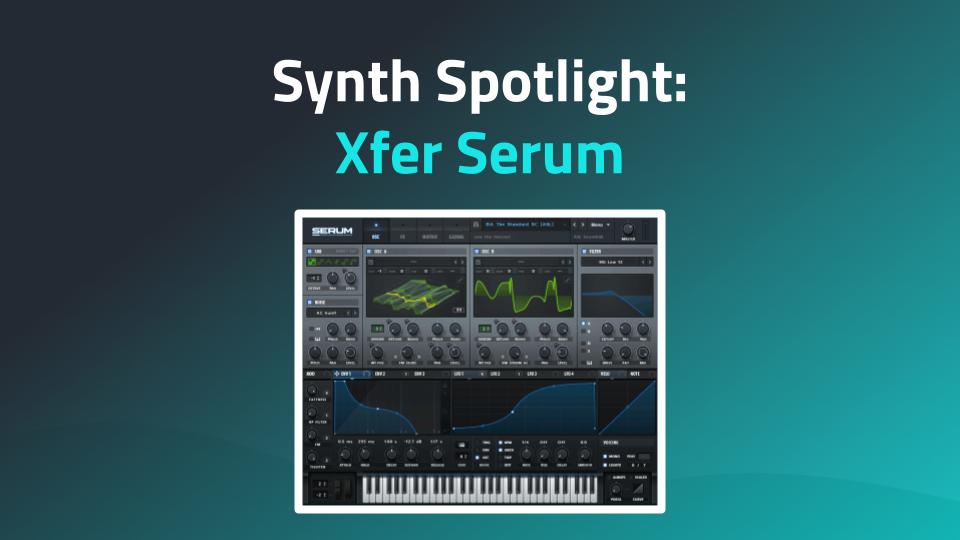
What Steve Duda (Xfer Records CEO) describes as the “dream synth” is quite possibly the closest that anyone has gotten to that title. With years of growth behind the plug-in, it’s hard to find an up-to-date analysis. So we decided it was about time someone gave an updated opinion. In … Weiterlesen …
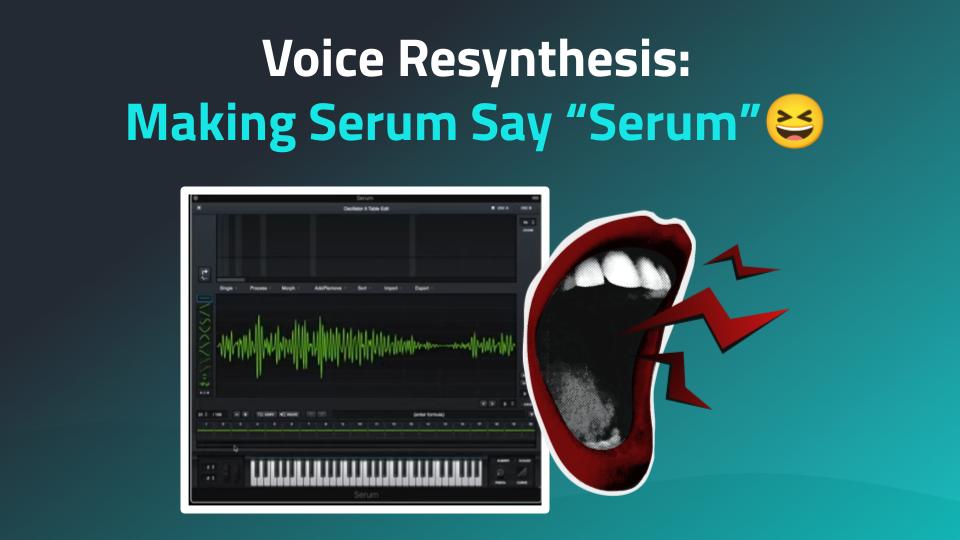
Serum ist nicht nur ein Wavetable-Synthesizer– es ist auch ein Vocal-Synth. Na ja, so ungefähr. Du kannst eine Aufnahme deiner Stimme hineinladen und sie in einen spielbaren Synth verwandeln.
Hinweis: Hier geht es nicht um einen einfachen Sampler, sondern Serum analysiert das Audio, um die Essenz der Stimme einzufangen – und zerlegt sie dabei in Subtables. Diese Methode ermöglicht die Vocal‑Resynthese aus Audio‑Eingängen. Das ist auch kein KI‑Gesangsgenerator (logisch!). Es lässt deine Stimme nicht Texte singen oder Melodien halten wie die populären KI‑Tools da draußen. Stattdessen formst du deine Stimme zu einem spielbaren Synth‑Sound – eher robotisch als menschlich.
Werde ein Synthesizer-Profi
Lerne mit Syntorial, wie man einen Synthesizer programmiert, und erstelle jeden Sound nach Gehör. Lade die Demo herunter und probiere die ersten 20 Lektionen kostenlos aus.
"Nimm dich zunächst auf, wie du „Serum" sagst, und importiere die Datei in Serums Wavetable‑Editor. Serum zerlegt sie in 256 winzige Wellenformen (Subtables). Das Ergebnis? Eine grobe, abgehackte Version deiner Stimme, die irgendwie klingt, als würde ein Roboter Deutsch lernen. Noch nicht toll, aber das kriegen wir hin. Ich spreche absichtlich überdeutlich.
Die optimale Anzahl an Subtables wählen
Beim Import kannst du verschiedene Fast‑Fourier‑Transform‑Größen (FFT) vergleichen (256, 512 usw.). Das beeinflusst, wie flüssig das Wort „Serum" erscheint, wenn du durch die Wavetable modulierst. In unserem Fall ergab 256 das sauberste Ergebnis. Probiere verschiedene Einstellungen aus, um herauszufinden, was bei deiner Aufnahme am besten funktioniert.
Die Vocal‑Wavetable aufräumen
Schneide jetzt die Stille am Anfang und unnötiges Rauschen am Ende weg. Dann lösche 3/4 der Subtables. Das macht die Wiedergabe zunächst holprig, aber keine Sorge – wir glätten das gleich.
Die Vocal‑Resynthese spielbar machen
Hier kommt die Magie: Schalte Spectral Morphingein. Das verblendet die Subtables miteinander und verwandelt das abgehackte Durcheinander in einen glatten, spielbaren Vocal‑Synth.
Fazit
Mit ein bisschen Bearbeitung kann Serum ein einfaches Wort in einen individuellen Vocal‑Synth verwandeln. Probiere es mit verschiedenen Wörtern aus, spiel mit den Einstellungen und lass deinen Synth sprechen. Oder schreien. Oder gruselige Sachen in deinem Track flüstern. Deine Entscheidung.
Und hier ist ein ausführlicheres Video (10 Minuten) aus unserem Serum Lesson Pack:
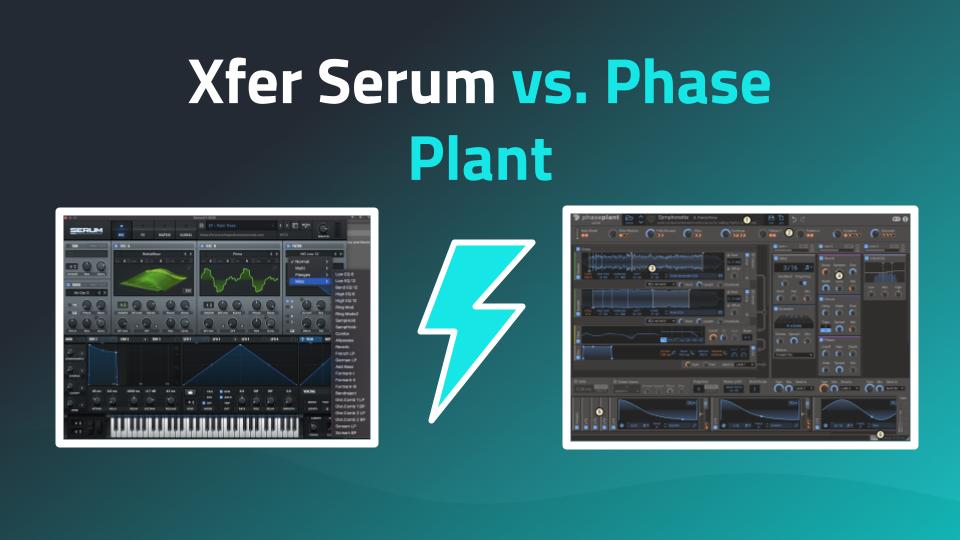
Serum is a 2-oscillator wavetable synthesizer with 450+ Presets and 150 Wavetable + impressive functionality, filters and effects. Serum has been lauded as the best overall synthesiser ever made. Phase Plant is a semi-modular synth, with wavetable, sample, analogue & FM capabilities. They are available with a monthly subscription or … Weiterlesen …
As you already know, Serum is a phenomenal synth, but it doesn’t come with too many presets, and you’ll soon want to grab some more. Luckily since Serum is uber popular, there are thousands of third-party presets available. No matter what genres you produce, be it electronic, house, edm, hip … Weiterlesen …
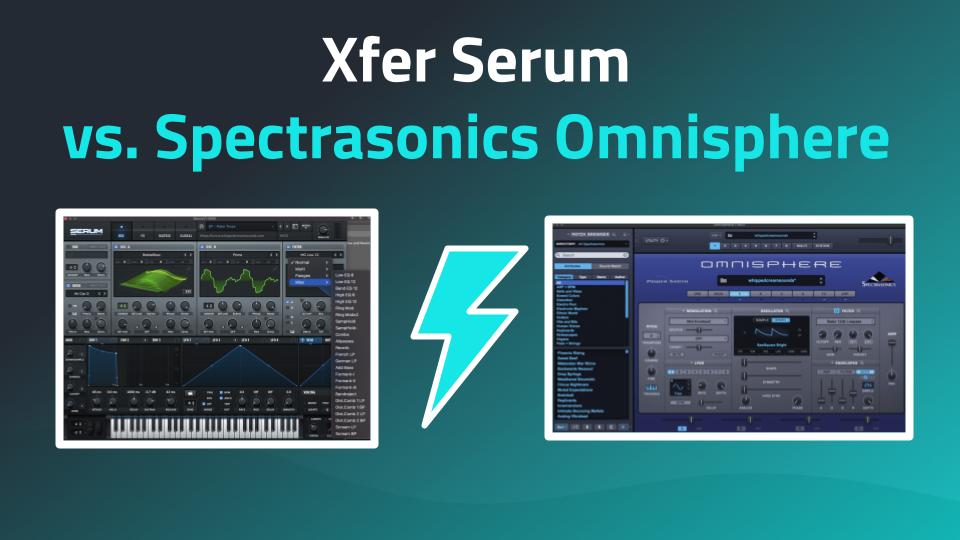
So you’re wondering whether Serum is better than Omnisphere, and if Omnisphere is really worth the extra money. The short answer is that Omnisphere is better feature wise. It’s more powerful, and has a lot more use than Serum. However, it’s not that simple. They both have their own purposes … Weiterlesen …
Schau zu, wie Joe Hanley, der Erfinder von Syntorial, zeigt, wie man eine verzerrte Wellenform in Serums Wavetable-Editor zeichnet. In diesem Ausschnitt aus dem Serum Lesson Packschauen wir uns genau an, was Verzerrung mit der Form einer Wellenform macht.
Hol dir 4 weitere Serum-Videos kostenlos über die Syntorial‑Demo.
VIDEO-TRANSKRIPT
In diesem Video gehen wir durch, wie man eine verzerrte Wellenform in Serums Wavetable-Editor zeichnet. Wir schauen uns also genau an, was Verzerrung mit der Form einer Wellenform macht. Und persönlich finde ich das wirklich faszinierend.
Dieses Video ist eigentlich ein Ausschnitt aus dem Serum Lesson Pack für Syntorial. Syntorial ist eine Synthesizer-Trainings-App, die dir beibringt, wie man Synth-Patches nach Gehör programmiert. Das funktioniert durch die Kombination von Video-Demonstrationen mit interaktiven Challenges, in denen du Patches auf einem eingebauten Softsynth programmierst.
Das Serum Lesson Pack enthält 55 Videos, die dir zeigen, wie du alles, was du in Syntorial lernst, auf Serum anwendest – zusätzlich zu allen vielen weiteren Features, die Serum bietet. Die ersten vier Videos aus dem Serum Lesson Pack bekommst du kostenlos, indem du auf syntorial.com gehst, auf "Try For Free" klickst und die Syntorial-Demo für Mac, PC oder iPad herunterlädst. Diese enthält die ersten 22 Syntorial-Lektionen, aber auch die ersten vier Videos aus dem Serum Lesson Pack.
Sobald du Syntorial heruntergeladen hast, gehst du einfach in dieses Dropdown-Menü "Download Lesson Packs", und du siehst das Serum Lesson Pack ganz oben. Klick einfach auf den Download-Button. Wir haben auch Lesson Packs für Massive, Sylenth und ein paar andere. Und wie gesagt, die Demo enthält die ersten vier oder fünf Videos aus jedem dieser Packs. Wenn du Syntorial kaufst, sind alle Packs und alle ihre Videos enthalten. Okay, jetzt zum Ausschnitt.
Fangen wir mit Verzerrung an. Im Grunde gibt uns Verzerrung zwei Arten von Sounds. Sie kann diese warme Röhrensättigungs-Verzerrung erzeugen, oder sie kann diese fiese, höhenreiche, brummige Art von Verzerrung erzeugen. Um diese Formen zu zeichnen, müssen wir besser verstehen, was Verzerrung tatsächlich mit unserer Form macht. Hier haben wir also ein Oszilloskop.
Ein Oszilloskop zeigt uns einfach die tatsächliche Wellenform von jedem Sound, der durchläuft. Im Moment habe ich also einen einfachen Sägezahn, wenn ich also eine Note spiele, siehst du Sägezähne. Jetzt schalte ich eine Verzerrung ein, damit du visuell sehen kannst, was sie mit dem Sound macht. Erst beginne ich mit etwas Filterung, und lass uns auf null Drive stellen – was bekommen wir? Okay, wir haben diese scharfen Ecken abgerundet. Jetzt beobachte die Form, während ich den Drive erhöhe. Sie wird rechteckiger. Das ist sozusagen die Essenz dieser warmen röhrenartigen Verzerrung. Sie fügt deiner Form einfach eine rechteckige Tendenz hinzu, und das bringt diese warme Röhrenverzerrung rein.
Probieren wir es mit einer zufälligen Wellenform. Gehen wir hier rein, und ich zeichne freihand. Okay, das ist unser Sound. Fügen wir unsere Verzerrung hinzu, kein Drive – schau dir dieses große Rechteck an, das da reinkommt. Es passiert noch mehr, weil es eine viel komplexere Wellenform als ein Sägezahn ist, aber wir haben wieder eine rechteckige Tendenz reingebracht. Wenn wir also eine Wellenform erstellen wollen, die verzerrte Röhrenwärme hat, müssen wir diese rechteckige Tendenz reinzeichnen.
Um also Verzerrung zu zeichnen, beginne ich gern mit einem Rechteck. Dann verschiebe ich es ein bisschen, damit wir alle Kanten sehen können. Und ich zeichne freihand eine Art Abrundung dieser scharfen Ecken. Jetzt haben wir also statt diesem super sauberen Rechteck ein leicht abgerundetes Rechteck. Und es hat einen schönen verzerrten Sound. Das ist ähnlich zu dem, was wir bekommen haben, als wir den Drive in der Distortion-Unit aufgedreht haben.
Jetzt können wir damit ein bisschen rumspielen und versuchen, einen Sound zu kreieren, der vielleicht nicht so typisch rechteckig klingt, aber trotzdem diesen verzerrten Körper hat. Wenn ich hier zum Beispiel eine härtere Schräge nehme – jetzt ist es sozusagen wie ein verzerrter Sägezahn. Oder wenn du dich an eines dieser Endergebnisse von dieser zufälligen Form erinnerst, die ich gemacht habe – die hatte so einen Extra-Teil da drin. Hat also immer noch diesen schönen röhrig-rechteckigen Körper, aber jetzt werfen wir auch unsere Höhen mit rein und bearbeiten sie.
Und das ist hier der Knackpunkt: Kannst du diese Wellenform verändern, ohne diesen verzerrten Körper zu verlieren? Nehmen wir das also wieder raus. Jetzt haben wir einen schönen glatten Sound. Und diese zweite Art von Verzerrung – ich hatte diese höhenreiche Fiesheit erwähnt. Ich finde, die beste Art, das hinzuzufügen, sind einfach ein paar zufällige gezackte Formen.
Nehmen wir also unser abgerundetes Rechteck zurück. Und wir können da etwas reinwerfen, und wir bekommen dieses Höhenbrummen rein. Wir können es tatsächlich flächendeckend mit diesem Rauschen hier anwenden. Und wenn du auf null-null bist und ich hier einfach reinklicke und hoch und runter ziehe, passiert nicht viel. Was du machen willst, ist sozusagen hoch und runter zu wackeln, während du von der linken zur rechten Seite gehst – so. Und wenn ich mehr davon will, wackle ich einfach ein bisschen höher auf dem Bildschirm hoch und runter – so. Und das ist Verzerrung zeichnen. Als Nächstes will ich über das Erstellen von 8-Bit- und Lo-Fi-Sounds sprechen…
Um den Rest dieses Videos und die 54 anderen Serum-Videos zu sehen, brauchst du das Serum Lesson Pack für Syntorial. Aber wie gesagt, die ersten vier Videos bekommst du kostenlos. Wenn du diese Tutorial-Demo hier herunterlädst und dann in Syntorial zu "Download Lesson Packs" gehst und diese Lektion herunterlädst.
Schau zu, wie Joe Hanley, der Macher von Syntorial, ein zweistufiges Modulationsrad in Serum baut. In diesem Auszug aus dem Serum Lesson Packlernst du, wie du das Modulationsrad so einrichtest, dass die untere Hälfte eine Modulation aktiviert und die obere Hälfte eine andere.
Hol dir 4 weitere Serum-Videos kostenlos über die Syntorial‑Demo.
VIDEO-TRANSKRIPT
In diesem Video zeige ich dir, wie du ein zweistufiges Modulationsrad in Serum baust. Damit meine ich ein Modulationsrad, dessen untere Hälfte eine Modulation aktiviert und dessen obere Hälfte eine andere. Um das zu lernen, schauen wir uns Modulationskurven sowie die Auxiliary-Modulationsquelle an.
Dieses Video ist übrigens ein Auszug aus dem Serum Lesson Pack für Syntorial. Syntorial ist eine Synthesizer-Lern-App, die dir beibringt, wie du Synth-Patches nach Gehör programmierst. Das macht sie, indem sie Video-Demos mit interaktiven Challenges kombiniert, in denen du Patches auf einem eingebauten Softsynth programmierst.
Das Serum Lesson Pack fügt 55 Videos hinzu, die dir zeigen, wie du alles, was du in Syntorial lernst, auf Serum anwendest, und außerdem alle zusätzlichen Features von Serum abdecken. Du kannst die ersten vier Videos aus dem Serum Lesson Pack kostenlos bekommen, indem du auf Syntorial.com gehst, auf „Try for Free" klickst und die Syntorial-Demo für Mac, PC oder iPad herunterlädst.
Die Demo enthält die ersten 22 Syntorial-Lektionen und außerdem die ersten vier Videos aus dem Serum Lesson Pack. Sobald du Syntorial heruntergeladen hast, gehst du einfach in dieses Dropdown-Menü, klickst auf „Download Lesson Packs", und du siehst das Serum Lesson Pack ganz oben. Einfach auf den Download-Button klicken. Wir haben auch Lesson Packs für Massive, Sylenth und ein paar andere, und wie gesagt, die Demo enthält die ersten vier oder fünf Videos von jedem dieser Packs. Wenn du Syntorial kaufst, sind alle Packs und alle Videos enthalten. Okay, jetzt zum Auszug.
Und dann hast du diese Kurven-Boxen. Die Kurve bewirkt, dass die Quelle mehr Zeit am oberen oder unteren Ende ihres Modulationsbereichs verbringt. Nehmen wir zum Beispiel an, ich würde den LFO routen. Wenn ich die Kurve jetzt nach oben biege, verschiebe ich sie quasi zum oberen Ende des Bereichs, sodass sie jetzt mehr Zeit oben verbringt. Siehst du, wie sie hier oben hängt und nur kurz runter und wieder hoch schießt? Was passiert, wenn ich das Gegenteil mache? Jetzt hab ich sie nach unten gedrückt.
Sie verbringt jetzt mehr Zeit unten und schießt nur kurz nach oben und wieder runter. Diese Kurve ist auch super fürs Modulationsrad. Sagen wir, ich route unser Modulationsrad auf cutoff und mache das auch für resonance. Vielleicht will ich mich langsamer durch den unteren Bereich bewegen; bei den meisten Sachen mit dem Modulationsrad soll es hier sein, und ich will dann die Möglichkeit haben, bei Bedarf nach oben zu schießen.
Genau dafür ist die Kurve da. Jetzt kann ich das Modulationsrad ziemlich stark bewegen, und der cutoff bleibt in diesem unteren Bereich. Aber ich habe die Option, ab und zu einen hohen Wert zu greifen. Und wenn ich es richtig extrem mache, ganz nach oben, dann ist es ganz unten okay. Ich muss es nur minimal hochschieben und es springt nach oben. So wird dein Modulationsrad zum Ein/Aus-Schalter.
Als Nächstes: LFO-Amount. Es gibt jetzt keinen LFO-Amount mehr, oder? Es gibt keine Modulationsstärke-Regler. Die Modulationsstärke wird immer am Ziel selbst eingestellt, richtig? Wir müssen also diese Amount-Einstellung modulieren, aber du kannst nicht einfach eine Quelle auf diese kleinen Regler ziehen. Stattdessen gehen wir in die Matrix, sehen unser aktuelles Setup, bei dem der LFO den cutoff moduliert, und gehen zu diesem Bereich hier: Auxiliary Source.
Was auch immer hier als Quelle eingestellt ist, steuert jetzt die Stärke hier. Wenn mein Modulationsrad also ganz unten ist, habe ich null Stärke, keine Modulation. Aber wenn ich mein Modulationsrad hochdrehe, erhöht sich die Modulationsstärke bis zu diesem Punkt. Das ist ein cooles Design, denn jetzt kannst du jede hier eingestellte Modulationsstärke modulieren, indem du hier deine Auxiliary Source einstellst.
Die Kurven-Box hier drüben ist das Gleiche, aber sie wirkt auf die Auxiliary Source. Auch das ist super fürs Modulationsrad. Sagen wir, ich habe ein Vibrato-Ding. Und ich route mein Modulationsrad hierher, dann kann ich jetzt die Kurve biegen. Vielleicht will ich es einfach anschalten. Lass mich noch ein bisschen mehr geben.
Schauen wir uns ein Beispiel an, ein interessantes Beispiel für die Anwendung. Diese beiden Zeilen hier finde ich interessant. Unser Modulationsrad steuert unsere LFO-Stärke, und dieses Modulationsrad steuert auch diese LFO-Stärke, aber es gibt zwei verschiedene Ziele: eins zu Master Tune und eins zu Noise Level, und sie haben entgegengesetzte Kurven zum Modulationsrad.
Das heißt: Wenn ich mein Modulationsrad nur ein kleines Stück hochdrehe, springt diese Kurve hoch. Ich komme also sofort ziemlich nah an mein maximales Rauschen, und du hörst, wie das Rauschen einsetzt. Genau da, hörst du dieses hhhhg Aber das hier ist in die entgegengesetzte Richtung gebogen. Diese kleine Bewegung erzeugt also kaum dieses Vibrato, diesen LFO Master Tune.
Wenn ich das Modulationsrad weiter hochschiebe, dann hörst du, wie das einsetzt. Es ist also eine Art mehrschichtiges Modulationsrad: ein bisschen hoch für Rauschen, noch ein bisschen mehr für Vibrato.
Um den Rest dieses Videos und die 54 anderen Serum-Videos zu sehen, brauchst du das Serum Lesson Pack für Syntorial. Aber wie gesagt, die ersten vier Videos bekommst du kostenlos, wenn du hier die Syntorial-Demo herunterlädst und dann in Syntorial auf „Download Lesson Packs" gehst und das Serum Lesson Pack herunterlädst.
Schau zu, wie Joe Hanley, der Erfinder von Syntorial, den Serum LFO Envelope-Modus und Loopback-Punkt demonstriert. In diesem Auszug aus dem Serum Lesson Pack lernst du, wie du beides kombinierst, um einen Hybrid aus LFO und Hüllkurve zu erhalten – auch LFEnvelope genannt.
Hol dir 4 weitere Serum-Videos kostenlos über die Syntorial‑Demo.
VIDEO-TRANSKRIPT
In diesem Video zeige ich dir, wie der LFO Envelope-Modus und Loopbacks funktionieren. Wenn wir beides kombinieren, können wir einen Hybrid aus LFO und Hüllkurve erstellen – ich nenne das gerne LFEnvelope. Dieses Video ist ein Auszug aus dem Serum Lesson Pack für Syntorial.
Syntorial ist eine Synthesizer-Trainings-App, die dir beibringt, Synth-Patches nach Gehör zu programmieren. Das Ganze kombiniert Video-Demonstrationen mit interaktiven Challenges, in denen du Patches auf einem integrierten Software-Synth programmierst. Das Serum Lesson Pack fügt 55 Videos hinzu, die dir zeigen, wie du alles, was du in Syntorial lernst, auf Serum anwendest.
Außerdem werden alle zusätzlichen Features behandelt, die Serum bietet. Du kannst die ersten vier Videos aus dem Serum Lesson Pack kostenlos bekommen, indem du auf Syntorial.com gehst, auf "Try For Free" klickst und die Syntorial-Demo für Mac, PC oder iPad herunterlädst. Diese enthält die ersten 22 Syntorial-Lektionen, aber auch die ersten vier Videos aus dem Serum Lesson Pack. Sobald du Syntorial heruntergeladen hast, öffne einfach dieses Dropdown-Menü, klicke auf "download lesson packs", und du siehst das Serum Lesson Pack ganz oben. Klick einfach auf den Download-Button. Wir haben auch Lesson Packs für Massive, Sylenth und ein paar andere.
Wie gesagt, die Demo enthält die ersten vier oder fünf Videos aus jedem dieser Packs. Wenn du Syntorial kaufst, sind alle Packs und alle Videos inklusive. Gut, los geht's mit dem Auszug.
Der Envelope-Modus durchläuft unseren LFO nur einmal. Er geht von hier nach hier und stoppt dann bei diesem Wert. Im Grunde verwandelt er ihn also in eine Hüllkurve, richtig? Denn unsere Hüllkurve läuft ja auch nur einmal durch. Das ermöglicht uns, wirklich einzigartige Hüllkurven-Formen zu erstellen. Weißt du, bei der normalen Hüllkurve sind wir auf das beschränkt, was sie uns bietet – ein Standard-ADSR mit Hold. Hier können wir machen, was wir wollen. Schauen wir uns ein paar Beispiele an.
Dieser LFO ist auf Sync Warp geroutet. Im Normalfall hörst du, wie er "Yip" macht? Zu diesem Wert, aber er ist nur für den Bruchteil einer Sekunde dort. Und dann beginnt er von vorne. Er wiederholt sich einfach immer wieder. Aber eine Hüllkurve bleibt dort oben. Noch ein Beispiel: Dieser LFO ist auf unsere Lautstärke geroutet. Wir bekommen dadurch diesen LFO, der das hier erzeugt und dann anschwillt. Und dann hält unsere normale Amplituden-Hüllkurve die Lautstärke eine Weile oben, damit man das hören kann, bevor sie schließlich ausblendet.
Du hast also im Grunde zwei Amplituden-Hüllkurven. Eine mit der einzigartigen Form und eine mit der Standard-Hold-Gate-Form. Innerhalb dieser Hüllkurve gibt es ein paar Features. Wir haben Loopback-Punkte. Also, ich route dich mal hierhin. Okay, gehen wir in den Envelope-Modus. Alright, einmal durchlaufen. Aber wenn ich jetzt hier auf dieser Note einen Loopback-Punkt setze – siehst du, jetzt erscheint ein kleines "L" – ah, dann führt er den kompletten LFO einmal aus und wiederholt dann ab dem Loopback-Punkt. Ich kann den auf eine andere Note setzen, und jetzt springt er von hier zurück. Ich kann ihn verschieben. Im Endeffekt haben wir also einen LFO und eine Hüllkurve in einem.
Tolles Beispiel dafür in der Praxis… Dieser LFO bewegt sich hauptsächlich in dieser Wavetable-Position. Und ich kann fast garantieren, dass das ein echtes Sample war, so wie ein Flaschenblasen, wie ein "Huu", wenn du über den Flaschenhals bläst. Importiert, weil der erste Teil dieser Wavetable der Attack ist. Wenn du schnell über diesen Bereich fährst, ist das dieser anfängliche Atemstoß. Der Attack-Transient des Flaschenblasens. Und dann ist das hier alles der Body.
Jetzt… Was wir hier bekommen, ist dieser schnelle Sweep, okay, dieses "Shoom", das uns den Attack-Transient gibt. Und dann bewegen wir uns rauf und runter und loopen durch das hier. Okay, was bringt die Loop? Lass uns die mal entfernen. Siehst du, es ist die Bewegung dieser Wavetable. Oh! Sorry. Also wenn du sie bewegst, dann bekommst du diesen luftigen Sound.
Die Bewegung ist also richtig wichtig für den Sustain hiervon. Aber mit einem normalen LFO würden wir diesen Attack immer wieder hören. Also, perfekte Lösung: Wir hören den Attack einmal, weil wir im Envelope-Modus sind, und dann loopen wir nur noch den Body. Wir können dieses Prinzip auch anwenden…
Um den Rest dieses Videos und 54 weitere Serum-Videos zu sehen, brauchst du das Serum Lesson Pack für Syntorial. Aber wie gesagt, die ersten vier Videos bekommst du kostenlos, wenn du hier die Syntorial-Demo herunterlädst und dann in Syntorial auf "download lesson packs" gehst. Und dann lädst du die Serum-Lektion herunter.
We've detected you might be speaking a different language. Do you want to change to:


 English
  日本語
日本語  Français
  Español
  Deutsch