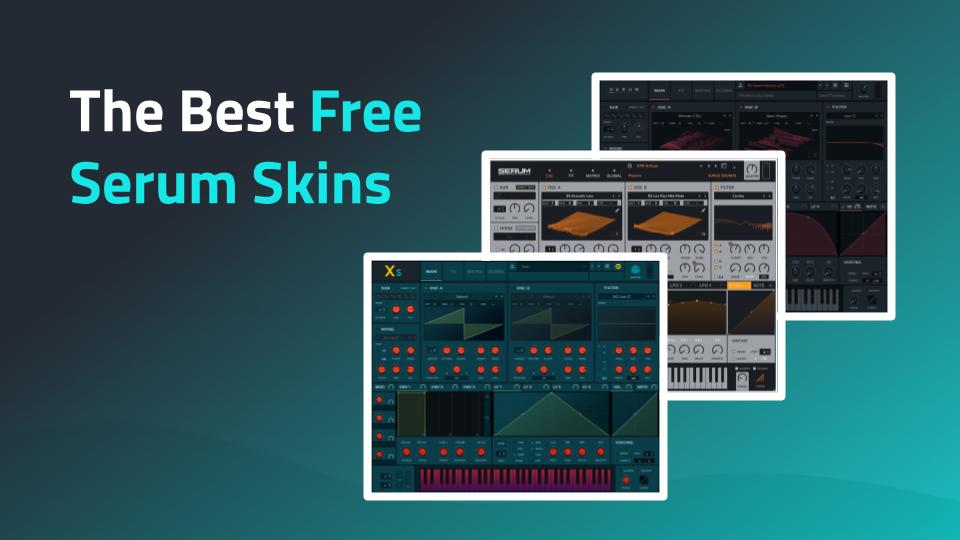
Xfer’s Serum is probably the most popular VST instrument for sound design. Whether you want to make rough bass sounds, or quick pluck sounds, Serum is perfect for that. The GUI of Serum can start to look a bit dated, so producers have enjoyed using the serum skins feature, to … Lire plus
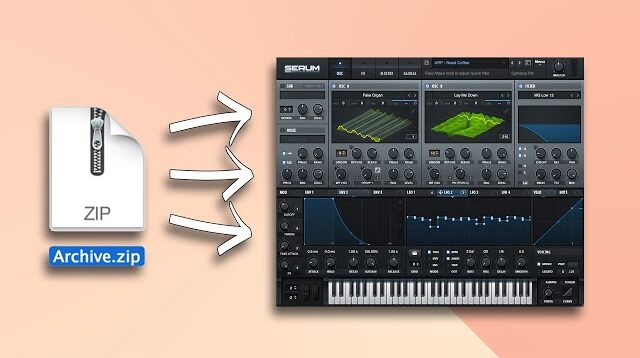
So you wanna know how to install Serum presets? In this article we’re going to cover everything you need to know when installing new Serum presets, wavetables, & even skins! Installing Serum Presets TL:DR; Here’s how to install Serum presets: 1. Download The Preset or the preset Pack Firstly you’ll want to … Lire plus
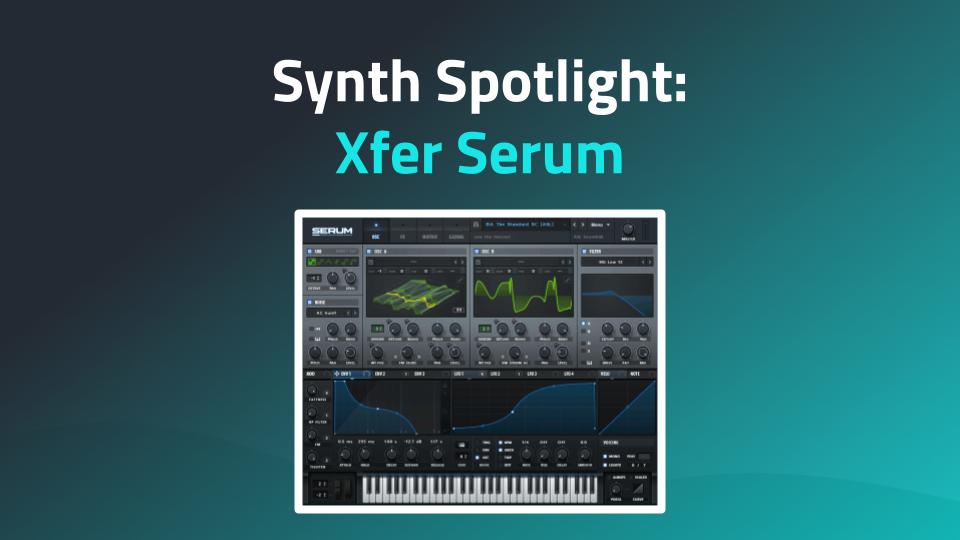
What Steve Duda (Xfer Records CEO) describes as the “dream synth” is quite possibly the closest that anyone has gotten to that title. With years of growth behind the plug-in, it’s hard to find an up-to-date analysis. So we decided it was about time someone gave an updated opinion. In … Lire plus
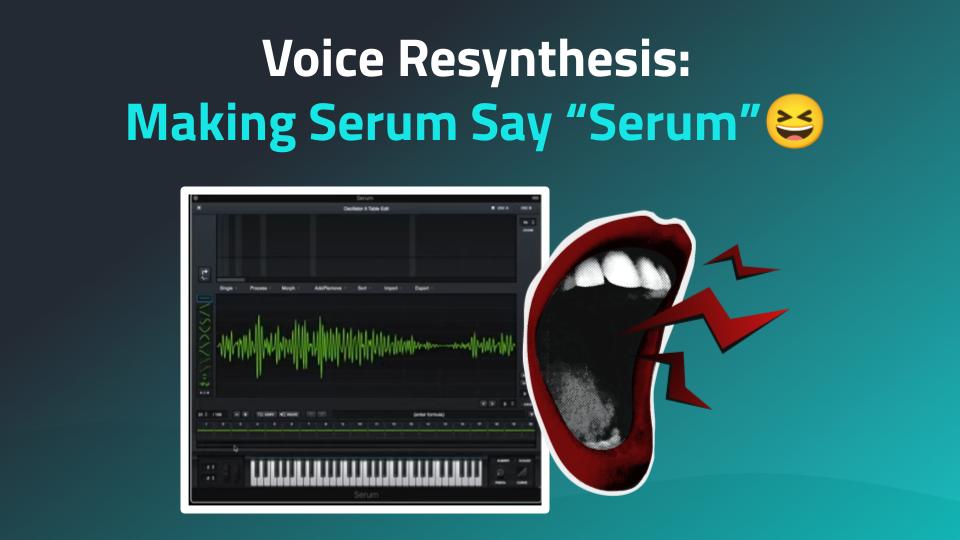
Serum n'est pas qu'un synthé à tables d'ondes— c’est aussi un synthétiseur vocal. Enfin… plus ou moins. Tu peux lui fournir un enregistrement de ta voix et le transformer en un synthé jouable. Alors, faisons dire « Serum » à Serum.
Note: Il ne s'agit pas de créer un simple échantillonneur ; au contraire, Serum analyse l'audio pour capturer l'essence de la voix dans un processus qui la découpe en sous-tables. Cette méthode permet la resynthèse vocale à partir d'entrées audio. Ce n'est pas non plus un générateur de chant par IA (évidemment !). Ça ne fera pas chanter ta voix ni tenir une mélodie comme les outils IA populaires. Au lieu de ça, tu transformes ta voix en son de synthé jouable—plus robotique qu'humain.
Deviens un pro du synthétiseur
Maîtrise la programmation de synthétiseurs avec Syntorial et recrée n'importe quel son à l'oreille. Télécharge la démo et essaie les 20 premières leçons, c'est offert.
Commencez par vous enregistrer en train de dire « Serum », puis importez le fichier dans l’éditeur de tables d’ondes de Serum. Serum le découpera en 256 minuscules formes d’onde (sous-tables). Le résultat ? Une version brute et saccadée de votre voix, qui ressemble un peu à un robot en train d’apprendre l’anglais. Ce n’est pas encore terrible, mais on va arranger ça. Notez que je prononce volontairement de manière exagérée.
Sélectionner le nombre optimal de sous-tables
Lors de l’importation, vous pouvez comparer différentes tailles d’import Fast Fourier Transform (FFT) (256, 512, etc.). Cela influencera la fluidité avec laquelle le mot « Serum » apparaîtra lorsque vous modulerez à travers la table d’ondes. Dans notre cas, 256 a donné le résultat le plus propre. Testez différents réglages pour voir ce qui fonctionne le mieux avec votre enregistrement.
Nettoyer la table d'ondes vocale
Maintenant, coupe le silence au début et tout bruit superflu à la fin. Ensuite, supprime 3/4 des sous-tables. Ça va rendre la lecture saccadée au début, mais t'inquiète pas—on va lisser tout ça.
Rendre la resynthèse vocale jouable
Voici la magie : active Spectral Morphing. Ça mélange les sous-tables entre elles, transformant le bazar saccadé en un synthé vocal fluide et jouable.
Conclusion
Avec un peu de montage, Serum peut prendre un simple mot et le transformer en synthé vocal personnalisé. Essaie avec différents mots, ajuste les réglages, et fais parler ton synthé. Ou crier. Ou chuchoter des trucs flippants dans ton morceau. À toi de voir.
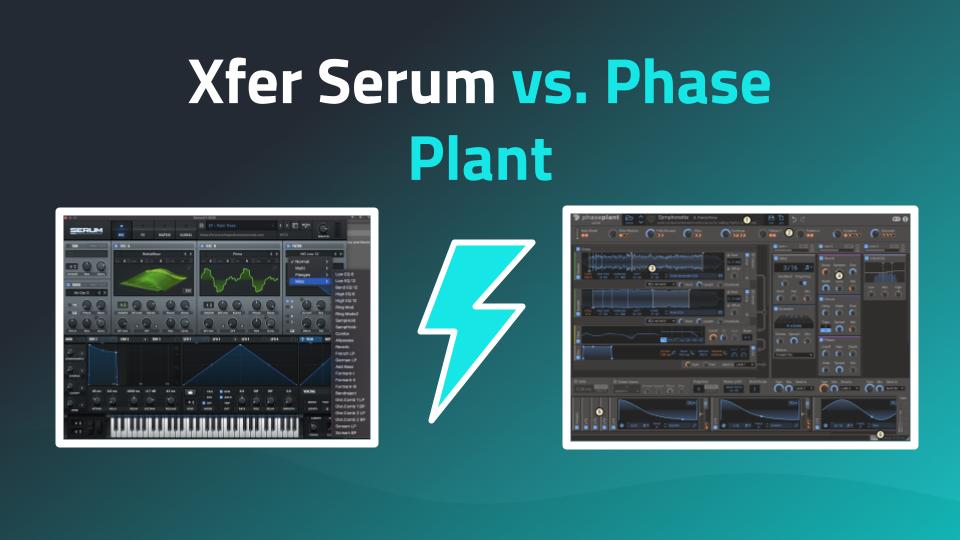
Serum is a 2-oscillator wavetable synthesizer with 450+ Presets and 150 Wavetable + impressive functionality, filters and effects. Serum has been lauded as the best overall synthesiser ever made. Phase Plant is a semi-modular synth, with wavetable, sample, analogue & FM capabilities. They are available with a monthly subscription or … Lire plus
As you already know, Serum is a phenomenal synth, but it doesn’t come with too many presets, and you’ll soon want to grab some more. Luckily since Serum is uber popular, there are thousands of third-party presets available. No matter what genres you produce, be it electronic, house, edm, hip … Lire plus
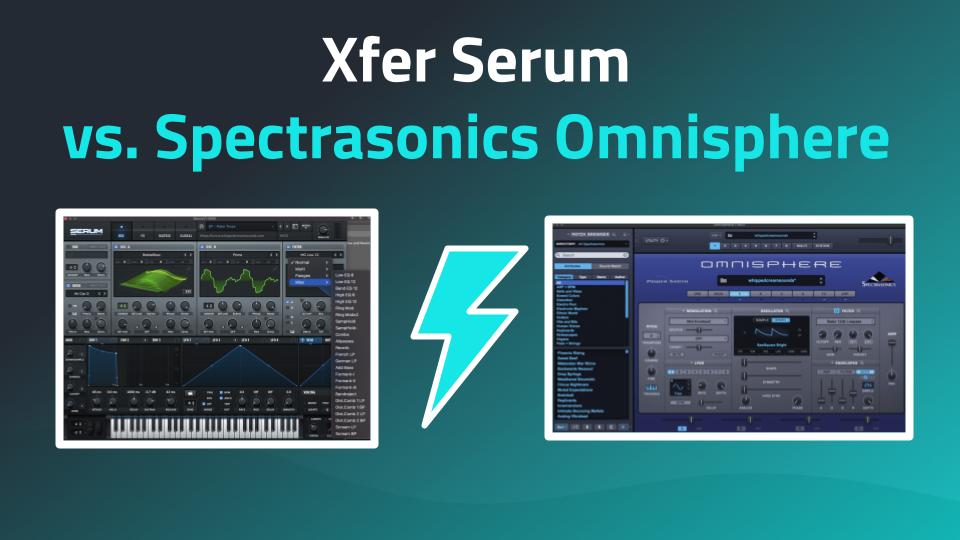
So you’re wondering whether Serum is better than Omnisphere, and if Omnisphere is really worth the extra money. The short answer is that Omnisphere is better feature wise. It’s more powerful, and has a lot more use than Serum. However, it’s not that simple. They both have their own purposes … Lire plus
Regarde Joe Hanley, le créateur de Syntorial, te montrer comment dessiner une forme d'onde distordue dans l'éditeur de table d'ondes de Serum. Dans cet extrait du pack de leçons Serum, nous allons voir exactement ce que la distorsion fait à la forme d'une onde.
Obtiens 4 autres vidéos Serum gratuitement via la démo de Syntorial.
TRANSCRIPTION VIDÉO
Dans cette vidéo, nous allons voir comment dessiner une forme d'onde distordue dans l'éditeur de table d'ondes de Serum. Nous allons donc examiner exactement ce que la distorsion fait à la forme d'une onde. Et personnellement, je trouve ça vraiment fascinant.
Cette vidéo est en fait un extrait du Pack de leçons Serum pour Syntorial. Syntorial est une application d'apprentissage du synthétiseur qui t'enseigne comment programmer des patchs de synthé à l'oreille. Elle fait ça en combinant des démonstrations vidéo avec des challenges interactifs dans lesquels tu programmes des patchs sur un synthé logiciel intégré.
Le Pack de leçons Serum ajoute 55 vidéos qui te montrent comment appliquer tout ce que tu apprends dans Syntorial à Serum, tout en couvrant les nombreuses fonctionnalités supplémentaires que Serum a à offrir. Et tu peux obtenir les quatre premières vidéos du Pack de leçons Serum gratuitement en allant sur syntorial.com, en cliquant sur Try For Free, et en téléchargeant la démo de Syntorial pour Mac, PC ou iPad. Elle contient les 22 premières leçons de Syntorial mais aussi les quatre premières vidéos du Pack de leçons Serum.
Une fois que tu as téléchargé Syntorial, va simplement dans ce menu déroulant, Download Lesson Packs, et tu verras ce Pack de leçons Serum en haut. Clique juste sur le bouton Download. Nous avons aussi des packs de leçons pour Massive, Sylenth, et quelques autres. Et comme je l'ai dit, la démo contient les quatre ou cinq premières vidéos de chacun de ces packs. Quand tu achètes Syntorial, tous les packs et toutes leurs vidéos sont inclus. Bon, passons à l'extrait.
Commençons par la distorsion. Au final, la distorsion nous donne vraiment deux types de sons. Elle peut créer cette sorte de distorsion chaude à saturation de lampe, ou elle peut créer cette sorte de distorsion sale, criarde dans les aigus. Et pour dessiner ces formes, nous devons mieux comprendre ce que la distorsion fait réellement à notre forme. Alors voici un oscilloscope.
Un oscilloscope nous montre simplement la forme d'onde réelle de n'importe quel son qui le traverse. Donc là j'ai une simple dent de scie, donc quand je joue une note, tu verras des dents de scie. Alors, je vais mettre de la distorsion, pour que tu puisses voir visuellement ce qu'elle fait au son. Je vais d'abord commencer avec du filtrage, et mettons le drive à zéro, qu'est-ce qu'on obtient ? OK, donc on a arrondi ces virages serrés. Maintenant regarde la forme pendant que j'augmente le drive. Elle devient plus carrée. C'est un peu l'essence de ce type de distorsion chaude de type lampe. Ça ajoute juste une sorte de tendance carrée à ta forme, et ça va mettre cette sorte de distorsion chaude de lampe.
Essayons avec une forme d'onde aléatoire. Allons ici et je vais dessiner à main levée. Voilà, voilà notre son. Ajoutons notre distorsion, pas de drive, Alors regarde ce gros carré qui a été ajouté. On a encore d'autres choses qui se passent là-dedans, parce que c'est une forme d'onde beaucoup plus complexe qu'une dent de scie, mais encore une fois, on a ajouté une tendance carrée. Donc si on veut créer une forme d'onde qui a cette chaleur de lampe distordue, il faut dessiner cette tendance carrée.
Donc pour dessiner de la distorsion, j'aime commencer avec une carrée. Et ensuite je vais la décaler un peu pour qu'on puisse voir tous les bords. Et je vais dessiner à main levée une sorte d'arrondi de ces angles vifs. Donc maintenant, au lieu d'avoir cette carrée vraiment nette, on a cette carrée légèrement arrondie. Et elle a un joli son distordu. C'est similaire à ce qu'on a obtenu quand on a poussé le drive à fond sur l'unité de distorsion.
Maintenant on peut jouer avec ça, et essayer de créer un son qui ne sonne peut-être pas aussi typiquement carré, mais qui a toujours ce corps distordu. Genre si je prends une pente plus dure ici, Maintenant c'est un peu comme une dent de scie distordue. Ou si tu te rappelles un de ces résultats finaux de cette forme aléatoire que j'ai faite, elle avait un truc en plus dedans comme ça. Donc elle a toujours ce joli corps tubeux et carré, mais maintenant on ajoute et on édite nos aigus aussi.
Et c'est la clé ici, tu vois, peux-tu modifier cette forme d'onde sans perdre ce corps distordu ? Alors enlevons ça. On a donc un joli son lisse. Et ce deuxième type de distorsion, j'ai mentionné cette sorte de saleté dans les aigus. Je trouve que la meilleure façon d'ajouter ça, c'est juste avec des formes dentelées aléatoires.
Alors reprenons notre forme arrondie et carrée. Et on peut ajouter des trucs comme ça, et on commence à avoir ce bourdonnement dans les aigus. On peut en fait l'appliquer sur toute la longueur avec ce bruit ici. Et quand tu es à zéro zéro, si je clique juste ici et que je monte et descends, j'obtiens pas grand-chose. Donc ce que tu veux faire c'est zigzaguer de haut en bas pendant que tu vas du côté gauche au côté droit comme ça. Et si j'en veux plus, je veux juste zigzaguer un peu plus haut sur l'écran comme ça Et voilà comment dessiner de la distorsion. Ensuite je veux parler de la création de sons 8-bit et Lo-Fi…
Pour voir la suite de cette vidéo et les 54 autres vidéos Serum, tu auras besoin du Pack de leçons Serum pour Syntorial. Mais encore une fois, tu peux obtenir les quatre premières vidéos gratuitement. Si tu télécharges cette démo de tutoriel ici et qu'ensuite dans Syntorial, tu vas dans Download Lesson Packs, et, Download This Lesson.
Regarde Joe Hanley, le créateur de Syntorial, te montrer comment créer une molette de modulation à deux niveaux dans Serum. Dans cet extrait du pack de leçons Serum, tu vas apprendre à configurer la molette de modulation pour activer un type de modulation avec sa moitié inférieure et une autre modulation avec sa moitié supérieure.
Obtiens 4 autres vidéos Serum gratuitement via la démo de Syntorial.
TRANSCRIPTION VIDÉO
Dans cette vidéo, je vais te montrer comment créer une molette de modulation à deux niveaux dans Serum. Ce que je veux dire par là, c'est une molette de modulation dont la moitié inférieure active une modulation et la moitié supérieure en active une autre. Pour comprendre ça, on va voir les courbes de modulation ainsi que la source auxiliaire de modulation.
Cette vidéo est en fait un extrait du Serum Lesson Pack pour Syntorial. Syntorial est une application d'apprentissage du synthétiseur qui t'apprend à programmer des patchs de synthé à l'oreille. Elle y parvient en combinant des démonstrations vidéo avec des challenges interactifs dans lesquels tu programmes des patchs sur un soft synth intégré.
Le Serum Lesson Pack ajoute 55 vidéos qui te montrent comment prendre tout ce que tu apprends dans Syntorial et l'appliquer à Serum, tout en couvrant toutes les nombreuses fonctionnalités supplémentaires que Serum a à offrir. Et tu peux obtenir les quatre premières vidéos du Serum Lesson Pack gratuitement en allant sur Syntorial.com, en cliquant sur Try for Free, et en téléchargeant la démo Syntorial pour Mac, PC ou iPad.
Celle-ci contient les 22 premières leçons Syntorial mais aussi les quatre premières vidéos du Serum Lesson Pack. Une fois que tu as téléchargé Syntorial, va simplement dans ce menu déroulant, download lesson packs, et tu verras le Serum Lesson Pack en haut. Clique juste sur le bouton Download. On a aussi des lesson packs pour Massive, Sylenth et quelques autres, et comme je l'ai dit, la démo contient les quatre ou cinq premières vidéos de chacun de ces packs. Quand tu achètes Syntorial, tous les packs et toutes leurs vidéos sont inclus. Bon, passons à l'extrait.
Et ensuite tu as ces boîtes de courbe. Donc, ce que fait la courbe, c'est qu'elle fait passer plus de temps à la source dans le haut ou le bas de sa plage de modulation. Par exemple, disons que je route un LFO. Maintenant, si je courbe ça vers le haut, ce que je fais en gros c'est le faire pencher vers le haut de la plage, donc maintenant il va passer plus de temps près du haut. Tu vois comment il traîne là-haut et descend puis remonte d'un coup ? Et si je fais l'inverse ? Maintenant je l'ai poussé vers le bas.
Il passe plus de temps en bas et monte puis redescend d'un coup depuis le haut. Cette courbe est aussi pratique pour la molette de modulation, donc disons que je route notre mod vers le cutoff et je vais le faire aussi pour la résonance. Du coup, peut-être que je veux pouvoir me déplacer plus lentement dans cette plage inférieure ; genre la plupart du temps avec ma molette de modulation, je veux qu'elle soit là, et ensuite avoir l'option de monter d'un coup vers le haut quand j'en ai besoin.
Eh bien, la courbe vient à la rescousse. Maintenant je peux bouger la molette de modulation assez drastiquement et le cutoff, tu vois, il reste dans cette zone inférieure. Mais j'ai cette option, de temps en temps je peux attraper une valeur haute. Et si je fais ça vraiment à l'extrême, complètement en haut, maintenant quand elle est tout en bas, c'est bon. Tout ce que j'ai à faire c'est à peine la bouger et ça saute vers le haut. Du coup, ça transforme ta molette de modulation en interrupteur marche/arrêt.
Ensuite, la quantité de LFO. Donc, il n'y a pas de quantité de LFO maintenant, n'est-ce pas ? Il n'y a pas de potards de quantité de modulation. La quantité de modulation se fait toujours sur la destination elle-même, pas vrai ? Donc, ce qu'on doit faire c'est moduler ce réglage de quantité, mais tu ne peux pas simplement glisser une source vers ces petits potards. À la place, on va dans la matrice, on voit notre configuration actuelle de LFO qui module le cutoff, on va dans cette section ici, source auxiliaire.
Tout ce qui est défini comme source ici va maintenant contrôler la quantité ici, donc si ma molette de modulation est tout en bas j'ai une quantité zéro, pas de modulation, mais quand je monte ma molette de modulation ça va augmenter la quantité de mod jusqu'à ce point. C'est un beau design, parce que maintenant tu peux moduler n'importe quelle quantité de modulation définie ici en configurant ta source auxiliaire par ici.
Maintenant, cette boîte de courbe par ici, c'est pareil, mais elle agit sur la source auxiliaire. Encore une fois, c'est génial pour la molette de modulation. Disons que j'ai un truc de vibrato. Et je route ma molette de modulation ici, donc maintenant eh bien, je peux la courber. Peut-être que je veux juste l'activer d'un coup. Laisse-moi en donner un peu plus.
Regardons un exemple, un exemple intéressant de ça en pratique, en fait. Donc ces deux lignes ici je trouve ça intéressant. Notre molette de modulation contrôle notre quantité de LFO et cette molette de modulation contrôle aussi cette quantité de LFO, mais il y a deux destinations différentes ; l'une va vers master tune et l'autre vers le niveau de bruit, et elles ont des courbes opposées pour la molette de modulation.
Ce que ça veut dire c'est que quand je monte ma molette de modulation juste un peu, cette courbe va sauter. Donc, tout de suite je vais en quelque sorte m'approcher de mon bruit maximum, et tu vas entendre le bruit arriver. Par là, tu entends ce genre de hhhhg Mais celle-ci est courbée dans le sens opposé. Donc, cette petite quantité va à peine créer ce vibrato, ce LFO master tune.
Quand je pousse la molette de modulation plus haut, alors tu vas commencer à entendre ça arriver. Donc, c'est en quelque sorte une molette de modulation multicouche ; tu la montes un peu pour le bruit, un peu plus pour le vibrato.
Pour voir le reste de cette vidéo et les 54 autres vidéos Serum, tu auras besoin du Serum Lesson Pack pour Syntorial, mais encore une fois, tu peux obtenir les quatre premières vidéos gratuitement si tu télécharges la démo Syntorial ici et ensuite dans Syntorial, tu vas dans Download Lesson Packs, et tu télécharges le Serum Lesson Pack.
Regarde Joe Hanley, le créateur de Syntorial, démontrer le mode Envelope et le point Loopback du LFO de Serum. Dans cet extrait du pack de leçons Serum apprends comment utiliser ces fonctions ensemble pour obtenir un hybride LFO et enveloppe, aussi appelé LFEnvelope.
Obtiens 4 autres vidéos Serum gratuitement via la démo de Syntorial.
TRANSCRIPTION VIDÉO
Dans cette vidéo, je vais te montrer comment fonctionnent le mode Envelope du LFO et les Loopbacks. Quand on les utilise ensemble, on peut créer un hybride LFO/enveloppe, ou comme j'aime l'appeler, une LFEnvelope. Cette vidéo est en fait un extrait du Serum Lesson Pack pour Syntorial.
Syntorial est une application d'apprentissage du synthétiseur qui t'apprend à programmer des patchs de synthé à l'oreille. Elle combine des démonstrations vidéo avec des challenges interactifs dans lesquels tu programmes des patchs sur un synthé logiciel intégré. Le Serum Lesson Pack ajoute 55 vidéos qui te montrent comment appliquer tout ce que tu apprends dans Syntorial à Serum.
Et qui couvre également toutes les nombreuses fonctionnalités supplémentaires que Serum a à offrir. Tu peux obtenir les quatre premières vidéos du Serum Lesson Pack gratuitement en allant sur Syntorial.com, en cliquant sur Essayer Gratuitement, et en téléchargeant la démo de Syntorial pour Mac, PC ou iPad. Elle contient les 22 premières leçons de Syntorial, mais aussi les quatre premières vidéos du Serum Lesson Pack. Une fois Syntorial téléchargé, va simplement dans ce menu déroulant, télécharge les packs de leçons, et tu verras le Serum Lesson Pack en haut. Clique juste sur le bouton de téléchargement. On a aussi des Lesson Packs pour Massive, Sylenth et quelques autres.
Et comme je l'ai dit, la démo contient les quatre ou cinq premières vidéos de chacun de ces packs. Quand tu achètes Syntorial, tous les packs et toutes leurs vidéos sont inclus. Bon, passons à l'extrait.
Le mode Envelope parcourt notre LFO une seule fois. Il va d'ici à ici, puis s'arrête à cette valeur. Donc ça le transforme essentiellement en enveloppe, non ? Parce que notre enveloppe ne s'exécute qu'une seule fois. Et ce que ça nous permet de faire, c'est créer des formes d'enveloppe vraiment uniques. Tu vois, avec l'enveloppe, on est limité à ce qu'ils nous donnent, une ADSR standard avec un hold. Ici, on peut faire ce qu'on veut. Regardons quelques exemples.
Donc ce LFO est assigné à ce sync warp. En normal, tu entends comment ça fait « Yip » ? Jusqu'à cette valeur, mais c'est là juste une fraction de seconde. Et puis ça recommence. Ça se répète, se répète. Mais une enveloppe, elle reste là. Autre exemple : ce LFO est routé vers notre volume. Et ce qu'on obtient, c'est ce LFO qui crée ça, puis qui gonfle. Et ensuite notre enveloppe d'amplitude normale maintient notre volume au maximum un moment pour qu'on puisse l'entendre, puis elle finit par s'estomper.
Donc tu obtiens essentiellement deux enveloppes d'amplitude. Une avec la forme unique, et une avec la forme standard, juste une sorte de gate avec hold. Maintenant, dans cette enveloppe, il y a quelques fonctionnalités. On a des points loopback. Bon, je vais te router vers toi. Ok, donc passons en mode envelope. D'accord, donc juste une fois. Mais si je mets un point loopback sur cette note ici. Tu vois un petit « L » qui apparaît maintenant. Ah, donc ça exécute le LFO entier une fois, puis ça se répète depuis le point loopback. Je peux le mettre sur une note différente, et maintenant ça boucle depuis ici. Je peux le déplacer. Donc on obtient effectivement un LFO et une enveloppe en un.
Super exemple de ça en pratique… Donc ce LFO est principalement dans cette position de la table d'ondes. Et je peux presque garantir que c'était un sample réel, genre un souffle de bouteille, comme un « Hou » quand tu souffles sur le goulot d'une bouteille en verre. Importé, parce que la première partie de cette table d'ondes, c'est l'attaque. Quand tu passes rapidement sur cette zone, c'est ça, c'est ce souffle initial. Le transient d'attaque du souffle de bouteille. Puis tout ça, c'est le corps.
Maintenant… Ce qu'on obtient ici, c'est ce balayage rapide. Ok, ce « shoom » qui nous donne ce transient d'attaque. Et ensuite on monte et descend et on boucle à travers ça. Ok, c'est quoi l'intérêt de la boucle ? Enlevons-la. Tu vois, c'est le mouvement de cette table d'ondes. Oh ! Pardon. Donc quand tu la bouges, c'est là que tu obtiens ce genre de son aérien.
Donc le mouvement est vraiment important pour le sustain de ça. Mais avec un LFO normal, on entendrait cette attaque. Encore et encore. Donc, solution parfaite. On entend l'attaque une fois parce qu'on est en mode Envelope, et ensuite on boucle juste pour le corps. On peut appliquer ce même principe…
Pour voir le reste de cette vidéo, et 54 autres vidéos Serum, tu auras besoin du pack de leçons Serum pour Syntorial. Mais encore une fois, tu peux obtenir les quatre premières vidéos gratuitement si tu télécharges la démo de Syntorial ici, et ensuite dans Syntorial, va dans télécharger les packs de leçons. Et télécharge la leçon Serum.
We've detected you might be speaking a different language. Do you want to change to:


 English
  日本語
日本語  Français
  Español
  Deutsch