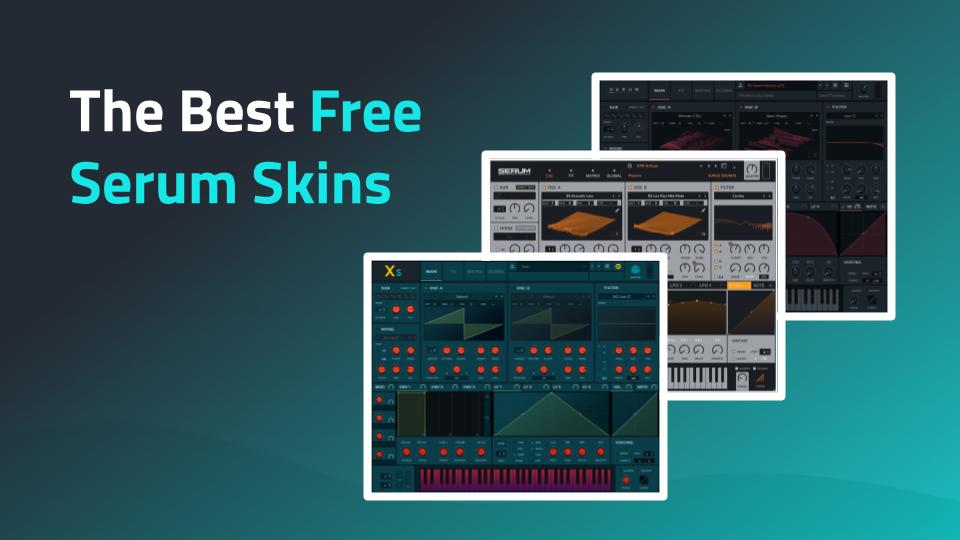
Xfer’s Serum is probably the most popular VST instrument for sound design. Whether you want to make rough bass sounds, or quick pluck sounds, Serum is perfect for that. The GUI of Serum can start to look a bit dated, so producers have enjoyed using the serum skins feature, to … Leer más
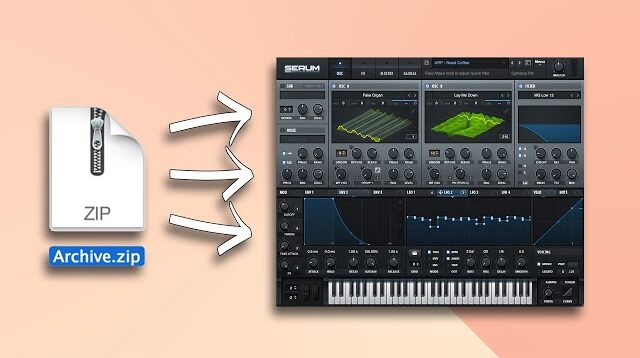
So you wanna know how to install Serum presets? In this article we’re going to cover everything you need to know when installing new Serum presets, wavetables, & even skins! Installing Serum Presets TL:DR; Here’s how to install Serum presets: 1. Download The Preset or the preset Pack Firstly you’ll want to … Leer más
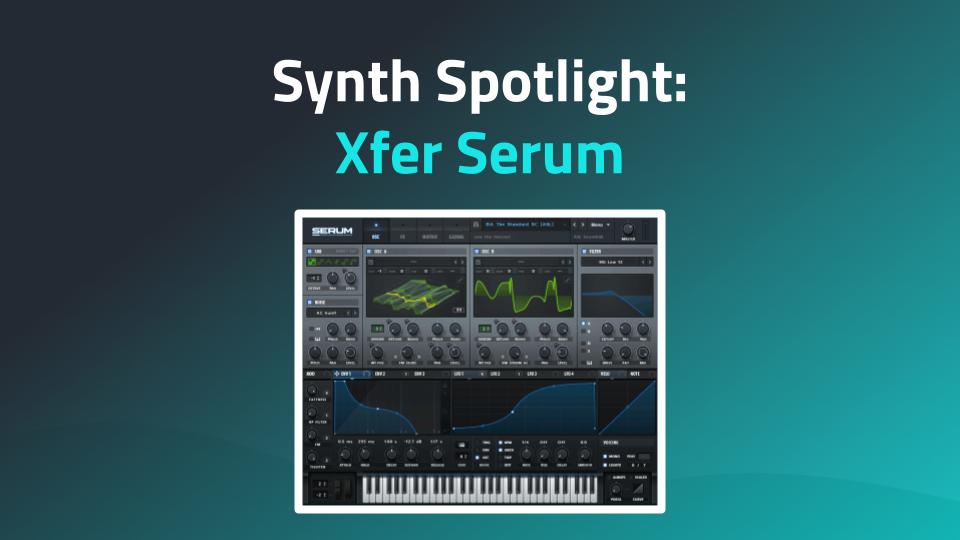
What Steve Duda (Xfer Records CEO) describes as the “dream synth” is quite possibly the closest that anyone has gotten to that title. With years of growth behind the plug-in, it’s hard to find an up-to-date analysis. So we decided it was about time someone gave an updated opinion. In … Leer más
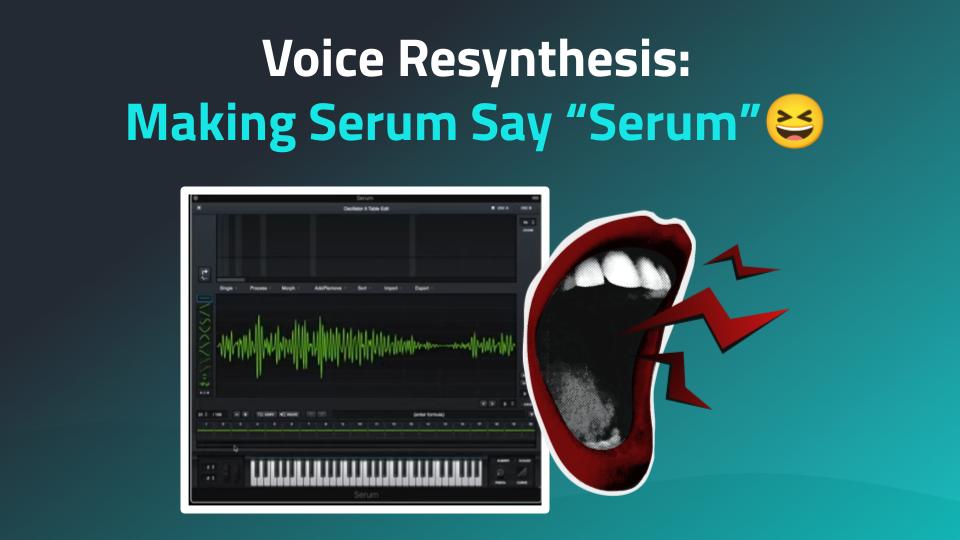
Serum no es solo un sintetizador wavetable—también es un sinte vocal. Bueno, más o menos. Puedes introducir una grabación de tu voz y convertirla en un sinte tocable. Así que hagamos que Serum diga "Serum".
Nota: Esto no se trata de crear un simple sampler; más bien, Serum analiza el audio para capturar la esencia de la voz en un proceso que la divide en subtablas. Este método permite la resíntesis vocal a partir de entradas de audio. Tampoco es un generador de canto con IA (¡obvio!). No hará que tu voz cante letras o mantenga una melodía como las populares herramientas de IA que existen. En cambio, estás moldeando tu voz en un sonido de sinte tocable—más robótico que humano.
Conviértete en un Profesional del Sintetizador
Domina cómo programar un sintetizador con Syntorial y recrea cualquier sonido de oído. Descarga la demo y prueba las primeras 20 lecciones, por cuenta de la casa.
Primero, grábate diciendo "Serum" e importa el archivo al editor de tabla de onda de Serum. Serum lo dividirá en 256 pequeñas formas de onda (subtablas). ¿El resultado? Una versión tosca y entrecortada de tu voz que suena como un robot aprendiendo español. Todavía no es genial, pero lo arreglaremos. Ten en cuenta que estoy pronunciando exageradamente a propósito.
Seleccionar el Número Óptimo de Subtablas
Puedes comparar diferentes tamaños de importación FFT (Fast Fourier Transform: 256, 512, etc.) durante la importación. Esto afectará qué tan fluida aparece la palabra "Serum" mientras modulas a través de la tabla de onda. En nuestro caso, 256 dio el resultado más limpio. Prueba diferentes ajustes para ver qué funciona mejor para tu grabación.
Limpiar la Tabla de Onda de la Voz
Ahora, recorta el silencio al inicio y cualquier ruido extra al final. Luego, elimina 3/4 de las subtablas. Esto hará que la reproducción sea irregular al principio, pero no te preocupes—estamos a punto de suavizarla.
Hacer que la Resíntesis Vocal Sea Tocable
Aquí está la magia: activa Spectral Morphing. Esto mezcla las subtablas entre sí, transformando el desastre entrecortado en un sinte vocal suave y tocable.
Conclusión
Con un poco de edición, Serum puede tomar una palabra simple y convertirla en un sinte de voz personalizado. Pruébalo con diferentes palabras, ajusta la configuración y haz que tu sinte hable. O grite. O susurre cosas espeluznantes en tu track. Tú decides.
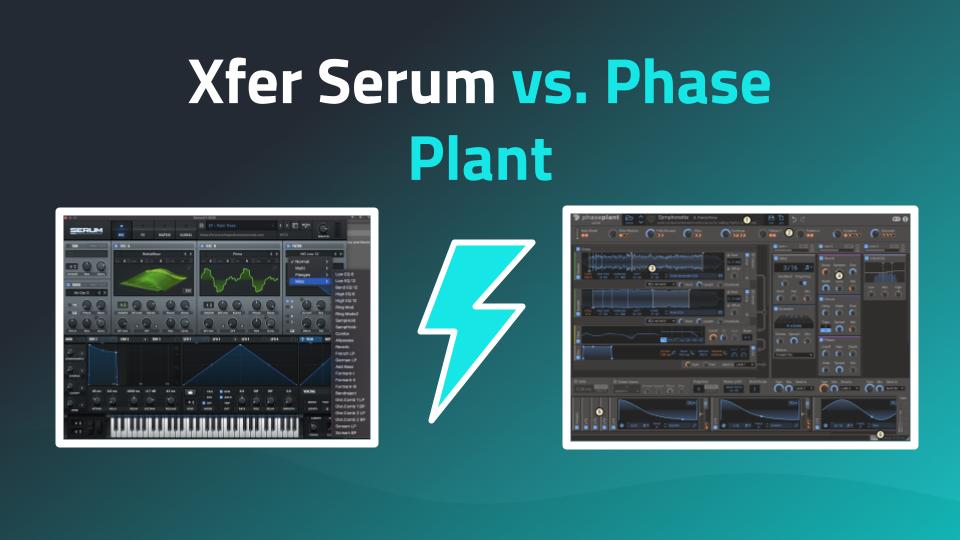
Serum is a 2-oscillator wavetable synthesizer with 450+ Presets and 150 Wavetable + impressive functionality, filters and effects. Serum has been lauded as the best overall synthesiser ever made. Phase Plant is a semi-modular synth, with wavetable, sample, analogue & FM capabilities. They are available with a monthly subscription or … Leer más
As you already know, Serum is a phenomenal synth, but it doesn’t come with too many presets, and you’ll soon want to grab some more. Luckily since Serum is uber popular, there are thousands of third-party presets available. No matter what genres you produce, be it electronic, house, edm, hip … Leer más
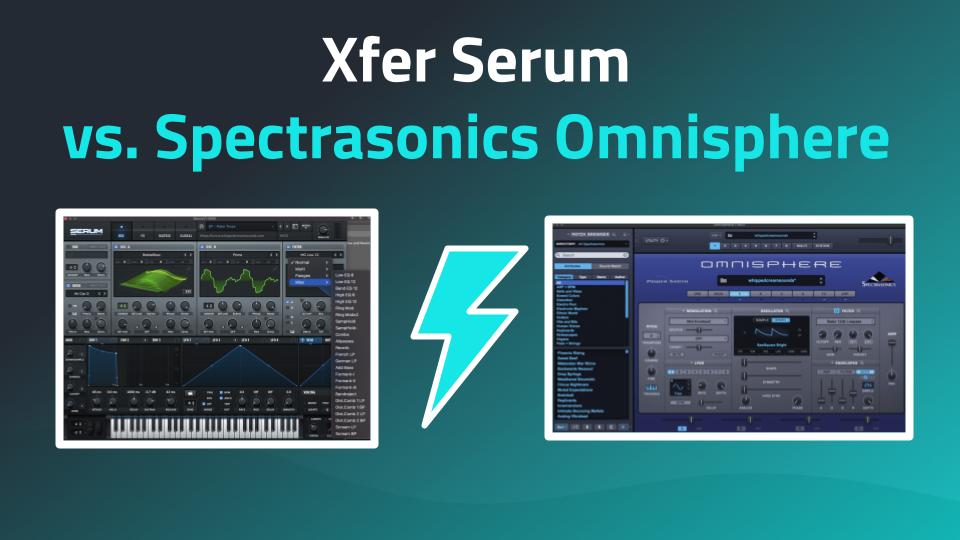
So you’re wondering whether Serum is better than Omnisphere, and if Omnisphere is really worth the extra money. The short answer is that Omnisphere is better feature wise. It’s more powerful, and has a lot more use than Serum. However, it’s not that simple. They both have their own purposes … Leer más
Mira a Joe Hanley, el creador de Syntorial, mientras demuestra cómo dibujar una forma de onda distorsionada en el Editor de Wavetable de Serum. En este extracto del Paquete de Lecciones de Serum, veremos exactamente qué le hace la distorsión a la forma de una onda.
Consigue 4 videos más de Serum gratis a través de la Demo de Syntorial.
TRANSCRIPCIÓN DEL VIDEO
En este video, veremos cómo dibujar una forma de onda distorsionada en el editor de wavetable de Serum. Así que veremos exactamente qué le hace la distorsión a la forma de una onda. Y personalmente, esto me parece fascinante.
Este video es en realidad un extracto del Serum Lesson Pack para Syntorial. Syntorial es una app de entrenamiento de sintetizador que te enseña a programar patches de sinte de oído. Lo hace combinando demostraciones en video con retos interactivos en los que programas patches en un sinte virtual integrado.
El Serum Lesson Pack añade 55 videos que te muestran cómo aplicar todo lo que aprendes en Syntorial a Serum, además de cubrir todas las muchas funciones adicionales que Serum ofrece. Y puedes conseguir los primeros cuatro videos del Serum Lesson Pack gratis yendo a syntorial.com, haciendo clic en Try For Free y descargando la demo de Syntorial para Mac, PC o iPad. Esta incluye las primeras 22 lecciones de Syntorial y también los primeros cuatro videos del Serum Lesson Pack.
Una vez que descargues Syntorial, simplemente ve a este desplegable, Download Lesson Packs, y verás este Serum Lesson Pack arriba. Solo haz clic en el botón Download. También tenemos paquetes de lecciones para Massive, Sylenth y un par más. Y como dije, la demo incluirá los primeros cuatro o cinco videos de cada uno de estos paquetes. Cuando compras Syntorial, todos los paquetes y todos sus videos están incluidos. Bien, vamos al extracto.
Empecemos con la distorsión. Al final del día, la distorsión nos da básicamente dos tipos de sonidos. Puede crear esta especie de distorsión cálida de saturación de válvulas, o puede crear esta distorsión desagradable, áspera y zumbante en los agudos. Y para dibujar estas formas, necesitamos entender mejor qué está haciendo realmente la distorsión a nuestra forma. Así que aquí tenemos un osciloscopio.
Un osciloscopio simplemente nos muestra la forma de onda real de cualquier sonido que pase por él. Así que ahora mismo tengo una diente de sierra simple, entonces cuando toco una nota, verás dientes de sierra. Voy a poner una distorsión para que puedas ver visualmente qué le hace al sonido. Primero empezaré con algo de filtrado, y pongamos drive en cero, ¿qué obtenemos? Vale, hemos redondeado esos giros bruscos. Ahora mira la forma mientras aumento el drive. Se vuelve más parecida a una cuadrada. Esa es más o menos la esencia de este tipo de distorsión cálida de válvulas. Simplemente añade una tendencia cuadrada a tu forma, y pondrá esa distorsión cálida de válvulas.
Probémoslo con una forma de onda aleatoria. Entremos aquí y voy a dibujar a mano alzada. Vale, ahí está nuestro sonido. Añadamos nuestra distorsión, sin drive. Mira esta gran cuadrada que se le añadió. Todavía tenemos otras cosas pasando ahí, porque es una forma de onda mucho más compleja que una diente de sierra, pero de nuevo, hemos puesto una tendencia cuadrada. Así que si queremos crear una forma de onda que tenga algo de esa calidez distorsionada de válvulas, necesitamos dibujar esta tendencia cuadrada.
Así que para dibujar una distorsión, me gusta empezar con una cuadrada. Y luego la voy a desplazar un poco para que podamos ver todos los bordes. Y voy a dibujar a mano alzada una especie de redondeado de estas esquinas afiladas. Así que ahora, en lugar de tener esta cuadrada muy limpia, tenemos esta cuadrada ligeramente redondeada. Y tiene un bonito sonido distorsionado. Esto es similar a lo que obtuvimos cuando subimos el drive al máximo en la unidad de distorsión.
Ahora podemos jugar con esto e intentar crear un sonido que quizás no suene tan típicamente cuadrado, pero que aún tenga ese cuerpo distorsionado. Como si le doy una inclinación más pronunciada aquí, ahora es como una diente de sierra distorsionada. O si recuerdas uno de esos resultados finales de esa forma aleatoria que hice, tenía un elemento extra ahí como esto. Así que todavía tiene ese bonito cuerpo cuadrado de válvulas, pero ahora también estamos añadiendo y editando nuestros agudos.
Y esa es la clave aquí, ¿sabes?, ¿puedes cambiar esta forma de onda sin perder ese cuerpo distorsionado? Así que quitemos eso. Para tener un sonido agradable y suave. Y ese segundo tipo de distorsión, mencioné esa aspereza en los agudos. Encuentro que la mejor forma de añadirla es simplemente con algunas formas irregulares aleatorias.
Así que volvamos a nuestra forma redonda y cuadrada. Y podemos añadir algo, y empezamos a conseguir ese zumbido en los agudos ahí. De hecho, podemos aplicarlo en toda la forma con este ruido aquí. Y cuando estás en cero cero, si simplemente hago clic aquí y arrastro arriba y abajo, no consigo mucho. Así que lo que quieres hacer es moverte arriba y abajo mientras vas del lado izquierdo al derecho así. Y si quiero más, simplemente quiero moverme arriba y abajo un poco más alto en la pantalla así. Y eso es dibujar distorsión. A continuación quiero hablar sobre crear sonidos 8-bit y Lo-Fi...
Para ver el resto de este video y los otros 54 videos de Serum, necesitarás el Serum Lesson Pack para Syntorial. Pero de nuevo, puedes conseguir los primeros cuatro videos gratis. Si descargas esta demo del tutorial aquí y luego en Syntorial, vas a Download Lesson Packs, y, Download This Lesson.
Mira a Joe Hanley, el creador de Syntorial, mientras demuestra cómo hacer una rueda de modulación de dos niveles en Serum. En este fragmento del Paquete de Lecciones de Serum, aprenderás a configurar la rueda de modulación para activar un tipo de modulación con su mitad inferior y otra modulación con su mitad superior.
Consigue 4 videos más de Serum gratis a través de la Demo de Syntorial.
TRANSCRIPCIÓN DEL VIDEO
En este vídeo te voy a enseñar cómo hacer una rueda de modulación de dos niveles en Serum. A lo que me refiero es a una rueda de modulación cuya mitad inferior activa una modulación y luego la mitad superior activa otra. Para aprender esto, vamos a ver las curvas de modulación así como la fuente auxiliar de modulación.
Este vídeo es en realidad un fragmento del paquete de lecciones de Serum para Syntorial. Syntorial es una app de entrenamiento de sintetizadores que te enseña a programar patches de sinte de oído. Lo hace combinando demostraciones en vídeo con retos interactivos en los que programas patches en un sinte integrado.
El paquete de lecciones de Serum añade 55 vídeos que te muestran cómo aplicar todo lo que aprendes en Syntorial a Serum, además de cubrir todas las muchas características adicionales que Serum ofrece. Y puedes conseguir los primeros cuatro vídeos del paquete de lecciones de Serum gratis yendo a Syntorial.com, haciendo clic en Pruébalo Gratis, y descargando la demo de Syntorial para Mac, PC o iPad.
Incluye las primeras 22 lecciones de Syntorial pero también los primeros cuatro vídeos del paquete de lecciones de Serum. Una vez descargues Syntorial, simplemente ve a este menú desplegable, descarga paquetes de lecciones, y verás el paquete de lecciones de Serum arriba del todo. Solo tienes que hacer clic en el botón de descarga. También tenemos paquetes de lecciones para Massive, Sylenth y algunos otros, y como dije, la demo tendrá los primeros cuatro o cinco vídeos de cada uno de estos paquetes. Cuando compras Syntorial, todos los paquetes y todos sus vídeos están incluidos. Muy bien, vamos con el fragmento.
Y luego tienes estas cajas de curva. Entonces, lo que hace la curva es que hace que la fuente pase más tiempo en la parte superior o inferior de su rango de modulación. Por ejemplo, digamos que ruteo el LFO. Ahora, si curvo esto hacia arriba, lo que termino haciendo es como empujarlo hacia la parte superior del rango, así que ahora va a pasar más tiempo cerca de la parte superior. ¿Ves cómo se queda arriba y simplemente baja y vuelve a subir? ¿Y si hago lo contrario? Ahora lo he empujado hacia abajo.
Pasa más tiempo abajo en la parte inferior y simplemente sube y baja desde arriba. Esta curva también va bien para la rueda de modulación, así que digamos que ruteo nuestra rueda de modulación al cutoff y también lo haré para la resonancia. Entonces, quizás quiero poder moverme más despacio por este rango inferior; como la mayor parte del trabajo con mi rueda de modulación, quiero que esté por aquí, y luego tener la opción de dispararlo hasta arriba cuando lo necesite.
Bueno, la curva al rescate. Ahora puedo mover la rueda de modulación bastante drásticamente y el cutoff, ya sabes, se queda en esta zona inferior. Pero tengo esa opción, de vez en cuando puedo coger un valor alto. Y si lo hago muy extremo, hasta arriba del todo, ahora cuando está completamente abajo, estoy bien. Solo tengo que moverlo apenas hacia arriba y salta hasta arriba. Así que convierte tu rueda de modulación en un interruptor de encendido/apagado.
Siguiente, cantidad de LFO. Entonces, no hay cantidad de LFO ahora, ¿verdad? No hay perillas de cantidad de modulación. La cantidad de modulación siempre se hace en el destino mismo, ¿no? Entonces, lo que necesitamos hacer es modular este ajuste de cantidad, pero no puedes simplemente arrastrar una fuente a estas perillas pequeñas. En su lugar, vamos a la matriz, vemos nuestra configuración actual de LFO modulando el cutoff, vamos a esta sección aquí, fuente auxiliar.
Lo que se configure como fuente aquí ahora controlará la cantidad aquí, así que si mi rueda de modulación está completamente abajo tengo cantidad cero, sin modulación, pero a medida que subo mi rueda de modulación va a aumentar la cantidad de modulación hasta este punto. Es un buen diseño, porque ahora puedes modular cualquier cantidad de modulación configurada aquí ajustando tu fuente auxiliar aquí.
Ahora, esta caja de curva aquí, es lo mismo, pero funciona sobre la fuente auxiliar. De nuevo, esto es genial para la rueda de modulación. Digamos que tengo un rollo de vibrato. Y ruteo mi rueda de modulación aquí, así que ahora bueno, puedo curvarlo. Quizás solo quiero activarlo de golpe. Déjame darle un poco más.
Veamos un ejemplo, un ejemplo interesante de esto en uso, la verdad. Estas dos filas aquí me parecen interesantes. Nuestra rueda de modulación está controlando nuestra cantidad de LFO y esta rueda de modulación también está controlando esta cantidad de LFO, pero hay dos destinos diferentes; uno va al master tune y otro al nivel de ruido, y tienen curvas opuestas para la rueda de modulación.
Lo que esto significa es que cuando subo mi rueda de modulación solo un poquito, esta curva va a saltar hacia arriba. Entonces, enseguida voy a acercarme a mi ruido máximo, y vas a oír que entra el ruido. Por ahí, oyes ese tipo de hhhhg. Pero esto está curvado al revés. Así que esta pequeña cantidad apenas creará este vibrato, este LFO del master tune.
A medida que empujo la rueda de modulación más arriba, entonces empezarás a oír que entra eso. Así que es como una rueda de modulación de múltiples capas; súbela un poco para ruido, un poco más para vibrato.
Para ver el resto de este vídeo y los otros 54 vídeos de Serum, necesitarás el paquete de lecciones de Serum para Syntorial, pero de nuevo, puedes conseguir los primeros cuatro vídeos gratis si descargas la demo de Syntorial aquí y luego en Syntorial, ve a Descargar Paquetes de Lecciones, y descarga el paquete de lecciones de Serum.
Mira a Joe Hanley, el creador de Syntorial, mientras demuestra el modo Envelope y punto Loopback del LFO de Serum. En este extracto del Paquete de Lecciones de Serum aprende a usar estos juntos para obtener un híbrido de LFO y Envelope, también conocido como LFEnvelope.
Consigue 4 videos más de Serum gratis a través de la Demo de Syntorial.
TRANSCRIPCIÓN DEL VIDEO
En este video, te voy a mostrar cómo funcionan el modo Envelope del LFO y los Loopbacks. Cuando los usamos juntos, podemos crear un Envelope de LFO híbrido, o como me gusta llamarlo, LFEnvelope. Este video es en realidad un extracto del Serum Lesson Pack para Syntorial.
Syntorial es una aplicación de entrenamiento de sintetizadores que te enseña a programar patches de sinte de oído. Lo hace combinando demostraciones en video con retos interactivos en los que programas patches en un sinte virtual integrado. El Serum Lesson Pack añade 55 videos que te muestran cómo tomar todo lo que aprendes en Syntorial y aplicarlo a Serum.
Además de cubrir todas las muchas funciones adicionales que Serum tiene para ofrecer. Y puedes obtener los primeros cuatro videos del Serum Lesson Pack gratis yendo a Syntorial.com, haciendo clic en Try For Free y descargando el demo de Syntorial para Mac, PC o iPad. Este incluye las primeras 22 lecciones de Syntorial, pero también los primeros cuatro videos del Serum Lesson Pack. Una vez que descargues Syntorial, simplemente ve a este menú desplegable, descarga de paquetes de lecciones, y verás el Serum Lesson Pack en la parte superior. Solo haz clic en el botón de descarga. También tenemos Lesson Packs para Massive, Sylenth y un par más.
Y como dije, el demo tendrá los primeros cuatro o cinco videos de cada uno de estos paquetes. Cuando compras Syntorial, todos los paquetes y todos sus videos están incluidos. Bien, vamos con el extracto.
El modo Envelope recorre nuestro LFO solo una vez. Va de aquí a aquí y luego se detiene en este valor. Así que básicamente lo convierte en una envolvente, ¿verdad? Porque nuestra envolvente solo se ejecuta una vez. Y entonces, esto nos permite crear formas de envolvente realmente únicas. Ya sabes, con la envolvente estamos limitados a lo que nos dan, un ADSR estándar con hold. Aquí podemos hacer lo que queramos. Así que veamos algunos ejemplos.
Entonces este LFO está asignado a este sync warp. En normal, escuchas cómo hace "Yip"? A este valor, pero solo está ahí una fracción de segundo. Y luego comienza de nuevo. Solo se repite una y otra vez. Pero una envolvente, se queda ahí. Otro ejemplo. Este LFO está enrutado a nuestro volumen. Y lo que obtenemos es este LFO creando esto y luego subiendo. Y luego nuestra envolvente de amplitud regular mantiene nuestro volumen en la cima por un rato para permitir que esto se escuche, y luego se desvanece eventualmente.
Así que obtienes dos envolventes de amplitud, esencialmente. Obtienes una con la forma única y otra con la forma estándar, simplemente, como de gate de retención. Ahora, dentro de esta envolvente hay un par de funciones. Tenemos puntos de loopback. Entonces, lo enrutaré a ti. Bien, entonces vayamos al modo envelope. Muy bien, solo una vez. Pero si establezco un punto de loopback en esta nota aquí. Ves que aparece una pequeña "L" ahora. Ah, entonces ejecuta todo el LFO una vez y luego se repite desde el punto de loopback. Puedo ponerlo en una nota diferente, y ahora hará loop desde aquí. Puedo moverlo. Así que efectivamente obtenemos un LFO y una envolvente en uno.
Gran ejemplo de esto en uso... Entonces este LFO está mayormente en esta posición de tabla de onda. Y casi puedo garantizar que esto fue un sample real, como un soplido de botella, como un "Hoo" cuando soplas sobre la parte superior de una botella de vidrio. Lo importaron, porque la primera parte de esta tabla de onda es el ataque. Cuando pasas sobre esta área rápidamente, es ese, es ese soplido inicial. El transitorio de ataque del soplido de botella. Luego esto es todo el cuerpo.
Ahora... Lo que obtenemos aquí es este barrido rápido. Bien, este "shoom" que nos da ese transitorio de ataque. Y luego nos movemos arriba y abajo y hacemos loop a través de esto. Bien, ¿cuál es el punto del loop? Vamos a quitarlo. Ves, es el movimiento de esta tabla de onda. ¡Oh! Perdón. Entonces, cuando lo mueves, es cuando obtienes ese tipo de sonido aéreo.
Así que el movimiento es realmente importante para el sustain de esto. Pero con un LFO regular, escucharíamos este ataque. Una y otra vez. Entonces, solución perfecta. Escuchamos el ataque una vez porque estamos en modo Envelope, y luego hacemos loop solo para el cuerpo. Podemos aplicar este mismo principio...
Para ver el resto de este video y 54 videos más de Serum, necesitarás el paquete de lecciones de Serum para Syntorial. Pero de nuevo, puedes obtener los primeros cuatro videos gratis si descargas el demo de Syntorial aquí, y luego en Syntorial, ve a descargar paquetes de lecciones. Y descarga la lección de Serum.
We've detected you might be speaking a different language. Do you want to change to:


 English
  日本語
日本語  Français
  Español
  Deutsch