
30.000+ estudiantes
1,000+ Calificaciones ⭐⭐⭐⭐⭐
Destacado por Musictech, Keyboard Magazine y Electronic Musician

Tutorial de Bajo Gordo y Jugoso Estilo Analógico

En este tutorial de sinte, Joe Hanley, el creador de Syntorial, te guiará paso a paso mientras crea un patch de bajo estilo analógico. No olvides descargar el patch de Monark aquí abajo:

Monark de Native Instruments – Descarga

TRANSCRIPCIÓN DEL VIDEO

Hola, soy Joe Hanley, creador de Syntorial, y bienvenido a un tutorial rápido de sinte sobre cómo crear un bajo gordo estilo analógico. Así es como suena. Es un patch muy sencillo, no requiere toneladas de programación. Pero es una colección de cambios muy sutiles, y algunos cambios en los que mucha gente ni siquiera piensa. Y es un tono muy buscado: ¿cómo conseguimos ese bajo analógico gordo y cálido, especialmente desde un soft synth?

Este no es un tutorial de sinte cualquiera. Esto es Syntorial. Haciendo que programar sintetizadores sea fácil. Con un entrenamiento tipo videojuego, enseñándote cómo programar patches de sinte de oído. Cada lección comienza con una demostración, luego un reto interactivo con más de 200 lecciones. Una vez que completes el programa, podrás crear los sonidos que escuchas usando casi cualquier sintetizador. Prueba hoy el galardonado Syntorial.

Ahora bien, este es un soft synth modelado según el sintetizador analógico Moog. Se llama Monark de Native Instruments, pero hay montones de sintes como este. Y realmente, para conseguir este sonido, solo necesitas un sinte que tenga un filtro estilo analógico con una opción de filter drive, de lo que hablaré en un segundo. Muy bien.

Primero, voy a inicializar esto, para que tengas un sonido simple... Y voy a aumentar nuestro rango una octava. Y podría haber tocado más arriba en el teclado, pero tuve que hacer esto porque más adelante vamos a entrar en key-tracking y depende de este ajuste. Ahora mismo tenemos una onda cuadrada. Pero quiero usar un diente de sierra. Una cuadrada también funcionaría, pero después de todos los ajustes, verás cómo este diente de sierra realmente nos da ese sonido de sinte cálido, clásico y auténtico.

Ahora, para conseguir nuestro sonido de bajo, necesitamos quitar algunos agudos para que nuestro sonido esté más enfocado en los graves, así que... Bajemos el cutoff. Y ahora tenemos un bajo simple y redondeado. Esto está bien. Es bueno para un grave sutil. Es genial para mezclar con otros sonidos de bajo. Digamos que has creado un sonido de bajo que tiene mucha más personalidad. Es más brillante, pero le faltan graves. A veces un sinte simple estilo analógico con un diente de sierra y el cutoff bajo mezclado te da esos buenos graves.

Pero queremos que este sonido en sí sea un poco más notable y mucho más gordo, y ahí es donde entra nuestro filter drive. Ahora, en este sinte lo llaman "load", pero es la misma idea. Estamos aumentando el nivel de sonido que entra en nuestro filtro. Así que escucha. Oyes este overdrive. Un poco de distorsión cálida que sale del filtro. Los filtros estilo analógico aman ser saturados. Oh, qué sonido tan bonito.

Esta es realmente la clave para obtener un carácter analógico de un filtro analógico. Todo se trata de este filter drive. Y ves esto en otros sintes, así que nuestro ejemplo sería Sylenth1. Tiene un filtro estilo analógico realmente bueno, y su filter drive te da la misma distorsión, el mismo overdrive. Así que esa es realmente la clave para conseguir ese tono analógico.

Pero hay otras cosas sutiles que podemos hacer para conseguir un sonido más gordo. Una es aumentar nuestro amp release solo un poquito. Entonces, en este sinte tenemos attack, decay, sustain, pero no hay opción de release, lo cual, sí, es un poco raro ¿verdad? Bueno, sí hay una opción de release, está oculta. Y si activo estos interruptores, nuestra perilla de decay lo controla. Así que lo que sea que esté ajustada nuestra perilla de decay, también establece un tiempo de release.

Así que ahora mismo, cuando suelto una tecla... Se corta muy abruptamente. Si lo aumento solo un poquito. Simplemente elimina ese corte incómodo. Si lo aumento mucho. Escuchas la nota desvanecerse con el tiempo. En cero. Es algo antinatural, pero también hace que el sonido sea un poco más pequeño. Con esta cola diminuta, simplemente crea un poco más de sonido, y en realidad crea notas más gordas.

Es una de esas cosas realmente sutiles en las que nunca pensarías cuando buscas un sonido gordo. También imita un bajo eléctrico real un poco más. Ya sabes, cuando detienes una nota, no es cero milisegundos, es el mundo real ¿verdad? La cuerda deja de vibrar rápidamente, pero hay una cola diminuta. Así que conseguimos un poco más de un sonido humano y real aquí.

Siguiente. De nuevo, para conseguir un sonido más real y darle algo de carácter sutil, queremos que la nota comience un poco más brillante y luego se oscurezca. Queremos agregar un transitorio de ataque sutil. Podemos hacer eso con nuestra envolvente de filtro. Así que voy a subir nuestro decay primero. Todavía no pasará nada. Pero si aumento el contour, lo voy a hacer mucho para que realmente puedas escuchar qué sucede.

Lo que sucede es que nuestro contour establece un punto de cutoff más alto para que nuestro sonido comience ahí. Y nuestro decay lo lleva desde ese punto más brillante hasta nuestro cutoff. Si aumento nuestro decay, tomará más tiempo. Pero queremos algo bastante rápido, para que esté solo al comienzo de nuestro sonido. Hagámoslo por aquí. Y no queremos que se ponga tan brillante. Es solo ese pequeño transitorio al principio. Ahora es un poco más tocable. No es tan estático, no es tan rígido. Simplemente se siente mejor.

Ahora, recuerda lo que dije antes: en realidad estaba comenzando como una cuadrada. Bueno, probemos con cuadrada a ver cómo suena. Suena bastante bien. Tiene una sensación un poco más pesada, pero... Hay algo en cómo el diente de sierra interactúa con el cutoff. Simplemente nos da mejores graves. Por eso elegí el diente de sierra. Muy bien, así que aquí tenemos un bonito bajo analógico gordo. Tiene un poco más de expresividad gracias a nuestro filtro y nuestro amp. Suena bien.

Pero digamos que queremos ir un paso más allá, queremos hacer algunos rellenos de bajo con esto. Queremos ser un poco más notorios, pero no queremos perder esos graves. Key-tracking. El key-tracking, cuando activamos ambos interruptores, hará que las notas altas sean significativamente más brillantes que las notas bajas. Así que aquí está mi nota baja sin key-tracking. Es un poco más brillante. Pero este cambio es bastante sutil. Ahora comparemos la nota alta. Mucho más brillante. Así que ahora todavía tengo estas notas bajas. Cuando salto ahí arriba, la nota realmente destaca. Y como obtuve un poco de brillo extra en esa nota baja, voy a bajar el cutoff. Así que ahora tengo mis graves para ese bajo gordo y luego estos bonitos... rellenos gordos arriba.

Y luego voy a aumentar la resonancia un poquito. Y lo que esto hace es, básicamente hace dos cosas. En realidad hace que la nota baja sea un poco más retumbante, un poco más grave, y hace que las notas altas estén un poco más definidas y puntiagudas, así que, primero escuchemos la nota baja. Lo voy a subir para que realmente puedas oír. Es sutil pero casi añade este retumbo por debajo. Así que eso es bueno, ahora ¿qué pasa con la nota alta? ¿Lo escuchas? Básicamente las define un poco. Las hace un poco más puntiagudas. Solo queremos algo sutil.

¿Por qué está pasando esto? Bueno, nuestra resonancia aumenta nuestro sonido en nuestro punto de cutoff. Así que si tu cutoff está bajo, obtendrás un aumento en los graves. Si tu cutoff está en el medio, obtendrás un aumento en los medios, etcétera. Pero tenemos el key-tracking activado ¿verdad? Así que aunque nuestra perilla esté ajustada aquí, cuanto más alto tocamos, más alto está realmente nuestro cutoff. Así que cuando toco esa nota baja. Estoy obteniendo un aumento en los graves. Cuando toco la nota más alta. Estoy obteniendo un poco más de aumento en los medios, así que le está dando forma en lugar de graves.

De nuevo, un cambio simple pero realmente sutil. Son este tipo de cosas las que separan, ya sabes, los patches aceptables de los grandes patches, estos pequeños toques finales. Y por último, queremos agregar un poco de actitud a esas notas altas superiores. Aumentemos nuestro glide para que las notas se deslicen entre sí. Eso es un poco demasiado. Compara.

Simplemente se deslizan entre sí, adquieren un poco de actitud. El problema es cuando quiero volver a bajar. Toma un tiempo. Así que si activo legato. Cuando toco notas por separado, con espacio entre ellas. Sin deslizamiento. Pero cuando las conecto. Se deslizan. Así que ahora con mi ejecución, puedo elegir cuándo entra el glide y cuándo no. Así que puedo... Puedo conectar las notas superiores para obtener ese deslizamiento, y separar las notas bajas para poder saltar de vuelta a ese bajo pesado. Así que ahí lo tienes, un bonito bajo analógico gordo y tocable.

Este no es un tutorial de sinte cualquiera. Esto es Syntorial. Haciendo que programar sintetizadores sea fácil. Con un entrenamiento tipo videojuego, enseñándote cómo programar patches de sinte de oído. Cada lección comienza con una demostración, luego un reto interactivo con más de 200 lecciones. Una vez que completes el programa, podrás crear los sonidos que escuchas usando casi cualquier sintetizador. Prueba hoy el galardonado Syntorial.

Tutorial de Sinte: Cómo crear una rueda de modulación de dos niveles en Serum

Mira a Joe Hanley, el creador de Syntorial, mientras demuestra cómo hacer una rueda de modulación de dos niveles en Serum. En este fragmento del Paquete de Lecciones de Serum, aprenderás a configurar la rueda de modulación para activar un tipo de modulación con su mitad inferior y otra modulación con su mitad superior.

Consigue 4 videos más de Serum gratis a través de la Demo de Syntorial.

TRANSCRIPCIÓN DEL VIDEO

En este vídeo te voy a enseñar cómo hacer una rueda de modulación de dos niveles en Serum. A lo que me refiero es a una rueda de modulación cuya mitad inferior activa una modulación y luego la mitad superior activa otra. Para aprender esto, vamos a ver las curvas de modulación así como la fuente auxiliar de modulación.

Este vídeo es en realidad un fragmento del paquete de lecciones de Serum para Syntorial. Syntorial es una app de entrenamiento de sintetizadores que te enseña a programar patches de sinte de oído. Lo hace combinando demostraciones en vídeo con retos interactivos en los que programas patches en un sinte integrado.

El paquete de lecciones de Serum añade 55 vídeos que te muestran cómo aplicar todo lo que aprendes en Syntorial a Serum, además de cubrir todas las muchas características adicionales que Serum ofrece. Y puedes conseguir los primeros cuatro vídeos del paquete de lecciones de Serum gratis yendo a Syntorial.com, haciendo clic en Pruébalo Gratis, y descargando la demo de Syntorial para Mac, PC o iPad.

Incluye las primeras 22 lecciones de Syntorial pero también los primeros cuatro vídeos del paquete de lecciones de Serum. Una vez descargues Syntorial, simplemente ve a este menú desplegable, descarga paquetes de lecciones, y verás el paquete de lecciones de Serum arriba del todo. Solo tienes que hacer clic en el botón de descarga. También tenemos paquetes de lecciones para Massive, Sylenth y algunos otros, y como dije, la demo tendrá los primeros cuatro o cinco vídeos de cada uno de estos paquetes. Cuando compras Syntorial, todos los paquetes y todos sus vídeos están incluidos. Muy bien, vamos con el fragmento.

Y luego tienes estas cajas de curva. Entonces, lo que hace la curva es que hace que la fuente pase más tiempo en la parte superior o inferior de su rango de modulación. Por ejemplo, digamos que ruteo el LFO. Ahora, si curvo esto hacia arriba, lo que termino haciendo es como empujarlo hacia la parte superior del rango, así que ahora va a pasar más tiempo cerca de la parte superior. ¿Ves cómo se queda arriba y simplemente baja y vuelve a subir? ¿Y si hago lo contrario? Ahora lo he empujado hacia abajo.

Pasa más tiempo abajo en la parte inferior y simplemente sube y baja desde arriba. Esta curva también va bien para la rueda de modulación, así que digamos que ruteo nuestra rueda de modulación al cutoff y también lo haré para la resonancia. Entonces, quizás quiero poder moverme más despacio por este rango inferior; como la mayor parte del trabajo con mi rueda de modulación, quiero que esté por aquí, y luego tener la opción de dispararlo hasta arriba cuando lo necesite.

Bueno, la curva al rescate. Ahora puedo mover la rueda de modulación bastante drásticamente y el cutoff, ya sabes, se queda en esta zona inferior. Pero tengo esa opción, de vez en cuando puedo coger un valor alto. Y si lo hago muy extremo, hasta arriba del todo, ahora cuando está completamente abajo, estoy bien. Solo tengo que moverlo apenas hacia arriba y salta hasta arriba. Así que convierte tu rueda de modulación en un interruptor de encendido/apagado.

Siguiente, cantidad de LFO. Entonces, no hay cantidad de LFO ahora, ¿verdad? No hay perillas de cantidad de modulación. La cantidad de modulación siempre se hace en el destino mismo, ¿no? Entonces, lo que necesitamos hacer es modular este ajuste de cantidad, pero no puedes simplemente arrastrar una fuente a estas perillas pequeñas. En su lugar, vamos a la matriz, vemos nuestra configuración actual de LFO modulando el cutoff, vamos a esta sección aquí, fuente auxiliar.

Lo que se configure como fuente aquí ahora controlará la cantidad aquí, así que si mi rueda de modulación está completamente abajo tengo cantidad cero, sin modulación, pero a medida que subo mi rueda de modulación va a aumentar la cantidad de modulación hasta este punto. Es un buen diseño, porque ahora puedes modular cualquier cantidad de modulación configurada aquí ajustando tu fuente auxiliar aquí.

Ahora, esta caja de curva aquí, es lo mismo, pero funciona sobre la fuente auxiliar. De nuevo, esto es genial para la rueda de modulación. Digamos que tengo un rollo de vibrato. Y ruteo mi rueda de modulación aquí, así que ahora bueno, puedo curvarlo. Quizás solo quiero activarlo de golpe. Déjame darle un poco más.

Veamos un ejemplo, un ejemplo interesante de esto en uso, la verdad. Estas dos filas aquí me parecen interesantes. Nuestra rueda de modulación está controlando nuestra cantidad de LFO y esta rueda de modulación también está controlando esta cantidad de LFO, pero hay dos destinos diferentes; uno va al master tune y otro al nivel de ruido, y tienen curvas opuestas para la rueda de modulación.

Lo que esto significa es que cuando subo mi rueda de modulación solo un poquito, esta curva va a saltar hacia arriba. Entonces, enseguida voy a acercarme a mi ruido máximo, y vas a oír que entra el ruido. Por ahí, oyes ese tipo de hhhhg. Pero esto está curvado al revés. Así que esta pequeña cantidad apenas creará este vibrato, este LFO del master tune.

A medida que empujo la rueda de modulación más arriba, entonces empezarás a oír que entra eso. Así que es como una rueda de modulación de múltiples capas; súbela un poco para ruido, un poco más para vibrato.

Para ver el resto de este vídeo y los otros 54 vídeos de Serum, necesitarás el paquete de lecciones de Serum para Syntorial, pero de nuevo, puedes conseguir los primeros cuatro vídeos gratis si descargas la demo de Syntorial aquí y luego en Syntorial, ve a Descargar Paquetes de Lecciones, y descarga el paquete de lecciones de Serum.

Tutorial de Sinte: Tablas de onda de Massive

Mira a Joe Hanley, el creador de Syntorial, mientras te guía por las tablas de onda de Massive y sus controles relacionados. Para orientarte en la enorme lista de tablas de onda de Massive, revisa la herramienta de tablas de onda de Massive por atributo.

Este video es un extracto del paquete de lecciones de Massive para Syntorial, que contiene 41 videos, más de 2 horas de material y cubre cada rincón de Massive. Consigue 4 videos más de Massive gratis a través de la demo de Syntorial.

TRANSCRIPCIÓN DEL VIDEO

En este video, voy a mostrarte cómo funcionan las tablas de onda, la posición de tabla de onda y la intensidad en Massive. Y voy a ir más allá del manual. En lugar de hablar de esto desde un punto de vista matemático, te lo voy a explicar de forma más musical y práctica. Así sabrás por qué realmente usarías estas cosas en un sentido musical. ¿Qué efecto tendrá en tu sonido?

Este video es un extracto del paquete de lecciones de Massive para Syntorial. Syntorial es una app de entrenamiento de sintetizadores que te enseña a programar patches de sinte de oído. Lo hace mediante demostraciones en video y retos interactivos en los que programas patches en un sinte integrado. El paquete de lecciones de Massive añade 41 videos que te muestran cómo aplicar lo que has aprendido en Syntorial a Massive.

Puedes obtener los primeros cuatro videos gratis yendo a Syntorial.com. Haz clic en el enlace de prueba gratuita y descarga la demo de Syntorial para Mac, PC o iPad. Esa demo incluye las primeras 22 lecciones de Syntorial, además de una muestra de cada paquete de lecciones. Ve al menú desplegable de descargar paquetes de lecciones, y verás ahí arriba el paquete de lecciones de Native Instruments Massive. Descárgalo y obtendrás los primeros cuatro videos. También tenemos paquetes de lecciones para Sylenth1, Z3TA+ 2 y el Minimoog Voyager, al momento de hacer este video.

Empecemos. Tablas de onda de Massive, parte dos. Como ya sabes, tienes un montón de opciones de tablas de onda en Massive. Al final, todo se reduce a experimentar, probarlas, familiarizarte con ellas y encontrar el sonido que funcione para el patch que estás haciendo. Pero con tantas, casi empieza a sentirse como si estuvieras trabajando con presets.

Es difícil saber exactamente cómo van a sonar como sabemos cómo suenan una diente de sierra y una cuadrada. Así que descubrí que recategorizarlas según atributos sonoros ayuda mucho a entender y asimilar todas las opciones de tablas de onda que tenemos aquí. Las categorías predeterminadas no son muy útiles. Así que hice las mías. Puedes revisarlas en el sitio web de Syntorial.

Verás que están agrupadas en nueve categorías como distorsionado, metálico y órgano. Simplemente haz clic en una casilla y te mostrará las tablas de onda que tienen ese atributo en Massive. Veamos algunos ejemplos de cada categoría. La primera es sustractiva, que ya cubrimos. Ahí tenemos Square-Saw, Sin-Triangle o Sin-PWM.

La siguiente categoría es metálico. Son tablas de onda con ese tono metálico que puedes obtener de FM o ring mod, como Escalation o Sonic. La siguiente categoría es distorsionado. Son formas de onda que suenan como si hubieran pasado por distorsión. La primera son estos Drives, o un ejemplo más agresivo con Dirty Needle. Y la perilla de posición simplemente da un tono diferente dentro de esa distorsión.

La siguiente categoría es bitcrushed. Si recuerdas el Bitcrusher que está aquí abajo, es un tipo de distorsión digital muy agresivo, casi como papel, diferente de la distorsión cálida a la que estamos acostumbrados. Un par de ejemplos son Crusher, o justo debajo Reducer. La siguiente categoría es formante. Son tablas de onda con un sonido vocal, como de vocales. Revisemos un par: Gentle Speech, donde la perilla de posición cambia la vocal. O justo debajo Modern Talking. Esta también tiene un sonido metálico o distorsionado. Así que podrías ponerla en varias categorías.

La siguiente categoría es cuerda. Estas tablas de onda tienen la textura de una cuerda eléctrica. Como un bajo eléctrico, una guitarra, un Rhodes o un clav. Las dos más obvias son Guitar Pulse y E-Bass pulse. Una textura muy de cuerda. Additive mix V, si bajas la perilla de posición completamente, obtenemos un tono de bajo eléctrico. O con Roughmath-I, obtenemos un sonido muy de clav. Y con Herbie, obtenemos un sonido tipo Rhodes. La siguiente categoría es órgano. Tienes algunas tablas de onda que simplemente suenan a órgano, como estos Flenders.

La siguiente categoría es multi. Son tablas de onda que contienen múltiples notas. Como Polysaw, donde la perilla de posición cambia las notas. O Multiplex. Y la última categoría es disonante. Son tablas de onda que suenan realmente caóticas, como Camchord. Suena como un timbre de teléfono antiguo demente, o Cicada. Como puedes ver, muchas de estas tablas de onda tienen mucha personalidad. Es casi como si parte de la programación ya estuviera hecha. Algunas están algo distorsionadas, otras suenan tipo FM. Así que en algunos casos no tendrás que programar tanto si encuentras una tabla de onda que te dé parte del sonido que buscas.

Ahora, sabemos qué hace esta perilla de posición. Nuestra tabla de onda contiene varias formas de onda y la perilla de posición simplemente recorre esas formas de onda. ¿Pero qué está haciendo realmente con el sonido? Al final, ¿cuál es el efecto resultante en nuestro sonido? Bueno, en algunos casos, cambia entre formas de onda muy distintas entre sí. Como Square-Saw. O esta Carbon. Varias formas de onda con sonidos diferentes dentro de esta posición. Realmente cambia conforme mueves la perilla.

Otro ejemplo es cambiar el tono real. Como vimos con Polysaw. En algunos casos, obtenemos un efecto de desplazamiento armónico. Como cuando usas algo como Hard-Sync, que realmente mueve uno de los osciladores sincronizados. O con Additives, obtenemos el mismo tipo de efecto. Es como si estuviéramos cambiando el tono de un oscilador FM. En otros casos, esta posición actúa como un pase-bajo. Como con la tabla de onda Acid. Simplemente obtenemos un efecto de redondeo. O con una tabla de onda estilo formante, simplemente cambia la vocal.

De nuevo, en realidad no está haciendo estas cosas. Simplemente está recorriendo las formas de onda dentro de la tabla de onda. Entonces, por ejemplo, para la sincronización del oscilador, esta tabla de onda HardSync no está haciendo ninguna sincronización real de osciladores ni cambiando el tono de un oscilador. Ellos crearon previamente estos sonidos, estas formas de onda, las juntaron en una tabla de onda, y esto simplemente las recorre.

Ahora pasemos a la perilla de intensidad. Por defecto, esta actúa como un pase-bajo. Cambiemos a una simple diente de sierra vieja. Simplemente redondea nuestro sonido. También puedes escuchar que añade otras cualidades, casi como una cualidad tipo FM por aquí. Se oye un poco de metalicidad. Pero su característica predominante por defecto, encuentro que suele ser un efecto de pase-bajo. Sin embargo, si cambias este menú desplegable aquí arriba, cambiará lo que hace la perilla de intensidad.

Por defecto, estamos en modo spectrum y eso es lo que le da a la intensidad una cualidad tipo pase-bajo. En realidad, la intensidad toma tu forma de onda y la transforma y cambia de diferentes maneras. Sin embargo, en lugar de entender matemáticamente lo que cada modo de intensidad le hace a tu forma de onda, encuentro mucho más útil comparar cada modo con un atributo sonoro que ya conocemos. Así que con Spectrum, es como un pase-bajo.

O por ejemplo, veamos Formant. Esto añade una especie de sonido de sincronización de oscilador a cualquier tabla de onda. No importa cuál, solo toma una diferente. Así que puedes aplicar ese tipo de desplazamiento armónico de la sincronización de oscilador usando esta intensidad Formant.

Y luego tenemos estas tres opciones diferentes de Bend. Empecemos con Bend minus plus. Para el bend, encuentro que la característica más predominante es la de un cambio de ancho de pulso. Si lo pongo en el medio, no hace nada. Así que la intensidad Bend es totalmente neutra en el medio. Solo estamos escuchando nuestra tabla de onda. Pero conforme lo alejo del medio, tiene ese efecto de adelgazamiento que el ancho de pulso tiene en nuestra onda cuadrada.

Tiene otros efectos en el sonido, pero principalmente tiene ese efecto tipo ancho de pulso. Y encuentro útil compararlo con el ancho de pulso. Así sé qué esperar y cuándo usar la intensidad Bend. Ahora, en este caso, nuestro máximo a la derecha o nuestro mínimo a la izquierda, es el mismo sonido. No importa hacia qué lado vayamos desde el medio.

Pero en el caso de algunas tablas de onda, va a ser diferente. Por ejemplo, Multiplex. Así que tenlo en cuenta. Si decides que quieres añadir este tipo de sonido de intensidad Bend, prueba ambas direcciones. En algunos casos obtendrás un sonido diferente. Y cuando es diferente, de una manera u otra, ahí es donde esta opción minus o plus es útil. Si solo quieres la mitad plus, la mitad de arriba, puedes cambiar a Bend plus.

Ahora, cuando tu intensidad está completamente abajo es neutral, y subirla te da el rango plus. Viceversa, cuando es Bend minus, completamente abajo es neutral y subirla te da el rango negativo. Ahora te estarás preguntando, ¿por qué molestarse con Bend minus y Bend plus cuando los tenemos combinados aquí? Lo encuentro útil para modulación. Tal vez quiero modular esto con un LFO, que se mueva de un lado a otro. Y solo quiero uno de los rangos, solo quiero el sonido plus. Es más fácil simplemente ajustar Bend plus, poner esto donde quiera y configurar mi LFO.

Lo último sobre nuestra perilla de intensidad es que en dos casos cambia su comportamiento por completo. Entonces, pulse width modulation, tabla de onda, es un control de ancho de pulso real como hemos visto. Y nuestra tabla de onda sync, es una perilla de sync real. Así que hemos revisado nuestra intensidad. Hemos revisado la posición de tabla de onda, todas estas diferentes tablas de onda y hemos podido comparar los diferentes sonidos con cosas que ya sabemos hacer. Como filtrado pase-bajo, distorsión o FM, todos esos diferentes tipos de cosas.

Así que de muchas formas, este tipo de programación ya está hecha. Está integrada en la tabla de onda. No necesitamos hacerlo en otros lugares. Sin embargo, donde esto es realmente útil es con la modulación. Podemos modular la posición o la intensidad, y nos permite transformarnos entre estos diferentes atributos sonoros de maneras que de otro modo no podríamos hacer.

Por ejemplo, para ver el resto de este video, así como videos que cubren cada rincón de Massive, necesitarás el paquete de lecciones de Massive para Syntorial. Y recuerda, puedes obtener los primeros cuatro videos gratis yendo a syntorial.com, haz clic en el enlace de prueba gratuita. Descarga una demo, y luego dentro de la demo, ve a Descargar paquetes de lecciones y descarga el paquete de lecciones de Massive.

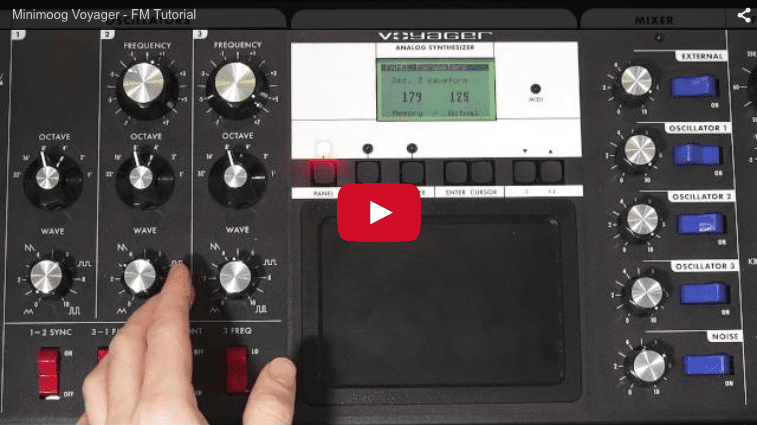
Tutorial de Sinte: FM en el Minimoog Voyager

En este tutorial de sinte, mira a Joe Hanley, el creador de Syntorial, mientras demuestra cómo usar FM en el Minimoog Voyager. Este video es un extracto del Paquete de lecciones de Minimoog Voyager para Syntorial, que contiene 34 videos con un total de 2 horas y 22 minutos, y cubre cada aspecto de este clásico analógico.

TRANSCRIPCIÓN DEL VIDEO
En este video, te mostraré cómo usar FM, también conocido como modulación de frecuencia en el Voyager. Repasaré cómo hacer diferentes tonos de campana, así como un tono distorsionado agresivo.

Ahora, este clip que viene a continuación es un extracto del paquete de lecciones del Minimoog Voyager para Syntorial. Tiene 34 videos con un total de dos horas y 22 minutos que recorren cada aspecto del Voyager. Y es gratis para todos los usuarios registrados de Syntorial.

Ahora, para los que no lo saben, Syntorial es un software de entrenamiento tipo videojuego que te enseña a programar patches de sintetizador de oído. Lo hace combinando demostraciones en video con retos interactivos en los que programas patches en un sinte integrado. Y el paquete de lecciones del Minimoog Voyager añade 34 videos que te muestran cómo aplicar lo que has aprendido en Syntorial al Voyager.

He preparado una demo especial para que descargues. Incluye 18 lecciones y cinco videos del Voyager haciendo clic en el enlace que aparece en tu pantalla ahora.

Antes de empezar, querrás inicializar tu sinte. Esto hará la programación mucho más fácil. Y te recomiendo ir a la página web de abajo y seguir estas instrucciones aquí en este recuadro.

Ahora, no solo te mostraré cómo usar la función de inicialización integrada del Voyager, sino que, más importante aún, añade pasos que te mostrarán cómo cambiar la fase del sinte para que coincida con lo que escuchas. Porque si solo usas la función de inicialización, el interior del sinte se convierte en un sonido muy simple, pero la fase obviamente no cambia, lo cual puede ser confuso, especialmente para aquellos que son nuevos con el Voyager o simplemente nuevos en la programación. Así que te recomiendo seguir estos pasos antes de comenzar. Aquí vamos.

FM del Voyager. El FM es un poco más complicado de programar en el Voyager comparado con Syntorial. El enrutamiento es bastante simple: el oscilador tres es nuestro modulador, el oscilador uno es nuestra portadora. Así que queremos oír la portadora. No queremos oír el modulador. Entonces solo el oscilador uno estará encendido. Y luego simplemente activas el interruptor de FM.

Ahora, con Syntorial usamos ondas sinusoidales. No hay ondas sinusoidales en la selección de formas de onda. Haremos lo mejor que podamos. Pondremos ambas en triangulares. Todavía no estás obteniendo mucho. Así que necesitamos subir esta frecuencia y mi posición favorita es alrededor de la sexta muesca.

Empiezas a oír algo de ese FM. Puedes conseguirlo en otros valores, pero cambia el tono general. Esto mantiene el do sonando como do. Cualquier nota que toques suena como la nota que estás tocando.

Ahora voy a aumentar un poco nuestro release de amp, solo para darle un poco más de cualidad de campana. Bien.

Ahora, la perilla de forma de onda del oscilador tres, en esta situación, es como la perilla de FM de Syntorial. A medida que la subes, se vuelve un poco más brillante, hacia diente de sierra. Puedes llegar hasta esta muesca aquí. Compáralo con esto, un poco más redondo. Un poco más brillante. Así que es como la perilla de FM de Syntorial. Si pasas de ahí, empieza a volverse disonante.

Ahora, si quiero cambiar el rango general de mis campanas, puedo subir ambas octavas. Y luego podemos tomar la octava del oscilador tres y bajarla. Se vuelve un poco disonante pero es un poco más al estilo FM. Un poco más metálico. Incluso podrías bajar una más y se vuelve bastante agresivo. Volveremos a cuatro.

Ahora, algo que podrías notar es que cuando salto de nota en nota, a veces toma un segundo para que el tono se ajuste. Suena como... Así que es como si el principio de tus notas sonara un poco desafinado hasta que se acomoda.

En cierto modo, esto puede ser interesante, pero si no lo quieres, puedes enmascararlo con un poco de glide. Así que estoy activando el glide. Y ahora... ahora, si estoy doblando intencionalmente entre las notas, entonces realmente no notarás ese doblez accidental de FM entre las notas. Así es como puedes obtener ese bonito tono metálico tipo campana con FM.

Hay otro gran uso que podemos obtener de FM y el Voyager. Y es un tono realmente bueno, agresivo y distorsionado. Para hacer esto, voy a cambiar el oscilador uno a cuadrada, el oscilador tres a más o menos ahí, un poco por encima del diente de sierra, justo en el gráfico del diente de sierra en realidad.

Vamos a bajar el oscilador uno de nuevo a su octava regular, nuestra octava por defecto. Y vamos a poner la octava tres, una octava por debajo de eso y luego ajustar su frecuencia de vuelta a cero. Y así es como suena. Apaguemos el glide.

Un sonido distorsionado agresivo realmente bueno. Y puedes ajustar la onda. Y me gusta justo alrededor del diente de sierra. Y podrías bajar la octava del oscilador tres una más para que sea aún más sucio. Y luego podemos subir la frecuencia de nuevo, si quieres añadirle un poco más de esa cualidad metálica tipo campana. Un tono distorsionado realmente bueno.

Por último, es muy fácil encontrar un tono disonante con FM. Ajústalo a cualquier frecuencia aleatoria, formas de onda aleatorias, y podrías toparte con efectos de sonido a veces extraños y sonidos disonantes. Así que es una excelente manera de crear efectos de sonido experimentales y cosas así.

Así que tu tarea es crear tres patches nuevos: uno, un tono de campana suave como hicimos con las triangulares; otro, un buen tono distorsionado pesado. Y por último, algo simplemente extraño de una configuración aleatoria de tu elección.

Muy bien, bueno, gracias por ver. Y solo para que lo sepas, tenemos muchos otros videos gratis como este disponibles en el sitio web de Syntorial. Todo lo que tienes que hacer es suscribirte a nuestro boletín haciendo clic en el enlace que aparece en tu pantalla ahora, y te enviaremos un enlace a una página llena de videos y artículos.



