
Mehr als 30.000 Studierende
1,000+ Bewertung ⭐⭐⭐⭐⭐
Empfohlen von Musictech, Keyboard Magazine & Electronic Musician

Tutorial: Fetter, saftiger Bass im Analog-Stil

In diesem Synth-Tutorial zeigt dir Joe Hanley, der Entwickler von Syntorial, Schritt für Schritt, wie er einen Bass-Patch im Analog-Stil erstellt. Vergiss nicht, den Monark-Patch hier herunterzuladen:

Native Instruments' Monark – Download

VIDEO-TRANSKRIPT

Hi, ich bin Joe Hanley, Entwickler von Syntorial, und willkommen zu einem kurzen Synth-Tutorial, in dem ich dir zeige, wie man einen fetten Bass im Analog-Stil erstellt. So klingt er. Es ist ein wirklich einfacher Patch, der nicht viel Programmierarbeit erfordert. Aber es ist eine Sammlung sehr subtiler Anpassungen – und einige davon kommen den meisten Leuten gar nicht in den Sinn. Es ist so ein gefragter Sound: Wie bekommt man diesen fetten, warmen Analog-Bass hin, vor allem aus einem Software-Synth?

Das ist kein gewöhnliches Synth-Tutorial. Das ist Syntorial. Synth-Programmierung leicht gemacht. Mit einem spielerischen Training lernst du, Synth-Patches nach Gehör zu programmieren. Jede Lektion beginnt mit einer Demonstration, gefolgt von einer interaktiven Challenge – über 200 Lektionen insgesamt. Nach Abschluss des Programms kannst du die Sounds, die du hörst, mit fast jedem Synthesizer nachbauen. Probiere das preisgekrönte Syntorial noch heute aus.

Das hier ist ein Software-Synth, der nach einem Analog-Synth modelliert ist – dem Moog. Er heißt Monark von Native Instruments, aber es gibt jede Menge Synths dieser Art. Um diesen Sound hinzubekommen, brauchst du wirklich nur einen Synth mit einem Filter im Analog-Stil und einer Filter-Drive-Option – dazu gleich mehr. Okay.

Als Erstes initialisiere ich das Ganze, damit wir einen einfachen … Sound haben. Und ich erhöhe unseren Range um eine Oktave. Ich hätte auch einfach höher auf dem Keyboard spielen können, aber ich musste das so machen, weil wir später zum Key-Tracking kommen und das von dieser Einstellung abhängt. Im Moment haben wir eine Rechteckwelle. Aber ich möchte eine Sägezahnwelle nehmen. Eine Rechteckwelle würde auch funktionieren, aber wenn alle Einstellungen fertig sind, wirst du sehen, wie dieser Sägezahn uns diesen richtig warmen, klassischen Synth-Sound liefert.

Um unseren Bass-Sound zu bekommen, müssen wir ein paar Höhen wegnehmen, damit der Sound mehr auf den Tieftonbereich fokussiert ist, also … Lass uns den Cutoff runterdrehen. Und jetzt haben wir einen einfachen, runden Bass. Das ist okay. Das ist gut für einen dezenten Tieftonbereich. Perfekt zum Layern mit anderen Bass-Sounds. Angenommen, du hast einen Bass-Sound erstellt, der viel mehr Charakter hat. Er ist brillanter, aber es fehlt ihm der Tieftonbereich. Manchmal reicht es, einen einfachen Synth im Analog-Stil mit Sägezahn und heruntergedrehtem Cutoff dazuzulayern, um diesen schönen Tieftonbereich zu bekommen.

Aber wir wollen, dass dieser Sound selbst etwas präsenter und viel fetter wird – und da kommt unser Filter-Drive ins Spiel. Bei diesem Synth heißt es Load, aber die Idee ist dieselbe. Wir erhöhen den Pegel des Signals, das in unseren Filter geht. Hör mal. Du hörst diesen Overdrive. Ein bisschen warme Verzerrung, die aus dem Filter kommt. Filter im Analog-Stil lieben es, übersteuert zu werden. Oh, so ein schöner Sound.

Das ist wirklich der Schlüssel, um aus einem Analog-Filter diesen Analog-Charakter herauszuholen. Es dreht sich alles um diesen Filter-Drive. Und das siehst du auch bei anderen Synths – zum Beispiel Sylenth1. Der hat einen richtig guten Filter im Analog-Stil, und sein Filter-Drive liefert dir dieselbe Verzerrung, denselben Overdrive. Das ist wirklich der Schlüssel zu diesem Analog-Sound.

Aber es gibt noch andere subtile Dinge, die wir tun können, um einen fetteren Sound zu bekommen. Eins davon ist, unser AMP-Release nur ein kleines bisschen zu erhöhen. Bei diesem Synth haben wir Attack, Decay, Sustain, aber keine Release-Option – was, ja, ein bisschen seltsam ist, oder? Nun, es gibt eine Release-Option, sie ist nur versteckt. Und wenn ich diese Schalter aktiviere, steuert unser Decay-Drehregler sie. Was auch immer unser Decay-Drehregler eingestellt hat, legt auch die Release-Zeit fest.

Im Moment, wenn ich eine Taste loslasse … schneidet es sehr abrupt ab. Wenn ich es nur ein kleines bisschen erhöhe, verschwindet dieses unangenehme Abschneiden. Wenn ich es stark erhöhe, hörst du, wie die Note mit der Zeit ausklingt. Bei null ist es irgendwie unnatürlich, aber es lässt den Sound auch etwas kleiner wirken. Mit diesem winzigen Ausklang erzeugt es einfach etwas mehr Klang und macht die Noten tatsächlich fetter.

Es ist eine dieser wirklich subtilen Sachen, auf die man nie kommen würde, wenn man einen fetten Sound anstrebt. Es imitiert auch einen echten E-Bass ein bisschen besser. Weißt du, wenn du eine Note stoppst, sind das nicht null Millisekunden – das ist die echte Welt, oder? Die Saite hört schnell auf zu schwingen, aber da ist ein winziger Ausklang. So bekommen wir hier einfach etwas mehr von diesem menschlichen, echten Sound.

Als Nächstes: Um dem Ganzen noch mehr von diesem echten Sound zu geben und etwas subtilen Charakter hinzuzufügen, wollen wir, dass die Note etwas brillanter startet und dann dunkler wird. Wir wollen einen subtilen Attack-Transient hinzufügen. Das können wir mit unserer Filter-Hüllkurve machen. Also drehe ich zuerst unser Decay hoch. Es passiert noch nichts. Aber wenn ich die Contour erhöhe – ich mache es stark, damit du wirklich hören kannst, was passiert.

Was passiert, ist: Unsere Contour legt einen höheren Cutoff-Punkt fest, bei dem unser Sound startet. Und unser Decay bringt ihn von diesem helleren Punkt runter zu unserem Cutoff. Wenn ich unser Decay erhöhe, dauert es länger. Aber wir wollen es ziemlich schnell, damit es nur am Anfang unseres Sounds ist. Lass uns ungefähr hier einstellen. Und wir wollen nicht, dass es so brilliant wird. Es ist nur dieser winzige Transient am Anfang. Jetzt ist es einfach etwas spielbarer. Es ist nicht so statisch, nicht so steif. Es fühlt sich einfach besser an.

Denk dran, was ich vorhin gesagt habe: Es hat eigentlich als Rechteck angefangen. Nun, lass uns die Rechteckwelle ausprobieren, mal hören, wie es klingt. Klingt ziemlich gut. Ein bisschen schwerer im Gefühl, aber … Es gibt etwas daran, wie der Sägezahn mit dem Cutoff interagiert. Es gibt uns einfach einen schöneren Tieftonbereich. Deshalb habe ich den Sägezahn genommen. Okay, hier haben wir jetzt einen schönen, fetten Analog-Bass. Er hat etwas mehr Spielbarkeit durch unseren Filter und unser AMP. Klingt gut.

Aber sagen wir, wir wollen noch einen Schritt weitergehen und ein paar kleine Bass-Fills damit machen. Wir wollen etwas präsenter sein, aber den Tieftonbereich nicht verlieren. Key-Tracking. Wenn wir beide Schalter aktivieren, macht Key-Tracking höhere Noten deutlich brillanter als tiefere Noten. Hier ist meine tiefere Note ohne Key-Tracking. Sie ist ein bisschen brillanter. Aber diese Veränderung ist ziemlich subtil. Jetzt vergleichen wir die höhere Note. Viel brillanter. Ich habe also immer noch diese tiefen Noten. Wenn ich da hochspringe, sticht die Note richtig heraus. Und da ich jetzt ein bisschen zusätzliche Helligkeit auf der tiefen Note habe, drehe ich den Cutoff etwas zurück. Jetzt bekomme ich beides: meinen Tieftonbereich für diesen fetten Bass und dann diese schönen … fetten Fills oben drauf.

Und dann erhöhe ich die Resonance ein bisschen. Und das bewirkt quasi zwei Dinge. Es macht die tiefe Note etwas wuchtiger, etwas basslastiger, und es macht die höheren Noten etwas geformter und spitzer. Also, hören wir uns zuerst den Tieftonbereich an. Ich drehe es voll auf, damit du es wirklich hören kannst. Es ist subtil, aber es fügt fast so ein Wummern darunter hinzu. Das ist schön. Und was ist mit der hohen Note? Hörst du das? Es formt sie einfach ein bisschen. Macht sie etwas spitzer. Wir wollen nur etwas Subtiles.

Warum passiert das? Nun, unsere Resonance hebt unseren Sound am Cutoff-Punkt an. Wenn dein Cutoff heruntergedreht ist, bekommst du eine Anhebung im Tieftonbereich. Wenn dein Cutoff in der Mitte ist, bekommst du eine Anhebung in den Mitten und so weiter. Aber wir haben Key-Tracking aktiviert, richtig? Obwohl unser Drehregler also hier eingestellt ist, ist unser Cutoff tatsächlich umso höher, je höher wir spielen. Wenn ich diese tiefe Note spiele, bekomme ich eine Anhebung im Tieftonbereich. Wenn ich die höhere Note spiele, bekomme ich etwas mehr Anhebung in den Mitten – es gibt ihr also Form statt Tieftonbereich.

Wieder eine einfache Änderung, aber wirklich subtil. Es sind diese Dinge, die okay Patches von großartigen Patches unterscheiden – diese winzigen letzten Feinschliffe. Und zum Schluss wollen wir den oberen höheren Noten etwas Swagger verpassen. Lass uns unser Glide erhöhen, damit die Noten ineinander übergleiten. Das ist ein bisschen zu viel. Vergleich.

Sie gleiten einfach ineinander über, sie bekommen ein bisschen Attitüde. Das Problem ist, wenn ich wieder runtergehen will, dauert es eine Weile. Also aktiviere ich Legato. Wenn ich Noten getrennt spiele, mit Abstand dazwischen: kein Glide. Aber wenn ich sie verbinde: Sie gleiten. Jetzt kann ich mit meinem Spiel entscheiden, wann das Glide einsetzt und wann nicht. Ich kann … die oberen Noten verbinden, um dieses Glide zu bekommen, und die unteren Noten trennen, damit ich zurück zu diesem schweren Bass springen kann. So, da haben wir ihn: einen schönen, fetten, spielbaren Analog-Bass.

Das ist kein gewöhnliches Synth-Tutorial. Das ist Syntorial. Synth-Programmierung leicht gemacht. Mit einem spielerischen Training lernst du, Synth-Patches nach Gehör zu programmieren. Jede Lektion beginnt mit einer Demonstration, gefolgt von einer interaktiven Challenge – über 200 Lektionen insgesamt. Nach Abschluss des Programms kannst du die Sounds, die du hörst, mit fast jedem Synthesizer nachbauen. Probiere das preisgekrönte Syntorial noch heute aus.

Synth-Tutorial: Zweistufiges Modulationsrad in Serum erstellen

Schau zu, wie Joe Hanley, der Macher von Syntorial, ein zweistufiges Modulationsrad in Serum baut. In diesem Auszug aus dem Serum Lesson Packlernst du, wie du das Modulationsrad so einrichtest, dass die untere Hälfte eine Modulation aktiviert und die obere Hälfte eine andere.

Hol dir 4 weitere Serum-Videos kostenlos über die Syntorial‑Demo.

VIDEO-TRANSKRIPT

In diesem Video zeige ich dir, wie du ein zweistufiges Modulationsrad in Serum baust. Damit meine ich ein Modulationsrad, dessen untere Hälfte eine Modulation aktiviert und dessen obere Hälfte eine andere. Um das zu lernen, schauen wir uns Modulationskurven sowie die Auxiliary-Modulationsquelle an.

Dieses Video ist übrigens ein Auszug aus dem Serum Lesson Pack für Syntorial. Syntorial ist eine Synthesizer-Lern-App, die dir beibringt, wie du Synth-Patches nach Gehör programmierst. Das macht sie, indem sie Video-Demos mit interaktiven Challenges kombiniert, in denen du Patches auf einem eingebauten Softsynth programmierst.

Das Serum Lesson Pack fügt 55 Videos hinzu, die dir zeigen, wie du alles, was du in Syntorial lernst, auf Serum anwendest, und außerdem alle zusätzlichen Features von Serum abdecken. Du kannst die ersten vier Videos aus dem Serum Lesson Pack kostenlos bekommen, indem du auf Syntorial.com gehst, auf „Try for Free" klickst und die Syntorial-Demo für Mac, PC oder iPad herunterlädst.

Die Demo enthält die ersten 22 Syntorial-Lektionen und außerdem die ersten vier Videos aus dem Serum Lesson Pack. Sobald du Syntorial heruntergeladen hast, gehst du einfach in dieses Dropdown-Menü, klickst auf „Download Lesson Packs", und du siehst das Serum Lesson Pack ganz oben. Einfach auf den Download-Button klicken. Wir haben auch Lesson Packs für Massive, Sylenth und ein paar andere, und wie gesagt, die Demo enthält die ersten vier oder fünf Videos von jedem dieser Packs. Wenn du Syntorial kaufst, sind alle Packs und alle Videos enthalten. Okay, jetzt zum Auszug.

Und dann hast du diese Kurven-Boxen. Die Kurve bewirkt, dass die Quelle mehr Zeit am oberen oder unteren Ende ihres Modulationsbereichs verbringt. Nehmen wir zum Beispiel an, ich würde den LFO routen. Wenn ich die Kurve jetzt nach oben biege, verschiebe ich sie quasi zum oberen Ende des Bereichs, sodass sie jetzt mehr Zeit oben verbringt. Siehst du, wie sie hier oben hängt und nur kurz runter und wieder hoch schießt? Was passiert, wenn ich das Gegenteil mache? Jetzt hab ich sie nach unten gedrückt.

Sie verbringt jetzt mehr Zeit unten und schießt nur kurz nach oben und wieder runter. Diese Kurve ist auch super fürs Modulationsrad. Sagen wir, ich route unser Modulationsrad auf cutoff und mache das auch für resonance. Vielleicht will ich mich langsamer durch den unteren Bereich bewegen; bei den meisten Sachen mit dem Modulationsrad soll es hier sein, und ich will dann die Möglichkeit haben, bei Bedarf nach oben zu schießen.

Genau dafür ist die Kurve da. Jetzt kann ich das Modulationsrad ziemlich stark bewegen, und der cutoff bleibt in diesem unteren Bereich. Aber ich habe die Option, ab und zu einen hohen Wert zu greifen. Und wenn ich es richtig extrem mache, ganz nach oben, dann ist es ganz unten okay. Ich muss es nur minimal hochschieben und es springt nach oben. So wird dein Modulationsrad zum Ein/Aus-Schalter.

Als Nächstes: LFO-Amount. Es gibt jetzt keinen LFO-Amount mehr, oder? Es gibt keine Modulationsstärke-Regler. Die Modulationsstärke wird immer am Ziel selbst eingestellt, richtig? Wir müssen also diese Amount-Einstellung modulieren, aber du kannst nicht einfach eine Quelle auf diese kleinen Regler ziehen. Stattdessen gehen wir in die Matrix, sehen unser aktuelles Setup, bei dem der LFO den cutoff moduliert, und gehen zu diesem Bereich hier: Auxiliary Source.

Was auch immer hier als Quelle eingestellt ist, steuert jetzt die Stärke hier. Wenn mein Modulationsrad also ganz unten ist, habe ich null Stärke, keine Modulation. Aber wenn ich mein Modulationsrad hochdrehe, erhöht sich die Modulationsstärke bis zu diesem Punkt. Das ist ein cooles Design, denn jetzt kannst du jede hier eingestellte Modulationsstärke modulieren, indem du hier deine Auxiliary Source einstellst.

Die Kurven-Box hier drüben ist das Gleiche, aber sie wirkt auf die Auxiliary Source. Auch das ist super fürs Modulationsrad. Sagen wir, ich habe ein Vibrato-Ding. Und ich route mein Modulationsrad hierher, dann kann ich jetzt die Kurve biegen. Vielleicht will ich es einfach anschalten. Lass mich noch ein bisschen mehr geben.

Schauen wir uns ein Beispiel an, ein interessantes Beispiel für die Anwendung. Diese beiden Zeilen hier finde ich interessant. Unser Modulationsrad steuert unsere LFO-Stärke, und dieses Modulationsrad steuert auch diese LFO-Stärke, aber es gibt zwei verschiedene Ziele: eins zu Master Tune und eins zu Noise Level, und sie haben entgegengesetzte Kurven zum Modulationsrad.

Das heißt: Wenn ich mein Modulationsrad nur ein kleines Stück hochdrehe, springt diese Kurve hoch. Ich komme also sofort ziemlich nah an mein maximales Rauschen, und du hörst, wie das Rauschen einsetzt. Genau da, hörst du dieses hhhhg Aber das hier ist in die entgegengesetzte Richtung gebogen. Diese kleine Bewegung erzeugt also kaum dieses Vibrato, diesen LFO Master Tune.

Wenn ich das Modulationsrad weiter hochschiebe, dann hörst du, wie das einsetzt. Es ist also eine Art mehrschichtiges Modulationsrad: ein bisschen hoch für Rauschen, noch ein bisschen mehr für Vibrato.

Um den Rest dieses Videos und die 54 anderen Serum-Videos zu sehen, brauchst du das Serum Lesson Pack für Syntorial. Aber wie gesagt, die ersten vier Videos bekommst du kostenlos, wenn du hier die Syntorial-Demo herunterlädst und dann in Syntorial auf „Download Lesson Packs" gehst und das Serum Lesson Pack herunterlädst.

Synth-Tutorial: Massive Wavetables

Schau zu, wie Joe Hanley, der Erfinder von Syntorial, dich durch Massives Wavetables und deren Bedienelemente führt. Um dich in Massives riesiger Wavetable-Liste zurechtzufinden, schau dir das Massive Wavetable By Attribute Tool.

Dieses Video ist ein Auszug aus dem Massive Lesson Pack für Syntorial, das 41 Videos mit über 2 Stunden Videomaterial enthält und jeden Winkel von Massive abdeckt. Hol dir 4 weitere Massive-Videos kostenlos über die Syntorial-Demo.

VIDEO-TRANSKRIPT

In diesem Video zeige ich dir, wie die Wavetables, die Wavetable-Position und Intensity in Massive funktionieren. Und ich gehe über das Handbuch hinaus. Anstatt das Ganze mathematisch zu erklären, gebe ich dir eine musikalischere und pragmatischere Herangehensweise. Damit du weißt, warum du diese Dinge in einem musikalischen Kontext überhaupt verwenden würdest. Welche Auswirkung haben sie auf deinen tatsächlichen Klang?

Und dieses Video ist ein Auszug aus dem Massive Lesson Pack für Syntorial. Syntorial ist eine Synthesizer-Trainings-App, die dir beibringt, wie du Synth-Patches nach Gehör programmierst. Das geschieht durch Video-Demonstrationen und interaktive Challenges, bei denen du Patches auf einem integrierten Soft-Synth programmierst. Das Massive Lesson Pack fügt 41 Videos hinzu, die dir zeigen, wie du das in Syntorial Gelernte auf Massive anwendest.

Und du kannst die ersten vier Videos kostenlos bekommen, indem du auf Syntorial.com gehst. Klicke auf den „Try for Free"-Link und lade die Syntorial-Demo für Mac, PC oder iPad herunter. Diese Demo enthält die ersten 22 Syntorial-Lektionen sowie eine Beispiellektion aus jedem Lesson Pack. Gehe in dieses Dropdown-Menü, klicke auf „Download Lesson Packs", und du siehst oben das Native Instruments Massive Lesson Pack. Lade das herunter, und du bekommst die ersten vier Videos. Wir haben auch Lesson Packs für Sylenth1, Z3TA+ 2 und den Minimoog Voyager – zum Zeitpunkt der Erstellung dieses Videos.

Los geht's. Massive Wavetables, Teil zwei. Wie du bereits weißt, hast du in Massive eine riesige Auswahl an Wavetables. Unterm Strich läuft es auf Experimentieren hinaus – einfach durchgehen, vertraut machen, den Klang finden, der zu dem Patch passt, den du gerade baust. Aber bei dieser Menge fühlt es sich fast so an, als würdest du mit Presets arbeiten.

Weißt du, es ist schwer zu wissen, wie diese genau klingen werden – so wie wir wissen, wie ein Sägezahn oder ein Rechteck klingt. Ich habe festgestellt, dass eine Neukategorisierung nach Klangeigenschaften wirklich hilft, um all diese Wavetable-Optionen zu verstehen und zu erfassen. Die vorhandenen Kategorien finde ich nicht besonders hilfreich. Also habe ich meine eigenen erstellt. Du kannst sie auf Syntorials Website einsehen.

Du siehst, sie sind in neun Kategorien eingeteilt – zum Beispiel verzerrt, metallisch und Orgel. Klicke einfach auf ein Kästchen, und du siehst die Wavetables mit dieser Eigenschaft in Massive. Schauen wir uns Beispiele aus jeder Kategorie an. Die erste ist subtraktiv, die haben wir schon behandelt. Das sind unser Square-Saw oder Sin-Triangle oder Sin-PWM.

Nächste Kategorie ist Metallisch. Das sind Wavetables mit diesem metallischen Charakter, den du von FM oder Ringmodulation kennst – etwa Escalation oder Sonic. Nächste Kategorie ist Verzerrt. Das sind Wellenformen, die klingen, als wären sie durch Verzerrung gelaufen. Zum Beispiel diese Drives oder ein krasses Beispiel mit Dirty Needle. Der Position-Regler gibt einfach eine Art unterschiedliche Klangfarbe innerhalb dieser Verzerrung.

Nächste Kategorie ist Bitcrushed. Wenn du dich an den Bitcrusher hier unten erinnerst – das ist eine richtig harsche, fast papierartige digitale Art von Verzerrung, die sich von der warmen Verzerrung unterscheidet, die wir gewohnt sind. Ein paar Beispiele sind Crusher oder direkt darunter Reducer. Nächste Kategorie ist Formant. Das sind Wavetables, die einen vokalartigen, vokalähnlichen Klang haben. Schauen wir uns ein paar an: Gentle Speech – unser Position-Regler verändert den Vokal. Oder direkt darunter Modern Talking. Dieser hat auch einen metallischen oder verzerrten Klang. Du könntest ihn also mehreren Kategorien zuordnen.

Nächste Kategorie ist String. Diese Wavetables haben die Textur von Saiten – wie ein E-Bass oder Gitarre, oder Rhodes oder Clav. Die beiden offensichtlichsten sind Guitar Pulse und E-Bass Pulse. Einfach eine sehr saitenartige Textur. Bei Additive Mix V bekommen wir, wenn du den Position-Regler ganz runterdrehst, einen E-Bass-Ton. Oder bei Roughmath-I einen sehr Clav-artigen Klang. Und bei Herbie einen Rhodes-ähnlichen Sound. Nächste Kategorie ist Organ. Du hast Wavetables, die einfach nach Orgeln klingen, wie diese Flenders.

Nächste Kategorie ist Multi. Das sind Wavetables, die mehrere Noten enthalten. Wie Polysaw – unser Position-Regler verändert die Noten. Oder Multiplex. Und die letzte Kategorie ist Dissonant. Das sind einfach richtig abgefahren klingende Wavetables wie Camchord. Klingt wie ein durchgeknalltes altmodisches Telefonklingeln. Oder Cicada. Wie du siehst, haben viele dieser Wavetables richtig viel Charakter. Es ist fast so, als wäre ein Teil der Programmierarbeit schon für dich erledigt. Manche sind verzerrt, manche klingen nach FM. In manchen Fällen musst du also weniger programmieren, wenn du einen Wavetable findest, der dir schon einen Teil des Klangs liefert, nach dem du suchst.

Jetzt wissen wir, was dieser Position-Regler macht. Unser Wavetable enthält mehrere Wellenformen, und der Position-Regler scannt einfach durch diese Wellenformen. Aber was macht er wirklich mit dem Klang? Was ist unterm Strich der endgültige Effekt auf unseren Sound? Nun, in manchen Fällen schaltet er zwischen sehr unterschiedlichen Wellenformen um – wie Square-Saw. Oder hier Carbon. Mehrere unterschiedlich klingende Wellenformen innerhalb dieser Position. Es verändert sich wirklich, wenn du diesen Regler bewegst.

Ein anderes Beispiel ist die Änderung der Tonhöhe. Wie wir bei Polysaw gesehen haben. In manchen Fällen bekommen wir einen harmonischen Verschiebungseffekt. Wenn du zum Beispiel etwas wie Hard-Sync verwendest, bewegt es tatsächlich einen der gesyncten Oszillatoren. Oder bei Additives bekommen wir denselben Effekt. Es ist, als würden wir die Tonhöhe eines FM-Oszillators ändern. In anderen Fällen wirkt diese Position wie ein Tiefpassfilter. Wie beim Acid-Wavetable. Wir bekommen einfach einen rundenden Effekt. Oder bei einem Formant-artigen Wavetable verändert es einfach unseren Vokal.

Nochmal: Es macht diese Dinge nicht wirklich. Es scannt einfach nur durch die Wellenformen innerhalb des Wavetables. Bei Oszillator-Sync zum Beispiel, dieser HardSync-Wavetable – er macht kein tatsächliches Oszillator-Syncing oder verändert die Tonhöhe eines Oszillators. Die Sounds wurden vorgefertigt, die Wellenformen wurden vorgefertigt, in einem Wavetable zusammengefügt, und das hier scannt einfach nur durch.

Als Nächstes gehen wir zum Intensity-Regler. Standardmäßig wirkt er wie ein Tiefpassfilter. Lass uns mal zu einem einfachen Sägezahn wechseln. Er rundet unseren Klang einfach ab. Du hörst aber auch, dass er andere Qualitäten hinzufügt, fast so eine FM-artige Qualität hier drüben. Du hörst ein bisschen Metallisches. Aber seine vorherrschende Eigenschaft ist standardmäßig, finde ich, normalerweise so ein Tiefpass-Effekt. Wenn du allerdings dieses Dropdown hier oben änderst, ändert sich, was der Intensity-Regler macht.

Standardmäßig sind wir im Spectrum-Modus, und das gibt Intensity diese tiefpassähnliche Qualität. In Wirklichkeit greift Intensity deine Wellenform und verformt und verändert sie auf unterschiedliche Weise. Aber anstatt mathematisch zu verstehen, was jeder Intensity-Modus mit deiner Wellenform macht, finde ich es viel hilfreicher, jeden Modus mit einer Klangeigenschaft zu vergleichen, die wir bereits kennen. Bei Spectrum ist es also wie ein Tiefpassfilter.

Oder schauen wir uns zum Beispiel Formant an. Das fügt jedem Wavetable einen Oszillator-Sync-Sound hinzu. Ist egal welcher, nimm einfach einen anderen. Du kannst also diese harmonische Verschiebung von Oszillator-Sync mit diesem Formant Intensity anwenden.

Und dann haben wir diese drei verschiedenen Bend-Optionen. Fangen wir mit Bend minus plus an. Beim Bend finde ich, dass die vorherrschende Eigenschaft eine Art Pulsbreiten-Änderung ist. Wenn ich das auf die Mitte stelle, passiert nichts. Bend Intensity ist also völlig neutral in der Mitte. Wir hören einfach unseren Wavetable. Aber wenn ich es von der Mitte wegdrehe, hat es diesen ausdünnenden Effekt, den Pulsbreite auf unsere Rechteckwelle hat.

Es hat zwar noch andere Effekte auf den Klang, aber in erster Linie diesen pulsbreitenartigen Effekt. Und ich finde es einfach hilfreich, es mit Pulsbreite zu vergleichen. So weiß ich ungefähr, was ich erwarten kann und wann ich Bend Intensity verwende. In diesem Fall ist unser Maximum nach rechts oder unser Minimum nach links derselbe Klang. Es ist egal, in welche Richtung wir von der Mitte aus gehen.

Aber bei manchen Wavetables ist es unterschiedlich. Zum Beispiel Multiplex. Denk daran. Wenn du diesen Bend-Intensity-Sound hinzufügen willst, probiere beide Richtungen aus. Denn in manchen Fällen bekommst du einen anderen Klang. Und wenn es unterschiedlich ist, in die eine oder andere Richtung, dann wird diese Minus- oder Plus-Option nützlich. Wenn du nur die Plus-Hälfte willst, die Hälfte hier oben, kannst du auf Bend plus umschalten.

Wenn deine Intensity ganz unten ist, ist es neutral, und wenn du aufdrehst, bekommst du den Plus-Bereich. Umgekehrt: Wenn es Bend minus ist, ist ganz unten neutral, und wenn du aufdrehst, bekommst du den negativen Bereich. Du fragst dich vielleicht, warum überhaupt Bend minus und Bend plus, wenn wir sie hier kombiniert haben? Ich finde das nützlich für Modulation. Vielleicht will ich das mit einem LFO modulieren, es hin und her bewegen lassen. Und ich will nur einen der Bereiche, ich will nur den Plus-Sound. Es ist für mich einfacher, einfach Bend plus einzustellen, das hier hinzusetzen, wo ich es haben will, und meinen LFO aufzusetzen.

Letzter Punkt zu unserem Intensity-Regler: In zwei Fällen ändert er sein Verhalten komplett. Beim Pulsbreitenmodulations-Wavetable ist es ein tatsächlicher Pulsbreiten-Regler, wie wir besprochen haben. Und bei unserem Sync-Wavetable ist es ein tatsächlicher Sync-Regler. Wir haben uns also unsere Intensity angeschaut. Wir haben uns unsere Wavetable-Position angeschaut, all diese verschiedenen Wavetables, und wir konnten die unterschiedlichen Sounds mit Dingen vergleichen, die wir bereits kennen. Wie Tiefpassfilterung oder Verzerrung oder FM, all diese verschiedenen Sachen.

In vielerlei Hinsicht ist diese Programmierarbeit also für uns erledigt. Sie ist sozusagen in den Wavetable eingebaut. Wir müssen sie nicht an anderen Stellen machen. Aber wo das wirklich praktisch wird, ist bei der Modulation. Wir können die Position oder die Intensity modulieren, und das erlaubt uns, zwischen diesen verschiedenen Klangeigenschaften zu morphen auf eine Art, die sonst nicht möglich wäre.

Um zum Beispiel den Rest dieses Videos zu sehen sowie Videos, die jeden Winkel von Massive abdecken, brauchst du das Massive Lesson Pack für Syntorial. Und denk dran: Du kannst die ersten vier Videos kostenlos bekommen, indem du auf syntorial.com gehst, auf den „Try for Free"-Link klickst, eine Demo herunterlädst, und dann innerhalb der Demo auf Download Lesson Packs gehst und das Massive Lesson Pack herunterlädst.

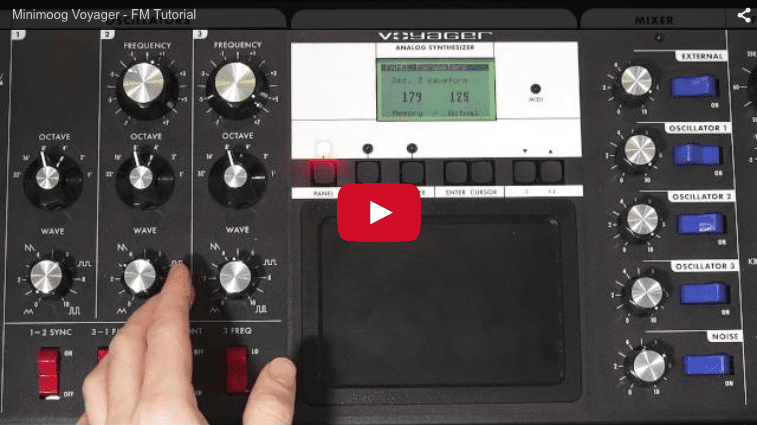
Synth-Tutorial: FM auf dem Minimoog Voyager

In diesem Synth-Tutorial zeigt dir Joe Hanley, der Entwickler von Syntorial, wie du FM auf dem Minimoog Voyagerverwendest. Dieses Video ist ein Auszug aus dem Minimoog Voyager Lektionenpaket für Syntorial, das 34 Videos mit insgesamt 2 Stunden und 22 Minuten enthält und diesen analogen Klassiker bis ins letzte Detail abdeckt.

VIDEO-TRANSKRIPT
In diesem Video zeige ich dir, wie du FM verwendest – auch bekannt als Frequenzmodulation auf dem Voyager. Ich erkläre, wie du verschiedene Glockenklänge erzeugst und wie du einen aggressiven, verzerrten Sound erstellst.

Der folgende Clip ist ein Auszug aus dem Minimoog Voyager Lesson Pack für Syntorial, das 34 Videos mit insgesamt zwei Stunden und 22 Minuten enthält und den Voyager bis ins kleinste Detail behandelt. Es ist kostenlos für alle registrierten Syntorial-Nutzer.

Für alle, die es nicht kennen: Syntorial ist eine Lernsoftware im Videospiel-Stil, die dir beibringt, Synth-Patches nach Gehör zu programmieren. Das funktioniert durch eine Kombination aus Video-Demonstrationen und interaktiven Challenges, bei denen du Patches auf einem integrierten Soft-Synth programmierst. Das Minimoog Voyager Lesson Pack fügt 34 Videos hinzu, die dir zeigen, wie du das Gelernte aus Syntorial auf den Voyager überträgst.

Ich habe eine spezielle Demo zum Download für euch bereitgestellt, die 18 Lektionen und fünf Voyager-Videos enthält. Klicke einfach auf den Link, der jetzt auf deinem Bildschirm erscheint.

Bevor wir loslegen, solltest du deinen Synth initialisieren. Das macht die Programmierung deutlich einfacher. Ich empfehle dir, auf die Webseite unten zu gehen und die Anweisungen hier in diesem Kasten zu befolgen.

Dort wird dir nicht nur gezeigt, wie du die eingebaute Initialisierungsfunktion des Voyager verwendest, sondern – noch wichtiger – es enthält Schritte, die dir zeigen, wie du die Phase des Synths anpasst, damit sie zu dem passt, was du hörst. Denn wenn du nur die Initialisierungsfunktion nutzt, wird der Sound im Inneren des Synths zwar sehr einfach, aber die Phase ändert sich offensichtlich nicht, was besonders für diejenigen unter euch verwirrend sein kann, die noch nicht so lange mit dem Voyager oder dem Programmieren arbeiten. Deshalb empfehle ich, diese Schritte vor dem Start zu befolgen. Los geht's.

Voyager FM. Die FM-Programmierung auf dem Voyager ist etwas kniffliger als in Syntorial. Das Routing ist relativ simpel: Oszillator drei ist unser Modulator, Oszillator eins ist unser Träger. Wir wollen also den Träger hören, nicht den Modulator. Deshalb ist nur Oszillator eins eingeschaltet. Dann schaltest du einfach den FM-Schalter ein.

In Syntorial arbeiten wir mit Sinuswellen. Es gibt aber keine Sinuswellen in der Wellenform-Auswahl. Also nehmen wir die nächstbeste Option: Wir stellen beide auf Dreieck. Jetzt hörst du noch nicht viel. Wir müssen also die Frequency hochdrehen – meine Lieblingsstellung ist etwa bei der sechsten Kerbe.

Da fängt man an, die FM zu hören. Du kannst sie auch bei anderen Werten bekommen, aber das verändert die Gesamttonhöhe. So bleibt ein C ein C – welche Note du auch spielst, sie klingt nach der Note, die du spielst.

Jetzt erhöhe ich das AMP-Release ein wenig, um dem Ganzen etwas mehr glockenartigen Charakter zu geben. Gut.

Der Wellenform-Regler von Oszillator drei ist in dieser Situation sozusagen wie der FM-Regler in Syntorial. Wenn du ihn aufdrehst, wird es etwas heller – Richtung Sägezahn. Du kannst bis etwa zu dieser Kerbe hier gehen. Vergleiche es: etwas runder, etwas heller. Also quasi wie der FM-Regler in Syntorial. Darüber hinaus wird es dissonant.

Wenn ich jetzt den Gesamtbereich meiner Glocken ändern will, kann ich beide Oktaven hochstellen. Dann können wir die Oktave von Oszillator drei nach unten verschieben. Es wird etwas dissonant, aber auch FM-artiger – etwas metallischer. Könnte sogar noch eine Oktave tiefer gehen, dann wird es ziemlich aggressiv. Wir gehen zurück auf vier.

Was dir vielleicht auffällt: Wenn ich von Note zu Note springe, braucht die Tonhöhe manchmal einen Moment, um nachzuziehen. Das klingt ungefähr so… Also der allererste Moment deiner Noten klingt leicht verstimmt, bis sich alles eingependelt hat.

Das kann auf gewisse Weise sogar cool sein, aber falls du es nicht willst, kannst du es mit etwas Glide überdecken. Also schalte ich Glide ein. Und jetzt… wenn ich jetzt absichtlich zwischen den Noten gleite, fällt dir das versehentliche FM-Bending zwischen den Noten nicht mehr wirklich auf. So bekommst du deinen schönen, glockenartigen, metallischen Klang mit FM.

Es gibt noch eine weitere großartige Anwendung für FM auf dem Voyager: einen richtig schönen, aggressiven, verzerrten Sound. Dafür stelle ich Oszillator eins auf Rechteck und Oszillator drei auf etwa da – ein bisschen über dem Sägezahn, genau auf der Sägezahn-Grafik.

Wir stellen Oszillator eins zurück auf seine normale Oktave, unsere Standard-Oktave. Und Oszillator drei bringen wir eine Oktave darunter und setzen seine Frequency zurück auf null. So klingt es. Lass uns Glide ausschalten.

Wirklich schön aggressiv und verzerrt. Du kannst die Wellenform anpassen – ich mag es etwa beim Sägezahn. Und du könntest die Oktave von Oszillator drei noch eine Stufe tiefer setzen, um es noch fieser zu machen. Dann können wir die Frequency wieder hochdrehen, falls du noch etwas von dieser metallischen, glockenartigen Qualität hinzufügen willst. Richtig schöner verzerrter Sound.

Und noch etwas: Mit FM stößt du ganz leicht auf dissonante Klänge. Stelle einfach irgendwelche Frequency-Werte und Wellenformen ein, und du wirst manchmal auf bizarre Soundeffekte und dissonante Sounds stoßen. Es ist also eine großartige Methode, um experimentelle Soundeffekte und ähnliches zu kreieren.

Deine Aufgabe ist es nun, drei neue Patches zu erstellen: erstens einen sanften Glockenklang wie bei den Dreiecken, zweitens einen schön fetten verzerrten Sound, und drittens etwas komplett Bizarres aus einer zufälligen Einstellung deiner Wahl.

Alles klar, danke fürs Zuschauen! Und nur damit du Bescheid weißt: Wir haben noch viele weitere kostenlose Videos wie dieses auf der Syntorial-Website. Du musst dich nur für unseren Newsletter anmelden, indem du auf den Link klickst, der jetzt auf deinem Bildschirm erscheint – dann schicken wir dir einen Link zu einer Seite voller Videos und Artikel.



