
¿Quieres saber cómo instalar presets de Serum? En este artículo cubriremos todo lo que necesitas saber al instalar nuevos presets, tablas de ondase incluso skins de Serum!
Tabla de contenidos
Recrea cualquier sonido con Serum
Domina la programación de Serum con el paquete de lecciones de Serum de Syntorial y recrea cualquier sonido de oído. Descarga la demo y prueba las primeras 20 lecciones gratis.
Instalando presets de Serum
Resumen rápido: así se instalan los presets de Serum:
- Descarga tus presets de Serum (archivos fxp o archivos zip/rar).
- Si es un archivo comprimido: haz clic derecho y extrae todo (Windows), o haz doble clic en el archivo (Mac).
- Ve a tu carpeta de presets de Serum haciendo clic en "menu" y luego en "show serum presets folder".
- Arrastra tus presets descargados a esta carpeta.
- Reescanea las carpetas del disco, o abre y cierra tu DAW.
1. Descarga el preset o el pack de presets
Primero querrás conseguir presets individuales de Serum o un pack de presets. Echa un vistazo a los packs gratuitos en presetshare.com .
2. Descomprime los presets de Serum
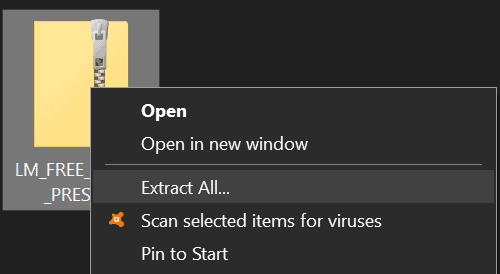
Una vez que hayas descargado tus presets de Serum, notarás que generalmente vienen como archivo .zip o .rar. Estos formatos permiten que los archivos sean más pequeños y, por tanto, más rápidos de descargar.
Para acceder a los archivos dentro, necesitarás descomprimirlos.
Si usas Mac solo necesitas hacer doble clic en el archivo zipy se descomprimirá automáticamente.
En Windowssimplemente haz clic derecho y selecciona "Extraer todo" para iniciar el proceso.
Si tienes WinRar instalado (un programa de descompresión), haz clic derecho y selecciona "Extraer aquí". WinRar generalmente maneja mejor los archivos zip que la herramienta integrada de Windows 10.
Además, muchos usuarios de Windows utilizan archivos .rar y estos solo pueden abrirse con WinRar en Windows.
Recrea cualquier sonido con Serum
Domina la programación de Serum con el paquete de lecciones de Serum de Syntorial y recrea cualquier sonido de oído. Descarga la demo y prueba las primeras 20 lecciones gratis.
3. Encuentra la carpeta de presets de Serum
Ahora que tienes los archivos descomprimidos, debes colocarlos en el directorio correcto para que aparezcan dentro de Serum.
Para encontrarlo, abre una instancia de Serum dentro de tu DAW, haz clic en "menu" en la esquina superior derecha, luego ve a "show serum presets folder".
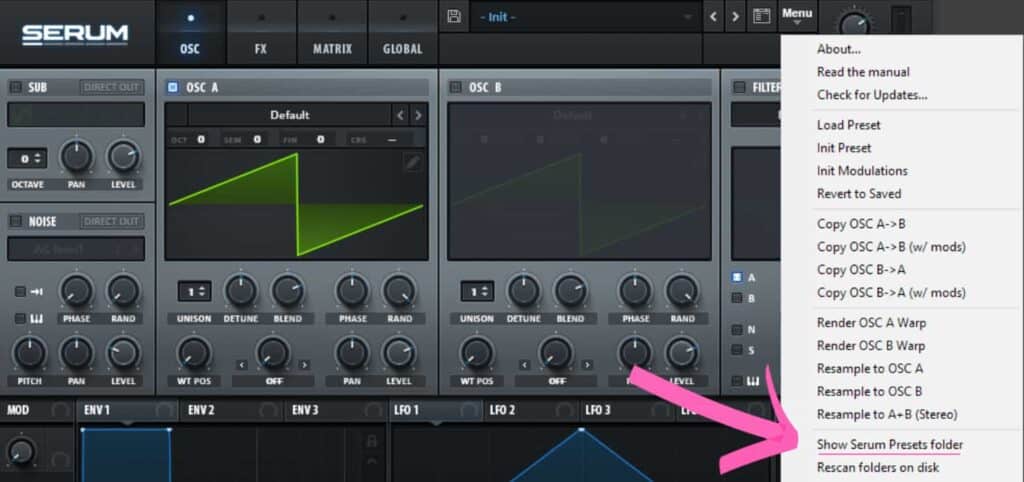
Esto abrirá una ventana nueva con la carpeta, luego navega a la subcarpeta "presets" y después a la subcarpeta "user".
Los presets de Serum se almacenan en:
- macOS:
~\Library\Audio\Presets\Xfer Records\Serum Presets - Windows:
C:\Users\[TuNombre]\Documents\Xfer\Serum Presets\
4. Mueve tus presets a la carpeta que elijas
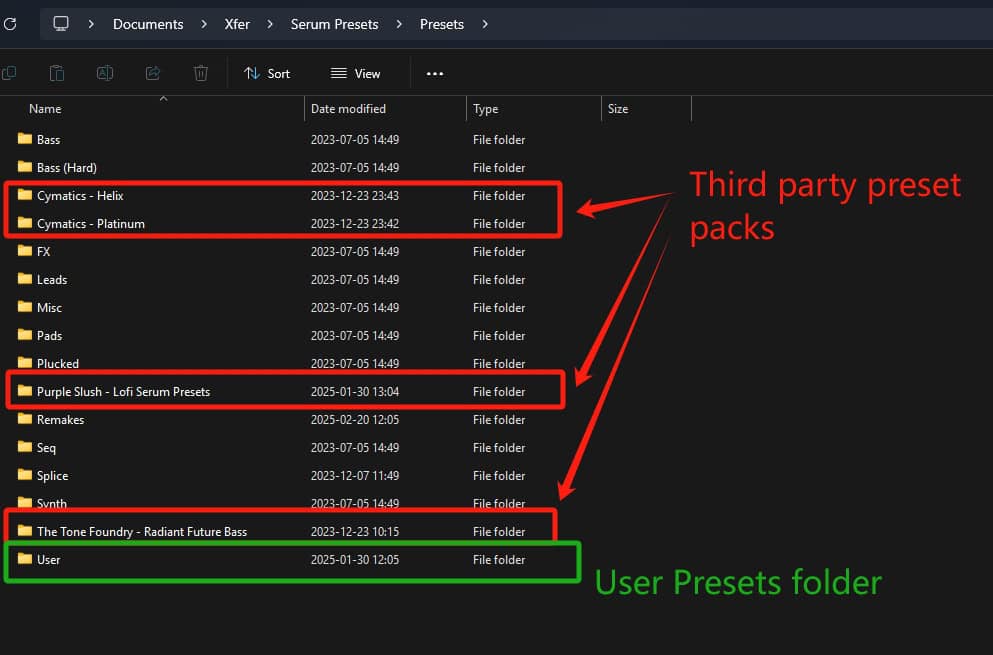
Ahora puedes arrastrar y soltar tus presets aquí.
Dentro de esta carpeta encontrarás las categorías principales:
- Presets/
- Bass (presets de fábrica predeterminados)
- Lead (presets de fábrica predeterminados)
- etc.
User(donde van tus propios presets)
- Noises/ (samples de ruido personalizados)
- Skins/ (skins personalizados)
- Tables/ ( tablas de ondas)
¿Debería crear subcarpetas?
¡Sí! Organizar tus presets en subcarpetas dentro de Presets/User/ es una excelente idea. Algunas formas comunes de estructurarlos:
- Por tipo (e.g.,
Bajos,Leads,Pads,Plucks,FX) - Por género (e.g.,
Techno,Trap,Ambiente) - Por proyecto o artista (e.g.,
SonidosDeMiÁlbum,Inspirados-en-Artistas) - Por estilo de diseño sonoro (e.g.,
Emulaciones-Analógicas,Experimentos-FM)
Serum leerá cualquier subcarpeta dentro de /User, para que puedas explorarlas directamente desde el navegador de Serum.
¿Debería poner los packs de presets en la carpeta User o directamente en la raíz?
Lo que mejor te funcione. Personalmente prefiero poner los packs de presets de terceros directamente en la raíz de la carpeta /Presets, y uso la subcarpeta /User para archivos de trabajo y proyectos: presets que he desarrollado yo mismo o presets modificados. Consulta la captura de pantalla arriba.
Así podría verse la estructura de carpetas:
/Presets/ ├── Factory/ (Si quieres separarlos) ├── User/ (Todos tus presets personalizados) ├── Third-Party/ │ ├── Cymatics - Helix/ │ ├── Splice/ │ ├── [Otros packs]5. Reescanea la carpeta de presets
Luego querrás volver a la opción "menu" en Serum, haz clic en ella y después navega a "Rescan folders on disk".
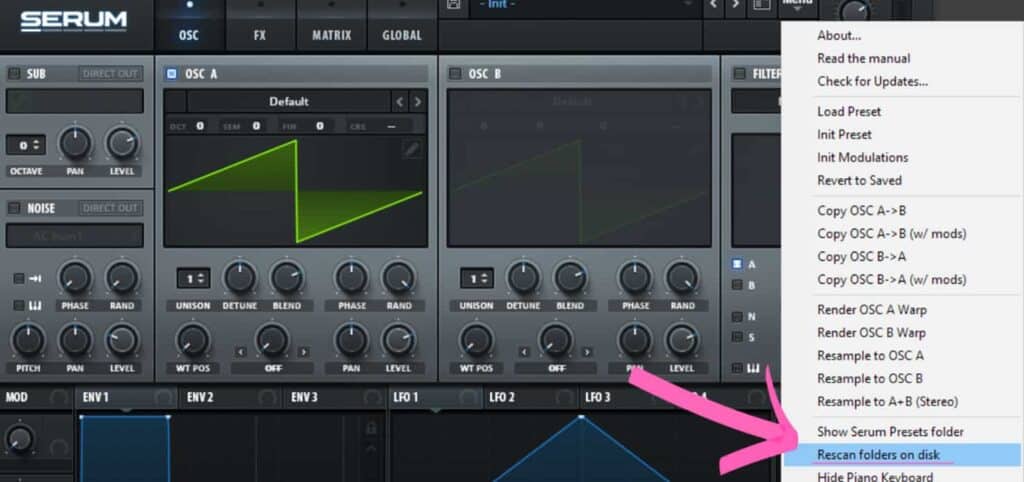
Esto reescaneará tus carpetas de presets permitiendo que Serum encuentre los nuevos presets que acabas de instalar.
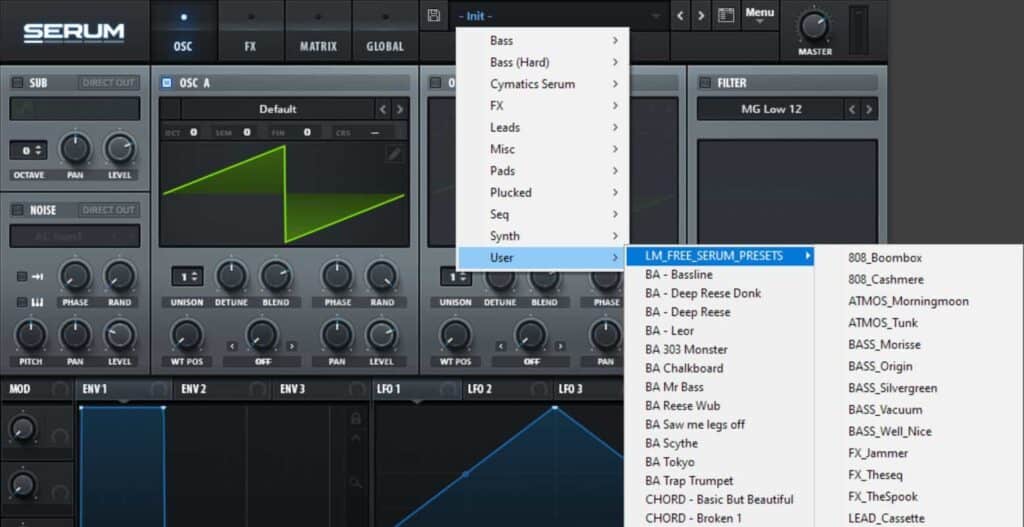
Ahora solo tienes que revisar el navegador de presets de Serum, pasa el cursor sobre "user" ¡y verás aparecer tus nuevos presets!
Recrea cualquier sonido con Serum
Domina la programación de Serum con el paquete de lecciones de Serum de Syntorial y recrea cualquier sonido de oído. Descarga la demo y prueba las primeras 20 lecciones gratis.
Cómo instalar wavetables en Serum
Paso 1 – Descarga tus wavetables personalizadas
Encuentra un pack de wavetables que quieras instalar en Serum. Voy a usar nuestro pack de wavetables organic orange sorbet (hecho con foley deliciosamente orgánico).
Descárgalo en tu computadora donde quieras, pero recuerda que tienes que encontrarlo. Jugar al escondite con los archivos de tu computadora no es divertido.
Paso 2 – Descomprime tu pack de wavetables
Como con los presets de Serum mencionados arriba, vas a tener que descomprimirlos.
On Mac because lord Steve Jobs made everything easy for the price of 2 computers, you just gotta hacer doble clic en el archivo.
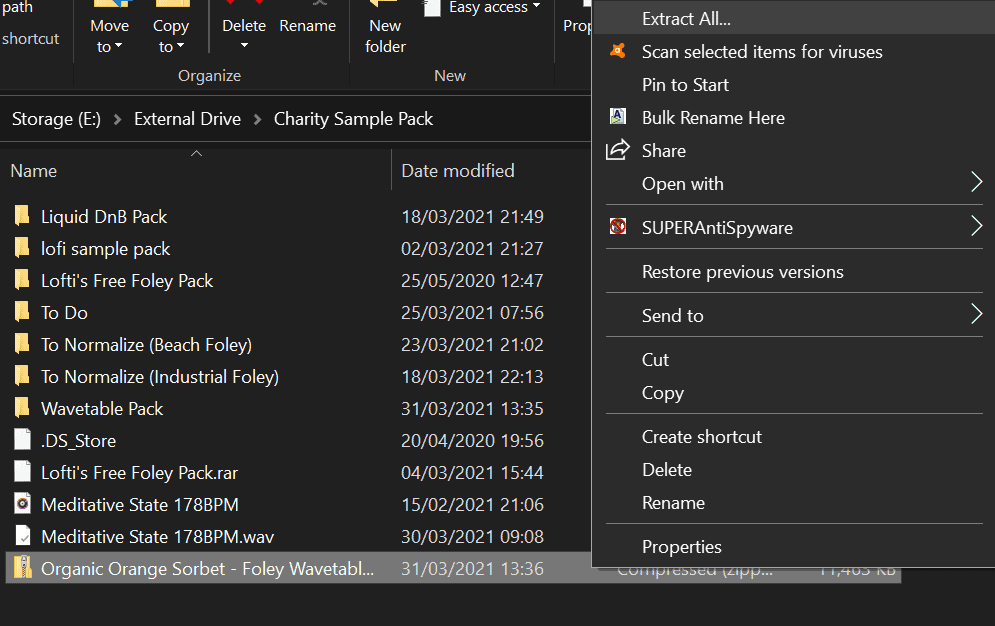
En Windowstienes que dar un paso más, lo cual no es un flujo de trabajo óptimo para el productor. Haz clic derecho en el archivo zip y luego selecciona "Extraer todo"
Si el pack es .rar, puede que necesites instalar algún software de terceros. WinRar es la mejor opción.
Paso 3 – Encuentra la carpeta de wavetables de Serum
Ahora que tus archivos están descomprimidos, necesitas encontrar la carpeta de wavetables. Es básicamente el mismo proceso que encontrar la carpeta de presets, pero vas a hacer clic en una carpeta diferente llamada "tables".
Entonces abre una instancia de Serum en tu DAW, haz clic en "menu" (arriba a la derecha), luego navega a "show serum presets folder".
Esto abrirá una ventana del explorador en tu computadora. Esta vez querrás ir a la carpeta "tables" en lugar de la carpeta "presets".
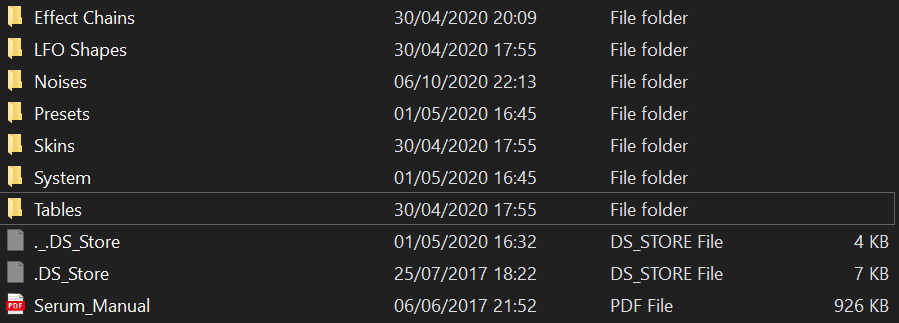
Luego vas a arrastrar esa carpeta extraída a la carpeta tables.
Paso 4 – Reescanea las wavetables
Una vez que tus wavetables estén dentro de tu carpeta "tables", no aparecerán automáticamente dentro de Serum a menos que reescanees.
Para hacer esto, querrás volver a la opción "menu" en la parte superior derecha de Serum. Selecciónala y luego navega a "rescan folders on disk".
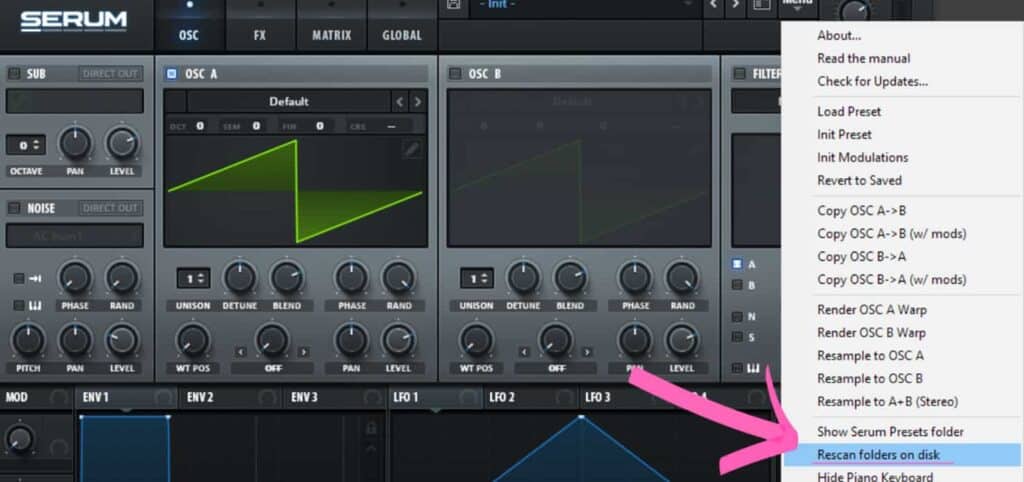
Una vez que hayas hecho esto, podrás usar tus nuevas wavetables de la misma manera que usarías las wavetables normales de Serum.
Recrea cualquier sonido con Serum
Domina la programación de Serum con el paquete de lecciones de Serum de Syntorial y recrea cualquier sonido de oído. Descarga la demo y prueba las primeras 20 lecciones gratis.
Cómo instalar skins de Serum
Este es prácticamente el mismo proceso que el anterior. En su lugar, querrás navegar a la carpeta "skins".
Luego tomarás tus archivos extraídos y los arrastrarás a esta carpeta.
Luego reescanea las carpetas dentro de Serum.
Para cambiar tu skin, querrás hacer clic en el logo "Serum" en la parte superior izquierda. Esto abrirá una ventana de navegación que puedes usar para cambiar tu skin al nuevo skin que instalaste.
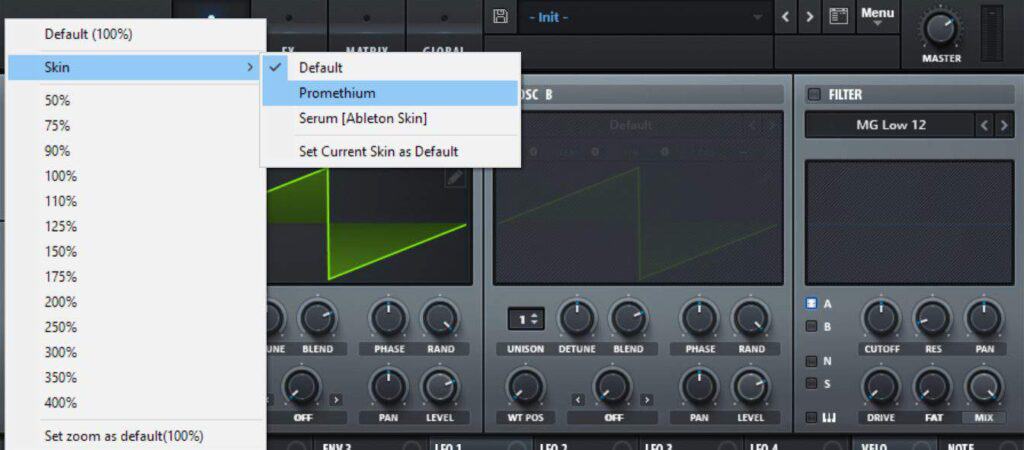
Haz clic en el skin deseado ¡y empieza a usar Serum!
Preguntas frecuentes
- En Mac: \Library\Audio\Presets\Xfer Records\Serum Presets
- En PC: \Documents\Xfer\Serum Presets
Como se mencionó arriba, si no estás seguro sobre la ubicación de tu carpeta de presets de Serum, siempre puedes usar la opción del menú "Menu > show serum presets folder"
Primero localiza la ubicación predeterminada de la carpeta de presets de Serum (Mac: \Library\Audio\Presets\Xfer Records\Serum Presets, PC: \Documents\Xfer\Serum Presets, o Menu > show serum presets folder) y luego verifica si la carpeta existe y contiene archivos y subcarpetas.
- Solución 1: si la carpeta no existe, intenta deshabilitar tu software antivirus o antimalware y ejecuta nuevamente el instalador completo (no solo la actualización)
- Solución 2: si la carpeta existe puede ser un problema de permisos en Mac. Abre tu terminal y ejecuta el comando sudo chmod -R 777 /Library/Audio/Presets/Xfer\ Records/
- Solución 3: la carpeta existe pero la ruta usa caracteres no ASCII (ej. caracteres acentuados, caracteres chinos o árabes, etc.): elimina los caracteres no ASCII
Cuando tu biblioteca de presets crece en tamaño (especialmente cuando tienen wavetables adjuntas) puede que quieras moverla a un disco externo en lugar del disco del sistema. Para hacerlo, solo haz una copia de la carpeta de presets en la nueva ubicación y luego elimina la original. Al siguiente inicio, Serum te mostrará un mensaje de "Carpeta de presets de Serum no encontrada" y te pedirá que señales la nueva carpeta de presets. Solo asegúrate de mantener la estructura del contenido de la carpeta y los subdirectorios idénticos, y de evitar caracteres no ASCII en la ruta de la carpeta.
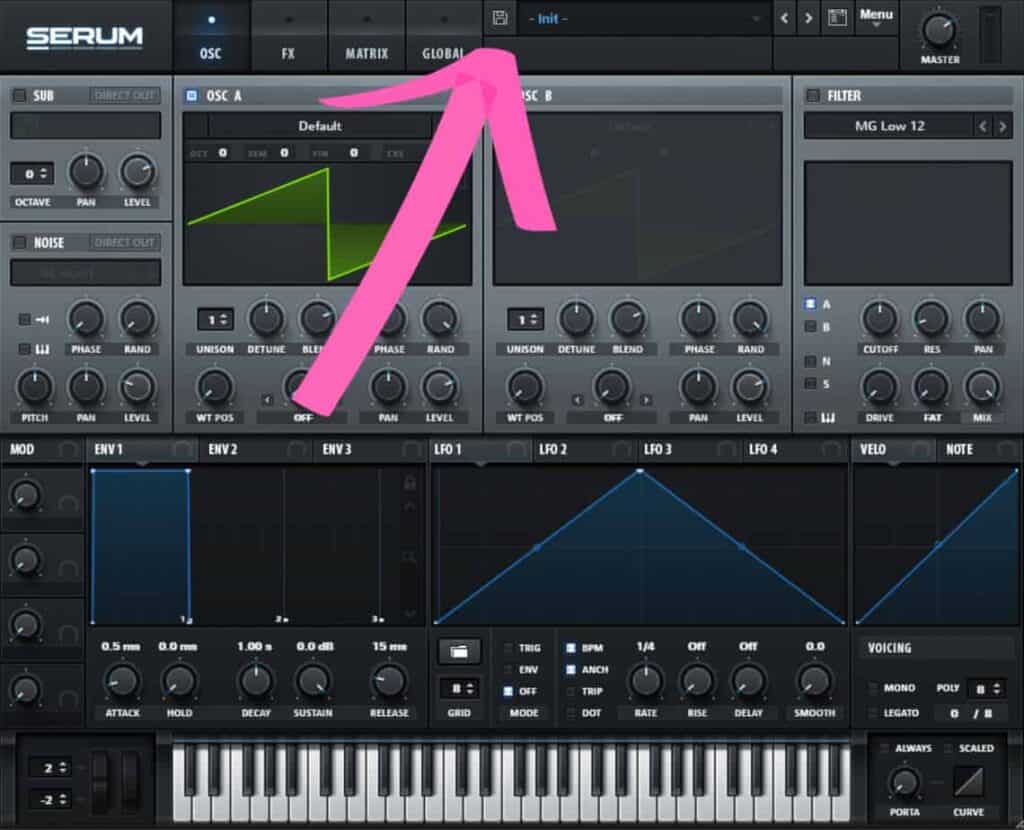
Muy fácil: después de haber creado un sonido con el que estés contento, solo haz clic en el icono de disquete 💾 a la izquierda de la barra de nombre del preset, luego selecciona la subcarpeta donde quieras guardarlo. Los archivos guardados tienen la extensión .FXP y son compatibles entre PC y Mac
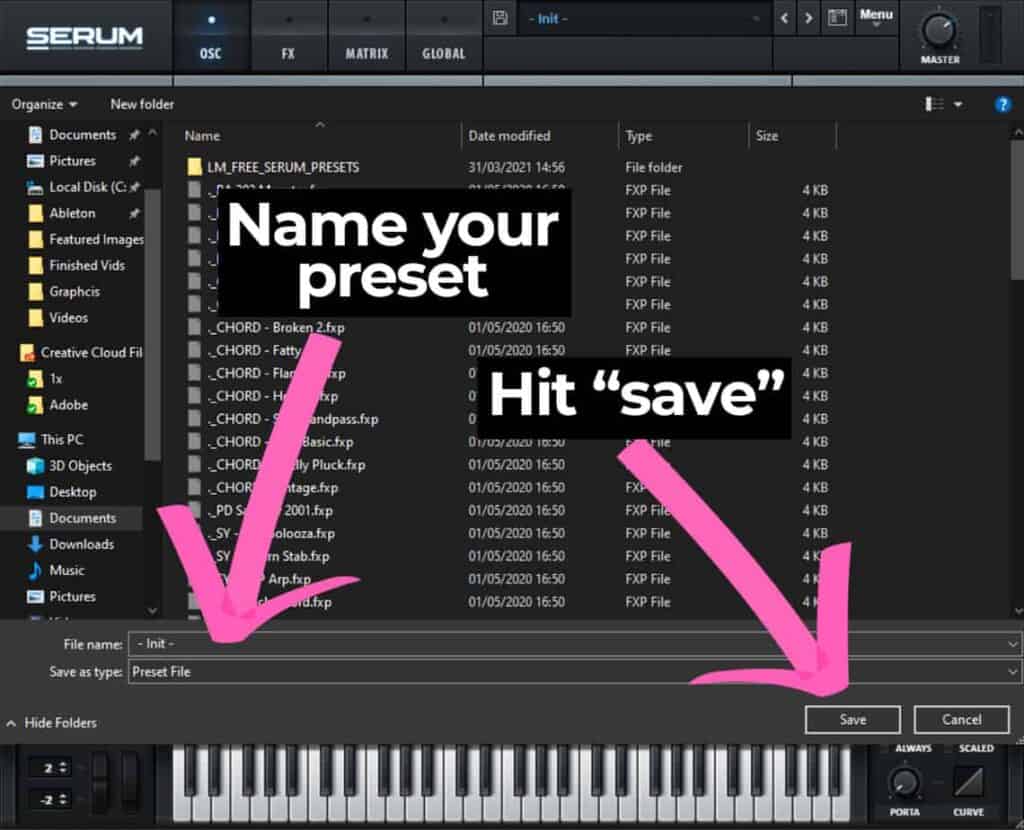
Esto abrirá una ventana de carpeta donde puedes nombrar y guardar tu preset.
Elige un nombre para tu preset y luego presiona "save" (guardar). Tu preset ahora estará guardado para usarlo en otra ocasión. Luego puedes encontrar estos presets guardados en la carpeta "User".

Harry Jackson es DJ, productor musical y emprendedor con sede en Birmingham, Reino Unido. Es el fundador del sitio web de producción musical Whipped Cream Sounds. Harry escribe tutoriales detallados que abarcan desde producción y diseño de sonido hasta marketing y teoría musical. Produce principalmente música lo-fi bajo el alias Lofti.
 English
  日本語
日本語  Français
  Español
  Deutsch