
Du willst also wissen, wie du Serum-Presets installierst? In diesem Artikel erfährst du alles, was du beim Installieren neuer Serum- Presets, Wavetablesund sogar Skins wissen musst!
Inhaltsverzeichnis
Jeden Sound mit Serum nachbauen
Lerne mit Syntorials Serum‑Lektionenpaket, wie du Serum programmierst und jeden Sound nach Gehör nachbauen kannst. Lade dir die Demo herunter und probiere die ersten 20 Lektionen kostenlos aus.
Serum-Presets installieren
Kurzfassung: So installierst du Serum-Presets:
- Lade deine Serum-Presets herunter (fxp-Dateien oder zip/rar-Archive).
- Wenn es ein Archiv ist: Rechtsklick und "Alle extrahieren" (Windows) oder Doppelklick auf die Datei (Mac).
- Navigiere zu deinem Serum-Presets-Ordner, indem du auf "menu" klickst, dann auf "show serum presets folder".
- Ziehe deine heruntergeladenen Presets in diesen Ordner.
- Scanne die Ordner auf der Festplatte neu ein oder öffne und schließe deine DAW.
1. Lade das Preset oder das Preset-Pack herunter
Zuerst solltest du dir einzelne Serum-Presets oder ein Preset-Pack besorgen. Schau dir die presetshare.com -Bundles für kostenlose Packs an.
2. Entpacke die Serum-Presets
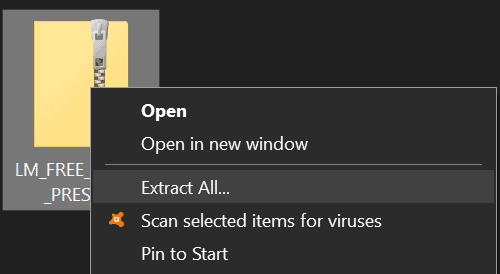
Sobald du deine Serum-Presets heruntergeladen hast, wirst du feststellen, dass sie normalerweise als .zip- oder .rar-Datei vorliegen. Damit sind die Dateien kleiner und lassen sich schneller herunterladen.
Um auf die darin enthaltenen Dateien zuzugreifen, musst du sie entpacken.
Wenn du Mac benutzt, musst du nur auf die Zip-Datei doppelklicken, dann wird sie automatisch entpackt.
Unter Windowsmachst du einfach einen Rechtsklick und wählst "Alle extrahieren"– dann startet der Vorgang.
Wenn du WinRar installiert hast (ein Entpack-Programm), kannst du per Rechtsklick "Hier entpacken" wählen. WinRar ist generell besser im Umgang mit Zip-Dateien als die in Windows 10 eingebaute Funktion.
Außerdem verwenden viele Windows-Nutzer .rar-Dateien, und diese können unter Windows nur mit WinRar geöffnet werden.
Jeden Sound mit Serum nachbauen
Lerne mit Syntorials Serum‑Lektionenpaket, wie du Serum programmierst und jeden Sound nach Gehör nachbauen kannst. Lade dir die Demo herunter und probiere die ersten 20 Lektionen kostenlos aus.
3. Finde den Serum-Presets-Ordner
Nachdem du die Dateien entpackt hast, musst du sie in das richtige Verzeichnis legen, damit sie in Serum angezeigt werden.
Um dieses zu finden, öffne eine Instanz von Serum in deiner DAW, klicke oben rechts auf "menu" und gehe dann zu "show serum presets folder".
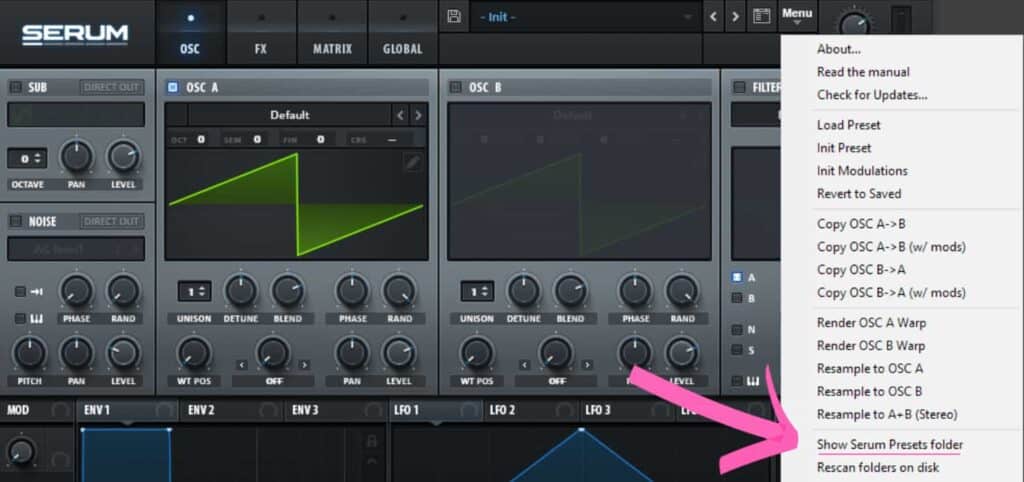
Dadurch öffnet sich ein neues Ordnerfenster. Von dort navigierst du zum Unterordner "presets" und dann zum Unterordner "user".
Serums Presets werden hier gespeichert:
- macOS:
~\Library\Audio\Presets\Xfer Records\Serum Presets - Windows:
C:\Users\[DeinName]\Documents\Xfer\Serum Presets\
4. Verschiebe deine Presets in den gewünschten Ordner
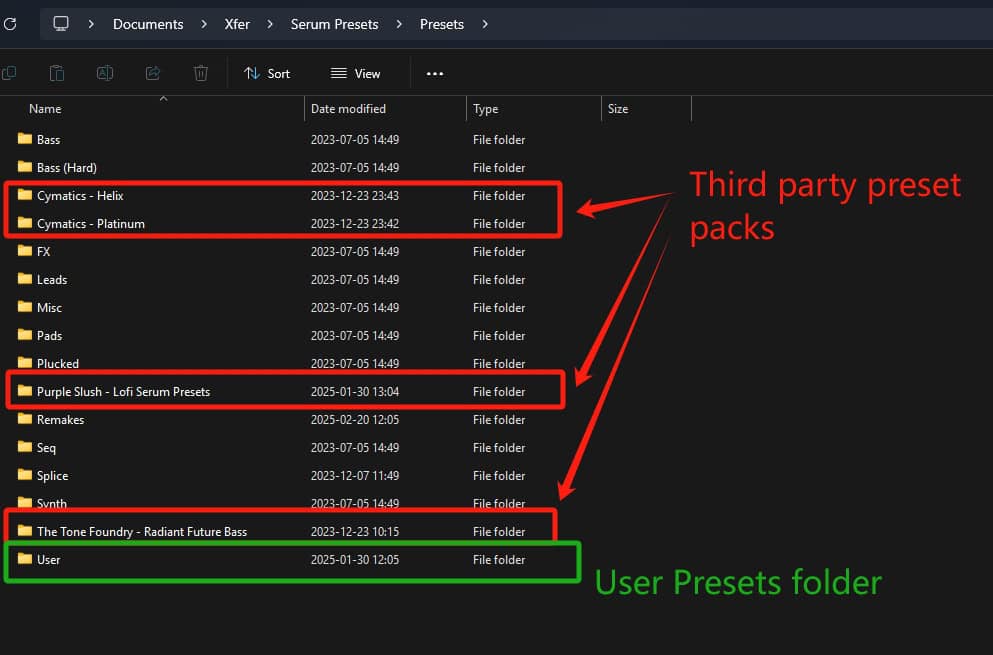
Jetzt kannst du deine Presets hierher ziehen.
In diesem Ordner findest du die Hauptkategorien:
- Presets/
- Bass (Standard-Werkspresets)
- Lead (Standard-Werkspresets)
- usw.
User(Hier landen deine eigenen Presets)
- Noises/ (Custom-Noise-Samples)
- Skins/ (Custom-Skins)
- Tables/ (Custom- Wavetables)
Sollte ich Unterordner anlegen?
Ja! Deine Presets in Unterordnern innerhalb von Presets/User/ zu organisieren, ist eine gute Idee. Hier einige gängige Strukturierungsmöglichkeiten:
- Nach Typ (e.g.,
Basses,Leads,Pads,Plucks,FX) - Nach Genre (e.g.,
Techno,Trap,Ambient) - Nach Projekt oder Artist (e.g.,
MeinAlbumSounds,Artist-Inspired) - Nach Sounddesign-Stil (e.g.,
Analog-Emulationen,FM-Experimente)
Serum liest jeden Unterordner innerhalb von /User, sodass du sie direkt im Serum-Browser durchsuchen kannst.
Sollte ich Preset-Packs in den User-Ordner oder direkt ins Root-Verzeichnis legen?
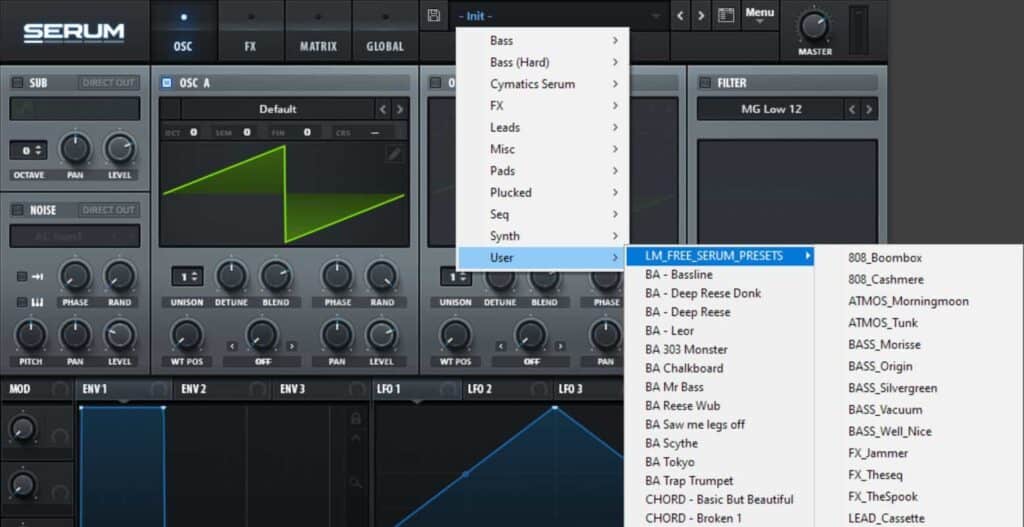
Was immer für dich funktioniert. Ich persönlich lege Drittanbieter-Preset-Packs lieber direkt ins Root-Verzeichnis des /Presets-Ordners und nutze den /User-Unterordner für Arbeitsdateien und Projektpresets: Presets, die ich selbst entwickelt oder angepasst habe. Siehe Screenshot oben.
So könnte die Ordnerstruktur aussehen:
/Presets/ ├── Factory/ (Falls du sie trennen willst) ├── User/ (Alle deine selbst erstellten Presets) ├── Third-Party/ │ ├── Cymatics - Helix/ │ ├── Splice/ │ ├── [Andere Packs]5. Scanne den Presets-Ordner neu ein
Dann gehst du zurück zur "menu" -Option in Serum, klickst darauf und gehst dann zu "Rescan folders on disk".
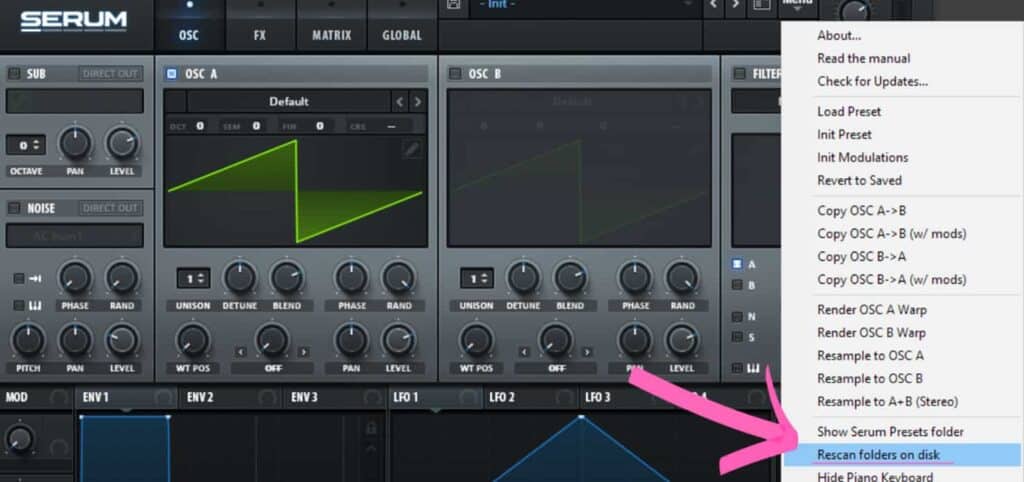
Damit scannt Serum deine Preset-Ordner neu ein und findet die Presets, die du gerade installiert hast.
Jetzt musst du nur noch in den Serum-Preset-Browser schauen, mit der Maus über "user" fahren, und schon siehst du deine neuen Presets!
Jeden Sound mit Serum nachbauen
Lerne mit Syntorials Serum‑Lektionenpaket, wie du Serum programmierst und jeden Sound nach Gehör nachbauen kannst. Lade dir die Demo herunter und probiere die ersten 20 Lektionen kostenlos aus.
So installierst du Wavetables in Serum
Schritt 1 – Lade deine Custom-Wavetables herunter
Finde ein Wavetable-Pack , das du in Serum installieren möchtest. Ich verwende unser Organic Orange Sorbet Wavetable Pack (hergestellt aus köstlich organischen Foley-Sounds).
Lade es an einen beliebigen Ort auf deinem Computer herunter, aber merke dir, wo – Verstecken spielen mit Computerdateien macht keinen Spaß.
Schritt 2 – Entpacke dein Wavetable-Pack
Wie bei den Serum-Presets oben musst du sie entpacken.
On Mac because lord Steve Jobs made everything easy for the price of 2 computers, you just gotta auf die Datei doppelklicken.
Unter Windowsmusst du einen Schritt weitergehen, was kein optimaler Producer-Workflow ist. Rechtsklick auf die Zip-Datei, dann wähle "Alle extrahieren"
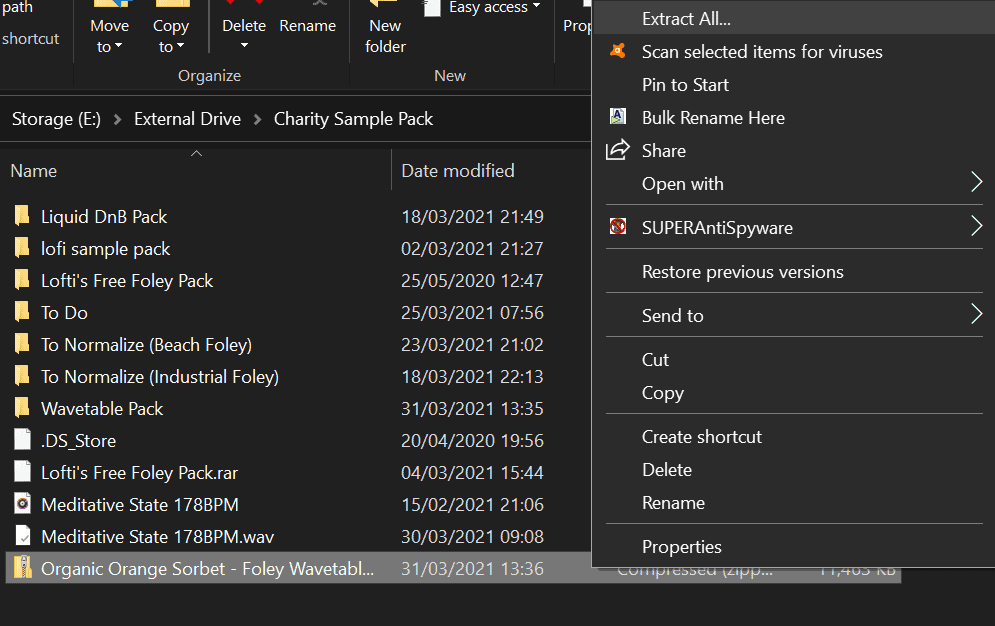
Falls das Pack eine .rar-Datei ist, musst du möglicherweise eine Drittanbieter-Software installieren. WinRar ist hier am besten.
Schritt 3 – Finde Serums Wavetable-Ordner
Nachdem die Dateien entpackt sind, musst du den Wavetable-Ordner finden. Der Vorgang ist praktisch derselbe wie beim Presets-Ordner, nur dass du diesmal auf einen anderen Ordner namens "tables" klickst.
Öffne also eine Instanz von Serum in deiner DAW, klicke oben rechts auf "menu" und gehe dann zu "show serum presets folder".
Dadurch öffnet sich ein Explorer-Fenster auf deinem Computer. Diesmal gehst du zum Ordner "tables" statt zu "presets".
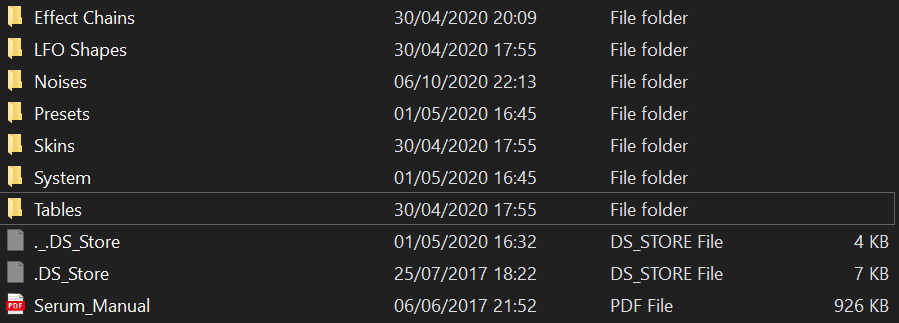
Dann ziehst du den entpackten Ordner in den Tables-Ordner.
Schritt 4 – Scanne die Wavetables neu ein
Sobald deine Wavetables im "tables"-Ordner liegen, werden sie nicht automatisch in Serum angezeigt – du musst sie neu einscannen.
Dazu gehst du zurück zur "menu" -Option oben rechts in Serum. Klicke darauf und gehe dann zu "rescan folders on disk".
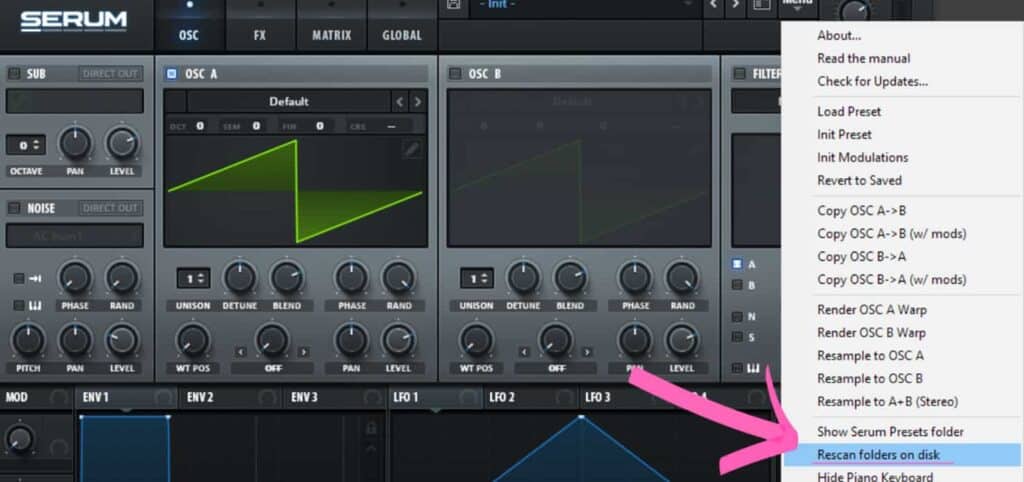
Danach kannst du deine neuen Wavetables genauso verwenden wie die normalen Serum-Wavetables.
Jeden Sound mit Serum nachbauen
Lerne mit Syntorials Serum‑Lektionenpaket, wie du Serum programmierst und jeden Sound nach Gehör nachbauen kannst. Lade dir die Demo herunter und probiere die ersten 20 Lektionen kostenlos aus.
So installierst du Serum-Skins
Der Vorgang ist praktisch identisch mit dem obigen. Nur navigierst du diesmal zum Ordner "skins".
Du nimmst dann deine entpackten Dateien und ziehst sie per Drag-and-Drop in diesen Ordner.
Dann scannst du die Ordner in Serum neu ein.
Um deinen Skin zu ändern, klickst du oben links auf das "Serum"-Logo. Dadurch öffnet sich ein Navigationsfenster, in dem du den Skin auf den neu installierten umstellen kannst.
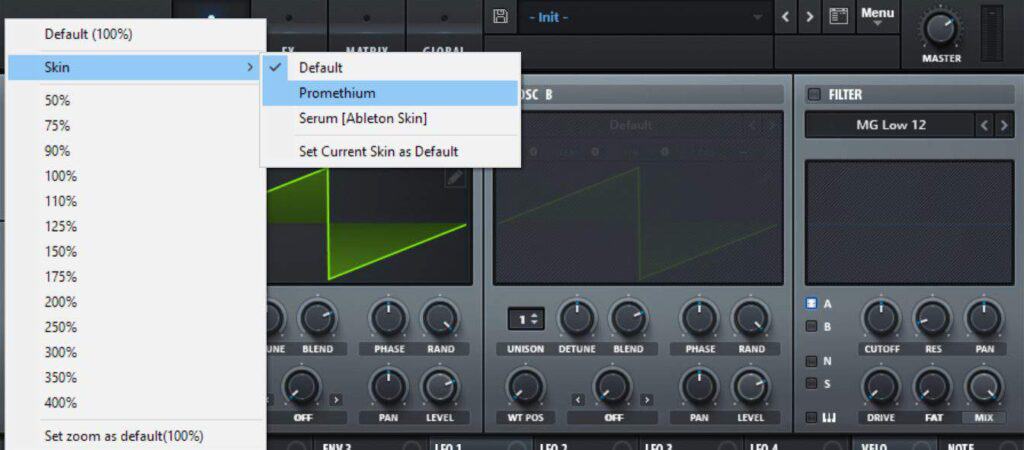
Klicke auf den gewünschten Skin und leg mit Serum los!
FAQ
- Auf einem Mac: \Library\Audio\Presets\Xfer Records\Serum Presets
- Auf einem PC: \Documents\Xfer\Serum Presets
Wie oben erwähnt: Falls du dir über den Speicherort deines Serum-Presets-Ordners unsicher bist, kannst du jederzeit im Menü "Menu > show serum presets folder" nutzen.
Finde zuerst den Standard-Speicherort des Serum-Preset-Ordners (Mac: \Library\Audio\Presets\Xfer Records\Serum Presets, PC: \Documents\Xfer\Serum Presets, oder Menu > show serum presets folder) und prüfe, ob der Ordner existiert und Dateien sowie Unterordner enthält.
- Lösung 1: Falls der Ordner nicht vorhanden ist, versuche, dein Antiviren- oder Anti-Malware-Programm zu deaktivieren und führe erneut den vollständigen Installer aus (nicht nur das Update).
- Lösung 2: Falls der Ordner existiert, könnte es ein Mac-Berechtigungsproblem sein. Öffne dein Terminal und führe den Befehl aus: sudo chmod -R 777 /Library/Audio/Presets/Xfer\ Records/
- Lösung 3: Der Ordner existiert, aber der Pfad enthält Nicht-ASCII-Zeichen (z. B. Umlaute, chinesische oder arabische Zeichen usw.): Entferne die Nicht-ASCII-Zeichen.
Wenn deine Preset-Bibliothek immer größer wird (besonders wenn Wavetables daran hängen), möchtest du sie vielleicht auf eine externe Festplatte statt auf die Systemfestplatte verschieben. Erstelle dazu einfach eine Kopie des Preset-Ordners am neuen Speicherort und lösche dann den ursprünglichen. Beim nächsten Start zeigt Serum dir die Meldung "Serum preset folder not found" und fordert dich auf, auf den neuen Preset-Ordner zu zeigen. Achte nur darauf, die Ordnerstruktur und Unterverzeichnisse identisch zu halten und Nicht-ASCII-Zeichen im Ordnerpfad zu vermeiden.
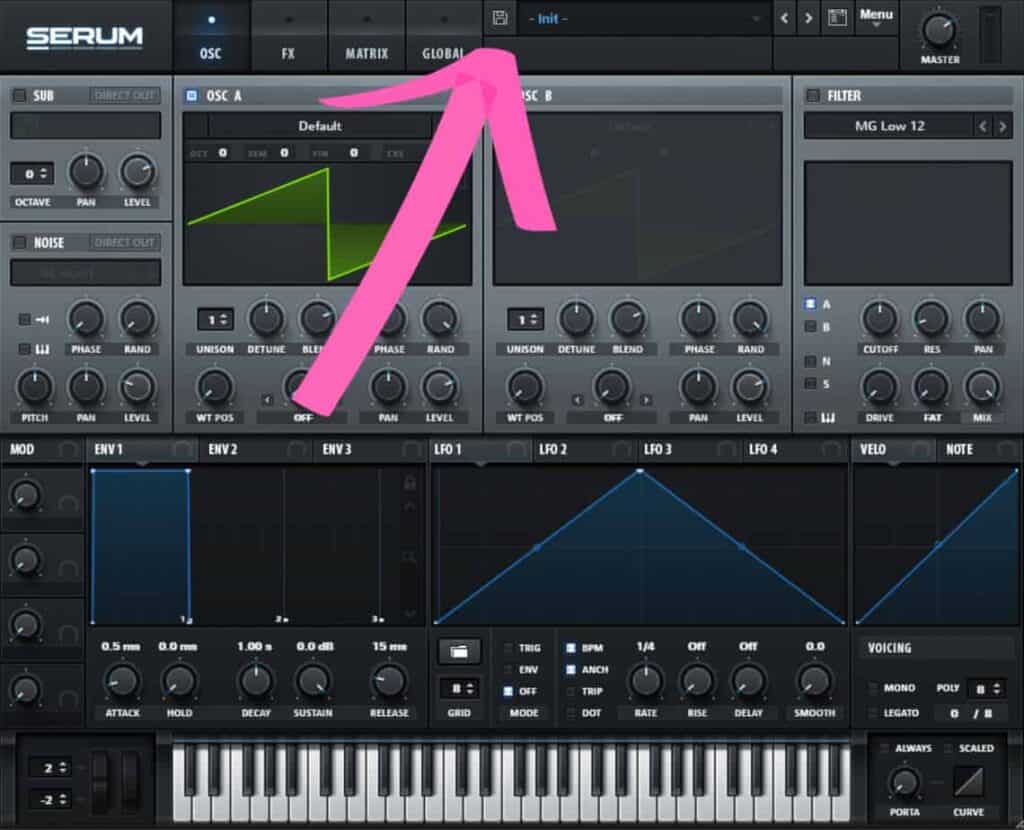
Ganz einfach: Nachdem du einen Sound erstellt hast, mit dem du zufrieden bist, klickst du einfach auf das Disketten-Symbol 💾 links neben der Preset-Namensleiste und wählst dann den Unterordner aus, in dem du ihn speichern möchtest. Die gespeicherten Dateien haben die Dateiendung .FXP und sind plattformübergreifend auf PC und Mac kompatibel.
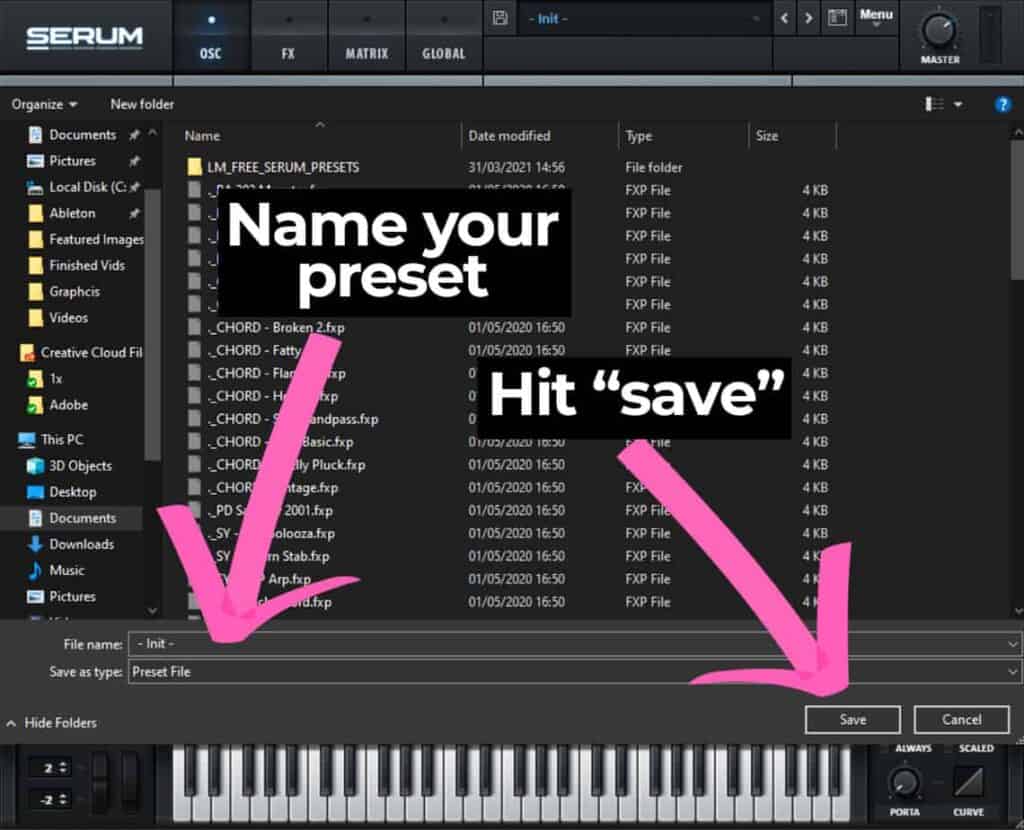
Dadurch öffnet sich ein Ordnerfenster, in dem du dein Preset benennen und speichern kannst.
Wähle einen Namen für dein Preset und klicke auf "save". Dein Preset ist jetzt gespeichert und kann später wieder verwendet werden. Diese gespeicherten Presets findest du im "User"-Ordner.

Harry Jackson ist DJ, Musikproduzent und Unternehmer mit Sitz in Birmingham, Großbritannien. Er ist der Gründer der Musikproduktions-Website Whipped Cream Sounds. Harry schreibt ausführliche Tutorials zu Themen wie Musikproduktion, Sounddesign, Marketing und Musiktheorie. Er produziert hauptsächlich Lo-Fi-Musik unter dem Künstlernamen Lofti.
 English
  日本語
日本語  Français
  Español
  Deutsch