
Acabas de conseguir tu flamante copia gratuita de Vital y quieres instalar algunos presets. En este artículo te vamos a enseñar exactamente cómo instalar y gestionar tus bancos de presets en Vital, tanto en Windows como en Mac.
Aquí está cómo puedes instalar paquetes de presets de Vital rápidamente:
- Abre el menú de 3 líneas y haz clic en "import bank".
- Localiza el archivo .vitalbank de presets que quieres instalar.
- Haz clic en él y presiona "open".
- Ahora tendrás tus presets en una carpeta dentro del navegador de presets de Vital.
Cómo importar bancos de Vital
Si tienes un banco de presets de Vital (extensión de archivo .vitalbank), incluirá todo lo que necesitas para ejecutar esos presets. Esto significa que tendrás wavetables, los patches de presets, samples y formas de LFO personalizadas.
Para instalar un banco de Vital:
- Selecciona el menú de 3 líneas desde el panel principal. Vamos a usar nuestro pack Synthwave gratuito.
- Luego selecciona "import bank".
- Busca tus archivos descargados en tu computadora.
- Presiona “open”.
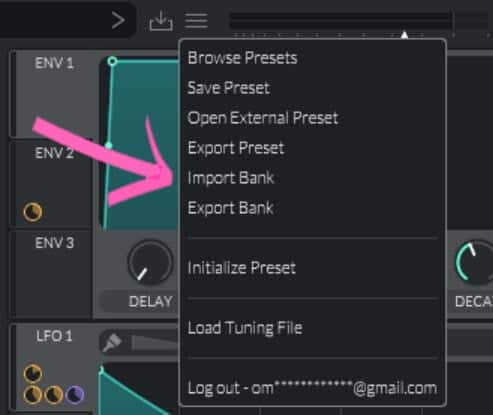
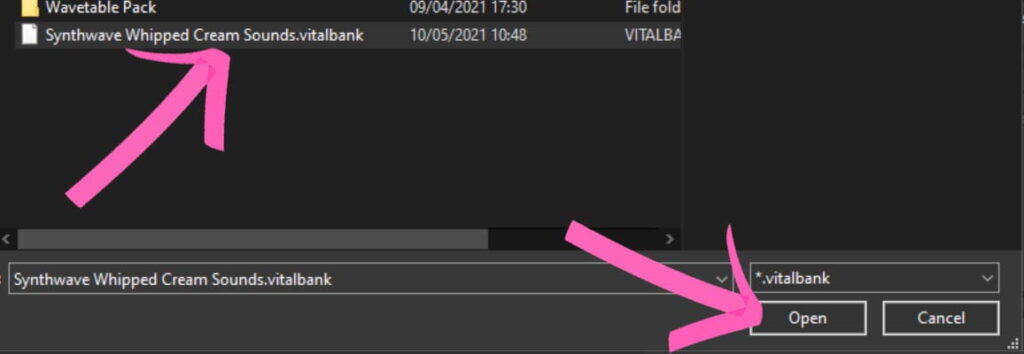
Ahora tus presets aparecerán dentro de Vital y tendrán su propia carpeta. Simplemente navega por los presets como lo harías normalmente y selecciona tus patches de sinte recién instalados.
¿Cómo importo presets individuales?
Ve a la sección del menú. En lugar de seleccionar "import bank", selecciona "open external preset". Luego navega a la ubicación de instalación de este preset y ábrelo.
También puedes colocar estos presets en la carpeta predeterminada de Vital (lo cual es preferible):
- Windows: C:\Users\[nombreDeUsuario]\Documents\Vital\User\Presets
- Mac: /Library/Audio/Presets/Vital
Debes colocar el preset en la carpeta predeterminada de Vital para tenerlo permanentemente dentro de Vital cuando lo abras.
Si no lo haces, tendrás que abrir continuamente presets externos a través del menú. Así que asegúrate de haber localizado esta carpeta y luego simplemente arrastra y suelta tu preset ahí.
Asegúrate de colocarlo en la ubicación User\Presets, de lo contrario Vital no lo detectará.
Luego recarga tu instancia de Vital, revisa el navegador de presets y deberías verlo aparecer en tu directorio de usuario.
Si quieres instalar una carpeta de presets personalizados, simplemente colócala en una carpeta así: *nombre_del_pack_de_presets_personalizado*\Presets\*pega tus presets aquí*
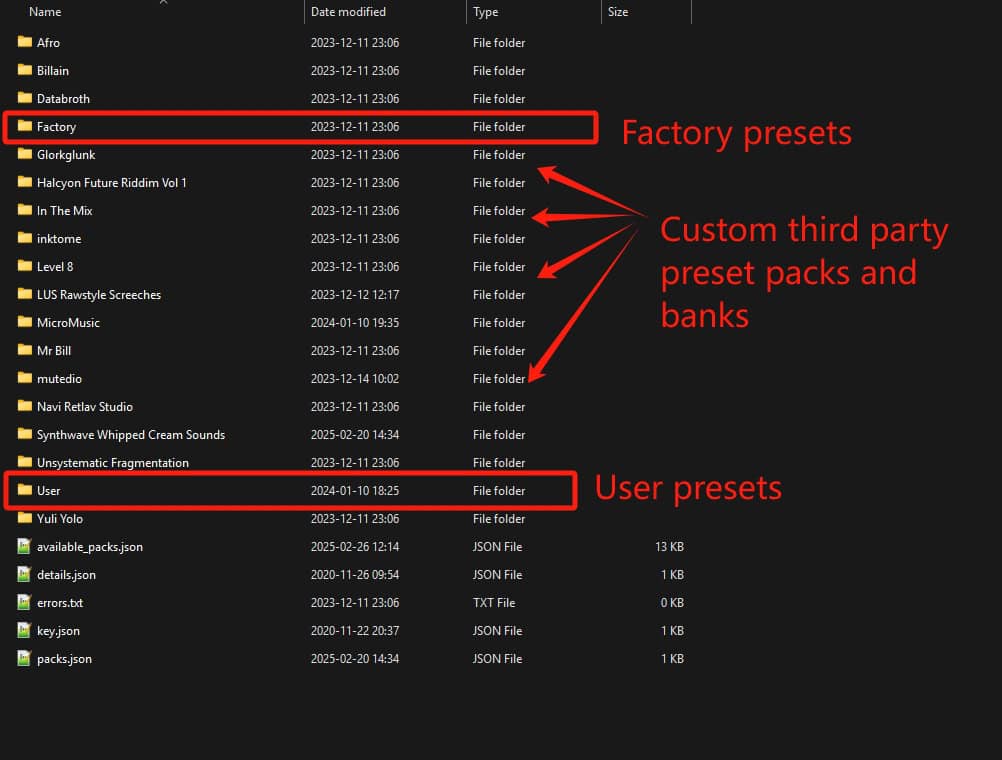
¿Cómo encuentro la carpeta de presets predeterminada de Vital?
Por cualquier motivo, puede que quieras encontrar la carpeta de presets predeterminada. Ya sea para instalar presets o tal vez hacer algo de limpieza de archivos.
Para encontrar la carpeta de presets predeterminada de Vital:
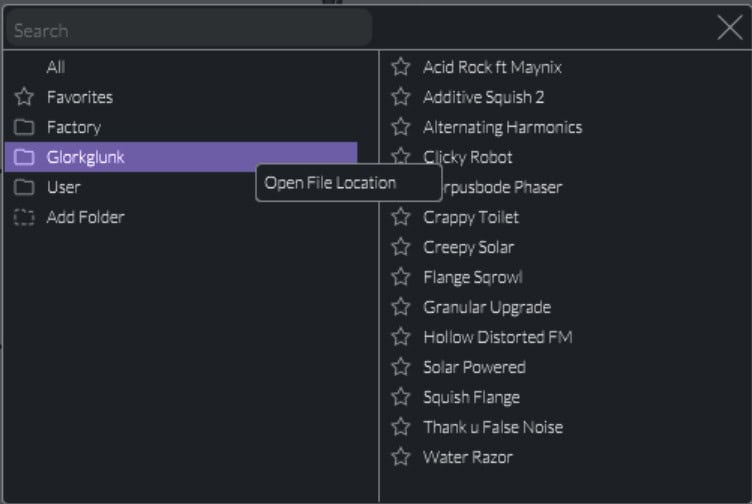
- Navega al navegador de presets de Vital.
- Haz clic en "all" en la parte inferior izquierda.
- Haz clic derecho sobre él.
- Haz clic en "open file location".
- Ahora estás dentro de la carpeta predeterminada.
Puedes agregar carpetas aquí para categorizar tus presets como quieras. Esto podría hacer que navegar por Vital cuando estés haciendo música sea mucho más fácil.
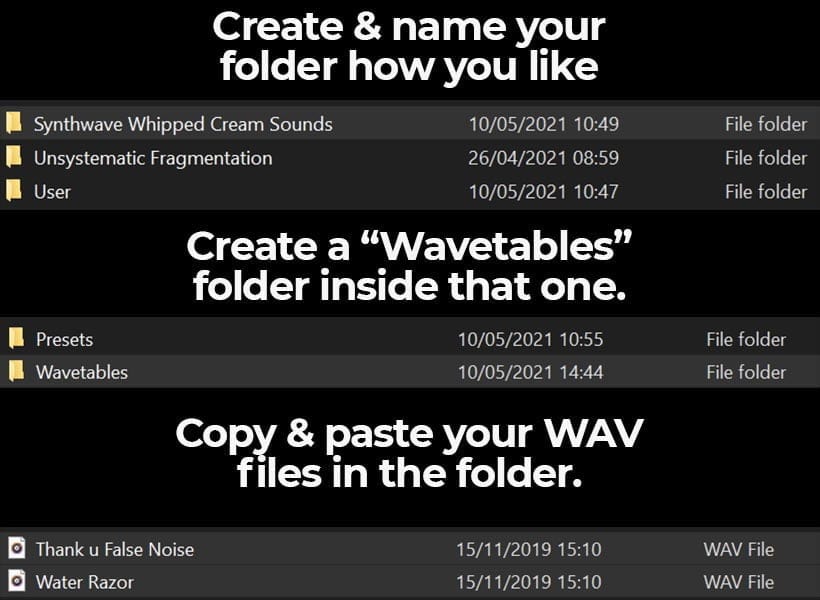
Al crear carpetas personalizadas de presets, tendrás que tener otra carpeta dentro. Por ejemplo: Synthwave Whipped Cream Sounds tendrá otra carpeta dentro llamada "Presets". Vital no detectará tus presets a menos que estén dentro de esta carpeta. Luego copias y pegas tus presets dentro de esta carpeta.
He descargado un archivo ZIP, ¿qué hago?
A veces puedes recibir presets de Vital dentro de un archivo zip o un archivo comprimido. Si la persona los ha organizado en la estructura correcta, tendrás que cambiar la extensión de este archivo a .vitalbank.
Luego instalarías el banco como mostramos arriba.
Si el archivo comprimido no viene en el formato adecuado, tendrás que descomprimir los archivos y copiar los presets en una carpeta nueva así:
*nombre_de_tu_carpeta_aquí*\Presets\*pega tus presets aquí*
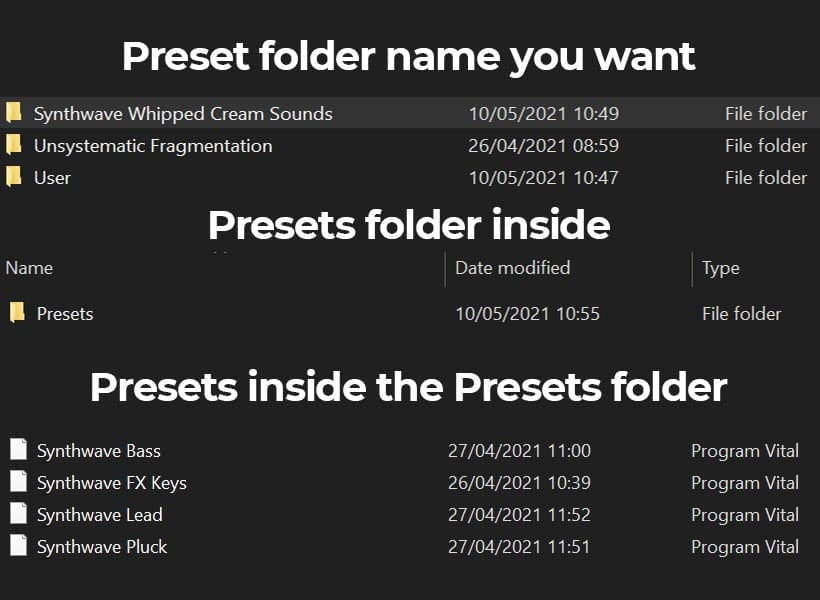
Luego pega todos tus presets dentro de esa carpeta "presets" que acabas de crear.
Es importante agregar esta carpeta, de lo contrario Vital no los detectará. Si solo creas una carpeta sin la carpeta "Presets" dentro, no aparecerá.
Después de hacer esto, simplemente recarga Vital y podrás ver tus nuevos presets en el navegador, en sus carpetas ordenadas 🙂
¿Cómo instalo wavetables personalizadas?
Las wavetables personalizadas siguen prácticamente el mismo proceso que el resto en Vital.
La única diferencia es que vas a reemplazar esa carpeta "Presets" con… lo adivinaste, una carpeta "Wavetables".
Si tienes un archivo .vitalbank, simplemente sigues el mismo proceso que para instalar los bancos de presets, como se indicó arriba.
Si tienes archivos separados descargados, tendrás que copiar y pegar tus wavetables en el directorio de usuario.
Aquí está nuestra guía rápida para instalar wavetables de usuario en Vital:
- Ve a abrir una nueva forma de wavetable.
- Haz clic derecho en la carpeta "user" y haz clic en "open file location".
- Copia y pega tus archivos de wavetable aquí.
Si quieres instalar un pack de wavetables y tenerlo en carpetas ordenadas, tendrás que navegar a:
Windows: /Vital/Factory Content/Vital
Mac: /Library/Audio/Presets/Vital
Luego crearás una carpeta nueva dentro de esta ubicación y le pondrás el nombre que quieras que aparezca dentro del navegador de wavetables.
Después de hacer esto, abrirás esta carpeta y crearás una carpeta llamada "Wavetables" dentro. Luego copiarás y pegarás tus wavetables ahí.
¿Cómo instalo samples de ruido personalizados en Vital?
Para hacer esto, sigues exactamente los mismos pasos de arriba, pero crearás una carpeta llamada "Samples" en lugar de "Presets" o "Wavetables".
No deberías tener que hacer esto si están incluidos en un archivo .vitalbank. Sin embargo, si no tienes un archivo .vitalbank, necesitarás crear tus propias carpetas como se mostró arriba.
Aquí hay una forma rápida de instalar samples en Vital:
- Abre un nuevo navegador de samples de ruido.
- Haz clic derecho en la carpeta "User" y haz clic en "open file location".
- Haz clic en la carpeta "Samples".
- Copia y pega tus archivos WAV aquí.
- Recarga Vital.
Resumen
Esperamos que este tutorial te haya ayudado a entender cómo instalar presets de Vital. Avísanos si tienes alguna pregunta y asegúrate de revisar nuestra sección de Recetas de Presets de Vital para más presets gratuitos de Vital y el paso a paso exacto de cómo recrearlos en cualquier sintetizador.

Harry Jackson es DJ, productor musical y emprendedor con sede en Birmingham, Reino Unido. Es el fundador del sitio web de producción musical Whipped Cream Sounds. Harry escribe tutoriales detallados que abarcan desde producción y diseño de sonido hasta marketing y teoría musical. Produce principalmente música lo-fi bajo el alias Lofti.
 EN
EN  JA
JA  FR
FR  ES
ES  DE
DE