
Du hast also gerade deine brandneue, kostenlose Version von Vital bekommen und willst jetzt Presets installieren. In diesem Artikel zeigen wir dir genau, wie du Preset-Banks in Vital installierst und verwaltest – auf Windows und Mac.
So kannst du Vital-Preset-Packs schnell installieren:
- Öffne das 3-Linien-Menü und klicke auf „import bank
- Such die .vitalbank-Datei mit den Presets, die du installieren möchtest.
- Klick darauf und drücke „Öffnen
- Jetzt findest du deine Presets in einem Ordner im Vital-Preset-Browser.
Vital-Banks importieren
Wenn du eine Vital-Preset-Bank hast (.vitalbank-Dateiendung), enthält sie alles, was du zum Abspielen dieser Presets brauchst: Wavetables, die Preset-Patches, Samples und benutzerdefinierte LFO-Formen.
So installierst du eine Vital-Bank:
- Wähle das 3-Linien-Menü im Dashboard. Wir verwenden dazu unser kostenloses Synthwave-Pack.
- Dann wählst du „import bank"
- Such deine heruntergeladenen Dateien auf deinem Computer.
- Drücke “open”.
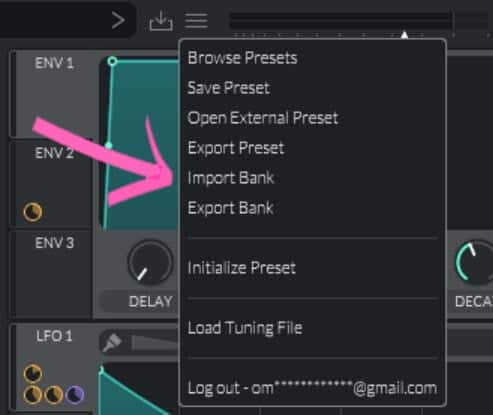
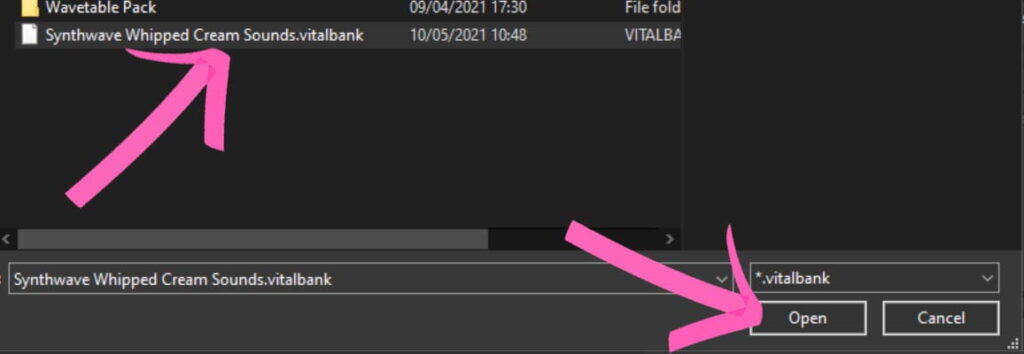
Jetzt tauchen deine Presets in Vital auf und haben ihren eigenen Ordner. Durchstöbere die Presets wie gewohnt und wähle deine frisch installierten Synth-Patches aus!
Wie importiere ich einzelne Presets?
Geh zur Menü-Sektion. Statt „import bank" wählst du „open external preset". Dann navigierst du zum Installationsort dieses Presets und öffnest es.
Du kannst diese Presets auch in Vitals Standard-Ordner ablegen (das ist die empfohlene Methode):
- Windows: C:\Users\[Benutzername]\Documents\Vital\User\Presets
- Mac: /Library/Audio/Presets/Vital
Du musst das Preset in den Standard-Vital-Ordner legen, damit es dauerhaft in Vital verfügbar ist, wenn du es öffnest.
Sonst musst du jedes Mal externe Presets über das Menü öffnen. Stell also sicher, dass du diesen Ordner gefunden hast, und ziehe dein Preset einfach per Drag & Drop hinein.
Achte darauf, es in den User\Presets-Ordner zu legen, sonst erkennt Vital es nicht.
Dann lade deine Vital-Instanz neu, prüfe den Preset-Browser, und du solltest es in deinem User-Verzeichnis sehen.
Wenn du einen Ordner mit benutzerdefinierten Presets installieren möchtest, legst du ihn einfach so ab: *dein_preset_pack_name*\Presets\*füge deine Presets hier ein*
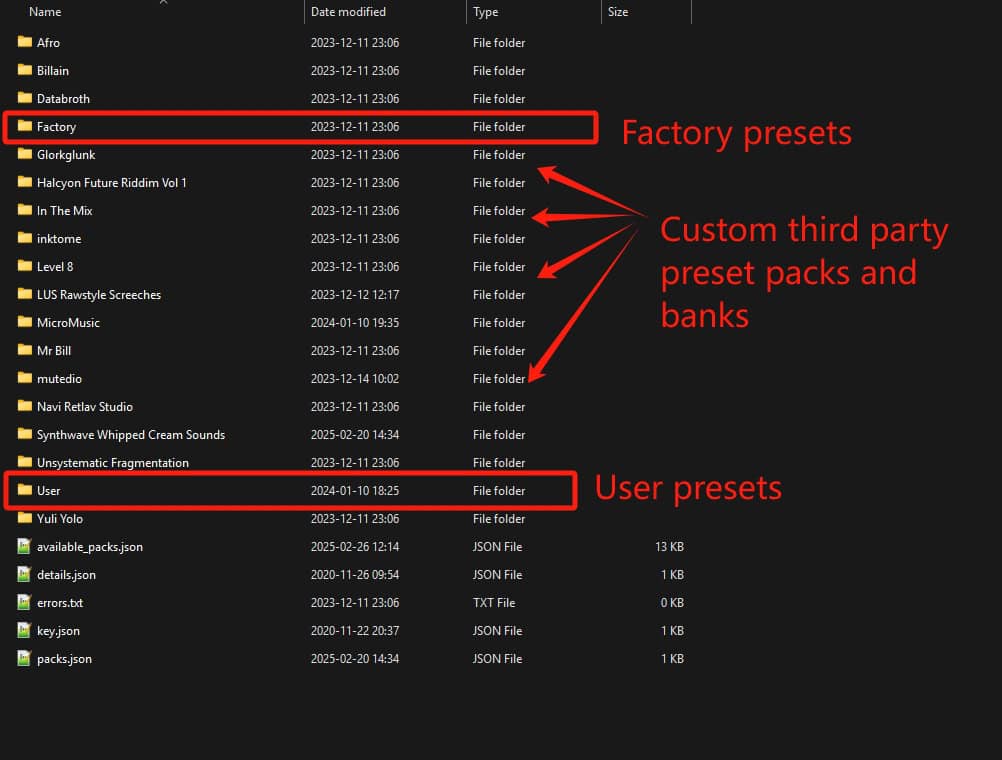
Wie finde ich den Standard-Vital-Preset-Ordner?
Aus welchem Grund auch immer möchtest du vielleicht den Standard-Preset-Ordner finden – um Presets zu installieren oder um Dateien aufzuräumen.
So findest du Vitals Standard-Preset-Ordner:
- Navigiere zu Vitals Preset-Browser.
- Klicke unten links auf „all“.
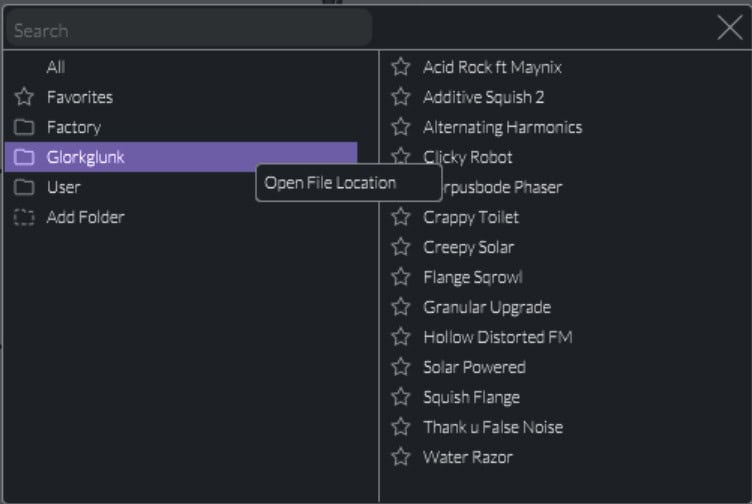
- Mache einen Rechtsklick darauf.
- Klicke auf „open file location”.
- Jetzt bist du im Standard-Ordner.
Du kannst hier Ordner hinzufügen, um deine Presets zu organisieren, wie du möchtest. Das macht das Navigieren in Vital beim Musikmachen deutlich einfacher.
Wenn du benutzerdefinierte Preset-Ordner erstellst, brauchst du darin einen weiteren Unterordner. Beispiel: „Synthwave Whipped Cream Sounds
Ich habe eine ZIP-Datei heruntergeladen – was nun?
Manchmal bekommst du Vital-Presets in einer ZIP- oder Archivdatei. Wenn die Struktur korrekt angelegt ist, musst du die Dateiendung dieses Archivs in .vitalbank ändern.
Dann installierst du die Bank wie oben gezeigt.
Wenn die Archivdatei nicht im richtigen Format vorliegt, musst du die Dateien entpacken und die Presets in einen neuen Ordner kopieren – so:
*dein_ordnername_hier*\Presets\*füge deine Presets hier ein*
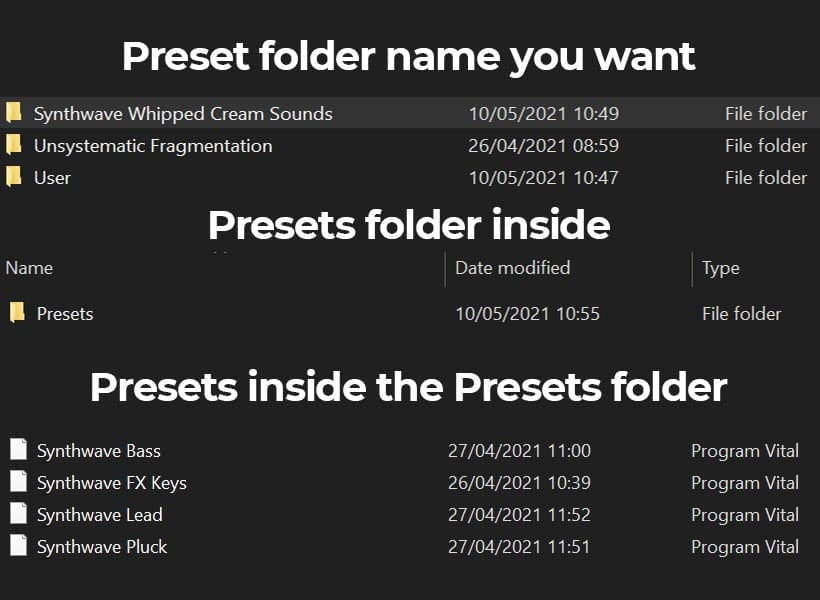
Dann fügst du alle deine Presets in den „Presets
Es ist wichtig, diesen Ordner anzulegen, sonst erkennt Vital sie nicht. Wenn du nur einen Ordner ohne den darin enthaltenen „Presets"-Ordner erstellst, wird er nicht angezeigt.
Danach lädst du Vital einfach neu, und du siehst deine neuen Presets im Browser – ordentlich in ihren Ordnern 🙂
Wie installiere ich benutzerdefinierte Wavetables?
Benutzerdefinierte Wavetables folgen im Prinzip demselben Ablauf wie der Rest in Vital.
Der einzige Unterschied: Du ersetzt den „Presets"-Ordner durch … genau, einen „Wavetables"-Ordner.
Wenn du eine .vitalbank-Datei hast, folgst du einfach demselben Prozess wie bei den Preset-Banks oben.
Wenn du separate Dateien heruntergeladen hast, musst du deine Wavetables ins User-Verzeichnis kopieren.
Hier ist unsere Kurzanleitung zur Installation von Wavetables in Vital:
- Öffne eine neue Wavetable-Form.
- Mache einen Rechtsklick auf den „user
- Kopiere und füge deine Wavetable-Dateien hier ein.
Wenn du ein Wavetable-Pack installieren und es in ordentlichen Ordnern haben möchtest, musst du navigieren zu:
Windows: /Vital/Factory Content/Vital
Mac: /Library/Audio/Presets/Vital
Dann erstellst du an diesem Ort einen neuen Ordner und gibst ihm den Namen, der im Wavetable-Browser erscheinen soll.
Danach öffnest du diesen Ordner und erstellst darin einen Ordner namens „Wavetables
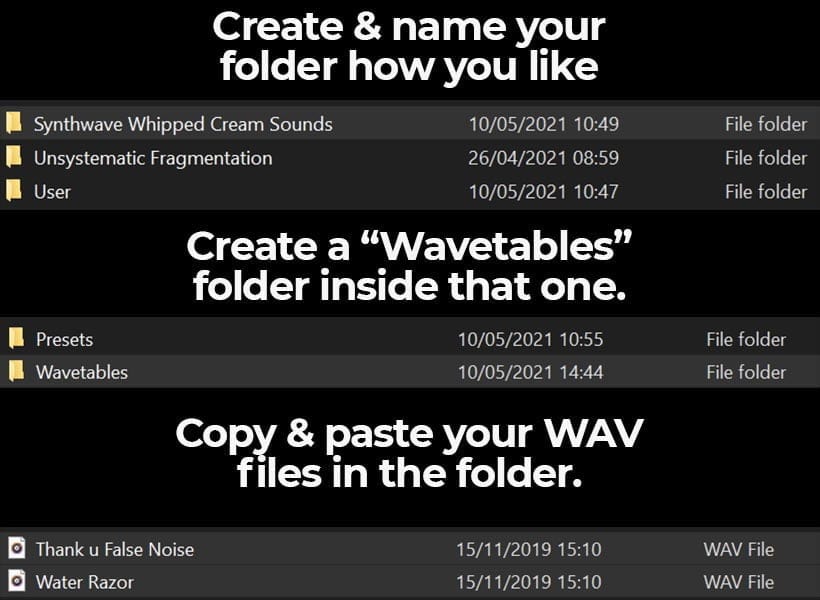
Wie installiere ich benutzerdefinierte Noise-Samples in Vital?
Dafür folgst du exakt denselben Schritten wie oben, aber du erstellst einen Ordner namens „Samples" statt „Presets" oder „Wavetables"
Das sollte nicht nötig sein, wenn sie in einer .vitalbank-Datei enthalten sind. Wenn du aber keine .vitalbank-Datei hast, musst du deine eigenen Ordner erstellen, wie oben gezeigt.
Hier ist ein schneller Weg, um Samples in Vital zu installieren:
- Öffne einen neuen Noise-Sample-Browser.
- Mache einen Rechtsklick auf den „User"-Ordner und klicke auf „open file location".
- Klicke auf den „Samples"-Ordner
- Kopiere und füge deine WAV-Dateien hier ein.
- Lade Vital neu.
Zusammenfassung
Wir hoffen, dass dir dieses Tutorial geholfen hat, Vital-Presets zu installieren. Lass uns wissen, wenn du Fragen hast, und schau dir unbedingt unseren Vital-Preset-Rezepte -Bereich an für weitere kostenlose Vital-Presets und genaue Schritt-für-Schritt-Anleitungen, wie du sie auf jedem Synthesizer nachbaust!

Harry Jackson ist DJ, Musikproduzent und Unternehmer mit Sitz in Birmingham, Großbritannien. Er ist der Gründer der Musikproduktions-Website Whipped Cream Sounds. Harry schreibt ausführliche Tutorials zu Themen wie Musikproduktion, Sounddesign, Marketing und Musiktheorie. Er produziert hauptsächlich Lo-Fi-Musik unter dem Künstlernamen Lofti.
 English
  日本語
日本語  Français
  Español
  Deutsch