30.000+ estudiantes
1,000+ Calificaciones ⭐⭐⭐⭐⭐
Destacado por Musictech, Keyboard Magazine y Electronic Musician

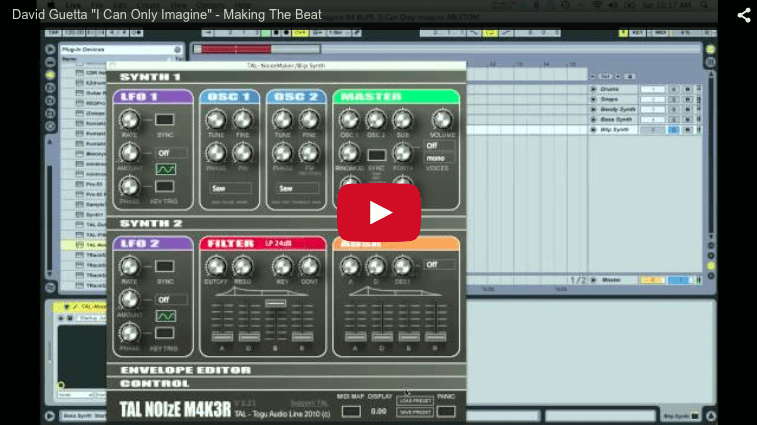
Tutorial de sintetizador: “I Can Only Imagine” de David Guetta

En este tutorial de sinte, mira a Joe Hanley, creador de Syntorial, recrear "I Can Only Imagine" de David Guetta desde cero. También puedes descargar los presets de sinte, archivos MIDI, audio y la sesión de Ableton. Los plugins usados en este video son:

TRANSCRIPCIÓN DEL VIDEO

Bienvenido, hoy vamos a recrear "I Can Only Imagine" de David Guetta. Estoy usando plugins gratuitos para todos estos sintes, así que cualquiera puede descargar estos plugins además de los presets y archivos MIDI y recrear la pista en cualquier software que uses.

Para descargar todo esto, solo haz clic en el enlace en la parte superior de esta página. Te llevará a la página de Kickstarter de Syntorial. Si bajas hasta el final, verás algunos videos tutoriales incluyendo este y algunos otros, cada uno con un enlace de descarga arriba, que te dará los presets en... Bueno, déjame mostrarte. Obtendrás esto. Tendrás el archivo de audio de toda la pista. Para los usuarios de Ableton aquí está la sesión lista para usar. Pero si no tienes Ableton, solo abre esta carpeta de pistas y verás que tienes el archivo MIDI y el preset para VST incluido ahí, así puedes crearlo en cualquier software que uses.

Mientras estés en la página de Kickstarter de Syntorial, echa un vistazo a Syntorial. Es el tutorial de sintetizadores definitivo. Un software de entrenamiento completamente interactivo que te convertirá en un gurú de la programación de sintes. Así que si quieres ser capaz de hacer lo que estoy haciendo aquí, recrear cosas de oído, este software te dará esa habilidad. Comencemos.

Empezando con la batería, tenemos... El bombo. Tarola. Palmas. Hi-hat. Y luego, de vez en cuando, hay este crash muy lavado. Y luego tienes este redoble de chasquidos antes de cada tarola. También podrías usar palmadas bien apagadas, mientras uses un redoble de ellas en fila. Y esa es la batería.

Siguiente, el Bendy Synth. Este es probablemente el sinte más reconocible de la pista. Vamos a usar Synth 1 para esto, un buen sinte VST gratuito. Primero, voy a inicializar el sonido, este es un preset que hice, es solo una configuración muy básica. Es un buen punto de partida para diseñar un sonido.

Hazle solo. Ahora escuchas como un 'gon, gon gon', escuchas como dos notas superpuestas. Configúralo para que cuando cambies a modo Legato, se empujen una contra otra, de esa forma cuando activemos Portamento, esas notas superpuestas que sonaban bien desordenadas antes, ahora crean un bonito efecto de bend.

Y activaremos auto, para que solo ocurra cuando realmente toquemos Legato. Cuando conectamos las notas el Portamento entra, si no conectamos las notas, Portamento no entrará. Ahora queremos un poco más de cola en este sonido. Le da un poco de duración. Llena más espacio. El primer oscilador debe ser una diente de sierra. Suboscilador, también una diente de sierra, vamos a subirlo al máximo, para que los graves realmente tomen control del sonido.

El segundo oscilador, voy a mezclarlo al 100% para que lo escuches. Perdón, el tercer oscilador. Vamos a subir el tono de este una octava y mezclarlo de vuelta para que sea... Uno de los aspectos más notables, quieres que los agudos resalten un poco.

Siguiente, el filtro, pase-bajo 24, vamos a bajar el cutoff. Ese es el punto más oscuro que queremos que alcance el sonido, pero esto tiene una envolvente de filtro, puedes escucharlo empezar brillante e ir bajando, así que vamos a usar la envolvente de filtro. Sube la cantidad, eso establece dónde comienza, el attack brillante pero queremos que caiga hasta el cutoff, así que nos aseguramos de que el sustain esté completamente en cero, porque sustain en cero equivale a tu cutoff. Y queremos que el barrido hacia abajo sea un poco más rápido, queremos que el decay sea más rápido, o perdón, más lento. Así que llévalo a 76.

Y el release, ajústalo así también, por si soltamos una nota antes de tiempo, que el filtro siga bajando a la misma velocidad. Por último, dale algo de resonancia.

Si te fijas, mantengo Key Tracking desactivado, eso es porque si hago bend hacia arriba en el tono, y luego toco una nota nueva, como hace Portamento, tendría un efecto raro en el cutoff, te lo muestro. Mira mientras hace bend hacia arriba. Después del bend, la nota siguiente, ¡súper brillante! Suena medio antinatural y extraño. Sin eso, es un poco más suave, así que nada de key tracking para esto.

Siguiente, queremos esto grande, ancho y difuminado. Activa algo de Unison, agrega una tercera voz, y realmente desafínala, ese Unison. Aquí es donde obtienes esa inestabilidad genial, la intensidad viene de la desafinación del unison. Y luego extiéndelo. Luego para hacerlo aún más difuminado y con remolino, agrega algo de chorus y súbelo.

Ahí está tu sonido básico, pero queremos darle más attack, queremos tener un transitorio de ataque más marcado. Entonces, ya tenemos un decay corto y bonito para darnos esto, pero la envolvente de amplitud sostiene todo el camino arriba, lo que significa que el decay no está haciendo nada, vamos a extender este decay bastante más.

Así escuchas el transitorio de ataque, el frente de este sonido realmente salta. Ahora debido a lo que acabamos de hacer, el volumen percibido del sonido bajó mucho, así que vamos a arreglarlo subiéndolo. Trae los otros tambores. Y ese es tu Bendy Synth.

Siguiente, tenemos el Bass Synth. Para esto, vamos a usar TAL-Noisemaker. Este es quizás uno de los patches de sinte más simples jamás creados. Solo tiene una forma de onda, así que no vamos a usar un suboscilador. Y esto también usa portamento, más o menos como lo hizo el Bendy Synth, así que queremos subir el tiempo de portamento hasta... aquí. Y activa auto para que suceda cuando toques Legato.

Entonces, cuando subes es una nota Legato. Ahí está nuestro Portamento, ya está configurado a diente de sierra. Ahora todo lo que tienes que hacer es bajar el cutoff del filtro de 24dB. Y eso es todo. Escuchémoslo con... La batería. Está como entre los bombos. Y luego el Bendy Synth. Y ese es el bajo.

Por último, tenemos unos pequeños Blippy Synths a los lados de la mezcla. Para esto también vamos a usar TAL-Noisemaker. Entonces, sin suboscilador. Y queremos hacer este sonido muy corto, así que baja el sustain del amp completamente a cero, y sube el decay un poquito, release igual, por si acaso. Así, ahora sin importar cómo toques este sonido, solo va a ser esta notita cortita.

Vamos a cambiar a un pase-bajo de 12dB. Esto te da, tiende a ser un sonido más brillante. Honestamente, con leads, bajos tiendo a usar pase-bajo de 24dB, y luego con pads y otras cosas, uso 12dB, suena así, sabes, solo experimento entre los dos, pero en general, obtienes un sonido como más delgado, no más delgado sino más brillante, una especie de sonido más brillante con 12dB, con 24 obtienes más un sonido moldeado. Entonces, cuando quieres que algo realmente corte y tenga forma seria y cuerpo, uso 24. Cosas que son un poco más ligeras, quieres que suenen más naturales, un poco más brillantes, 12dB, pero realmente, solo experimentas, cambias entre los dos hasta que obtienes el sonido correcto.

En este caso, estamos usando 12dB, vamos a bajar el cutoff hasta el punto más oscuro que queremos que sea el sonido, y luego vamos a usar la envolvente para moldearlo, así que vamos a subir al máximo el contour. Entonces el inicio del sonido es su momento más brillante, queremos que baje hasta este punto oscuro que dijimos, con el contour. Así que ponemos nuestro sustain completamente en cero, para que sea igual al cutoff. Y luego, sube. Ahí vas. Ajusta el release igual al decay.

Así que ahora, mueve el filtro hacia abajo muy rápido, de más brillante a muy oscuro. Le da solo un poquito de forma. Ahora ese es tu sonido básico de sinte. La única diferencia es que está en los lados izquierdo y derecho de la mezcla, es un sonido muy ancho, así que vamos a traer un delay y usarlo para hacer este sonido ancho, ahora para hacer esto, vamos a ponerlo 100% ancho, para que todo lo que escuchemos sea el sonido del delay. No queremos nada de amortiguamiento ni resonancia, para que el sonido natural pase completamente a través del delay.

Siguiente, vamos a bajar el feedback, te muestro por qué en un segundo. Veamos, todo el camino abajo hasta más o menos aquí. Volvemos a eso. Ahora, vamos a poner estos tiempos de delay en manual, el izquierdo, cero, así este sonido simplemente pasa sin que nada le pase al lado izquierdo, y el lado derecho, quieres bajarlo hasta que suene como un solo sonido. Ahora, volviendo al feedback. Eso es lo que pasa si el feedback está muy alto. Entonces, quieres bajarlo lo suficiente, mucho y pierdes el sonido, así que justo la cantidad correcta. ¡Ahora es estéreo!

Trae todo lo demás de vuelta. Aquí está el bajo. Y luego, la pieza central. Y luego, agregamos un poco de compresión de bus, un poco de Mix Gel, como lo llama Ableton. Esto empezó como un preset que seleccioné: Mix Gel, pero luego tienes que ajustar el attack release threshold, realmente lograr que empiece a pegarse y pulsar un poco. Y luego, para hacer esto fuerte, simplemente Brick Wall. Y hace que bombee aún más. Creo que tengo una cantidad bastante severa de compresión. Suena bien, así que...

¡Y eso es todo! Una vez más, para descargar todos los archivos MIDI y presets, haz clic en el enlace en la parte superior de este video, te llevará a la página de Kickstarter de Syntorial, baja hasta el final aquí, donde verás un montón de videos tutoriales, incluyendo este, y haz clic en el enlace arriba de cada video para descargar todas las bondades que vienen con él. Y mientras estés ahí, echa un vistazo a Syntorial, de nuevo, si quieres ser capaz de hacer lo que estoy haciendo, programar todos estos sonidos de oído, entonces este programa te dará esa habilidad, te entrenará para convertirte en un gran programador de sintes. ¡Gracias por ver!
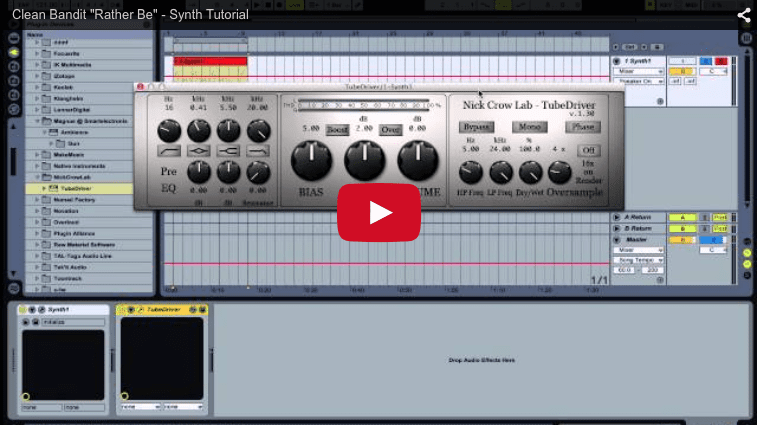
"Rather Be" de Clean Bandit - Tutorial de Sinte

Mira a Joe Hanley, el creador de Syntorial, mientras recrea el patch de sinte principal de "Rather Be" de Clean Bandit. El video incluye información valiosa sobre cómo finalizar un patch de sinte y hacer que un sonido simple sea interesante. No olvides descargar los presets y archivos MIDI. Software y plugins utilizados:

TRANSCRIPCIÓN DEL VIDEO

Hoy vamos a ver cómo recrear el patch de sinte principal de Rather Be de Clean Bandit. Este patch es bastante simple en sí mismo, pero es una gran lección sobre cómo tomar algo muy simple y básico y hacerlo interesante, lo cual es importante cuando se trata de un sonido protagonista. En este tema, aparece solo en algunos momentos, o está únicamente con la voz. Así que tiene que ser interesante cuando lo usas como sonido destacado. Y esta es una gran lección sobre cómo tomar algo simple y hacerlo interesante.

Antes de empezar, quiero contarte rápidamente sobre Syntorial. Syntorial es un software de entrenamiento similar a un videojuego que te enseña a programar patches de sinte de oído. Lo diseñé para darte las habilidades que estoy usando en este video: tomar un sonido que escucho en mi cabeza o un sonido que escucho en un tema y recrearlo.

Lo hace combinando videos demostrativos con retos interactivos en los que programas patches en un soft synth integrado. Y puedes probarlo gratis: solo haz clic en el enlace que aparece en tu pantalla ahora, te llevará a nuestro sitio donde puedes descargar la demo gratuita.

Entonces, Rather Be, aquí está el patch. Simple pero muy tocable, y hay muchos detalles que lo hacen interesante. Lo primero que voy a hacer es eliminar todo excepto el sinte.

Estoy usando Synth1 y puedes descargar estos plugins —todos son gratuitos. Puedes descargarlos desde los enlaces que aparecerán en la pantalla cada vez que los abra. Y vamos a empezar inicializando el sinte. Ahora, creé un patch inicializado, y puedes descargar ese patch inicializado junto con todos los presets usados en este tutorial haciendo clic en el enlace que aparece en tu pantalla ahora.

Te llevará a nuestra página de tutoriales en el sitio de Syntorial y podrás descargar todo eso junto con el archivo MIDI. Así que si tienes curiosidad sobre qué notas hay aquí y cómo se toca, puedes usar el archivo MIDI para verlo en detalle. Después de instalar el patch inicializado, puedes seleccionarlo aquí. Y ahora suena así, ¡Ups! Perdón. Tengo que salir de ahí, listo.

Es solo una diente de sierra simple y ya estamos en modo poli. Así que tenemos varias voces, más que suficientes. Vamos a cambiar a una onda sinusoidal y ya casi llegamos. Ahora hay un par de ajustes pequeños que debo hacer a la envolvente de amplitud.

Quiero poner el sustain en cero porque queremos que el sonido desaparezca, que se corte sin importar si mantenemos una tecla presionada o la tocamos brevemente; siempre queremos una nota corta para esto. Así que ahora tenemos esto. Es un poco demasiado corta. Voy a aumentar el decaimiento y el release solo un poquito.

Sabes, porque lo interesante es que el release es obvio, solo es cuánto tiempo suena, pero en estos intervalos cortos, estos pequeños ajustes pueden marcar la diferencia entre un sonido lleno y uno pequeño. Solo con extenderlo un poco, obtenemos un poco más de cuerpo, un poco más de duración, y simplemente le da a nuestro sonido un poco más de plenitud.

Así que aquí está nuestro patch básico. Estarías bien simplemente usándolo así. Es muy tocable. Suena lindo. Pero nuevamente, quieres hacerlo interesante. Tiene que tener algo especial si va a ser un patch protagonista. Así que hacen varias cosas aquí.

La primera es que usan un LFO para hacer que suene un poco desafinado, medio inestable, casi como cuando escuchas un tocadiscos, cuando hay un pequeño fallo en el disco y escuchas que todo baja de tono y vuelve a subir. Queremos darle ese tipo de bamboleo inestable. Así que activamos el LFO y queremos rutear hacia el tono del oscilador uno, que ya lo está. Aquí está el oscilador uno y dos. Está bien, no estamos usando el dos.

Y luego cuando aumentas la cantidad solo un poco, si nos excedemos va a sonar demasiado loco. Obviamente eso es demasiado. Así que queremos algo sutil. Queremos poder escuchar el cambio de tono, pero aún queremos escuchar las notas.

Y luego queremos reducir la velocidad un poco porque ahora suena demasiado errático. Así que ahora comparemos LFO apagado. Y encendido. Le hemos dado personalidad con esto. Hemos tomado algo simple y básico que no tiene nada especial y le hemos dado un poco de personalidad haciendo que el tono sea un poco inestable.

Ahora queremos darle algo de actitud. Queremos agregarle variación. Y vamos a usar overdrive para eso. Hay muchos plugins de overdrive, distorsión y wave shaping gratuitos por ahí. Pero los que estaba usando no me gustaban. Muchos de ellos dan, junto con el crunch, también un ruido blanco feo, lo cual nunca me gustó. Así que busqué de nuevo y encontré uno que me gusta mucho llamado TubeDriver hecho por Nick Crow Lab.

Y te da esa distorsión cálida agradable, ese crunch sin agregar ese ruido áspero. Por defecto ya suena bien. Es sutil pero es un lindo calentamiento sutil y distorsión sutil. Pero vamos a ajustarlo un poco aquí. Ahora voy a apagar esto por un segundo. Una cosa que olvidé mencionar.

Puedes notar que cada vez que se toca una nota, escuchas un pequeño "tt", un ruidito de clic. Solo un pequeño "tt". Esto pasa mucho con los sintes cuando están tocando ondas sinusoidales: al comienzo de cada nota escuchas ese pequeño transitorio de ataque.

A menudo puedes eliminarlo simplemente aumentando el ataque de amplitud solo un poco, pero en su caso les gustó, así que lo dejaron y lo usaron como el transitorio de ataque. Nosotros en realidad queremos aumentarlo. Queremos hacerlo más fuerte. Así que todo lo que tenemos que hacer es realzar los agudos y TubeDriver tiene un EQ incorporado, un high shelf. Así que vamos a activar esto. Vamos a usar el rango de un kilohertz. Realmente queremos realzar bastante los agudos y escucha el sonido de clic mientras subo esto.

Ahora, como aumentamos tanto el volumen de los agudos, empujó aún más el drive. Así que tenemos más crunch, más distorsión. Pero lo queremos aún más. Así que vamos a aumentar la perilla de drive un poco. Puedes escucharlo especialmente con los acordes: cuando tocas más notas, más señal estás empujando al overdrive. Así que vas a obtener un poco más de distorsión.

Ahora también teníamos demasiado volumen, así que estamos saturando, entonces vamos a bajar el volumen aquí. Muchas veces cuando agregas drive, obtienes un aumento en el volumen, así que simplemente puedes compensar el volumen ahora.

Lo último que tenemos es esta perilla de bias. La mejor manera de aprender qué está haciendo esto es probar los extremos. De hecho, si tienes curiosidad sobre qué hace una perilla o un botón o lo que sea, lo mejor que puedes hacer para descubrir qué le está haciendo a tu sonido es siempre probar los extremos: súbelo al máximo, bájalo al mínimo y escucharás las diferencias y qué está haciendo realmente esta cosa.

Girémoslo todo hacia la izquierda. Casi le da como un sonido de steel drum, un tono algo metálico. Todo hacia la derecha, básicamente eso desaparece. Obtenemos un sonido de overdrive mucho más puro con el bias al máximo. Y eso es lo que queremos con este.

Ahora, este efecto de steel drum sería genial si quisieras agregar algo de personalidad. Pero ya tenemos personalidad con ese bamboleo del LFO. Así que vamos a poner el Bias al máximo para obtener un overdrive lindo, puro y limpio. Sin. Es como limpio, discreto.

Esto está bien, lo trae hacia adelante, lo hace un poco más agresivo, nos da algo de actitud. Y ahora cuando tocas acordes es un poco crunchy, las notas individuales son un poco más limpias. Es solo variación en el sonido.

Ahora vamos a quitarle algo de pesadez. Está un poco abultado. Con EQ puedes usar cualquier EQ que quieras. Yo fui con 711 Hertz, menos 5.16 dB. Y luego cuando hago el corte, me gusta estrechar el corte un poco, así que aumenté el Q hasta aquí.

Comparemos apagado, encendido. Simplemente quita algo de esa pesadez. Esa es una elección estética. Y por lo que sé, el ingeniero de mezcla pudo haberlo hecho porque tal vez estaba interfiriendo con la voz, quién sabe, pero solo estoy tratando de imitar ese patch lo más posible. Y me gusta. Quitamos algo de esa pesadez, lo limpia, lo adelgaza un poco, pero no quita demasiado cuerpo ni graves.

Y por último queremos darle vida a este patch. Así que vamos a usar reverb para eso. Voy a usar este plugin gratuito Ambience y por defecto el dry está en cero. Así que solo estamos obteniendo wet. Llevemos nuestro dry de vuelta al 100% y no queremos tanto wet. ¡Ups! Ahora mismo está extremadamente wet. Así que lo vamos a bajar a aproximadamente la mitad por ahora; más adelante lo vamos a bajar aún más, pero lo voy a dejar aquí arriba para que puedas escuchar qué está pasando.

Primero quiero hacerlo más largo. Quiero que esa reverb suene un poco más tiempo. Y luego quiero reducir la sala un poco, solo para hacer el tamaño general de la reverb un poco más pequeño. Luego lo queremos totalmente extendido a izquierda y derecha. Aprovechar realmente nuestro campo estéreo con este. Si estás usando auriculares puedes escuchar la diferencia, ahora está lindo y ancho.

Y luego esta reverb tiene mucho espacio. Está ocupando toneladas de nuestra mezcla y hay muchos graves embarrados y difusos. Así que queremos cortar eso con un EQ y esta reverb tiene un EQ incorporado. Lo primero que voy a hacer es simplemente bajar nuestro corte low-shelf al máximo. Eso ayuda pero queremos cortar aún más. Así que voy a aumentar la frecuencia para que estemos cortando más, más de los graves. Ahí vamos.

Voy a comparar la diferencia entre el corte lowshelf con y sin. Ese "oooh", esos graves se fueron ahora. Suena mucho más limpio, pero todavía tenemos la sala grande y linda alrededor. Ahora queremos que esto sea mucho más sutil. Así que vamos a bajar bastante nuestro wet gain.

Comparemos apagado. Encendido. Es sutil pero le da vida. Porque los sintes, particularmente los soft synths, cualquier sinte que conectes directamente, no tienen sala alrededor. No tienen tamaño alrededor. Son sonidos muy estériles. Cuando agregas un poco de reverb, incluso solo un poquito como esto o delay, de repente le pone espacio alrededor. Le agrega vida.

Entonces el LFO le da personalidad, el drive le da actitud y variación, y la reverb nos da vida. Y eso es todo. Gracias por mirar.

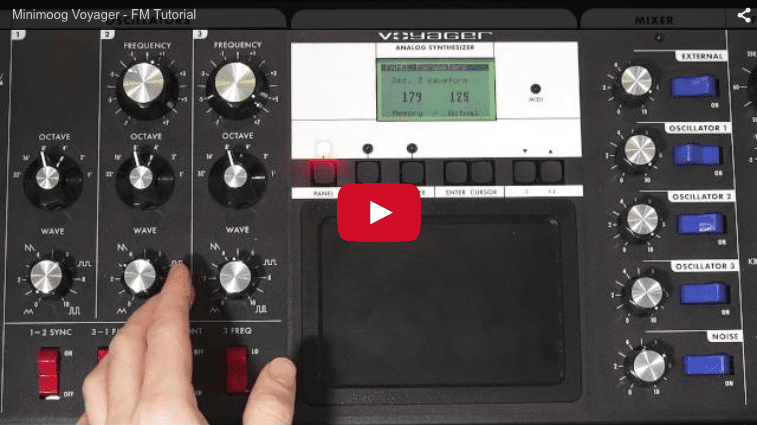
Tutorial de Sinte: FM en el Minimoog Voyager

En este tutorial de sinte, mira a Joe Hanley, el creador de Syntorial, mientras demuestra cómo usar FM en el Minimoog Voyager. Este video es un extracto del Paquete de lecciones de Minimoog Voyager para Syntorial, que contiene 34 videos con un total de 2 horas y 22 minutos, y cubre cada aspecto de este clásico analógico.

TRANSCRIPCIÓN DEL VIDEO
En este video, te mostraré cómo usar FM, también conocido como modulación de frecuencia en el Voyager. Repasaré cómo hacer diferentes tonos de campana, así como un tono distorsionado agresivo.

Ahora, este clip que viene a continuación es un extracto del paquete de lecciones del Minimoog Voyager para Syntorial. Tiene 34 videos con un total de dos horas y 22 minutos que recorren cada aspecto del Voyager. Y es gratis para todos los usuarios registrados de Syntorial.

Ahora, para los que no lo saben, Syntorial es un software de entrenamiento tipo videojuego que te enseña a programar patches de sintetizador de oído. Lo hace combinando demostraciones en video con retos interactivos en los que programas patches en un sinte integrado. Y el paquete de lecciones del Minimoog Voyager añade 34 videos que te muestran cómo aplicar lo que has aprendido en Syntorial al Voyager.

He preparado una demo especial para que descargues. Incluye 18 lecciones y cinco videos del Voyager haciendo clic en el enlace que aparece en tu pantalla ahora.

Antes de empezar, querrás inicializar tu sinte. Esto hará la programación mucho más fácil. Y te recomiendo ir a la página web de abajo y seguir estas instrucciones aquí en este recuadro.

Ahora, no solo te mostraré cómo usar la función de inicialización integrada del Voyager, sino que, más importante aún, añade pasos que te mostrarán cómo cambiar la fase del sinte para que coincida con lo que escuchas. Porque si solo usas la función de inicialización, el interior del sinte se convierte en un sonido muy simple, pero la fase obviamente no cambia, lo cual puede ser confuso, especialmente para aquellos que son nuevos con el Voyager o simplemente nuevos en la programación. Así que te recomiendo seguir estos pasos antes de comenzar. Aquí vamos.

FM del Voyager. El FM es un poco más complicado de programar en el Voyager comparado con Syntorial. El enrutamiento es bastante simple: el oscilador tres es nuestro modulador, el oscilador uno es nuestra portadora. Así que queremos oír la portadora. No queremos oír el modulador. Entonces solo el oscilador uno estará encendido. Y luego simplemente activas el interruptor de FM.

Ahora, con Syntorial usamos ondas sinusoidales. No hay ondas sinusoidales en la selección de formas de onda. Haremos lo mejor que podamos. Pondremos ambas en triangulares. Todavía no estás obteniendo mucho. Así que necesitamos subir esta frecuencia y mi posición favorita es alrededor de la sexta muesca.

Empiezas a oír algo de ese FM. Puedes conseguirlo en otros valores, pero cambia el tono general. Esto mantiene el do sonando como do. Cualquier nota que toques suena como la nota que estás tocando.

Ahora voy a aumentar un poco nuestro release de amp, solo para darle un poco más de cualidad de campana. Bien.

Ahora, la perilla de forma de onda del oscilador tres, en esta situación, es como la perilla de FM de Syntorial. A medida que la subes, se vuelve un poco más brillante, hacia diente de sierra. Puedes llegar hasta esta muesca aquí. Compáralo con esto, un poco más redondo. Un poco más brillante. Así que es como la perilla de FM de Syntorial. Si pasas de ahí, empieza a volverse disonante.

Ahora, si quiero cambiar el rango general de mis campanas, puedo subir ambas octavas. Y luego podemos tomar la octava del oscilador tres y bajarla. Se vuelve un poco disonante pero es un poco más al estilo FM. Un poco más metálico. Incluso podrías bajar una más y se vuelve bastante agresivo. Volveremos a cuatro.

Ahora, algo que podrías notar es que cuando salto de nota en nota, a veces toma un segundo para que el tono se ajuste. Suena como... Así que es como si el principio de tus notas sonara un poco desafinado hasta que se acomoda.

En cierto modo, esto puede ser interesante, pero si no lo quieres, puedes enmascararlo con un poco de glide. Así que estoy activando el glide. Y ahora... ahora, si estoy doblando intencionalmente entre las notas, entonces realmente no notarás ese doblez accidental de FM entre las notas. Así es como puedes obtener ese bonito tono metálico tipo campana con FM.

Hay otro gran uso que podemos obtener de FM y el Voyager. Y es un tono realmente bueno, agresivo y distorsionado. Para hacer esto, voy a cambiar el oscilador uno a cuadrada, el oscilador tres a más o menos ahí, un poco por encima del diente de sierra, justo en el gráfico del diente de sierra en realidad.

Vamos a bajar el oscilador uno de nuevo a su octava regular, nuestra octava por defecto. Y vamos a poner la octava tres, una octava por debajo de eso y luego ajustar su frecuencia de vuelta a cero. Y así es como suena. Apaguemos el glide.

Un sonido distorsionado agresivo realmente bueno. Y puedes ajustar la onda. Y me gusta justo alrededor del diente de sierra. Y podrías bajar la octava del oscilador tres una más para que sea aún más sucio. Y luego podemos subir la frecuencia de nuevo, si quieres añadirle un poco más de esa cualidad metálica tipo campana. Un tono distorsionado realmente bueno.

Por último, es muy fácil encontrar un tono disonante con FM. Ajústalo a cualquier frecuencia aleatoria, formas de onda aleatorias, y podrías toparte con efectos de sonido a veces extraños y sonidos disonantes. Así que es una excelente manera de crear efectos de sonido experimentales y cosas así.

Así que tu tarea es crear tres patches nuevos: uno, un tono de campana suave como hicimos con las triangulares; otro, un buen tono distorsionado pesado. Y por último, algo simplemente extraño de una configuración aleatoria de tu elección.

Muy bien, bueno, gracias por ver. Y solo para que lo sepas, tenemos muchos otros videos gratis como este disponibles en el sitio web de Syntorial. Todo lo que tienes que hacer es suscribirte a nuestro boletín haciendo clic en el enlace que aparece en tu pantalla ahora, y te enviaremos un enlace a una página llena de videos y artículos.

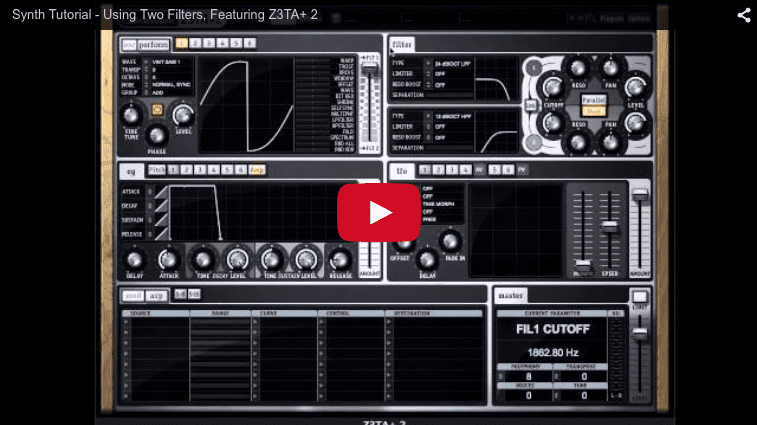
Tutorial de Sinte: Uso de Dos Filtros

En este tutorial de sinte, observa a Joe Hanley, el creador de Syntorial, mientras demuestra cómo y por qué usar dos filtros en un sinte. Usar filtros duales o paralelos te da un control muy detallado sobre la forma, el cuerpo y el peso de tu sonido. Este video es un extracto del Paquete de lecciones de Z3TA+ 2 para Syntorial, que contiene 37 videos, más de 3 horas de contenido, y cubre cada rincón de Z3TA+ 2.

TRANSCRIPCIÓN DEL VIDEO

En este video, te voy a mostrar las muchas formas en las que podemos usar dos filtros en un sinte y, lo más importante, cómo y por qué usarías dos filtros.

Este video que sigue es en realidad un extracto del "Paquete de Lecciones Z3TA + 2 para Syntorial", que tiene 37 videos que cubren cada rincón de Z3TA + 2 y es gratis para los usuarios de Syntorial.

Para quienes no lo conocen, Syntorial es un software de entrenamiento tipo videojuego que te enseña a programar patches de sinte de oído. Combina una demostración en video con retos interactivos en los que programas más de 700 patches en un sinte integrado. El paquete de lecciones Z3TA + 2 añade 37 videos que cubren Z3TA + 2 y te ayudan a hacer la transición del sinte de Syntorial a Z3TA + 2. Si quieres probar la demo de Syntorial, simplemente haz clic en el enlace que está apareciendo en la pantalla ahora. Y si quieres probar una demo especial que incluye algunos videos de Z3TA + 2, haz clic en el enlace que está apareciendo ahora.

En el siguiente extracto, acabo de hablar sobre algunos tipos de filtros, particularmente estos de abajo, que yo llamo filtros de carácter. Tus formantes y tus resos, que hacen que tu sinte hable, y tu comb, que le da un sonido medio sucio, con flanging. Allá vamos.

Bueno, este filtro y estos filtros que hablan, podemos referirnos a ellos como filtros de carácter. No están ahí necesariamente para controlar tu brillo o tu tono, sino más bien para añadir un sonido distintivo a tu patch. ¿Pero qué pasa si luego necesitas darle forma? Por ejemplo, este filtro comb es bastante brillante. ¿Qué pasa si quiero suavizarlo un poco? Ahí es donde entra el modo dual.

Selecciona dual y ahora mi sonido pasa por el filtro uno y luego por el filtro dos. Entonces lo que puedo hacer es poner un pase-bajo de 12 dB y ahora puedo quitar algunos agudos. Así que es una excelente forma de tomar un filtro de carácter y luego darle forma.

Otro ejemplo sería, digamos que tenemos un Reso-2 BPF, déjame apagar esto. Supongamos que me gusta ese sonido pero es un poco demasiado pesado. Puedo tomar un pase-alto y simplemente quitar un poco de esos graves. Nuevamente, darle forma al carácter.

También puedes usar esta configuración de filtro dual cuando quieres dos filtros de modelado para tener un control realmente preciso de tu sonido. Veamos, por ejemplo, digamos que tenemos un pase-bajo típico en la primera parte.

Digamos que nos gusta nuestro sonido, pero hay algo ahí que no nos gusta. Bueno, ahora podemos emplear un filtro reject. Así obtenemos nuestro redondeo y podemos eliminar esa parte que no nos gusta. U otro ejemplo es, digamos que buscamos un efecto tipo pase de banda, pero necesitamos un control más detallado sobre ese pase de banda. Puedes crear el tuyo propio. Usa un LPF aquí, un pase-bajo para cortar tus agudos, y luego aquí, usa un pase-alto para cortar tus graves. Y ahora tienes control individual sobre los agudos y los graves.

E incluso podrías modular solo uno de ellos. Así obtenemos esa modulación de pase-bajo y mantenemos esta sección de graves cortada todo el tiempo. Ahora, podrías preguntarte: "Si mi sonido pasa por el filtro uno y luego por el filtro dos, ¿cuál es el punto de esto?" Bueno, en realidad, lo que tenemos aquí son cuatro filtros. Este fader del filtro uno y filtro dos, en realidad se refiere a lo que Z3TA llama buses de filtro.

Cuando estamos en modo paralelo, el bus del filtro uno solo contiene el filtro uno. El bus del filtro dos solo contiene el filtro dos, como esperarías. En modo dual, el bus del filtro uno contiene el filtro uno y el filtro dos. El bus del filtro dos contiene una copia, ese mismo filtro uno y el mismo filtro dos. Entonces, ¿cuál es la diferencia? La diferencia es que el bus del filtro uno se controla con esta panorámica y este nivel. El bus del filtro dos se controla con esta panorámica y este nivel. Estos van a ser iguales en ambos buses. Pero estos controles son diferentes.

Así que esto es genial si tienes múltiples osciladores, quieres que pasen por una configuración de filtro dual, pero quieres un oscilador a la izquierda y otro oscilador a la derecha, simple y sencillo. Entonces, digamos que tenemos esta especie de modelado con pase de banda. Y digamos que tenemos SAW en un oscilador y luego tenemos quizás, no sé, probemos un additive. Ahí vamos.

Digamos que quiero uno a la izquierda y uno a la derecha, bueno, igual que hice con paralelo. Enruto mi SAW al oscilador uno, mi additive al filtro dos. Y ahora tengo mi anchura. Así que ahora tengo mi estructura dual y tengo mi anchura.

Ahora, algo a tener en cuenta es que algunos de estos tipos de filtros no se llevan tan bien con esta separación cuando estás en modo dual. Particularmente estos que hablan. Así que ves que perdimos algo de nuestra anchura. Con estos filtros la teníamos, la perdimos con ese. Así que ten eso en cuenta. Con estos filtros de carácter, algunos de ellos, podrías perder algo de esa anchura.

Ahora, volviendo al modo paralelo, vamos a inicializar. Hemos usado el modo paralelo prácticamente todo el tiempo. Y conocemos algunos usos básicos para él, como cuando solo queremos usar un filtro, lo enrutamos a solo un filtro. O cuando estamos usando multi-mode, necesitamos estar en modo paralelo y luego podemos decidir si queremos tener ocho voces al estar en el medio y luego podemos panoramizarlas completamente a la izquierda y a la derecha. Vamos a ajustar estas opciones de panorámica aquí.

Sin embargo, hay otro uso excelente y es mezclar filtros. Déjame mostrarte un ejemplo de eso ahora mismo. Digamos que vamos por un efecto tipo voz aquí. Y voy a modular esto con una envolvente.

Así que tenemos nuestro sonido de voz básico aquí, pero algo que no me gusta de él es que no tiene mucho cuerpo. Entonces, cambiemos al filtro dos y usemos simplemente un pase-bajo simple. Así tenemos cuerpo, voz y ahora puedo mezclarlos. Sin cuerpo. Así que es una excelente forma de tomar dos elementos de tu sonido y mezclarlos. Es una herramienta excelente para layering.

Otro ejemplo, tomemos este efecto tipo voz y enrutemos nuestro SAW solo a ese. Y traigamos otro oscilador, digamos una cuadrada, y la bajamos una octava para que sea como un suboscilador y lo enrutamos solo al filtro de redondeo. Así que ahora nuestro suboscilador no está sujeto al efecto de voz. Es estrictamente solo unos graves agradables y redondos. Y nuestro otro oscilador hace todo el hablar. Así que el modo paralelo, cuando lo usas de esta manera, es una herramienta excelente para layering.

En resumen, con este enrutamiento de filtros, nuestro modo dual es excelente para combinar un filtro de carácter con un filtro de modelado o para crear un filtro de modelado realmente preciso con los dos. Mientras que nuestro modo paralelo es excelente para usar un solo filtro, uso múltiple y uso de layering.

Y como en el último video, mencioné que la experimentación es una excelente forma de aprender sobre estas cosas, pero también revisa realmente los presets y mira cómo usan sus filtros. Fíjate cómo combinan dos filtros y cómo suena.

Tu tarea es crear tres patches nuevos, utilizando estas diferentes configuraciones de filtros y funciones de filtros y tipos de filtros.

Muy bien, gracias por ver. Y para que lo sepas, tenemos muchos otros videos gratuitos como este disponibles en el sitio web de Syntorial. Todo lo que tienes que hacer es suscribirte a nuestro boletín haciendo clic en el enlace que está apareciendo en tu pantalla ahora y te enviaremos un enlace a una página llena de videos y artículos. Gracias por ver.