
ピカピカの無料 「Vital」 を手に入れて、プリセットをインストールしたいと思っていますね。この記事では、WindowsとMacの両方で、Vitalのプリセットバンクをインストール・管理する方法を詳しく解説します。
Vitalプリセットパックを素早くインストールする方法は以下の通りです:
- 3本線のメニューを開き、"import bank"をクリックします。
- インストールしたいプリセットの.vitalbankファイルを探します。
- ファイルをクリックして"open"を押します。
- Vitalのプリセットブラウザ内のフォルダにプリセットが追加されました。
Vitalバンクのインポート方法
Vitalプリセットのバンク(.vitalbank拡張子のファイル)には、プリセットを動作させるために必要なものがすべて含まれています。つまり、ウェーブテーブル、プリセットパッチ、サンプル、カスタムLFO波形などが入っています。
Vitalバンクをインストールする方法:
- 3本線のメニューを選択します (ダッシュボードから) 今回は無料の シンセウェーブパックを使用します。
- 次に "import bank"を選択します。
- ダウンロードしたファイルを探します (コンピュータ上で)
- Hit “open”.
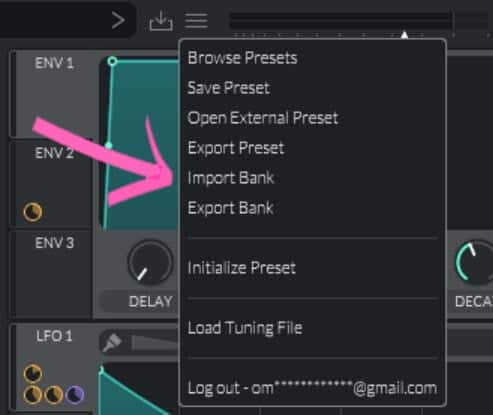
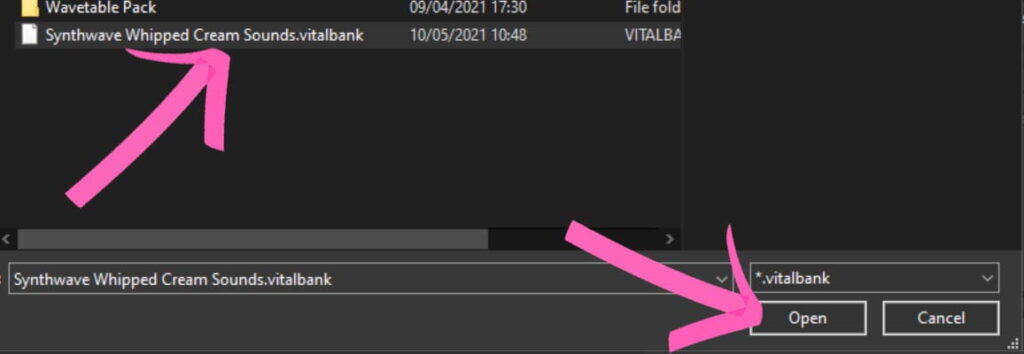
これでVital内にプリセットが表示され、専用のフォルダができています。いつも通りプリセットをブラウズして、新しくインストールしたシンセパッチを選択できます!
単体のプリセットをインポートする方法は?
メニューセクションに移動します。"import bank"ではなく、"open external preset"を選択します。次に、このプリセットのインストール場所に移動して開きます。
また、Vitalのデフォルトフォルダにプリセットを配置することもできます(こちらが推奨されます):
- Windows: C:\Users\[ユーザー名]\Documents\Vital\User\Presets
- Mac: /Library/Audio/Presets/Vital
Vitalを開いたときにプリセットが恒久的に表示されるようにするには、デフォルトのVitalフォルダにプリセットを配置する必要があります。
そうしないと、メニューから外部プリセットを毎回開く必要があります。このフォルダの場所を確認して、プリセットをドラッグ&ドロップするだけです。
User\Presetsの場所に配置してください。そうしないとVitalが認識しません。
Vitalインスタンスを再読み込みして、プリセットブラウザを確認すると、ユーザーディレクトリに表示されているはずです。
カスタムプリセットのフォルダをインストールしたい場合は、次のようなフォルダに入れるだけです: *カスタムプリセットパック名*\Presets\*ここにプリセットを貼り付け*
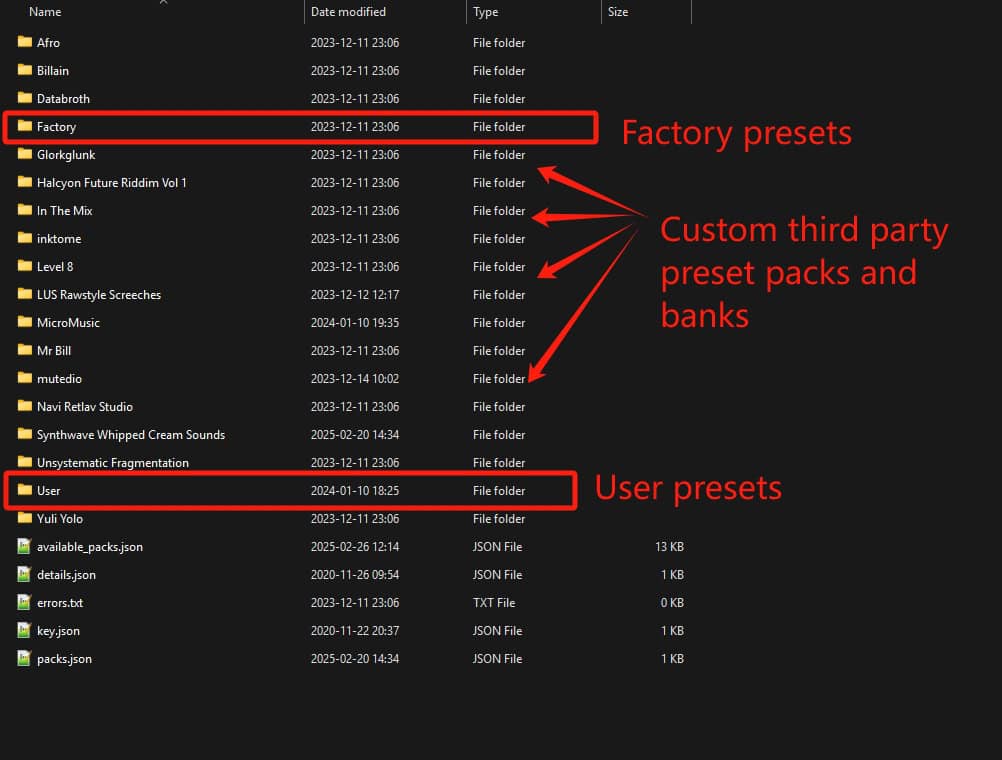
デフォルトのVitalプリセットフォルダを見つける方法は?
何らかの理由で、デフォルトのプリセットフォルダを見つけたい場合があるでしょう。プリセットをインストールするため、またはファイルの整理をするためかもしれません。
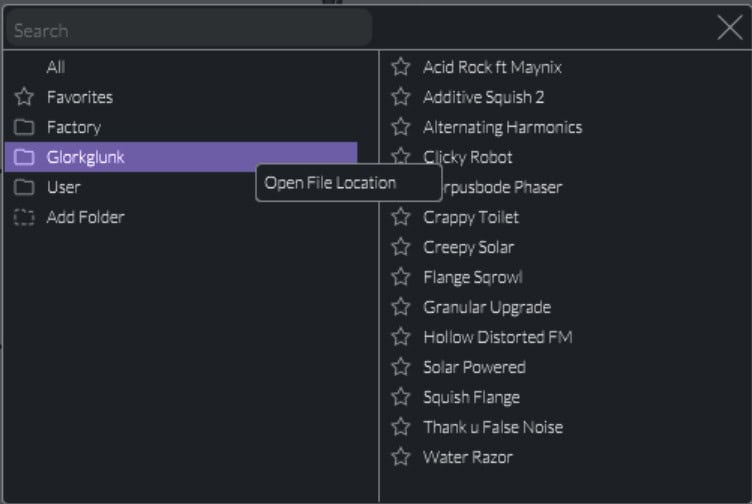
Vitalのデフォルトプリセットフォルダを見つける方法:
- Vitalのプリセットブラウザに移動します。
- 左下の「all」をクリックします。
- 右クリックします。
- "open file location"をクリックします。
- これでデフォルトフォルダの中に入りました。
ここにフォルダを追加して、好きなようにプリセットを分類できます。音楽制作中にVitalを操作するのがずっと楽になるでしょう。
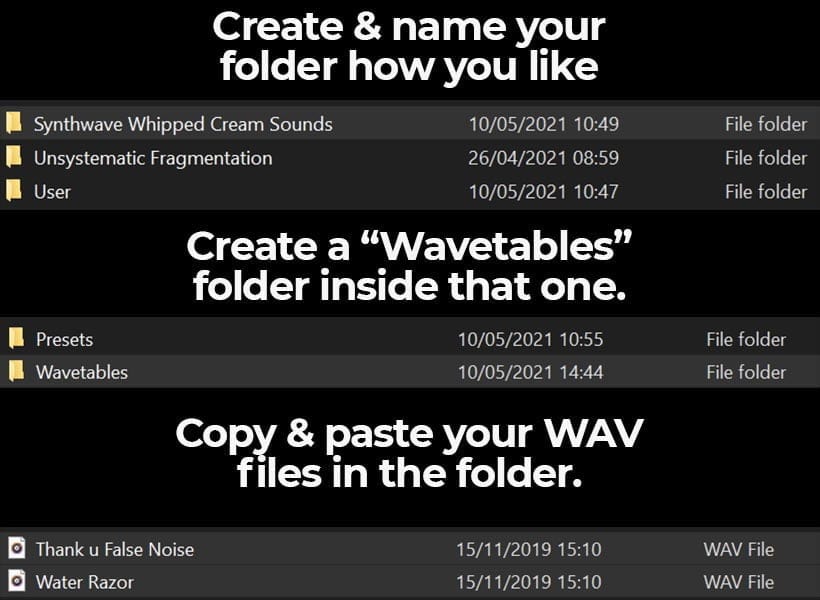
カスタムプリセットフォルダを作成する場合、内側にもう1つフォルダが必要です。例えば「Synthwave Whipped Cream Sounds」というフォルダには、その中に「Presets」という名前のフォルダが必要です。このフォルダの中にプリセットがないと、Vitalは認識しません。このフォルダの中にプリセットをコピー&ペーストします。
Zipファイルをダウンロードしました。どうすればいいですか?
VitalプリセットがZipファイルやアーカイブファイルに入っている場合があります。正しい構造で配置されている場合は、このアーカイブの拡張子を.vitalbankに変更する必要があります。
その後、上で説明したようにバンクをインストールします。
アーカイブファイルが適切な形式でない場合は、ファイルを解凍して、次のような新しいフォルダにプリセットをコピーする必要があります:
*フォルダ名をここに*\Presets\*ここにプリセットを貼り付け*
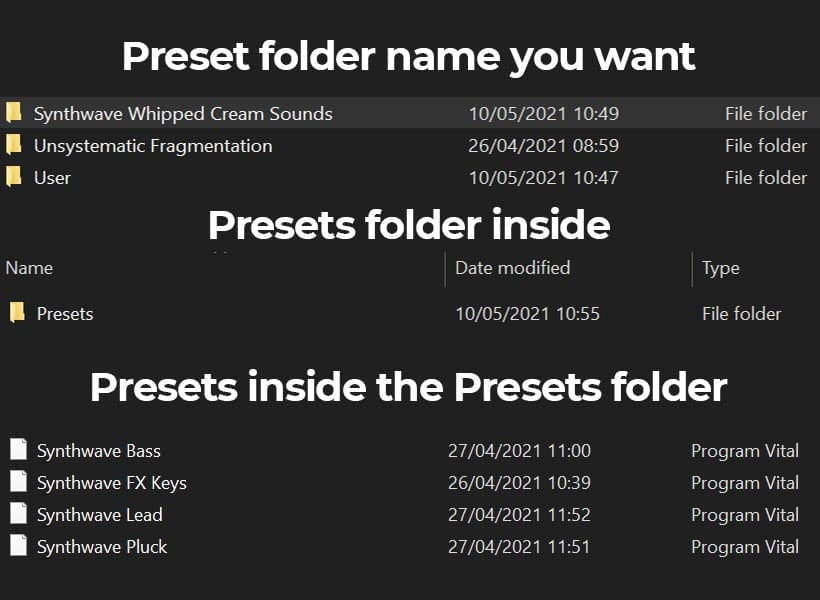
次に、今作成した"presets"フォルダの中にすべてのプリセットを貼り付けます。
このフォルダを追加することが重要です。そうしないとVitalは認識しません。"Presets"フォルダなしでフォルダを作成しただけでは表示されません。
これを行った後、Vitalを再読み込みすれば、ブラウザにきちんと整理されたフォルダ内の新しいプリセットが表示されます 🙂
カスタムウェーブテーブルをインストールする方法は?
カスタムウェーブテーブルは、Vitalの他の要素とほぼ同じプロセスです。
唯一の違いは、"Presets"フォルダを...お察しの通り"Wavetables"フォルダに置き換えることです。
.vitalbankファイルがある場合は、上記のプリセットバンクのインストールと同じプロセスに従うだけです。
個別のファイルをダウンロードした場合は、ユーザーディレクトリにウェーブテーブルをコピー&ペーストする必要があります。
Vitalにユーザーウェーブテーブルをインストールするクイックガイド:
- 新しいウェーブテーブル波形を開きます。
- "user"フォルダを右クリックして"open file location"をクリックします。
- ここにウェーブテーブルファイルをコピー&ペーストします。
ウェーブテーブルパックをインストールして、きちんとしたフォルダに入れたい場合は、次の場所に移動する必要があります:
Windows: /Vital/Factory Content/Vital
Mac: /Library/Audio/Presets/Vital
次に、この場所に新しいフォルダを作成し、ウェーブテーブルブラウザに表示したい名前を付けます。
これを行った後、このフォルダを開き、中に"Wavetables"という名前のフォルダを作成します。そして、その中にウェーブテーブルをコピー&ペーストします。
Vitalにカスタムノイズサンプルをインストールする方法は?
これを行うには、上記とまったく同じ手順に従いますが、"Presets"や"Wavetables"の代わりに"Samples"という名前のフォルダを作成します。
.vitalbankファイルに含まれている場合は、これを行う必要はありません。ただし、.vitalbankファイルがない場合は、上記のように独自のフォルダを作成する必要があります。
Vitalにサンプルをインストールする簡単な方法:
- 新しいノイズサンプルブラウザを開きます。
- "User"フォルダを右クリックして"open file location"をクリックします。
- "Samples"フォルダをクリックします。
- WAVファイルをここにコピー&ペーストします。
- Vitalを再読み込みします。
まとめ
このチュートリアルがVitalプリセットのインストール方法を理解するのに役立ったことを願っています。ご質問があればお知らせください。また、 Vitalプリセットレシピ セクションもぜひご覧ください。無料のVitalプリセットと、あらゆるシンセサイザで再現する正確な手順が紹介されています!

Harry Jacksonは、英国バーミンガムを拠点とするDJ/音楽プロデューサー/起業家です。音楽制作サイト「Whipped Cream Sounds」の創設者でもあります。制作やサウンドデザインからマーケティング、音楽理論まで、幅広いテーマを網羅した詳細なチュートリアルを執筆しています。アーティスト名〈Lofti〉として主にローファイ作品を制作しています。
 EN
EN  JA
JA  FR
FR  ES
ES  DE
DE