
Serumの プリセットのインストール方法を知りたいですか?この記事では、Serumの新しい プリセット, ウェーブテーブル、さらにはスキンのインストール方法まで、必要な知識を網羅します!
目次
セラムでどんな音も再現
SyntorialのSerumレッスンパックでSerumのプログラミングをマスターし、どんなサウンドでも耳で再現してみましょう。デモ版をダウンロードして、最初の20レッスンを無料でお試しください。
Serumプリセットのインストール
要約:Serumプリセットのインストール手順は以下の通りです:
- Serumプリセット(fxpファイルまたはzip/rar圧縮ファイル)をダウンロードします。
- 圧縮ファイルの場合:右クリックして「すべて展開」を選択(Windows)、またはファイルをダブルクリック(Mac)します。
- 「menu」をクリックし、次に「show serum presets folder」をクリックして、Serumプリセットフォルダに移動します。
- ダウンロードしたプリセットをこのフォルダにドラッグします。
- ディスク上のフォルダを再スキャンするか、DAWを開いて閉じます。
1. プリセットまたはプリセットパックをダウンロードする
まず、個別の Serumプリセット またはプリセットパックを入手します。 presetshare.com で無料パックをチェックしてみてください。
2. Serumプリセットを解凍する
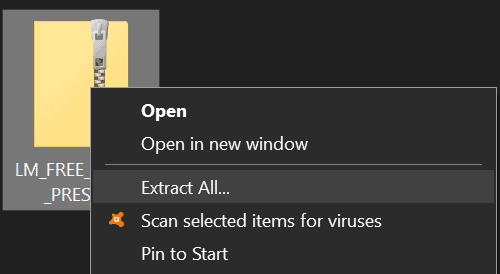
Serumプリセットをダウンロードすると、通常.zipまたは.rarファイルとして提供されていることに気付くでしょう。これらの形式により、ファイルサイズが小さくなり、ダウンロードが速くなります。
中身のファイルにアクセスするには、解凍する必要があります。
If you’re using Mac の場合は、 zipファイルをダブルクリックするだけで、自動的に解凍が始まります。
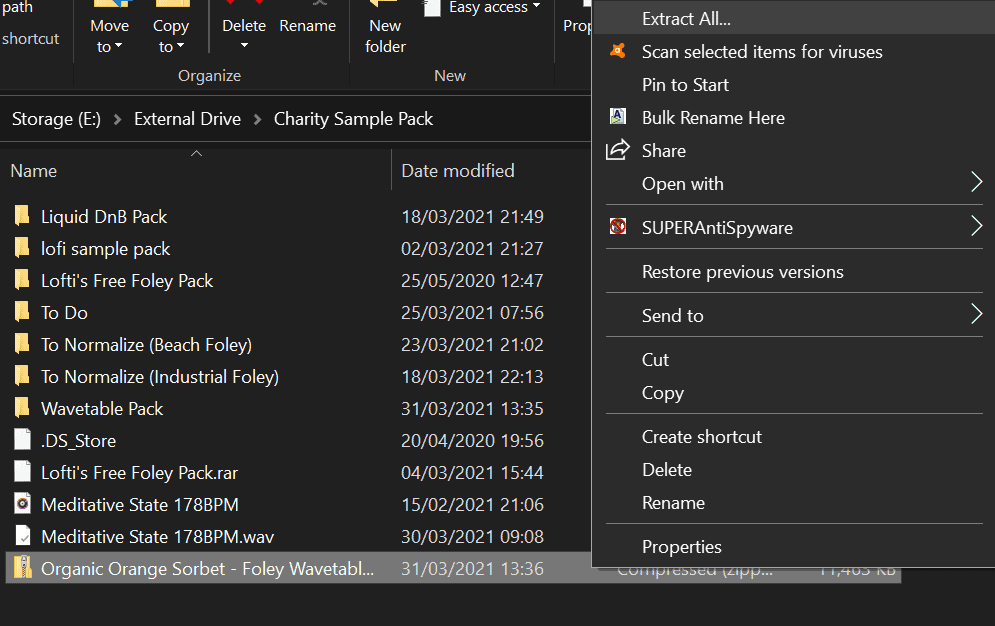
On Windowsの場合は、 右クリックして「すべて展開」を選択すると、プロセスが開始されます。
WinRar(解凍ソフト)がインストールされている場合は、右クリックして「ここに解凍」を選択します。WinRarは、Windows 10の組み込み機能よりも一般的にzipファイルの処理に優れています。
また、多くのWindowsユーザーは.rarファイルを使用する傾向があり、これらはWindows上でWinRarでのみ開くことができます。
セラムでどんな音も再現
SyntorialのSerumレッスンパックでSerumのプログラミングをマスターし、どんなサウンドでも耳で再現してみましょう。デモ版をダウンロードして、最初の20レッスンを無料でお試しください。
3. Serumプリセットフォルダを見つける
ファイルを解凍したら、Serum内に表示されるように、適切なディレクトリに配置する必要があります。
これを見つけるには、DAW内で 「Serum」 のインスタンスを開き、右上隅の 「menu」 をクリックし、次に 「show serum presets folder」に移動します。
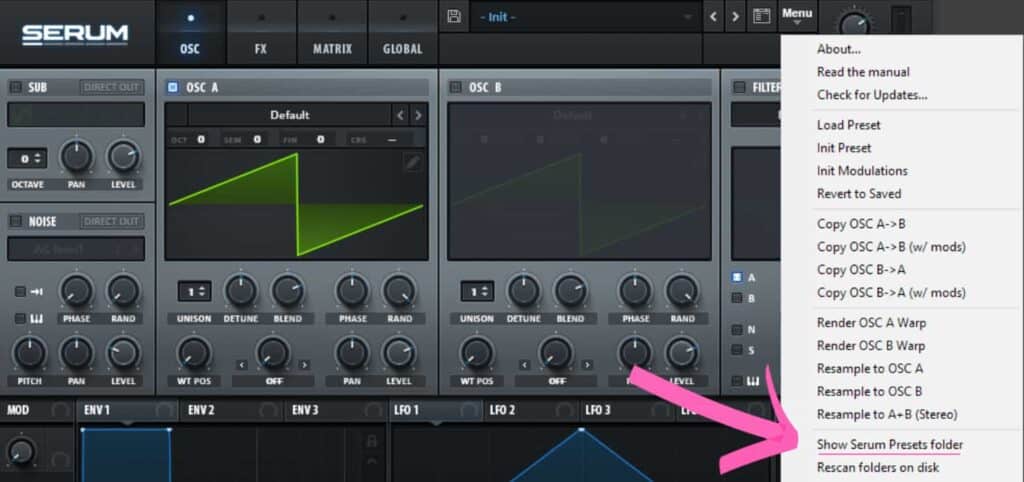
新しいフォルダウィンドウが開くので、「presets」サブフォルダ、次に「user」サブフォルダに移動します。
Serumのプリセットは以下に保存されています:
- macOS:
~\Library\Audio\Presets\Xfer Records\Serum Presets - Windows:
C:\Users\[ユーザー名]\Documents\Xfer\Serum Presets\
4. プリセットを任意のフォルダに移動する
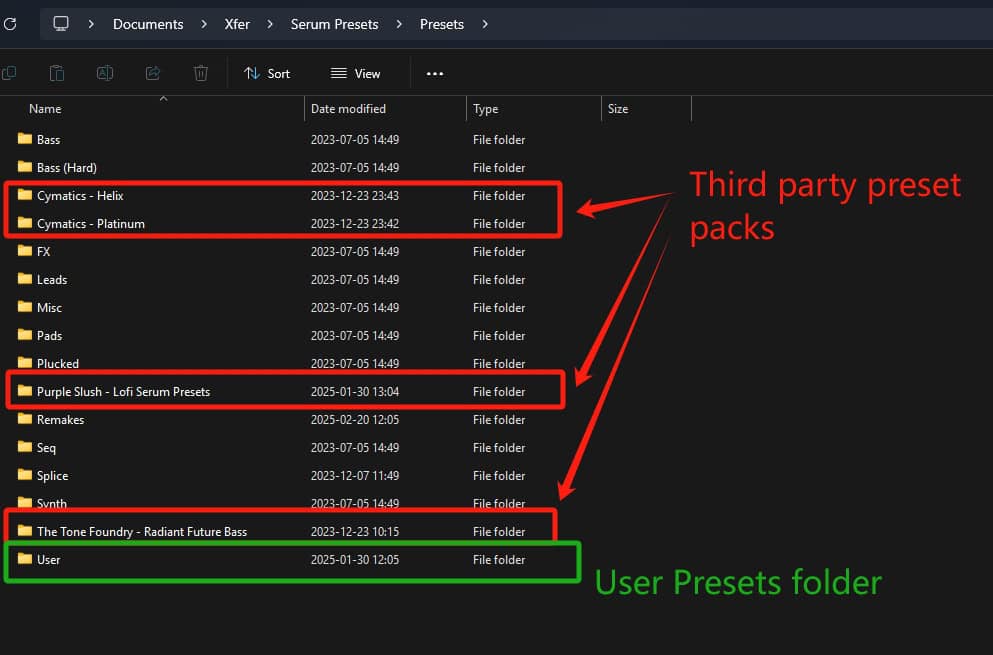
これで、プリセットをここにドラッグ&ドロップできます。
このフォルダ内には、主要なカテゴリがあります:
- Presets/
- Bass(デフォルトのファクトリープリセット)
- Lead(デフォルトのファクトリープリセット)
- など
User(自分のプリセットを保存する場所)
- Noises/ (カスタムノイズサンプル)
- Skins/ (カスタムスキン)
- Tables/ (カスタム ウェーブテーブル)
サブフォルダを作成すべきですか?
はい! Presets/User/ 内にサブフォルダを作成してプリセットを整理するのは素晴らしいアイデアです。一般的な整理方法をいくつか紹介します:
- タイプ別 (e.g.,
Basses,Leads,Pads,Plucks,FX) - ジャンル別 (e.g.,
Techno,Trap,アンビエント) - プロジェクトまたはアーティスト別 (e.g.,
MyAlbumSounds,Artist-Inspired) - サウンドデザインスタイル別 (e.g.,
Analog Emulations,FM Experiments)
Serumは/User内のすべてのサブフォルダを読み込むので、Serumのブラウザから直接参照できます。
プリセットパックはUserフォルダに入れるべきですか、それともルートに直接入れるべきですか?
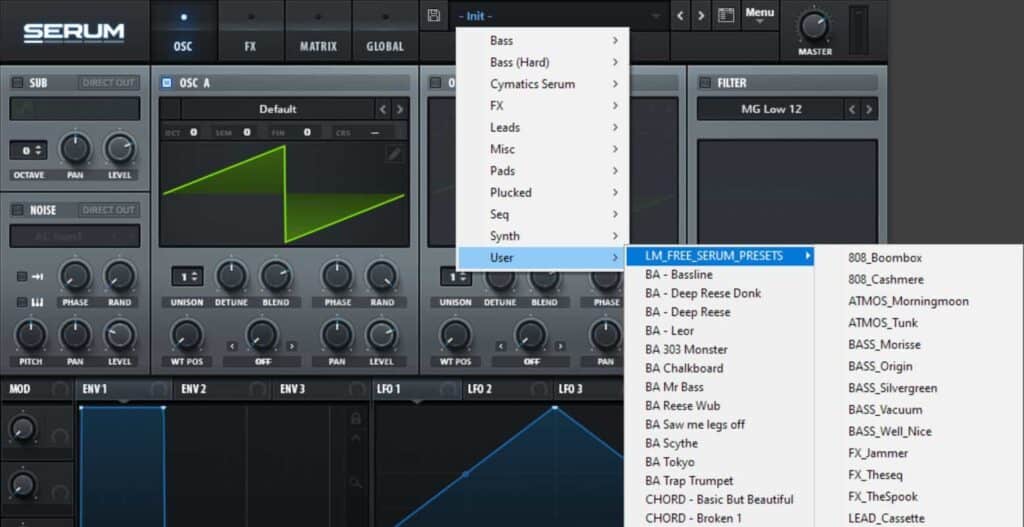
自分に合った方法で構いません。個人的には、サードパーティのプリセットパックは/Presetsフォルダのルートに直接配置し、/Userサブフォルダは作業ファイルやプロジェクト用に使用しています。つまり、自分で開発したプリセットや調整したプリセットです。上のスクリーンショットを参照してください。
フォルダ構造は以下のようになります:
/Presets/ ├── Factory/ (分けたい場合) ├── User/ (自作プリセットすべて) ├── Third-Party/ │ ├── Cymatics - Helix/ │ ├── Splice/ │ ├── [その他のパック]5. プリセットフォルダを再スキャンする
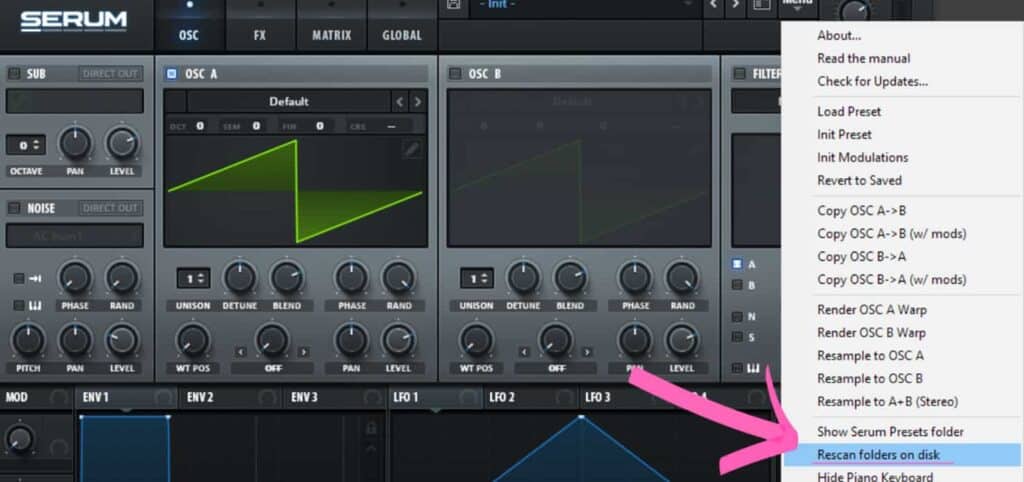
次に、 「menu」 Serumの「menu」オプションに戻り、それをクリックして、 「Rescan folders on disk」に移動します。
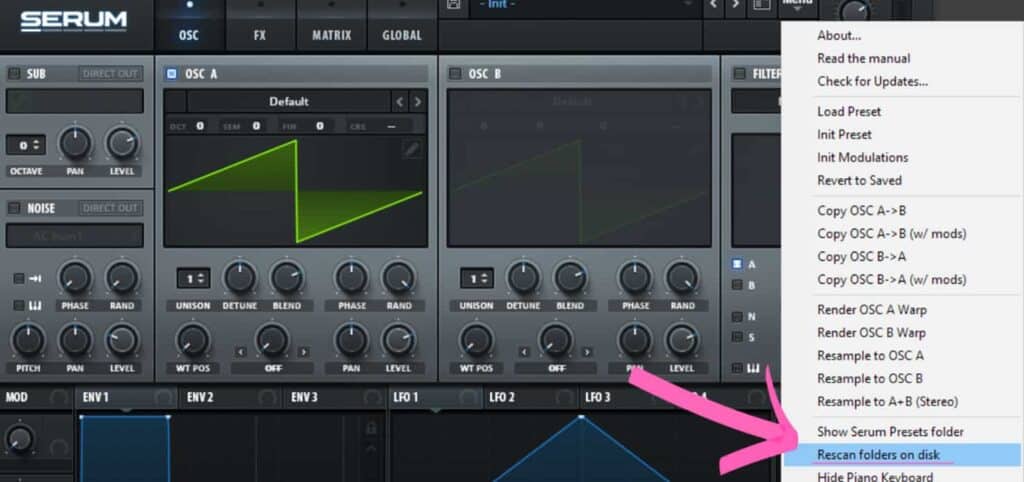
これにより、プリセットフォルダが再スキャンされ、Serumがインストールしたばかりの新しいプリセットを見つけることができます。
あとは、Serumのプリセットブラウザを確認し、「user」にカーソルを合わせると、新しいプリセットが表示されます!
セラムでどんな音も再現
SyntorialのSerumレッスンパックでSerumのプログラミングをマスターし、どんなサウンドでも耳で再現してみましょう。デモ版をダウンロードして、最初の20レッスンを無料でお試しください。
Serumにウェーブテーブルをインストールする方法
ステップ1 – カスタムウェーブテーブルをダウンロードする
Serum内にインストールしたい ウェーブテーブルパック を見つけます。ここでは、私たちのorganic orange sorbetウェーブテーブルパック(おいしいオーガニックなフォーリーから作られた)を使用します。
好きな場所にコンピュータにダウンロードしますが、後で見つけられる場所にしてください。コンピュータのファイルとかくれんぼをするのは楽しくありません。
ステップ2 – ウェーブテーブルパックを解凍する
上記のSerumプリセットと同様に、解凍する必要があります。
Macなら、スティーブ・ジョブズ様が“2台分の値段”で全部を簡単にしてくれたおかげで、 ファイルをダブルクリックするだけ。.
On Windowsするだけです。一方、Windowsの場合は、プロデューサーワークフローとしては最適ではありませんが、もう一歩進める必要があります。 zipファイルを右クリック して、 「すべて展開」を選択します。
パックが.rarの場合は、サードパーティソフトウェアをインストールする必要がある場合があります。 WinRar が最適です。
ステップ3 – Serumのウェーブテーブルフォルダを見つける
ファイルが解凍されたら、ウェーブテーブルフォルダを見つける必要があります。これはプリセットフォルダを見つけるのとほぼ同じプロセスですが、今回は「tables」という別のフォルダをクリックします。
DAW内でSerumのインスタンスを開き、 「menu」 (右上)をクリックし、次に「show serum presets folder」に移動します。 「show serum presets folder」に移動します。
コンピュータ上でエクスプローラーウィンドウが開きます。今回は「presets」フォルダではなく、「tables」フォルダに移動します。
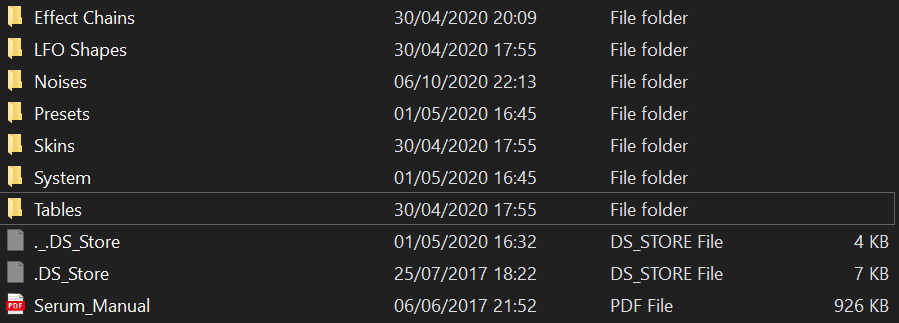
次に、解凍したフォルダをtablesフォルダにドラッグします。
ステップ4 – ウェーブテーブルを再スキャンする
ウェーブテーブルが「tables」フォルダ内に配置されても、再スキャンしない限り、Serum内に自動的に表示されません。
これを行うには、Serumの右上にある 「menu」 「menu」オプションに戻ります。これを選択してから、 「rescan folders on disk」に移動します。
これが完了すると、Serumの通常のウェーブテーブルと同じように、新しいウェーブテーブルを使用できるようになります。
セラムでどんな音も再現
SyntorialのSerumレッスンパックでSerumのプログラミングをマスターし、どんなサウンドでも耳で再現してみましょう。デモ版をダウンロードして、最初の20レッスンを無料でお試しください。
Serumスキンのインストール方法
これは上記とほぼ同じプロセスです。ただし、今回は「skins」フォルダに移動します。
解凍したファイルを取り出して、このフォルダにドラッグ&ドロップします。
次に、Serum内でフォルダを再スキャンします。
スキンを変更するには、左上の「Serum」ロゴをクリックします。これにより、インストールした新しいスキンにスキンを変更するために使用できるナビゲーションウィンドウが開きます。
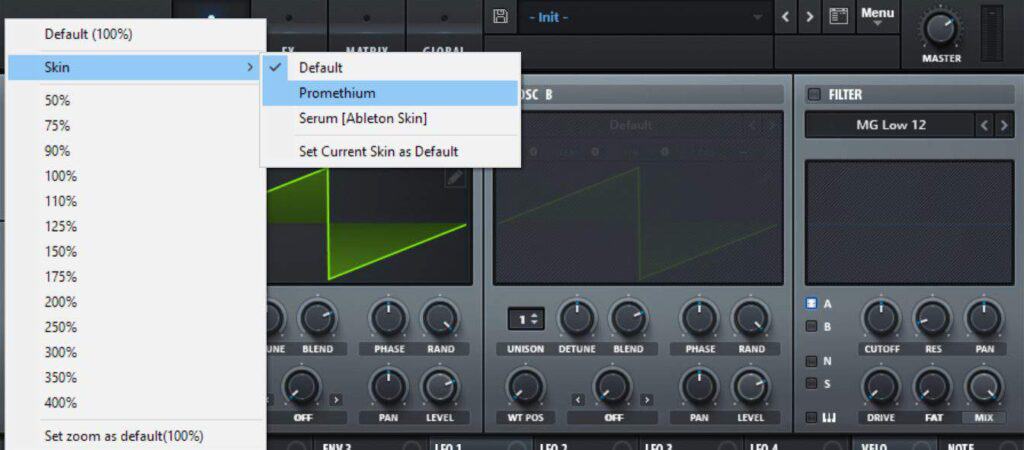
目的のスキンをクリックして、Serumの使用を開始してください!
よくある質問
- Macの場合: \Library\Audio\Presets\Xfer Records\Serum Presets
- PCの場合: \Documents\Xfer\Serum Presets
上記のように、Serumプリセットフォルダの場所がわからない場合は、メニュープロンプト「Menu > show serum presets folder」をいつでも使用できます。
まず、デフォルトのSerumプリセットフォルダの場所(Mac: \Library\Audio\Presets\Xfer Records\Serum Presets、PC: \Documents\Xfer\Serum Presets、またはMenu > show serum presets folder)を見つけて、フォルダが存在し、ファイルとサブフォルダが含まれているか確認します。
- 解決策1: フォルダが存在しない場合は、ウイルス対策ソフトまたはマルウェア対策ソフトを無効にして、フルインストーラー(アップデートだけでなく)を再度実行してください。
- 解決策2: フォルダが存在する場合、Macの権限の問題である可能性があります。ターミナルを開いて、次のコマンドを実行してください。 sudo chmod -R 777 /Library/Audio/Presets/Xfer\ Records/
- 解決策3: フォルダは存在しますが、パスに非ASCII文字(アクセント記号付き文字、中国語またはアラビア語文字など)が使用されている場合: 非ASCII文字を削除してください。
プリセットライブラリのサイズがどんどん大きくなっている場合(特にウェーブテーブルが添付されている場合)、システムドライブではなく外部ドライブに移動したい場合があります。そのためには、プリセットフォルダを新しい場所にコピーしてから、元のフォルダを削除するだけです。次回起動時に、Serumは「Serum preset folder not found」メッセージを表示し、新しいプリセットフォルダを指定するように求めます。フォルダの内容構造とサブディレクトリを同一に保ち、フォルダパスに非ASCII文字を使用しないようにしてください。
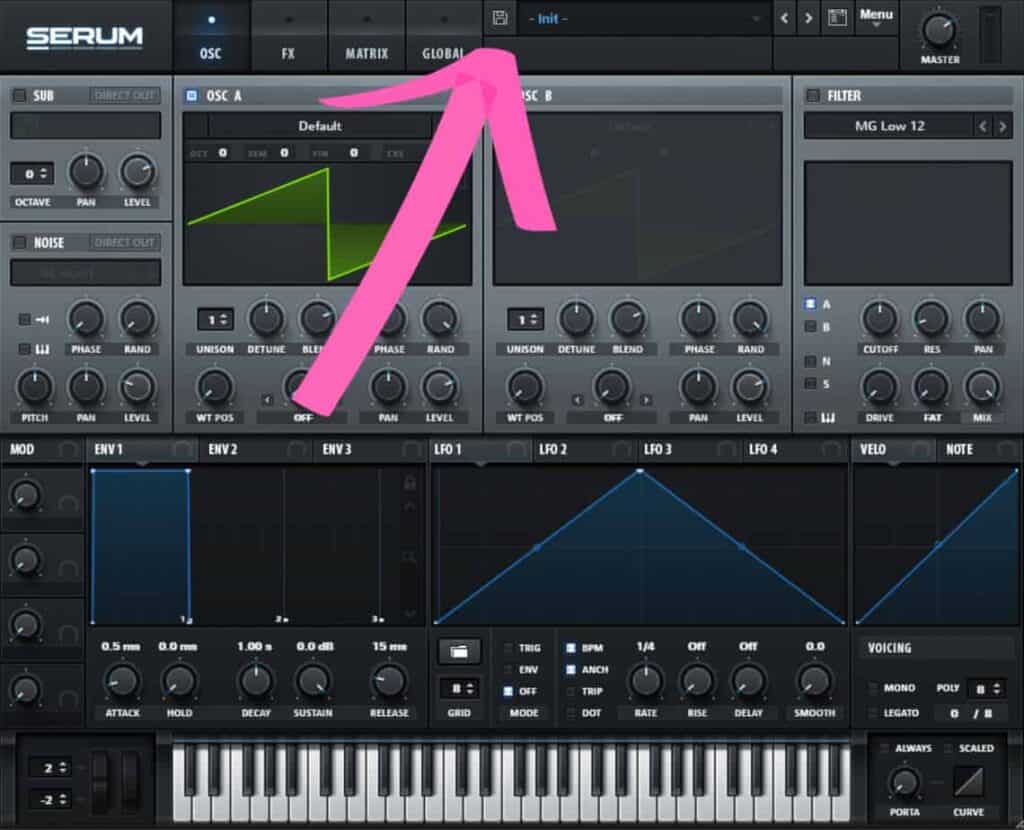
とても簡単です:満足のいくサウンドを作成したら、プリセット名バーの左側にあるフロッピーディスクアイコン💾をクリックし、保存したいサブフォルダを選択するだけです。保存されたファイルは.FXP拡張子で、PCとMacの両方で互換性があります。
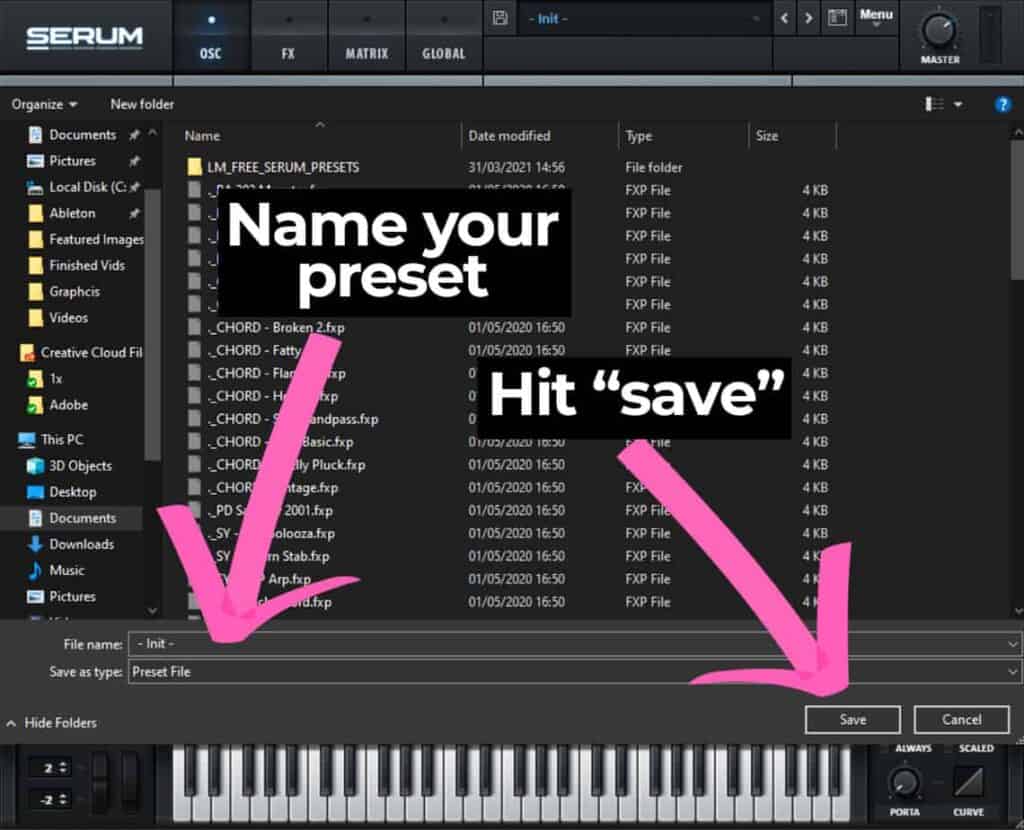
フォルダウィンドウが開き、プリセットに名前を付けて保存できます。
プリセットの名前を選択して、「保存」を押します。プリセットが保存され、後で使用できるようになります。保存されたプリセットは「User」フォルダで見つけることができます。

Harry Jacksonは、英国バーミンガムを拠点とするDJ/音楽プロデューサー/起業家です。音楽制作サイト「Whipped Cream Sounds」の創設者でもあります。制作やサウンドデザインからマーケティング、音楽理論まで、幅広いテーマを網羅した詳細なチュートリアルを執筆しています。アーティスト名〈Lofti〉として主にローファイ作品を制作しています。
 EN
EN  JA
JA  FR
FR  ES
ES  DE
DE