
3万人以上の学生
1,000+ 評価 ⭐⭐⭐⭐⭐
Musictech、Keyboard Magazine、Electronic Musicianで紹介されました

ファットジューシーなアナログスタイルのベースチュートリアル

このシンセチュートリアルでは、Syntorialの開発者であるJoe Hanleyが、アナログ風ベースパッチを作成する手順を一つ一つ解説します。下記のMonarkパッチをダウンロードするのもお忘れなく:

Native InstrumentsのMonark – ダウンロード

ビデオトランスクリプト

こんにちは、SyntorialのJoe Hanleyです。太いアナログ風ベースを作る簡単なシンセチュートリアルへようこそ。まずはサウンドを聴いてみてください。本当にシンプルなパッチで、大量のプログラミングは必要ありません。しかし細かい調整の積み重ねであり、多くの人が考えもしないような変更も含まれています。そしてこれは非常に求められているトーンでもあります。特にソフトシンセから、あの太く温かいアナログベースをどうやって得るのか、ということです。

これは普通のシンセチュートリアルではありません。これがSyntorialです。シンセのプログラミングを簡単にします。ビデオゲームのようなトレーニングで、耳でシンセパッチをプログラムする方法を学べます。各レッスンはデモンストレーションから始まり、その後インタラクティブなチャレンジへと続きます。200以上のレッスンがあります。プログラムを修了すれば、ほぼどんなシンセサイザでも、耳で聴いた音を作れるようになります。受賞歴のあるSyntorialを今日試してみてください。

これはアナログシンセのMoogをモデルにしたソフトシンセです。Native InstrumentsのMonarkと呼ばれるものですが、このようなシンセは他にもたくさんあります。実際のところ、このサウンドを得るには、フィルタードライブ機能付きのアナログスタイルフィルターを持つシンセがあれば十分です。それについてはすぐにお話しします。では始めましょう。

まず、これを初期化して、プレーンな音にします。そして音域を1オクターブ上げます。鍵盤の高い位置で弾くこともできましたが、後でキートラッキングを扱うときにこの設定に依存するので、こうする必要がありました。今は矩形波になっています。でもノコギリ波を使いたいと思います。矩形波でもうまくいきますが、すべての設定が完了すると、このノコギリ波が本当に温かくクラシックなシンセサウンドを生み出すことがわかります。

では、ベースサウンドを作るために、高域を削って低域により集中させる必要があります。カットオフを下げてみましょう。これでシンプルな丸いベースができました。これで十分です。控えめな低音として良いですね。他のベースサウンドと重ねるのにも最適です。例えば、もっと個性的なベースサウンドを作ったとします。明るいけれど、ローエンドが足りない。そんなとき、シンプルなアナログスタイルのシンセでノコギリ波を使い、カットオフを下げて重ねるだけで、美しい低音が得られることがあります。

しかし、このサウンド自体をもう少し存在感があって、ずっと太くしたいと思います。そこで登場するのがフィルタードライブです。このシンセではloadと呼ばれていますが、考え方は同じです。フィルターに入る音のレベルを上げています。聴いてみてください。このオーバードライブが聴こえますね。フィルターから出てくる少し温かい歪みです。アナログスタイルのフィルターはオーバードライブされるのが大好きなんです。ああ、とても良い音ですね。

これが本当に、アナログフィルターからアナログキャラクターを引き出す鍵なんです。このフィルタードライブがすべてです。他のシンセでも見られます。例えばSylenth1がそうです。非常に良質なアナログスタイルフィルターを持っていて、そのフィルタードライブが同じディストーション、同じオーバードライブを与えてくれます。これがアナログトーンを得る本当の鍵なんです。

しかし、もっと太いサウンドを得るために、他にもできる細かいことがあります。その一つがアンプリリースをほんの少し増やすことです。このシンセには、attack、decay、sustainはありますが、releaseオプションがありません。ちょっと変ですよね。でも実はreleaseオプションはあって、隠されているんです。これらのスイッチを有効にすると、decayノブがそれをコントロールします。つまり、decayノブの設定値がリリースタイムも設定するということです。

今、鍵盤から指を離すと、非常に急激に音が切れます。これをほんの少し増やすと、この不自然なカットオフが解消されます。かなり増やすと、音が時間をかけてフェードアウトするのが聴こえます。ゼロだと、ちょっと不自然で、音も少し小さくなります。このわずかなテールがあることで、もう少し音が生まれ、実際に音符が太くなるんです。

これは、太いサウンドを目指すときに思いつきもしないような、本当に細かいことの一つです。また、実際のエレクトリックベースにもう少し近づきます。音を止めるとき、ゼロミリ秒ではないですよね。現実の世界です。弦は素早く振動を止めますが、わずかなテールがあります。だから、ここでもう少し人間的で現実的なサウンドが得られるんです。

次です。もう一度、これにもう少し現実的なサウンドと微妙な個性を与えるために、音の立ち上がりを少し明るくして、それから暗くしたいと思います。微妙なアタックトランジェントを追加したいんです。これはフィルターエンベロープでできます。まずdecayを上げます。まだ何も起こりません。でもcontourを増やすと、何が起こるのか本当によくわかるように、たくさん上げてみます。

何が起こるかというと、contourが、サウンドの開始点となる、より高いカットオフポイントを設定します。そしてdecayが、その明るい点から、カットオフまで下げていきます。decayを増やすと、時間がかかりますが、かなり素早くしたいので、サウンドの冒頭だけになります。このあたりでいきましょう。そして、あまり明るくしたくありません。冒頭のほんのわずかなトランジェントだけです。これで少し演奏しやすくなりました。静的すぎず、硬すぎません。ただ、より良い感じになります。

さて、前に言ったことを思い出してください。実は矩形波で始めていました。では矩形波を試して、どんな音になるか聴いてみましょう。かなり良い音ですね。少し重い感じがありますが、ノコギリ波がカットオフとどう相互作用するかには何かがあります。より美しいローエンドを与えてくれるんです。だからノコギリ波にしたんです。さて、これで素敵な太いアナログベースができました。フィルターとアンプのおかげで、もう少し演奏しやすくなっています。良い音ですね。

でも、さらに一歩進めたいとしましょう。ちょっとしたベースフィルをやりたいとします。もう少し目立たせたいけれど、低音は失いたくありません。キートラッキングです。これら両方のスイッチを有効にすると、キートラッキングは高い音を低い音よりもかなり明るくします。キートラッキングなしの低音はこうです。少し明るくなっています。でもこの変化はかなり微妙です。では高音を比較してみましょう。ずっと明るいです。だから今でも低音はあります。上に跳ぶと、音が本当に際立ちます。そして低音に少し明るさが加わったので、カットオフを少し戻します。これで、底を支える太いベースのためのローエンドと、上の方の素敵な太いフィルの両方が得られました。

それからレゾナンスを少し上げます。これは二つのことをします。実際に低音を少しブーミーに、少しローエンドを強調し、高音をもう少し輪郭がはっきりして尖った感じにします。では、まず低音を聴いてみましょう。本当によく聴こえるように全開にします。微妙ですが、下にこのブームが加わる感じです。いいですね。では高音はどうでしょう。聴こえますか。少し形作られる感じです。少し尖った感じになります。微妙にしたいだけです。

なぜこれが起こるのでしょうか。レゾナンスはカットオフポイントでサウンドをブーストします。だから、カットオフを下げていれば、低域がブーストされます。カットオフが真ん中にあれば、中域がブーストされます。でも、キートラッキングを有効にしていますよね。だから、ノブがここに設定されていても、高く弾けば弾くほど、カットオフは実際には高くなります。だから、低音を弾くと、ローエンドがブーストされます。高音を弾くと、中域がもう少しブーストされるので、ローエンドではなく輪郭を与えているんです。

これも、シンプルな変更ですが本当に微妙です。こういうことが、普通のパッチと素晴らしいパッチを分けるんです。こういった小さな仕上げのタッチです。最後に、上の高音に少し色気を加えたいと思います。glideを増やして、音符が互いに曲がるようにしましょう。これは少し多すぎますね。比較してみます。

音符が互いに曲がって、少し色気が出ます。問題は、下に戻りたいときに、時間がかかることです。だからlegatoを有効にします。音符を別々に弾いて、間を空けると、曲がりません。でも繋げると、曲がります。だから演奏で、glideがいつ効いて、いつ効かないかを選べるようになりました。上の音符を繋げて曲げることができ、下の音符を離して、重い低音に素早く戻れます。これで完成です。素敵な太いアナログで演奏しやすいベースです。

これは普通のシンセチュートリアルではありません。これがSyntorialです。シンセのプログラミングを簡単にします。ビデオゲームのようなトレーニングで、耳でシンセパッチをプログラムする方法を学べます。各レッスンはデモンストレーションから始まり、その後インタラクティブなチャレンジへと続きます。200以上のレッスンがあります。プログラムを修了すれば、ほぼどんなシンセサイザでも、耳で聴いた音を作れるようになります。受賞歴のあるSyntorialを今日試してみてください。

シンセチュートリアル:Serumで2段モジュレーションホイールを作成する

Syntorialの開発者Joe Hanleyが、Serumで2段階式モジュレーションホイールを作る方法を実演します。 Serumレッスンパックからの抜粋で、モジュレーションホイールの下半分で1つのモジュレーションを、上半分で別のモジュレーションを起動する設定方法を学べます。

Serumの動画をさらに4本無料で見るには Syntorialデモ.

ビデオトランスクリプト

この動画では、Serumで2段階式モジュレーションホイールを作る方法をお見せします。つまり、ホイールの下半分で1つのモジュレーションを起動し、上半分で別のモジュレーションを起動する仕組みです。これを理解するために、モジュレーションカーブとモジュレーション補助ソースについて説明します。

この動画は、実はSyntorialのSerum Lesson Packからの抜粋です。Syntorialは、シンセパッチを耳で聴き分けながらプログラミングする方法を教えるシンセサイザートレーニングアプリです。ビデオデモと、内蔵ソフトシンセでパッチをプログラムするインタラクティブなチャレンジを組み合わせた学習方法を採用しています。

Serum Lesson Packには、Syntorialで学んだことをSerumに応用する方法を解説した55本の動画と、Serumならではの豊富な追加機能のすべてを網羅した内容が含まれています。Serum Lesson Packの最初の4本の動画は、Syntorial.comにアクセスして「Try for Free」をクリックし、Mac、PC、またはiPad用のSyntorial Demoをダウンロードすれば無料で視聴できます。

デモには最初の22のSyntorialレッスンと、Serum Lesson Packの最初の4本の動画が含まれています。Syntorialをダウンロードしたら、ドロップダウンメニューから「download lesson packs」に進むと、一番上にSerum Lesson Packが表示されます。Downloadボタンをクリックするだけです。Massive、Sylenth、その他いくつかのレッスンパックもあり、デモにはこれらのパックからも最初の4〜5本の動画が含まれています。Syntorialをご購入いただくと、すべてのパックとすべての動画が利用できます。それでは、抜粋をご覧ください。

そして、このカーブボックスがあります。カーブが行うのは、ソースがモジュレーション範囲の上側または下側により多くの時間を費やすようにすることです。例えば、LFOをルーティングしたとします。これをカーブアップすると、範囲の上側に偏らせることになり、上側付近により長く留まるようになります。上側に留まって、下に下がってすぐ戻ってくるのが見えますか?逆にするとどうなるでしょう?下側に押し下げられました。

下側により長く留まって、上側から急激に上下するだけです。このカーブはモジュレーションホイールにも有効です。例えば、モジュレーションをカットオフにルーティングし、レゾナンスにも同じことをします。この下側の範囲をゆっくり動かせるようにしたい場合、つまりモジュレーションホイールの操作の大半はこのあたりで行い、必要なときに上側まで一気に上げられるオプションを持ちたい、というような場合です。

そこでカーブの出番です。モジュレーションホイールをかなり大きく動かしても、カットオフはこの下側の範囲に留まります。でも選択肢はあって、たまに高い値を取ることもできます。極端に、完全に上までカーブすると、ホイールが完全に下の状態では問題なく、ほんの少し上げるだけで一気に上まで跳ね上がります。つまり、モジュレーションホイールがオン/オフスイッチになるわけです。

次はLFOアマウントです。今はLFOアマウントがありませんね?モジュレーションアマウントのノブはありません。モジュレーションアマウントは常にデスティネーション側で設定します。つまり、このアマウント設定をモジュレートする必要があるのですが、これらの小さなノブに直接ソースをドラッグすることはできません。代わりに、マトリクスに入って、現在のLFOがカットオフをモジュレートしている設定を確認し、ここのセクション、補助ソースに進みます。

ここでソースとして設定したものが、このアマウントをコントロールするようになります。モジュレーションホイールが完全に下がっていればアマウントはゼロでモジュレーションなし、ホイールを上げていくとこのポイントまでモジュレーションアマウントが増加します。これは優れた設計で、こちらで補助ソースを設定することで、ここで設定されたあらゆるモジュレーションアマウントをモジュレートできるようになります。

こちらのカーブボックスは同じものですが、補助ソースに作用します。これもモジュレーションホイールに最適です。例えば、ビブラートの設定があるとします。モジュレーションホイールをここにルーティングすれば、カーブをかけられます。パッとオンにしたいかもしれません。もう少し増やしてみましょう。

実際の使用例を見てみましょう。興味深い例です。ここにある2つの行が面白いです。モジュレーションホイールがLFOアマウントをコントロールしていて、このモジュレーションホイールもこのLFOアマウントをコントロールしていますが、2つの異なるデスティネーションがあります。1つはマスターチューン、もう1つはノイズレベルで、それぞれモジュレーションホイールに対して反対のカーブが設定されています。

つまり、モジュレーションホイールを少し上げると、このカーブが跳ね上がります。すぐにノイズの最大値に近づき、ノイズが入ってくるのが聴こえます。このあたりで「シュー」という音が聴こえます。でもこちらは反対方向にカーブしています。この少量では、このビブラート、このLFOマスターチューンはほとんど生成されません。

モジュレーションホイールをさらに上げていくと、それが入ってくるのが聴こえ始めます。つまり、多層構造のモジュレーションホイールになっているわけです。少し上げればノイズが、もう少し上げればビブラートが得られます。

この動画の続きと他の54本のSerum動画を視聴するには、SyntorialのSerum Lesson Packが必要ですが、こちらでSyntorial demoをダウンロードして、Syntorialの中で「Download Lesson Packs」に進み、Serum Lesson Packをダウンロードすれば、最初の4本の動画は無料で視聴できます。

シンセチュートリアル:Massiveウェーブテーブル

Syntorialの開発者であるJoe Hanleyが、Massiveのウェーブテーブルと関連コントロールを詳しく解説します。Massiveの膨大なウェーブテーブルリストを探索するには、 Massiveウェーブテーブル属性別ツール.

この動画は、Syntorial用Massiveレッスンパックからの抜粋です。レッスンパックには41本の動画、2時間以上の映像が含まれ、Massiveのすべてを網羅しています。さらに4本のMassive動画を無料で入手するには、 Syntorialデモ版.

ビデオトランスクリプト

この動画では、Massiveのウェーブテーブル、ウェーブテーブルポジション、そしてインテンシティの仕組みを解説します。マニュアルの範囲を超えて、数学的な説明ではなく、音楽的で実用的な視点からお伝えします。つまり、実際の音楽制作でなぜこれらの機能を使うのか、サウンドにどんな影響を与えるのかを理解していただきます。

この動画は、Syntorial用Massiveレッスンパックからの抜粋です。Syntorialは、耳でシンセパッチをプログラミングする方法を学べるシンセサイザトレーニングアプリです。動画デモンストレーションと、内蔵ソフトシンセでパッチをプログラミングするインタラクティブなチャレンジを通じて学習します。Massiveレッスンパックには41本の動画が含まれており、Syntorialで学んだことをMassiveにどう応用するかを解説しています。

最初の4本の動画は、Syntorial.comから無料で入手できます。「try for free」リンクをクリックして、Mac、PC、またはiPad用のSyntorialデモ版をダウンロードしてください。デモ版には、最初の22のSyntorialレッスンと、各レッスンパックのサンプルが含まれています。ドロップダウンメニューから「download lesson packs」を選択すると、一番上にNative Instruments Massiveレッスンパックが表示されます。それをダウンロードすれば、最初の4本の動画を入手できます。この動画の制作時点では、Sylenth1、Z3TA+ 2、そしてMinimoog Voyager用のレッスンパックもあります。

それでは始めましょう。Massiveウェーブテーブル、パート2です。ご存知の通り、Massiveには膨大な数のウェーブテーブルがあります。結局のところ、実験を重ねて一つ一つ試し、慣れ親しみ、作りたいパッチに合うサウンドを見つけることが重要です。しかし、これだけ多いと、まるでプリセットを扱っているような感覚になります。

つまり、ノコギリ波や矩形波のように、これらがどんな音になるか正確に予測するのは難しいのです。そこで、サウンド属性で再分類すると、ここにあるウェーブテーブルの選択肢を理解しやすくなることがわかりました。Massiveのデフォルトカテゴリーはあまり役に立たないので、私が独自に作成しました。Syntorialのウェブサイトで確認できます。

ディストーション、メタリック、オルガンなど、9つのカテゴリーに分類されています。ボックスをクリックするだけで、その属性を持つMassiveのウェーブテーブルが表示されます。各カテゴリーの例を見ていきましょう。最初は「サブトラクティブ」ですが、これはすでに解説済みです。Square-Saw、Sin-Triangle、Sin-PWMなどです。

次のカテゴリーは「メタリック」です。FMやリングモジュレーションで得られるようなメタリックな音色を持つウェーブテーブルです。例えば、escalationやSonicなどです。次は「ディストーション」カテゴリーです。ディストーションをかけたような音の波形です。最初の例はこれらのDrives、またはより荒々しい例としてDirty Needleがあり、ポジションノブでディストーション内の音色を変化させられます。

次は「ビットクラッシュ」カテゴリーです。ここにあるBitcrusherを覚えていますか。非常に荒々しく、紙のようなデジタルディストーションで、私たちが慣れ親しんだ温かみのあるディストーションとは異なります。例として、Crusherやその下のReducerがあります。次は「フォルマント」カテゴリーです。母音のようなボーカルっぽいサウンドを持つウェーブテーブルです。いくつか試してみましょう。Gentle Speechでは、ポジションノブで母音が変わります。その下のModern Talkingも同様です。これにはメタリックやディストーションのような音も含まれているので、複数のカテゴリーに分類できます。

次は「ストリング」カテゴリーです。これらのウェーブテーブルは、弦楽器のような質感を持っています。エレクトリックベースやギター、Rhodes、clavなどです。わかりやすい例は、Guitar PulseとE-Bass pulseです。非常に弦楽器的な質感です。Additive mix Vでは、ポジションノブを最小にするとエレクトリックベースの音色が得られます。Roughmath-Iでは、とてもclav的なサウンドになります。Herbieでは、Rhodesのような音になります。次は「オルガン」カテゴリーです。これらのFlendersのように、完全にオルガンのようなサウンドのウェーブテーブルがあります。

次は「マルチ」カテゴリーです。複数の音程を含むウェーブテーブルです。例えばPolysawでは、ポジションノブで音程が変わります。あるいはMultiplexなどです。そして最後のカテゴリーは「ディソナント」です。Camchordのような、本当に歪んだサウンドのウェーブテーブルです。狂った古い電話のベル音や、Cicadaのような音です。ご覧の通り、これらのウェーブテーブルには強い個性があります。まるで一部のプログラミングが済んでいるようなものです。ディストーションがかかったものもあれば、FM的なサウンドのものもあります。求めているサウンドの一部を持つウェーブテーブルが見つかれば、プログラミングの手間を大幅に省けます。

さて、このポジションノブが何をするかは理解できました。ウェーブテーブルには複数の波形が含まれており、ポジションノブはそれらの波形をスキャンします。しかし、実際にサウンドに対して何をしているのでしょうか?結局のところ、サウンドへの最終的な効果は何でしょうか?場合によっては、明確に異なる波形を切り替えています。例えばSquare-Sawや、このCarbonです。このポジション内に、いくつもの異なるサウンドの波形があります。ノブを動かすと本当に変化します。

別の例は、実際のピッチを変えるケースです。Polysawで見た通りです。場合によっては、ハーモニックシフト効果が得られます。Hard-Syncのようなものを使うと、シンクされたオシレーターの一つが実際に動きます。Additivesでも同じような効果が得られます。FMのオシレーターのピッチを変えているような感じです。他のケースでは、このポジションがローパスフィルターのように機能します。Acidウェーブテーブルなどでは、丸みを帯びる効果が得られます。フォルマント系のウェーブテーブルでは、単に母音が変わります。

繰り返しますが、実際にこれらの処理をしているわけではありません。単にウェーブテーブル内の波形をスキャンしているだけです。例えばオシレーターシンクの場合、このHardSyncウェーブテーブルは、実際にオシレーターをシンクしたり、オシレーターのピッチを変えたりしているわけではありません。これらのサウンドと波形はあらかじめ作られ、ウェーブテーブルにまとめられており、これは単にそれをスキャンしているだけです。

次はIntensityノブに移ります。デフォルトでは、これはローパスフィルターのように機能します。普通のノコギリ波に切り替えてみましょう。サウンドがやや丸くなります。他の特性も加わるのが聞こえます。FM的な質感のような感じです。少しメタリックさも聞こえます。しかし、デフォルトの主な特徴は、ローパス的な効果だと感じています。ただし、ここのドロップダウンを変更すると、Intensityノブの機能が変わります。

デフォルトではスペクトラムモードになっており、これがIntensityにローパスのような特性を与えています。実際には、Intensityは波形を取り込んで、さまざまな方法で変形・変化させます。しかし、各Intensityモードが波形に対して数学的に何をするかを理解するよりも、各モードをすでに馴染みのあるサウンド属性と比較する方が、はるかに役立つと感じています。Spectrumの場合は、ローパスフィルターのような感じです。

例えば、Formantを見てみましょう。これは、どのウェーブテーブルにもオシレーターシンクのようなサウンドを加えます。どれでも構いません。別のウェーブテーブルを選んでください。このFormant Intensityを使えば、オシレーターシンクのようなハーモニックシフトを適用できます。

そして、3つの異なるBendオプションがあります。まずBend minus plusから始めましょう。Bendの最も顕著な特徴は、パルス幅変化のような効果です。これを中央に設定すると、何も起こりません。つまり、Bend Intensityは中央で完全にニュートラルです。ウェーブテーブルがそのまま聞こえます。しかし、中央から離すと、パルス幅が矩形波に与えるような細くなる効果が得られます。

他の効果もサウンドに加わりますが、主にパルス幅のような効果があります。パルス幅と比較すると理解しやすいと思います。そうすれば、何が起こるか予測でき、Bend Intensityをいつ使うべきかがわかります。このケースでは、右端の最大値でも左端の最小値でも、同じサウンドになります。中央からどちらに動かしても違いはありません。

しかし、ウェーブテーブルによっては違いが出ます。例えば、Multiplexです。これを覚えておいてください。このようなBend Intensityのサウンドを加えたい場合は、両方向を試してみてください。場合によっては異なるサウンドが得られます。そして違いがある場合、minusまたはplusのオプションが役立ちます。plus側だけが欲しい場合は、Bend plusに切り替えられます。

Intensityを最小にするとニュートラルで、上げるとプラス範囲が得られます。逆に、Bend minusでは、最小がニュートラルで、上げるとマイナス範囲が得られます。ここで組み合わせられているのに、なぜわざわざBend minusとBend plusを分ける必要があるのか、疑問に思うかもしれません。これはモジュレーションに便利です。例えば、LFOでこれをモジュレートして、前後に動かしたいとします。そして範囲の一方だけが欲しい、プラス側のサウンドだけが欲しいとします。その場合、Bend plusに設定し、好きな位置に配置してLFOを設定する方が簡単です。

Intensityノブについて最後に一つ。2つのケースでは、動作が完全に変わります。パルス幅変調ウェーブテーブルでは、解説した通り、実際のパルス幅コントロールになります。そしてsyncウェーブテーブルでは、実際のsyncノブになります。これでIntensityを見てきました。ウェーブテーブルポジション、さまざまなウェーブテーブルを見てきて、異なるサウンドをすでに知っている操作と比較できました。ローパスフィルタリングやディストーション、FMなど、さまざまな要素です。

多くの点で、このようなプログラミングはすでに済んでいるようなものです。ウェーブテーブルに組み込まれているのです。他の場所で行う必要がありません。しかし、本当に便利なのはモジュレーションです。ポジションやIntensityをモジュレートすることで、これらの異なるサウンド属性の間を、他の方法ではできない形で変形させることができます。

例えば、この動画の続きと、Massiveのすべてを網羅した動画を見るには、Syntorial用Massiveレッスンパックが必要です。そして覚えておいてください。最初の4本の動画は、syntorial.comにアクセスし、「try for free」リンクをクリックして無料で入手できます。デモ版をダウンロードし、デモ版内で「Download Lesson Packs」に進み、Massiveレッスンパックをダウンロードしてください。

シンセチュートリアル:Minimoog VoyagerのFM

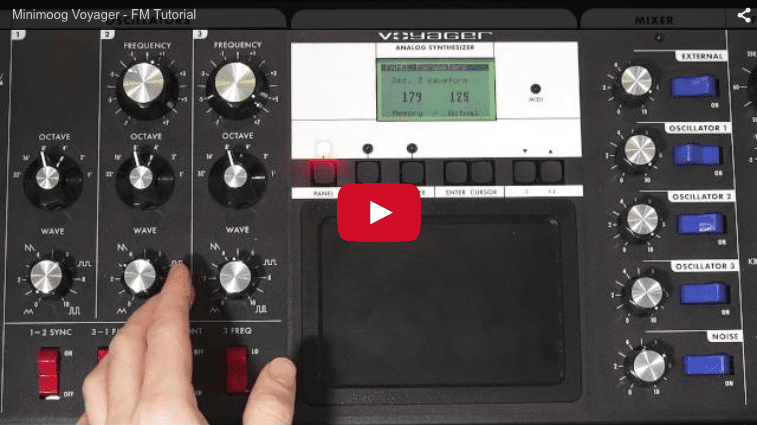
このシンセチュートリアルでは、Syntorialの制作者であるJoe Hanleyが、 ミニムーグ・ボイジャーでのFMの使い方を実演します。この動画は Minimoog Voyager レッスンパック からの抜粋です。このパックには34本の動画が収録されており、合計2時間22分でこのアナログの名機を隅々まで解説しています。

ビデオトランスクリプト
この動画では、VoyagerでのFM、つまり周波数変調の使い方をお見せします。さまざまなベル音の作り方と、アグレッシブな歪んだ音の作り方を解説します。

さて、これからご覧いただくクリップは、SyntorialのMinimoog Voyagerレッスンパックからの抜粋です。このパックには34本の動画があり、合計2時間22分でVoyagerの隅々まで解説しています。Syntorialの登録ユーザーは無料で利用できます。

ご存じない方のために説明すると、Syntorialはビデオゲームのようなトレーニングソフトウェアです。シンセパッチのプログラミングを耳で覚えられるように教えてくれます。動画での実演と、内蔵ソフトシンセでパッチをプログラムするインタラクティブなチャレンジを組み合わせています。Minimoog Voyagerレッスンパックでは、Syntorialで学んだことをVoyagerで実践する方法を示す34本の動画が追加されています。

皆さんのために特別なデモ版を用意しました。画面に表示されているリンクをクリックすると、18レッスンと5本のVoyager動画をダウンロードできます。

さて、始める前にシンセを初期化してください。これによりプログラミングがずっと簡単になります。下のウェブページにアクセスして、このボックス内の手順に従うことをお勧めします。

Voyagerの内蔵初期化機能の使い方だけでなく、さらに重要なこととして、シンセの位相を変更して聞こえる音と一致させる手順も追加されています。初期化機能だけを使うと、シンセの内部は非常にシンプルな音になりますが、位相は明らかに変わらないため、特にVoyagerに慣れていない方やプログラミング初心者の方には少し混乱を招く可能性があります。ですから、始める前にこれらの手順に従うことをお勧めします。では始めましょう。

VoyagerのFMです。VoyagerのFMは、Syntorialと比べると少しプログラミングが難しくなります。ルーティングはかなりシンプルで、オシレーター3がモジュレーター、オシレーター1がキャリアです。つまりキャリアを聞きたいわけです。モジュレーターは聞きたくありません。ですから、オシレーター1だけをオンにします。そして、FMスイッチをオンにするだけです。

Syntorialではサイン波を使いますが、波形選択にはサイン波がありません。次善の策として、両方を三角波にします。この時点ではまだあまり効果が出ていません。そこでfrequencyを上げる必要があり、私のお気に入りは6番目のノッチあたりです。

FMの効果が聞こえ始めます。他の値でも効果は得られますが、全体のピッチが変わってしまいます。この設定ならCはCのように聞こえます。どの音を弾いても、その音として聞こえるわけです。

では、アンプのリリースを少し長くして、もう少しベルらしい特性を与えます。いいですね。

さて、オシレーター3の波形ノブは、この状況ではSyntorialのFMノブのようなものです。上げると少し明るくなり、ノコギリ波に向かいます。このあたりのノッチまで上げられます。比較してみると、少し丸みがあります。少し明るくなります。つまり、SyntorialのFMノブのような働きをするわけです。それを超えると、不協和音になり始めます。

ベルの全体的な音域を変えたい場合は、両方のオクターブを上げられます。そして、オシレーター3のオクターブを下げます。少し不協和になりますが、よりFMらしくなります。少し金属的になります。もう1オクターブ下げると、かなりアグレッシブになります。4に戻しておきましょう。

さて、お気づきかもしれませんが、音から音へ飛ぶと、ピッチが追いつくまでに少し時間がかかることがあります。こんな感じです…つまり、音の出始めが少し音程がずれているように聞こえ、やがて安定するわけです。

ある意味これはクールですが、望まない場合は、少しグライドをかけてマスクすることができます。グライドをオンにします。すると…今、意図的に音と音の間でベンドすれば、音間のFMによる偶発的なベンドにはあまり気づかなくなります。これで、FMによる美しいベルのような金属的な音が得られます。

VoyagerのFMには、もう一つ素晴らしい使い道があります。それは、本当に素晴らしくアグレッシブな歪んだ音です。これを作るには、オシレーター1を矩形波に、オシレーター3をノコギリ波の少し上、実際にはノコギリ波のグラフィックのところに設定します。

オシレーター1を通常のオクターブ、デフォルトのオクターブに戻します。そして、オシレーター3をその1オクターブ下にして、frequencyをゼロに戻します。こんな音になります。グライドをオフにしましょう。

本当に素晴らしくアグレッシブな歪んだ音です。波形を調整できます。ノコギリ波あたりが私は好きです。オシレーター3のオクターブをもう1つ下げると、さらに荒々しくなります。そして、金属的なベルのような特性を少し加えたい場合は、frequencyを上げられます。本当に素晴らしい歪んだ音です。

最後に、FMでは不協和な音に出会うのが本当に簡単です。ランダムなfrequency、ランダムな波形に設定すると、時に奇妙な効果音や不協和な音に出会えます。ですから、実験的な効果音などを作るのに最適な方法です。

では、課題として3つの新しいパッチを作成してください。1つ目は、三角波で作ったような滑らかなベル音、2つ目は、素晴らしくヘビーな歪んだ音です。そして最後に、お好みのランダムな設定から奇妙な何かを作ってください。

さて、ご視聴ありがとうございました。お知らせしておきますが、Syntorialのウェブサイトには、このような無料動画が他にもたくさんあります。画面に表示されているリンクをクリックしてニュースレターに登録するだけで、動画や記事が満載のページへのリンクをお送りします。



