3万人以上の学生
1,000+ 評価 ⭐⭐⭐⭐⭐
Musictech、Keyboard Magazine、Electronic Musicianで紹介されました

Serumのプリセット、スキン、ウェーブテーブルのインストール方法(フォルダの場所付き)

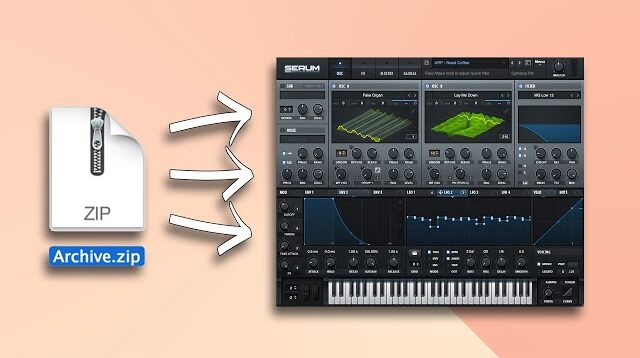
So you wanna know how to install Serum presets? In this article we’re going to cover everything you need to know when installing new Serum presets, wavetables, & even skins! Installing Serum Presets TL:DR; Here’s how to install Serum presets: 1. Download The Preset or the preset Pack Firstly you’ll want to … もっと読む

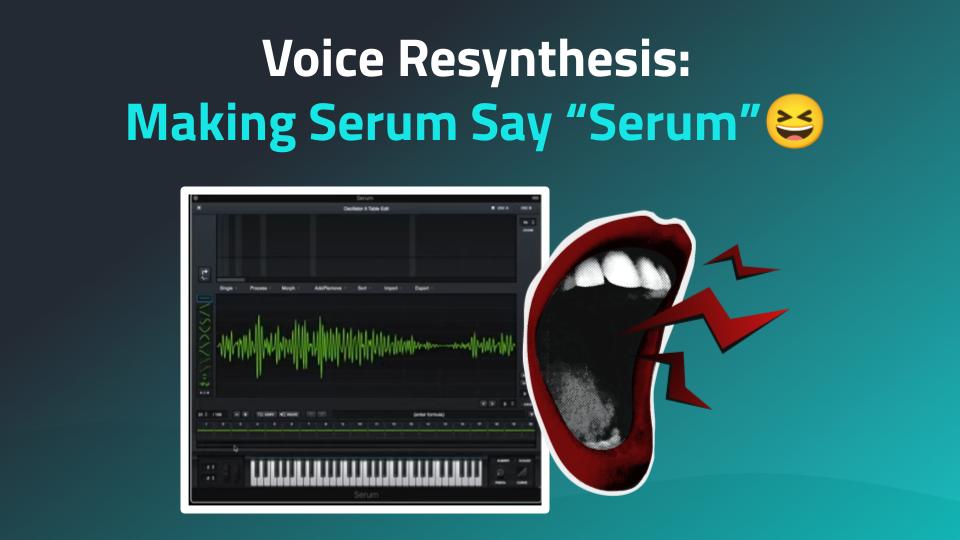
Serumをボーカルシンセに変える:Serumに「Serum」と言わせる 😆

Serumはただの ウェーブテーブルシンセボーカルシンセにもなります。まあ、ある意味で。自分の声の録音を取り込んで演奏可能なシンセに変えることができます。では、Serumに「Serum」と言わせてみましょう。

注意:これは単純なサンプラーを作るということではありません。 「Serum」 はオーディオを解析してボーカルの本質を捉え、それをサブテーブルに分割します。この手法により、オーディオ入力からボーカルを再合成できます。 これはAI歌唱ジェネレーターでもありません(当然ですが!)。巷で人気のあるAIツールのように、あなたの声に歌詞を歌わせたりメロディーを保持させたりするわけではありません。その代わり、声を演奏可能なシンセサウンドに形作ります。人間というよりロボット的なサウンドです。

シンセサイザのプロになる

Syntorialでシンセサイザのプログラミングをマスターし、耳であらゆるサウンドを再現できるようになりましょう。デモ版をダウンロードして、最初の20レッスンを無料でお試しください。

ボーカルオーディオのインポート

まず、自分が「Serum」と言っている音声を録音し、Serumのウェーブテーブルエディターにそのファイルをインポートします。Serumはそれを256個の小さな波形(サブテーブル)に分割します。結果は? 英語を学習中のロボットのような、粗くてぎこちない声です。まだ完璧ではありませんが、これから修正していきます。なお、私は意図的に大げさに発音しています。

最適なサブテーブル数の選択

インポート時に異なる高速フーリエ変換(FFT)のインポートサイズ(256、512など)を比較できます。これはウェーブテーブルをモジュレーションしていくときに「Serum」という言葉がどれだけスムーズに現れるかに影響します。今回の場合、256が最もクリアな結果でした。自分の録音に最適な設定を見つけるために、さまざまな設定を試してみてください。

ボイスウェーブテーブルのクリーンアップ

次に、最初の無音部分と最後の余分なノイズをトリミングします。それから、サブテーブルの4分の3を削除します。最初は再生がぎこちなくなりますが、心配ありません。これからスムーズにしていきます。

ボーカル再合成を演奏可能にする

ここが魔法です: Spectral Morphingをオンにします。これによりサブテーブルが滑らかにブレンドされ、ぎこちなかった音がスムーズで演奏可能なボーカルシンセに生まれ変わります。

まとめ

少し編集するだけで、Serumは単純な言葉をカスタムボイスシンセに変えることができます。いろいろな言葉で試し、設定を調整して、シンセに話させてみましょう。叫ばせるのもよし。トラックの中で不気味なことをささやかせるのもよし。お好きなように。

そして、こちらが Serumレッスンパック:

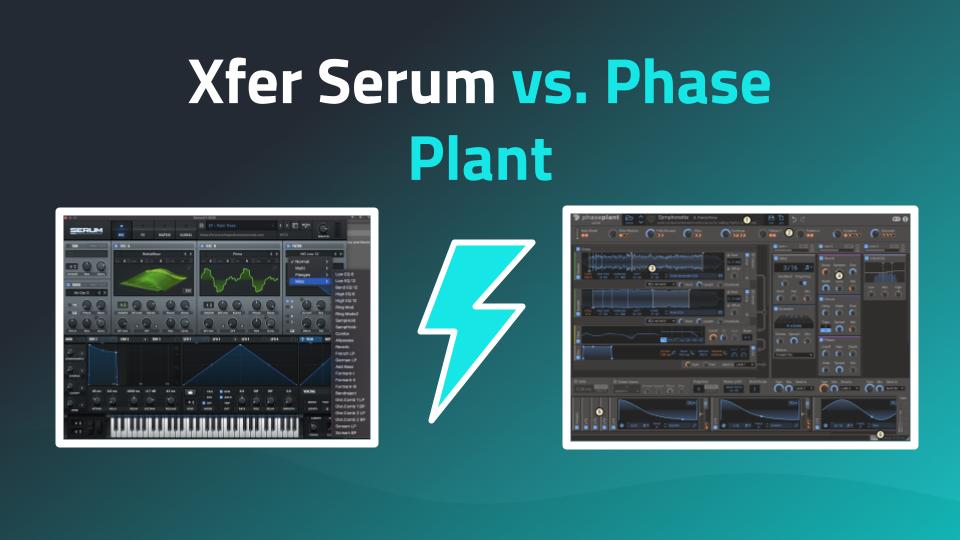
シンセ特集:Phase Plant vs. Serum

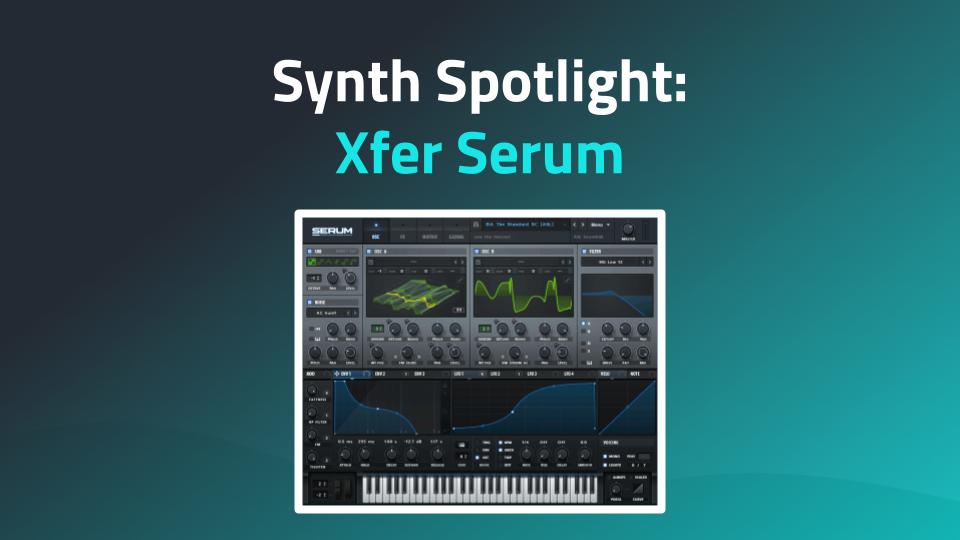
Serum is a 2-oscillator wavetable synthesizer with 450+ Presets and 150 Wavetable + impressive functionality, filters and effects. Serum has been lauded as the best overall synthesiser ever made. Phase Plant is a semi-modular synth, with wavetable, sample, analogue & FM capabilities. They are available with a monthly subscription or … もっと読む

シンセチュートリアル:Serumのウェーブテーブルエディタで歪みを描く

Syntorialの開発者であるJoe Hanleyが、Serumのウェーブテーブルエディターで歪んだ波形を描く方法を実演します。 Serumレッスンパックからの抜粋では、ディストーションが波形の形状にどのような影響を与えるのかを詳しく見ていきます。

Serumの動画をさらに4本無料で見るには Syntorialデモ.

ビデオトランスクリプト

このビデオでは、Serumのウェーブテーブルエディターで歪んだ波形を描く方法を解説します。ディストーションが波形の形状に何をするのかを正確に見ていきます。個人的に、これは本当に魅力的だと思っています。

このビデオは実際にはSyntorial用のSerum Lesson Packからの抜粋です。Syntorialは、耳でシンセパッチをプログラムする方法を教えてくれるシンセトレーニングアプリです。ビデオデモンストレーションと、内蔵ソフトシンセでパッチをプログラムするインタラクティブなチャレンジを組み合わせています。

Serum Lesson Packには55本の動画が含まれており、Syntorialで学んだすべてをSerumに応用する方法と、Serumが提供する多くの追加機能をカバーしています。syntorial.comにアクセスし、「Try For Free」をクリックして、Mac、PC、またはiPad用のSyntorial体験版をダウンロードすると、Serum Lesson Packの最初の4本の動画を無料で入手できます。これには最初の22のSyntorialレッスンに加えて、Serum Lesson Packの最初の4本の動画が含まれています。

Syntorialをダウンロードしたら、このドロップダウンメニューから「Download Lesson Packs」を選択すると、一番上にSerum Lesson Packが表示されます。ダウンロードボタンをクリックするだけです。Massive、Sylenth、その他いくつかのレッスンパックもあります。先ほど述べたように、体験版には各パックの最初の4〜5本の動画が含まれています。Syntorialを購入すると、すべてのパックとすべての動画が含まれます。それでは、抜粋に移りましょう。

まずはディストーションから始めましょう。結局のところ、ディストーションは2種類のサウンドを生み出します。温かみのある真空管サチュレーション的なディストーション、または高域がザラついた荒々しいディストーションです。これらの形状を描くには、ディストーションが実際に波形に何をしているのかをよく理解する必要があります。ここにオシロスコープがあります。

オシロスコープは、通過する音の実際の波形を表示します。今はシンプルなノコギリ波なので、音を出すとノコギリ波が見えます。では、ディストーションをかけて、音にどんな影響があるか視覚的に見てみましょう。まずフィルターをかけて、ドライブをゼロにすると、どうなるでしょうか?鋭い角が丸くなりました。ではドライブを上げると形状がどう変わるか見てください。より矩形波に近づいていきます。これが温かみのある真空管的なディストーションの本質です。波形に矩形波的な性質を加えることで、温かみのある真空管ディストーションを生み出すのです。

ランダムな波形で試してみましょう。ここでフリーハンドで描きます。これが私たちの音です。ディストーションを加えて、ドライブをゼロにすると、この大きな矩形波が加わったのがわかります。ノコギリ波よりもはるかに複雑な波形なので、他の要素も残っていますが、やはり矩形波的な性質が加わっています。つまり、真空管的な温かみのあるディストーションがかかった波形を作りたい場合は、この矩形波的な性質を描き込む必要があるのです。

ディストーションを描くには、まず矩形波から始めるのが好きです。それから少しずらして、すべてのエッジが見えるようにします。そしてフリーハンドで、これらの鋭い角を丸めていきます。これで、完全にクリーンな矩形波ではなく、わずかに丸みを帯びた矩形波になりました。良い歪んだ音がします。これは、ディストーションユニットのドライブを上げたときに得られるものに似ています。

ここからいろいろといじって、典型的な矩形波には聞こえないけれど、それでも歪んだボディを持つサウンドを作ってみることができます。たとえば、ここでもっと急な傾斜をつけると、歪んだノコギリ波のようになります。または、先ほど作ったランダムな形状の結果を覚えているなら、こんな感じで余分な要素を加えていました。真空管的な矩形波のボディは残しつつ、高域も加えて編集しているのです。

ここがポイントです。歪んだボディを失わずに波形を変更できるでしょうか?では、これを元に戻しましょう。滑らかな音になりました。そして2つ目のタイプのディストーション、高域の荒々しさについて述べました。それを加える最良の方法は、ランダムなギザギザした形状を使うことだと思います。

では、丸みを帯びた矩形波に戻しましょう。ここに加えると、高域のバズ音が出始めます。実際には、このノイズを使って全体に適用できます。ゼロゼロの位置にいるとき、ここをクリックして上下にドラッグしても、あまり効果がありません。やりたいのは、左から右に移動しながら、このように上下に揺らすことです。もっと効果が欲しければ、画面上でもう少し高い位置で上下に揺らせばいいのです。これがディストーションの描き方です。次は8ビットとLo-Fiサウンドの作り方について話したいと思います…

このビデオの続きと他の54本のSerum動画を見るには、Syntorial用のSerum Lesson Packが必要です。ただし、最初の4本の動画は無料で入手できます。ここからチュートリアルの体験版をダウンロードして、Syntorialで「Download Lesson Packs」に進み、このレッスンをダウンロードしてください。

シンセチュートリアル:Serumで2段モジュレーションホイールを作成する

Syntorialの開発者Joe Hanleyが、Serumで2段階式モジュレーションホイールを作る方法を実演します。 Serumレッスンパックからの抜粋で、モジュレーションホイールの下半分で1つのモジュレーションを、上半分で別のモジュレーションを起動する設定方法を学べます。

Serumの動画をさらに4本無料で見るには Syntorialデモ.

ビデオトランスクリプト

この動画では、Serumで2段階式モジュレーションホイールを作る方法をお見せします。つまり、ホイールの下半分で1つのモジュレーションを起動し、上半分で別のモジュレーションを起動する仕組みです。これを理解するために、モジュレーションカーブとモジュレーション補助ソースについて説明します。

この動画は、実はSyntorialのSerum Lesson Packからの抜粋です。Syntorialは、シンセパッチを耳で聴き分けながらプログラミングする方法を教えるシンセサイザートレーニングアプリです。ビデオデモと、内蔵ソフトシンセでパッチをプログラムするインタラクティブなチャレンジを組み合わせた学習方法を採用しています。

Serum Lesson Packには、Syntorialで学んだことをSerumに応用する方法を解説した55本の動画と、Serumならではの豊富な追加機能のすべてを網羅した内容が含まれています。Serum Lesson Packの最初の4本の動画は、Syntorial.comにアクセスして「Try for Free」をクリックし、Mac、PC、またはiPad用のSyntorial Demoをダウンロードすれば無料で視聴できます。

デモには最初の22のSyntorialレッスンと、Serum Lesson Packの最初の4本の動画が含まれています。Syntorialをダウンロードしたら、ドロップダウンメニューから「download lesson packs」に進むと、一番上にSerum Lesson Packが表示されます。Downloadボタンをクリックするだけです。Massive、Sylenth、その他いくつかのレッスンパックもあり、デモにはこれらのパックからも最初の4〜5本の動画が含まれています。Syntorialをご購入いただくと、すべてのパックとすべての動画が利用できます。それでは、抜粋をご覧ください。

そして、このカーブボックスがあります。カーブが行うのは、ソースがモジュレーション範囲の上側または下側により多くの時間を費やすようにすることです。例えば、LFOをルーティングしたとします。これをカーブアップすると、範囲の上側に偏らせることになり、上側付近により長く留まるようになります。上側に留まって、下に下がってすぐ戻ってくるのが見えますか?逆にするとどうなるでしょう?下側に押し下げられました。

下側により長く留まって、上側から急激に上下するだけです。このカーブはモジュレーションホイールにも有効です。例えば、モジュレーションをカットオフにルーティングし、レゾナンスにも同じことをします。この下側の範囲をゆっくり動かせるようにしたい場合、つまりモジュレーションホイールの操作の大半はこのあたりで行い、必要なときに上側まで一気に上げられるオプションを持ちたい、というような場合です。

そこでカーブの出番です。モジュレーションホイールをかなり大きく動かしても、カットオフはこの下側の範囲に留まります。でも選択肢はあって、たまに高い値を取ることもできます。極端に、完全に上までカーブすると、ホイールが完全に下の状態では問題なく、ほんの少し上げるだけで一気に上まで跳ね上がります。つまり、モジュレーションホイールがオン/オフスイッチになるわけです。

次はLFOアマウントです。今はLFOアマウントがありませんね?モジュレーションアマウントのノブはありません。モジュレーションアマウントは常にデスティネーション側で設定します。つまり、このアマウント設定をモジュレートする必要があるのですが、これらの小さなノブに直接ソースをドラッグすることはできません。代わりに、マトリクスに入って、現在のLFOがカットオフをモジュレートしている設定を確認し、ここのセクション、補助ソースに進みます。

ここでソースとして設定したものが、このアマウントをコントロールするようになります。モジュレーションホイールが完全に下がっていればアマウントはゼロでモジュレーションなし、ホイールを上げていくとこのポイントまでモジュレーションアマウントが増加します。これは優れた設計で、こちらで補助ソースを設定することで、ここで設定されたあらゆるモジュレーションアマウントをモジュレートできるようになります。

こちらのカーブボックスは同じものですが、補助ソースに作用します。これもモジュレーションホイールに最適です。例えば、ビブラートの設定があるとします。モジュレーションホイールをここにルーティングすれば、カーブをかけられます。パッとオンにしたいかもしれません。もう少し増やしてみましょう。

実際の使用例を見てみましょう。興味深い例です。ここにある2つの行が面白いです。モジュレーションホイールがLFOアマウントをコントロールしていて、このモジュレーションホイールもこのLFOアマウントをコントロールしていますが、2つの異なるデスティネーションがあります。1つはマスターチューン、もう1つはノイズレベルで、それぞれモジュレーションホイールに対して反対のカーブが設定されています。

つまり、モジュレーションホイールを少し上げると、このカーブが跳ね上がります。すぐにノイズの最大値に近づき、ノイズが入ってくるのが聴こえます。このあたりで「シュー」という音が聴こえます。でもこちらは反対方向にカーブしています。この少量では、このビブラート、このLFOマスターチューンはほとんど生成されません。

モジュレーションホイールをさらに上げていくと、それが入ってくるのが聴こえ始めます。つまり、多層構造のモジュレーションホイールになっているわけです。少し上げればノイズが、もう少し上げればビブラートが得られます。

この動画の続きと他の54本のSerum動画を視聴するには、SyntorialのSerum Lesson Packが必要ですが、こちらでSyntorial demoをダウンロードして、Syntorialの中で「Download Lesson Packs」に進み、Serum Lesson Packをダウンロードすれば、最初の4本の動画は無料で視聴できます。

シンセチュートリアル:Serum LFOのエンベロープモードとループバックポイントを使用してLFEnvelopeを作成する方法

Syntorialの開発者Joe HanleyがSerum LFOのEnvelopeモードとLoopbackポイントを実演します。 Serumレッスンパック から、LFOとエンベロープのハイブリッド、つまりLFEnvelopeの作り方を学びます。

Serumの動画をさらに4本無料で見るには Syntorialデモ.


ビデオトランスクリプト

この動画では、LFOのEnvelopeモードとLoopbackの仕組みを解説します。これらを組み合わせることで、LFOとエンベロープのハイブリッド、私の呼び方では「LFEnvelope」を作ることができます。この動画は実際にはSyntorialのSerum Lesson Packからの抜粋です。

Syntorialは、シンセパッチのプログラミングを耳で学べるトレーニングアプリです。動画による解説と、内蔵ソフトシンセでパッチをプログラミングするインタラクティブなチャレンジを組み合わせて学習を進めます。Serum Lesson Packには55本の動画が含まれており、Syntorialで学んだすべてをSerumに応用する方法を紹介しています。

さらに、Serumが提供する多くの追加機能もカバーしています。Serum Lesson Packの最初の4本の動画は、Syntorial.comにアクセスし、「Try For Free」をクリックして、Mac、PC、またはiPad用のSyntorialデモ版をダウンロードすれば無料で視聴できます。デモ版には最初の22のSyntorialレッスンと、Serum Lesson Packの最初の4本の動画が含まれています。Syntorialをダウンロードしたら、ドロップダウンメニューから「download lesson packs」を選択すると、一番上にSerum Lesson Packが表示されます。ダウンロードボタンをクリックするだけです。Massive、Sylenth、その他いくつかのLesson Packsも用意されています。

先ほど申し上げたように、デモ版にはこれらの各パックから最初の4~5本の動画が含まれています。Syntorialを購入すると、すべてのパックとすべての動画が含まれます。それでは、抜粋に移ります。

Envelopeモードは、LFOを1回だけ実行します。ここからここまで進み、この値で停止します。つまり、基本的にはエンベロープに変えるわけです。エンベロープは1回だけ実行されるので。これにより、本当にユニークなエンベロープの形を作ることができます。通常のエンベロープでは、標準的なADSRとホールドという既定の形に縛られてしまいます。しかしこちらでは、好きなように形を作れます。では、いくつか例を見てみましょう。

このLFOはシンクワープにアサインされています。通常モードで聴くと、「Yip」と鳴りますよね? この値まで行きますが、ほんの一瞬だけです。そして最初に戻ります。ただ繰り返し、繰り返しているだけです。しかしエンベロープなら、その場にとどまります。もう一つ例を見てみましょう。このLFOはボリュームにルーティングされています。このLFOがこれを作り出し、その後膨らんでいきます。そして通常のアンプエンベロープがボリュームをしばらく上部に保ち、これを聴かせてから、最終的にフェードアウトします。

つまり、実質的に2つのアンプエンベロープが得られるわけです。ユニークな形のものと、標準的な、いわゆるホールドゲート形状のものです。さて、このエンベロープ内にはいくつかの機能があります。loopbackポイントです。では、これをこれにルーティングしてみます。envelopeモードにしましょう。はい、1回だけ実行されます。しかし、この音符にloopbackポイントを設定すると、小さな「L」が表示されます。そう、LFO全体を1回実行してから、loopbackポイントから繰り返すのです。別の音符に設定すれば、ここからループバックします。移動もできます。つまり、事実上、LFOとエンベロープを1つにまとめられるのです。

実際の使用例として素晴らしいのが…このLFOは主にこのウェーブテーブル位置にあります。そして、これはほぼ間違いなく実際のサンプル、ガラス瓶の上から息を吹きかけたときの「フー」という瓶吹き音だと思います。インポートしたのは、このウェーブテーブルの最初の部分がアタックだからです。この領域を素早く通過すると、それが、つまり最初の吹き込みです。瓶吹き音のアタックトランジェントです。そして、これがすべてボディ部分です。

さて...ここで得られるのは、この素早いスイープです。この「シューム」という音が、アタックトランジェントを生み出します。そして上下に動き、これをループします。さて、ループの意味は何でしょうか? 外してみましょう。ほら、このウェーブテーブルの動きです。あ! すみません。つまり、動かすことで、あの空気感のある音が得られるのです。

つまり、サステインには動きが非常に重要なのです。しかし、通常のLFOでは、このアタックが何度も何度も繰り返されてしまいます。だから、完璧な解決策があります。Envelopeモードなのでアタックは1回だけ聴こえ、その後はボディ部分だけをループバックします。この同じ原理を応用できます...

この動画の続きと、他の54本のSerum動画を視聴するには、SyntorialのSerum lesson packが必要です。ただし繰り返しになりますが、ここからSyntorialデモ版をダウンロードし、Syntorial内で「download lesson packs」に進んでSerum lessonをダウンロードすれば、最初の4本の動画を無料で視聴できます。