
Vous venez donc de recevoir votre nouvel exemplaire gratuit et brillant de Vital et vous souhaitez installer des préréglages. Dans cet article, nous allons vous montrer comment installer et gérer vos banques de préréglages dans Vital, sur Windows et Mac.
Voici comment vous pouvez installer rapidement les packs de préréglages Vital :
- Ouvrez le menu à 3 lignes et cliquez sur « importer la banque ».
- Localisez le fichier .vitalbank des préréglages que vous souhaitez installer.
- Cliquez dessus et appuyez sur « ouvrir ».
- Vous aurez désormais vos préréglages dans un dossier à l'intérieur du navigateur de préréglages Vital.
Comment importer des banques vitales
Si vous possédez une banque de préréglages Vital (extension de fichier .vitalbank), elle comprendra tout le nécessaire pour les exécuter. Vous disposerez ainsi de tables d'ondes, de patchs de préréglages, d'échantillons et de formes de LFO personnalisées.
Pour installer une banque Vital :
- Sélectionnez le menu à 3 lignes depuis le tableau de bord. Nous utiliserons notre Pack Synthwave.
- Sélectionnez ensuite « Import Bank ».
- Retrouvez vos fichiers téléchargés sur votre ordinateur.
- Cliquez "ouvrir".
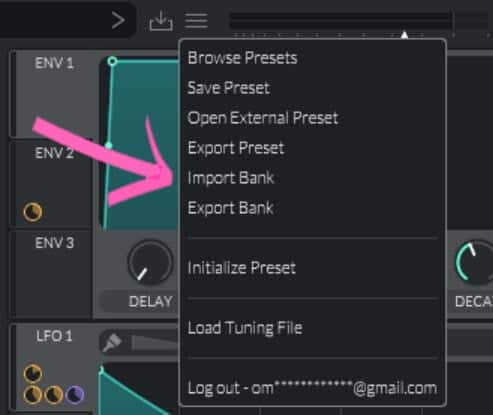
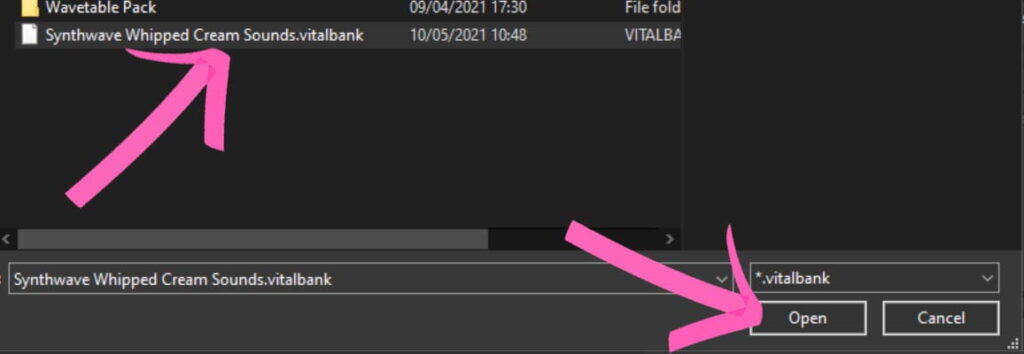
Vos préréglages apparaîtront désormais dans Vital et disposeront de leur propre dossier. Parcourez-les comme d'habitude et sélectionnez vos nouveaux patchs de synthé installés !
Comment importer des preset seuls?
Accédez au menu. Au lieu de sélectionner « import bank », sélectionnez « open external preset ». Accédez ensuite à l'emplacement d'installation de ce preset et ouvrez-le.
Vous pouvez également placer ces presets dans le dossier par défaut de Vital (ce qui est préférable) :
- Windows : C:\Users\[nom d'utilisateur]\Documents\Vital\User\Presets
- Mac : /Bibliothèque/Audio/Préréglages/Vital
Vous devez placer le preset dans le dossier Vital par défaut pour l'avoir en permanence dans Vital lorsque vous l'ouvrez.
Sinon, vous devrez constamment ouvrir des presets externes via le menu. Assurez-vous donc d'avoir localisé ce dossier, puis glissez-déposez votre préréglage dessus.
Assurez-vous de le placer dans l'emplacement User\Presets, sinon Vital ne le récupérera pas.
Rechargez ensuite votre instance Vital, vérifiez le navigateur prédéfini et vous devriez le voir apparaître dans votre répertoire utilisateur.
Si vous souhaitez installer un dossier de presets personnalisés, il vous suffit de le placer dans un dossier comme celui-ci : *custom_preset_pack_name*\Presets\*collez vos presets ici*
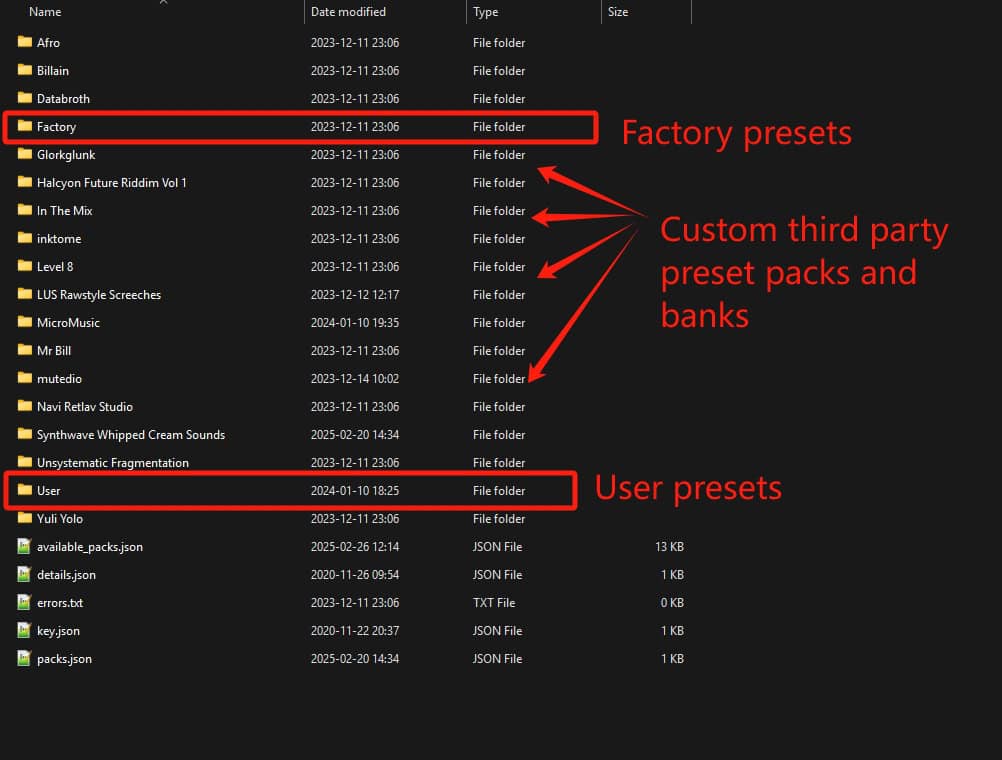
Comment trouver le dossier de presets Vital par défaut ?
Pour une raison ou une autre, vous souhaiterez peut-être trouver le dossier de presets par défaut, soit pour installer des presets, soit pour nettoyer des fichiers.
Pour trouver le dossier de presets par défaut de Vital :
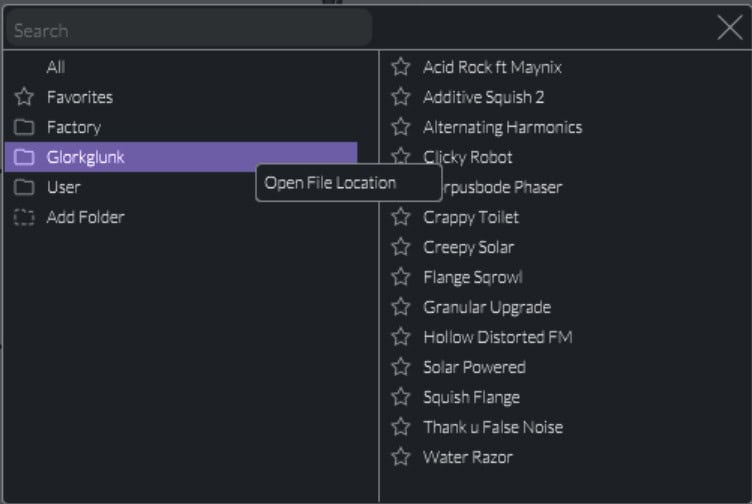
- Accédez au navigateur prédéfini de Vital.
- Cliquez sur tout en bas à gauche.
- Faites un clic droit dessus.
- Cliquez sur « Ouvrir » l’emplacement du fichier.
- Vous êtes maintenant dans le dossier par défaut.
Vous pouvez ajouter des dossiers ici pour classer vos presets comme vous le souhaitez. Cela facilitera grandement la navigation dans Vital lorsque vous créez de la musique.
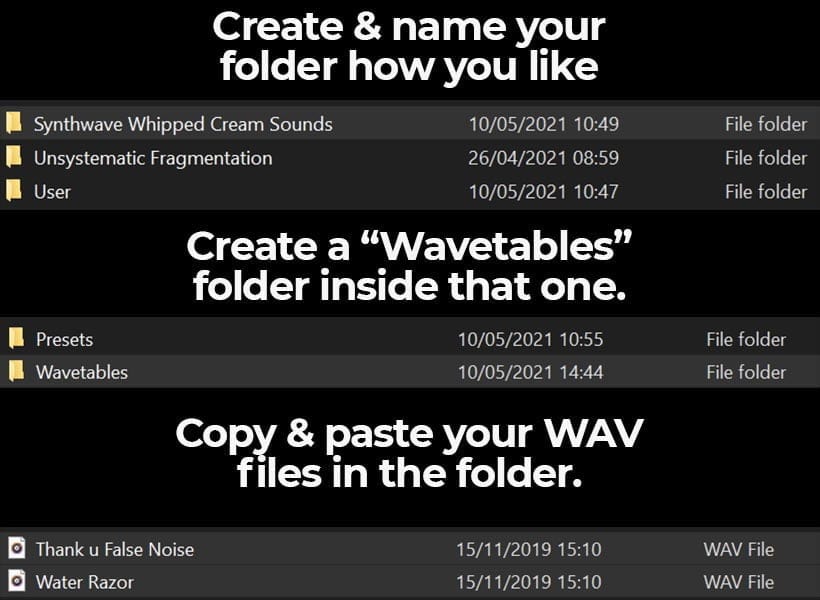
Pour créer des dossiers de presets personnalisés, vous devez créer un autre dossier. Par exemple, Synthwave Whipped Cream Sounds possède un autre dossier appelé « Presets ». Vital ne récupérera vos presets que s'ils se trouvent dans ce dossier. Copiez-collez ensuite vos presets dans ce dossier.
J'ai téléchargé un fichier Zip, que dois-je faire ?
Il arrive que vous obteniez des presets Vital dans un fichier zip ou une archive. Si la personne les a correctement structurés, vous devrez modifier l'extension de cette archive en .vitalbank.
Ensuite, vous installerez la banque comme nous l'avons montré ci-dessus.
Si le fichier d'archive n'est pas au bon format, vous devrez décompresser les fichiers et copier les presets dans un nouveau dossier comme celui-ci :
*votre_nom_de_dossier_ici*\Presets\*collez vos presets ici*
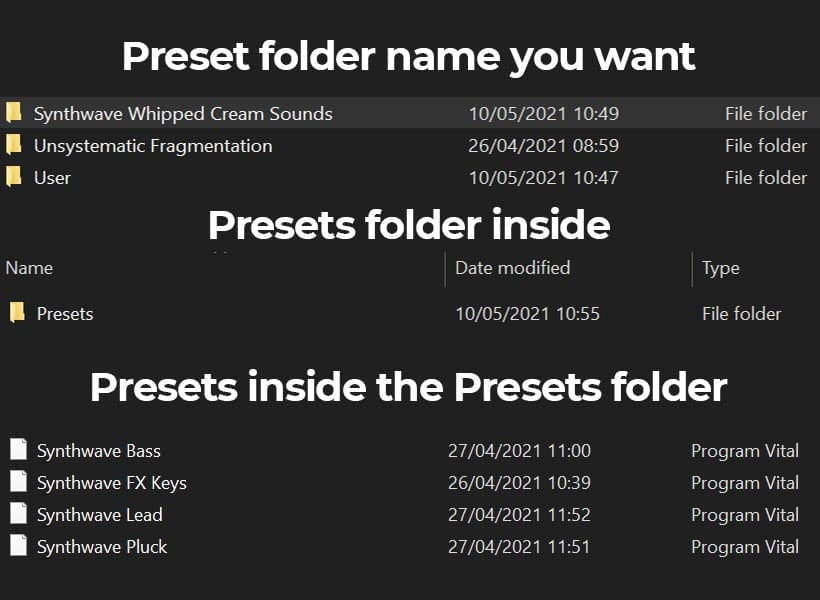
Collez ensuite tous vos presets dans le dossier « presets » que vous venez de créer.
Il est important d'ajouter ce dossier, sinon Vital ne les récupérera pas. Si vous créez un dossier sans le dossier « presets », il ne s'affichera pas.
Après avoir fait ça, recharge simplement Vital et tu pourras voir tes nouveaux presets dans le navigateur, dans leurs jolis dossiers 🙂
Comment installer des tables d'ondes personnalisées ?
Les tables d'ondes personnalisées sont à peu près le même processus que le reste dans Vital.
La seule différence est que vous allez remplacer ce dossier « Presets » par… vous l'avez deviné, un dossier « Wavetables ».
Si vous disposez d'un fichier .vitalbank, suivez simplement le même processus que celui d'installation des banques prédéfinies, comme indiqué ci-dessus.
Si vous avez téléchargé des fichiers séparés, vous devrez copier et coller vos tables d'ondes dans le répertoire utilisateur.
Voici notre guide rapide pour installer les tables d'ondes utilisateur dans Vital :
- Allez ouvrir une nouvelle forme de table d'ondes.
- Faites un clic droit sur le dossier « user » et cliquez sur « open file location ».
- Copiez et collez vos fichiers wavetable ici.
Si vous souhaitez installer un pack Wavetable et le placer dans des dossiers bien rangés, vous devrez accéder à :
Windows : /Vital/Factory Content/Vital
Mac: /Library/Audio/Presets/Vital
Ensuite, vous créerez un nouveau dossier à l'intérieur de cet emplacement et lui donnerez le nom que vous souhaitez afficher dans le navigateur Wavetable.
Ensuite, ouvrez ce dossier et créez-y un dossier appelé « Wavetables ». Copiez-y vos tables d'ondes et collez-les.
Comment installer des samples de bruit personnalisés dans Vital ?
Pour ce faire, suivez exactement les mêmes étapes que ci-dessus, mais vous créerez un dossier appelé « Samples » au lieu de « Presets » ou « Wavetables ».
Vous n'aurez pas besoin de le faire si ces fichiers sont inclus dans un fichier .vitalbank. Cependant, si vous n'en possédez pas, vous devrez créer vos propres dossiers comme indiqué ci-dessus.
Voici un moyen rapide d’installer des exemples dans Vital :
- Ouvrez un nouveau navigateur de samples de bruit.
- Faites un clic droit sur le dossier « User » et cliquez sur « open file location ».
- Cliquez sur le dossier « Samples ».
- Copiez et collez vos fichiers WAV ici.
- Rechargez Vital.
Résumé
Nous espérons que ce tutoriel vous a aidé à comprendre comment installer les presets Vital. N'hésitez pas à nous contacter si vous avez des questions et n'hésitez pas à consulter notre section Presets Vital pour plus de presets Vital gratuits et comment les recréer pas à pas sur n'importe quel synthétiseur !

Harry Jackson est DJ, producteur de musique et entrepreneur basé à Birmingham (Royaume-Uni). Il est le fondateur du site de production musicale Whipped Cream Sounds. Harry écrit des tutoriels détaillés couvrant tous les aspects, de la production et du sound design au marketing et à la théorie musicale. Il produit principalement du lo-fi sous le pseudonyme Lofti.
 EN
EN  JA
JA  FR
FR  ES
ES  DE
DE