
Tu veux savoir comment installer des presets Serum? Dans cet article, on va couvrir tout ce que tu dois savoir pour installer de nouveaux presets, wavetables,et même des skins !
Table des matières
Recrée n'importe quel son avec Serum
Maîtrise la programmation de Serum avec le pack de leçons Serum de Syntorial et recrée n'importe quel son à l'oreille. Télécharge la démo et essaie les 20 premières leçons, c'est offert.
Installer des presets Serum
Résumé : voici comment installer des presets Serum :
- Télécharge tes presets Serum (fichiers fxp ou archives zip/rar).
- Si c'est une archive : clique droit puis extraire tout (Windows), ou double-clique sur le fichier (Mac).
- Navigue vers ton dossier de presets Serum en cliquant sur "menu", puis "show serum presets folder".
- Fais glisser tes presets téléchargés dans ce dossier.
- Rescanne les dossiers sur le disque, ou ouvre et ferme ton DAW.
1. Télécharger le preset ou le pack de presets
D'abord, tu vas récupérer des presets Serum individuels ou un pack de presets. Jette un œil aux presetshare.com pour des packs gratuits.
2. Décompresser les presets Serum
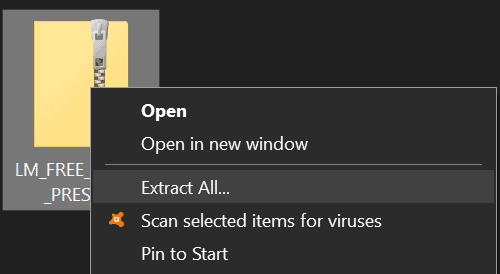
Une fois que tu as téléchargé tes presets Serum, tu remarqueras qu'ils arrivent généralement sous forme de fichier .zip ou .rar. Ça permet de réduire la taille des fichiers et donc d'accélérer le téléchargement.
Pour accéder aux fichiers qu'ils contiennent, tu devras les décompresser.
Si tu es sur Mac , tu n'as qu'à double-cliquer sur le fichier zip, et il va se décompresser tout seul.
Sur Windows, fais simplement un clic droit et sélectionne "Extraire tout", et le processus va démarrer.
Si tu as WinRar installé (un programme de décompression), fais un clic droit et sélectionne "Extraire ici". WinRar gère généralement mieux les fichiers zip que l'outil intégré de Windows 10.
Beaucoup d'utilisateurs Windows utilisent aussi des fichiers .rar qui ne peuvent s'ouvrir qu'avec WinRar sur Windows.
Recrée n'importe quel son avec Serum
Maîtrise la programmation de Serum avec le pack de leçons Serum de Syntorial et recrée n'importe quel son à l'oreille. Télécharge la démo et essaie les 20 premières leçons, c'est offert.
3. Trouver le dossier de presets Serum
Maintenant que tes fichiers sont décompressés, tu dois les placer dans le bon répertoire pour qu'ils apparaissent dans Serum.
Pour trouver ce dossier, ouvre une instance de Serum dans ton DAW, clique sur "menu" en haut à droite, puis navigue vers "show serum presets folder".
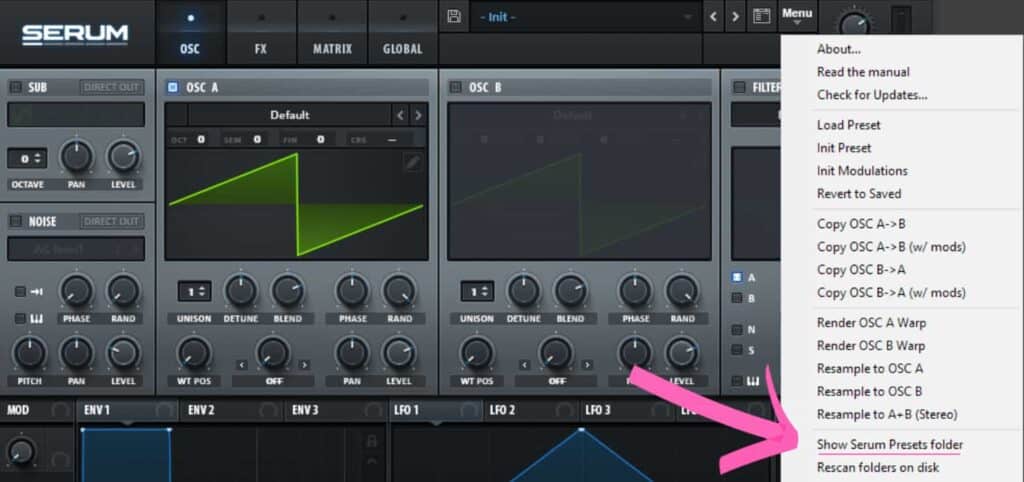
Ça va ouvrir une nouvelle fenêtre de dossier. Tu navigues ensuite vers le sous-dossier "presets", puis le sous-dossier "user".
Les presets de Serum sont stockés dans :
- macOS :
~\Library\Audio\Presets\Xfer Records\Serum Presets - Windows :
C:\Users\[TonNom]\Documents\Xfer\Serum Presets\
4. Déplacer tes presets dans le dossier de ton choix
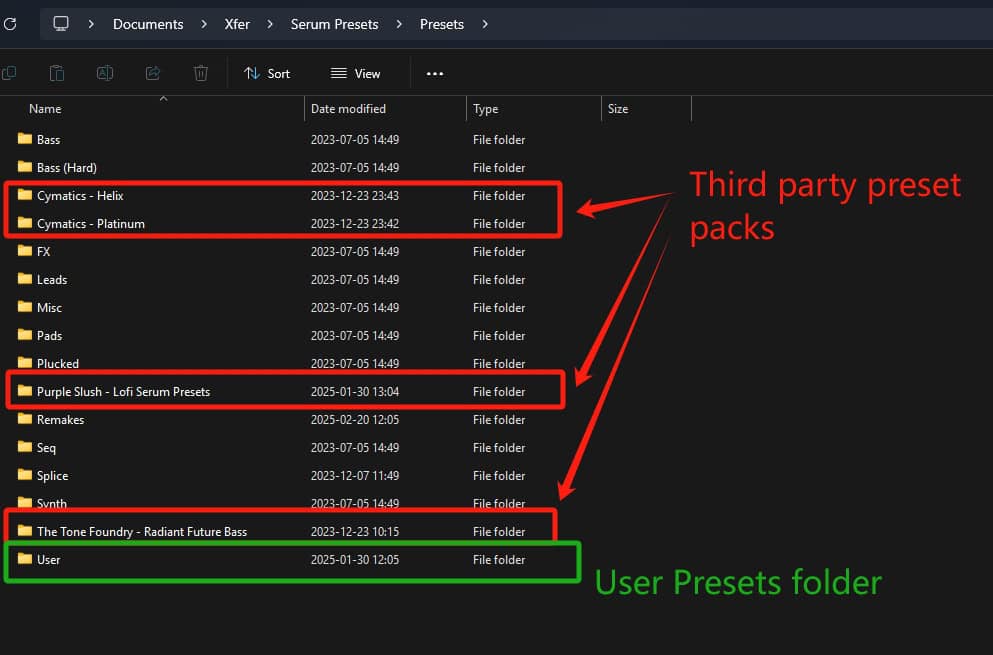
Tu peux maintenant faire glisser tes presets ici.
Dans ce dossier, tu trouveras les catégories principales :
- Presets/
- Bass (presets d'usine par défaut)
- Lead (presets d'usine par défaut)
- etc.
User(où vont tes propres presets)
- Noises/ (échantillons de bruit personnalisés)
- Skins/ (skins personnalisés)
- Tables/ (tables d'ondes wavetables,)
Dois-je créer des sous-dossiers ?
Oui ! Organiser tes presets dans des sous-dossiers à l'intérieur de Presets/User/ est une excellente idée. Voici quelques façons courantes de les organiser :
- Par type (e.g.,
Basses,Leads,Pads,Plucks,FX) - Par genre (e.g.,
Techno,Trap,Ambiant) - Par projet ou artiste (e.g.,
MonAlbumSons,Inspiré-Artiste) - Par style de design sonore (e.g.,
Émulations-Analogiques,Expériences-FM)
Serum lira tous les sous-dossiers à l'intérieur de /User, tu peux donc les parcourir directement depuis le navigateur de Serum.
Dois-je mettre les packs de presets dans le dossier User ou directement à la racine ?
Fais comme tu veux. Personnellement, je préfère mettre les packs de presets tiers directement à la racine du dossier /Presets, et utiliser le sous-dossier /User pour mes fichiers de travail et projets : presets que j'ai développés moi-même, ou presets modifiés. Regarde la capture d'écran ci-dessus.
Voici à quoi pourrait ressembler la structure des dossiers :
/Presets/ ├── Factory/ (si tu veux les séparer) ├── User/ (tous tes presets personnalisés) ├── Third-Party/ │ ├── Cymatics - Helix/ │ ├── Splice/ │ ├── [Autres packs]5. Rescanner le dossier de presets
Ensuite, tu veux retourner à l'option "menu" dans Serum, clique dessus, puis navigue vers "Rescan folders on disk".
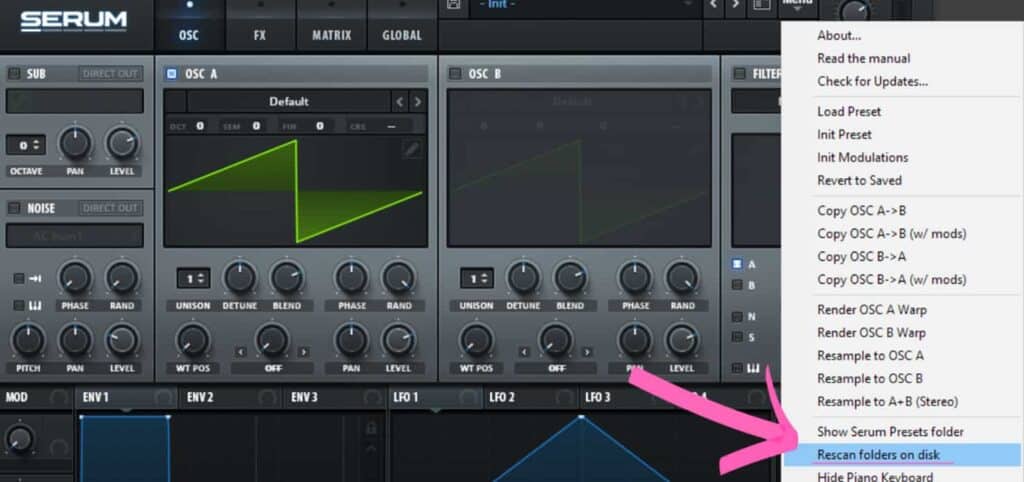
Ça va rescanner tes dossiers de presets et permettre à Serum de trouver les nouveaux presets que tu viens d'installer.
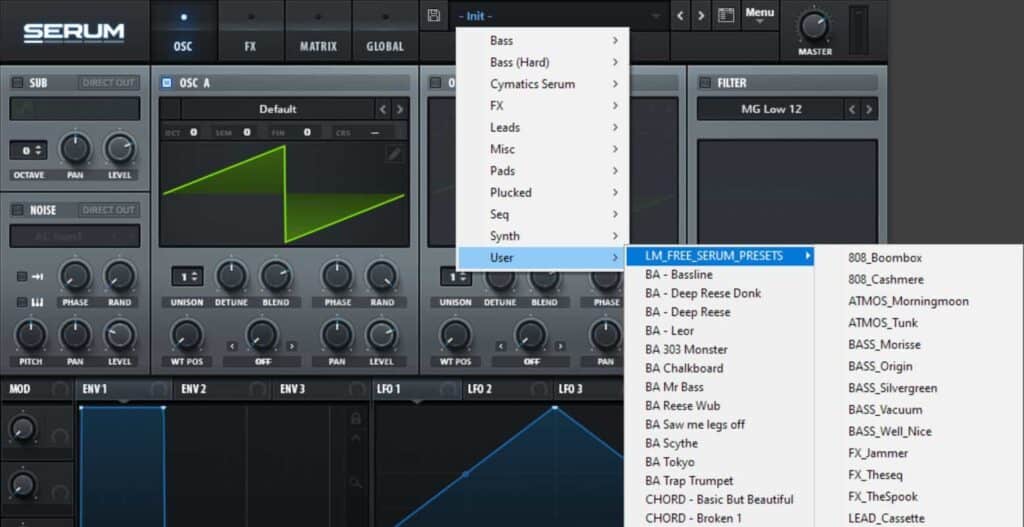
Maintenant, il ne te reste plus qu'à vérifier le navigateur de presets de Serum, survoler "user", et tu verras apparaître tes nouveaux presets !
Recrée n'importe quel son avec Serum
Maîtrise la programmation de Serum avec le pack de leçons Serum de Syntorial et recrée n'importe quel son à l'oreille. Télécharge la démo et essaie les 20 premières leçons, c'est offert.
Comment installer des tables d'ondes dans Serum
Étape 1 – Télécharger tes tables d'ondes personnalisées
Trouve un pack de tables d'ondes que tu veux installer dans Serum. Je vais utiliser notre pack de tables d'ondes organic orange sorbet (fait à partir de foley bio délicieux).
Télécharge-le où tu veux sur ton ordinateur, mais rappelle-toi que tu dois pouvoir le retrouver. Jouer à cache-cache avec tes fichiers, c'est pas drôle.
Étape 2 – Décompresser ton pack de tables d'ondes
Comme pour les presets Serum ci-dessus, tu vas devoir les décompresser.
On Mac because lord Steve Jobs made everything easy for the price of 2 computers, you just gotta double-cliquer sur le fichier.
Sur Windows, tu dois aller un peu plus loin, ce qui n'est pas optimal pour le workflow de production. Fais un clic droit sur le fichier zip, puis sélectionne "Extraire tout"
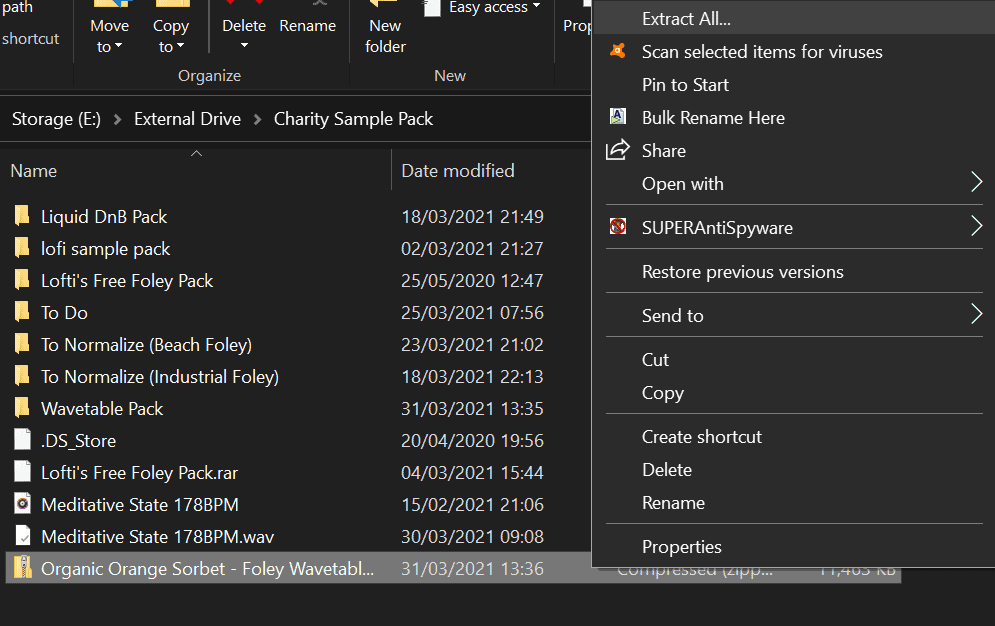
Si le pack est en .rar, tu devras peut-être installer un logiciel tiers. WinRar est le meilleur.
Étape 3 – Trouver le dossier de tables d'ondes de Serum
Maintenant que tes fichiers sont décompressés, tu dois trouver le dossier des tables d'ondes. C'est pratiquement le même processus que pour trouver le dossier de presets, mais tu vas cliquer sur un dossier différent appelé "tables".
Ouvre donc une instance de Serum dans ton DAW, clique sur "menu" (en haut à droite), puis navigue vers "show serum presets folder".
Ça va ouvrir une fenêtre d'explorateur sur ton ordinateur. Cette fois, tu veux aller dans le dossier "tables" au lieu du dossier "presets".
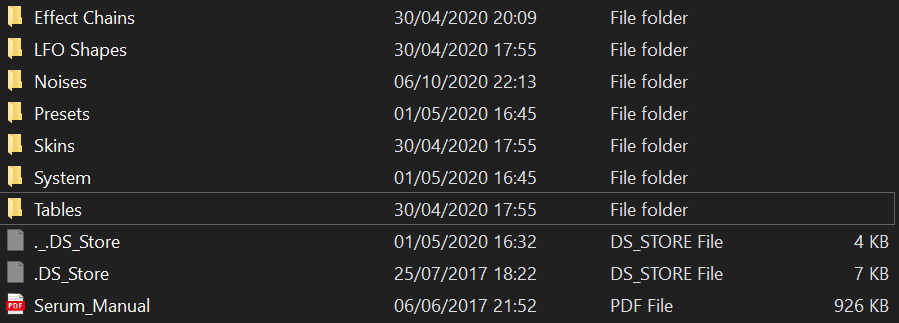
Ensuite, tu vas faire glisser ce dossier extrait dans le dossier tables.
Étape 4 – Rescanner les tables d'ondes
Une fois que tes tables d'ondes sont dans ton dossier "tables", elles n'apparaîtront pas automatiquement dans Serum, sauf si tu rescans.
Pour faire ça, tu veux retourner à l'option "menu" , en haut à droite de Serum. Sélectionne-la, puis navigue vers "rescan folders on disk".
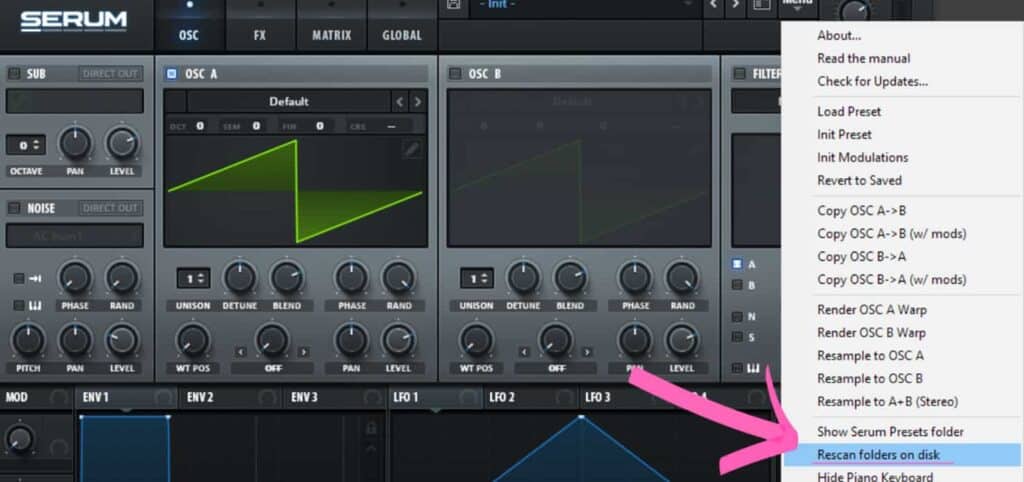
Une fois que tu as fait ça, tu pourras utiliser tes nouvelles tables d'ondes de la même façon que tu utilises les tables d'ondes normales de Serum.
Recrée n'importe quel son avec Serum
Maîtrise la programmation de Serum avec le pack de leçons Serum de Syntorial et recrée n'importe quel son à l'oreille. Télécharge la démo et essaie les 20 premières leçons, c'est offert.
Comment installer des skins Serum
C'est pratiquement le même processus que ci-dessus. À la place, tu vas aller vers le dossier "skins".
Tu prends ensuite tes fichiers extraits et tu les fais glisser dans ce dossier.
Puis rescanne les dossiers dans Serum.
Pour changer de skin, tu voudras cliquer sur le logo "Serum" en haut à gauche. Ça va ouvrir une fenêtre de navigation que tu peux utiliser pour changer de skin vers le nouveau skin que tu as installé.
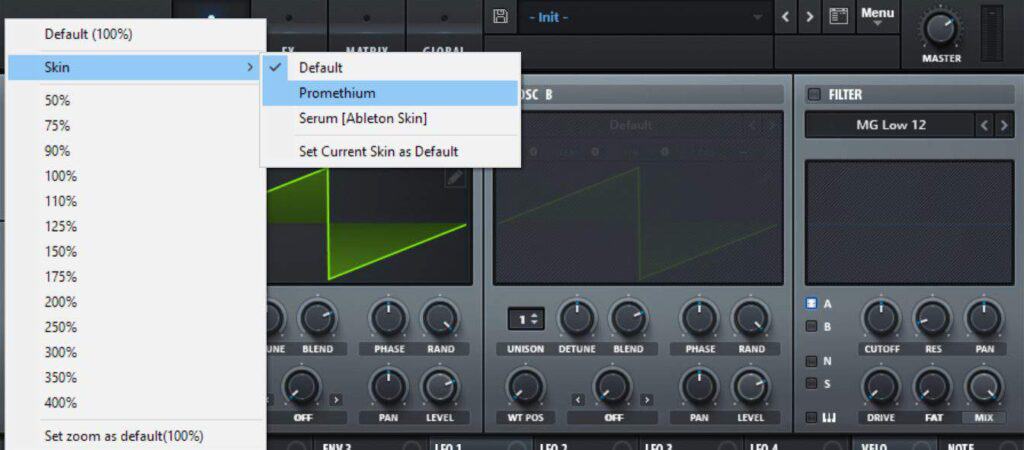
Clique sur le skin souhaité, puis commence à utiliser Serum !
FAQ
- Sur Mac : \Library\Audio\Presets\Xfer Records\Serum Presets
- Sur PC : \Documents\Xfer\Serum Presets
Comme mentionné ci-dessus, si tu n'es pas sûr de l'emplacement de ton dossier de presets Serum, tu peux toujours utiliser l'option du menu "Menu > show serum presets folder"
Localise d'abord l'emplacement par défaut du dossier de presets Serum (Mac : \Library\Audio\Presets\Xfer Records\Serum Presets, PC : \Documents\Xfer\Serum Presets, ou Menu > show serum presets folder) puis vérifie si le dossier existe et contient des fichiers et sous-dossiers.
- Solution 1 : si le dossier n'existe pas, essaie de désactiver ton antivirus ou anti-malware et relance l'installateur complet (pas seulement la mise à jour)
- Solution 2 : si le dossier existe, c'est peut-être un problème de permissions Mac. Ouvre ton terminal et exécute la commande sudo chmod -R 777 /Library/Audio/Presets/Xfer\ Records/
- Solution 3 : le dossier existe mais le chemin utilise des caractères non-ASCII (par ex. caractères accentués, caractères chinois ou arabes, etc.) : supprime les caractères non-ASCII
Quand ta bibliothèque de presets grandit sans cesse (surtout quand des tables d'ondes y sont attachées), tu voudras peut-être la déplacer vers un disque externe plutôt que le disque système. Pour faire ça, fais simplement une copie du dossier de presets vers le nouvel emplacement puis supprime l'original. Au prochain lancement, Serum t'affichera un message "Serum preset folder not found" et te demandera de pointer vers le nouveau dossier de presets. Assure-toi juste de garder la structure du contenu du dossier et les sous-répertoires identiques, et d'éviter les caractères non-ASCII dans le chemin du dossier.
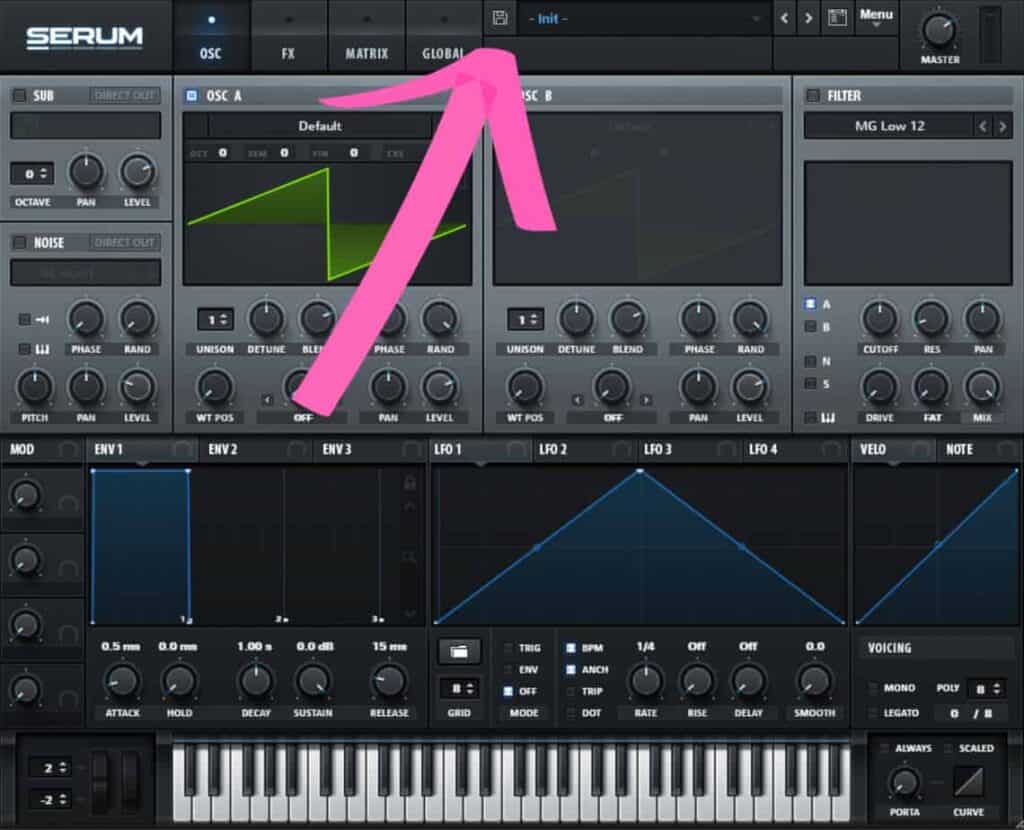
Très facile : après avoir créé un son qui te plaît, tu peux simplement cliquer sur l'icône de disquette 💾 à gauche de la barre de nom du preset, puis sélectionner le sous-dossier où tu veux le stocker. Les fichiers sauvegardés ont l'extension .FXP et sont compatibles PC et Mac
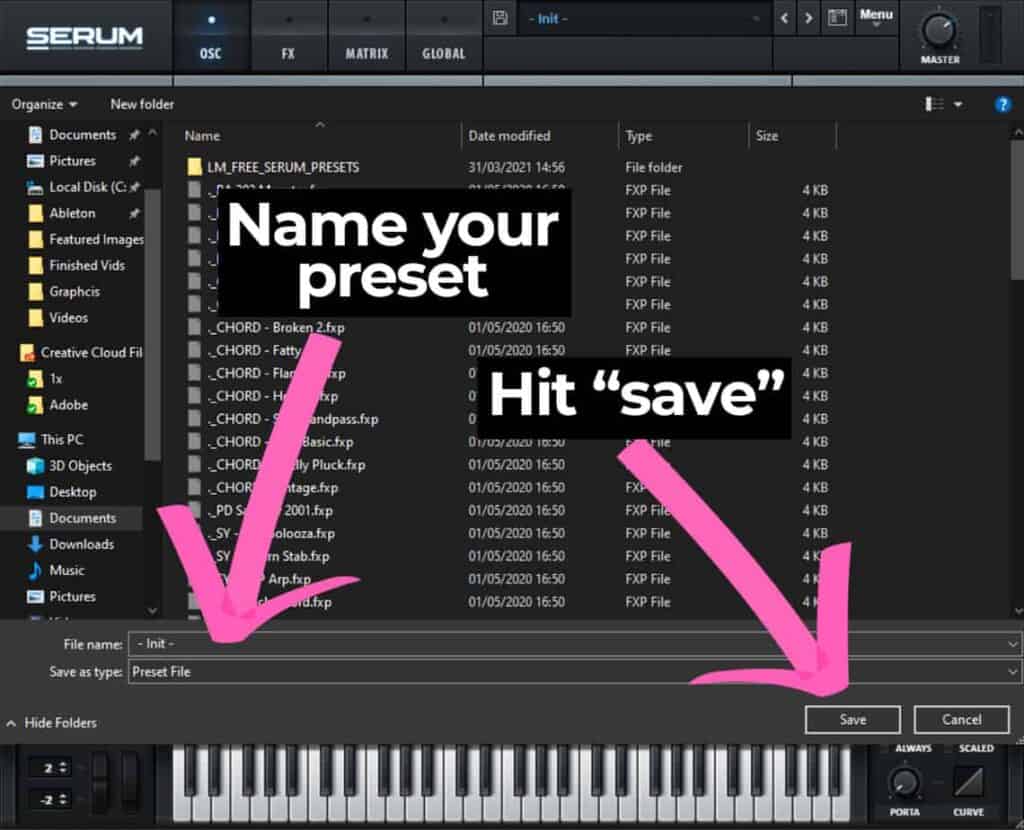
Ça va ouvrir une fenêtre de dossier où tu peux nommer et sauvegarder ton preset.
Choisis un nom pour ton preset, puis clique sur "save". Ton preset sera maintenant sauvegardé pour une utilisation ultérieure. Tu pourras ensuite retrouver ces presets sauvegardés dans le dossier "User".

Harry Jackson est DJ, producteur de musique et entrepreneur basé à Birmingham (Royaume-Uni). Il est le fondateur du site de production musicale Whipped Cream Sounds. Harry écrit des tutoriels détaillés couvrant tous les aspects, de la production et du sound design au marketing et à la théorie musicale. Il produit principalement du lo-fi sous le pseudonyme Lofti.
 EN
EN  JA
JA  FR
FR  ES
ES  DE
DE