
30 000+ utilisateurs
1,000+ avis ⭐⭐⭐⭐⭐
Adoubé par Musictech, Keyboard Magazine et Electronic Musician

Tutoriel Basse Analogique Fat et Juteuse

Dans ce tutoriel de synthé, Joe Hanley, le créateur de Syntorial, va te guider pas à pas dans la création d'un patch de basse de style analogique. N'oublie pas de télécharger le patch Monark ci-dessous :

Monark de Native Instruments – Téléchargement

TRANSCRIPTION VIDÉO

Salut, je suis Joe Hanley, créateur de Syntorial, et bienvenue dans ce tutoriel synthé rapide sur comment créer une basse analogique grasse. Voici ce que ça donne. C'est vraiment un patch simple, qui ne demande pas des tonnes de programmation. Mais c'est un ensemble de changements très subtils, et certains changements auxquels peu de gens pensent même. Et c'est un peu un son recherché, comment obtient-on cette basse analogique grasse et chaleureuse, particulièrement avec un soft synth ?

Ce n'est pas ton tutoriel synthé ordinaire. C'est Syntorial. Rendre la programmation de synthés facile. Avec une formation de type jeu vidéo, qui t'apprend à programmer des patchs de synthé à l'oreille. Chaque leçon commence par une démonstration, puis un challenge interactif avec plus de 200 leçons. Une fois que tu auras terminé le programme, tu seras capable de créer les sons que tu entends avec pratiquement n'importe quel synthétiseur. Essaie Syntorial, primé, dès aujourd'hui.

Alors ça, c'est un soft synth modélisé d'après un synthé analogique, le Moog. Ça s'appelle Monark de Native Instruments, mais il y a plein de synthés comme celui-ci. Et en fait, pour obtenir ce son, tout ce qu'il te faut c'est un synthé qui a un filtre de style analogique avec une option filter drive, dont je vais parler dans un instant. Bon.

D'abord, je vais initialiser ça, pour que tu aies un son... basique. Et je vais augmenter notre plage d'une octave. Et j'aurais pu simplement jouer plus haut sur le clavier mais j'ai dû faire ça parce que plus tard, on va utiliser le key-tracking et ça dépend de ce réglage. Là, on a une onde carrée. Mais je veux partir sur une dent de scie. Une carrée marcherait aussi, mais une fois tous les réglages faits, tu verras comment cette dent de scie nous donne vraiment ce son de synthé classique, chaud et authentique.

Maintenant, pour obtenir notre son de basse, on doit enlever des aigus pour que notre son soit plus concentré sur les basses, donc... Baissons notre cutoff. Et maintenant on a une basse simple et ronde. C'est bien. C'est bon pour juste des basses subtiles. C'est super pour superposer avec d'autres sons de basse. Disons que tu as créé un son de basse qui a beaucoup plus de personnalité. Il est plus brillant, mais il lui manque des graves. Parfois un simple synthé de style analogique avec une dent de scie, cutoff baissé superposé te donne juste ces belles basses.

Mais on veut que ce son lui-même soit un peu plus remarquable et beaucoup plus gras et c'est là que notre filter drive entre en jeu. Alors sur ce synthé ils appellent ça load, mais c'est la même idée. On augmente le niveau de son qui entre dans notre filtre. Alors écoute. Tu entends cet overdrive. Un peu de distorsion chaleureuse qui sort du filtre. Les filtres de style analogique adorent être saturés. Oh, quel son magnifique.

C'est vraiment la clé pour obtenir un caractère analogique à partir d'un filtre analogique. Tout tourne autour de ce filter drive. Et tu vois ça sur d'autres synthés, donc par exemple Sylenth1. Il a un filtre de style analogique vraiment sympa, et son filter drive te donne la même distorsion, le même overdrive. Donc c'est vraiment la clé pour obtenir ce son analogique.

Mais il y a d'autres choses subtiles qu'on peut faire pour obtenir un son plus gras. L'une d'elles est d'augmenter notre release d'amplitude juste un tout petit peu. Alors, sur ce synthé, on a attack, decay, sustain, mais il n'y a pas d'option release, ce qui, ouais, c'est un peu bizarre non ? Eh bien, il y a une option release mais elle est cachée. Et si j'active ces interrupteurs, notre potard decay la contrôle. Donc peu importe la position de notre potard decay, ça règle aussi un temps de release.

Donc là tout de suite, quand je lâche une touche... Ça coupe très brusquement. Si j'augmente juste un peu. Ça élimine juste cette coupure gênante. Si j'augmente beaucoup. Tu entends la note qui s'estompe avec le temps. Zéro. C'est un peu artificiel, mais en plus ça rend le son un peu plus petit. Avec cette minuscule traînée, ça crée juste un peu plus de son, et en fait ça crée des notes plus grasses.

C'est une de ces choses vraiment subtiles auxquelles tu ne penserais jamais quand tu vises un son plutôt gras. Ça imite aussi un peu plus une vraie basse électrique. Tu sais, quand tu arrêtes une note, ce n'est pas zéro milliseconde, c'est le monde réel non ? La corde arrête de vibrer rapidement, mais il y a une minuscule traînée. Donc on obtient juste un peu plus un son réel, humain ici.

Ensuite. Encore une fois, pour obtenir un peu un son réel, lui donner un caractère subtil, on veut que la note démarre un peu plus brillante, puis devienne plus sombre. On veut ajouter un transient d'attaque subtil. On peut faire ça avec notre enveloppe de filtre. Donc je vais augmenter notre decay d'abord. Rien ne va se passer encore. Mais si j'augmente le contour, je vais le faire beaucoup pour que tu entendes vraiment ce qui se passe.

Ce qui se passe c'est que notre contour règle un point de cutoff plus haut, auquel notre son démarre. Et notre decay le ramène de ce point plus brillant, jusqu'à notre cutoff. Si j'augmente notre decay, ça prendra plus de temps. Mais on veut assez rapide, donc c'est juste au début de notre son. Faisons vers ici. Et on ne veut pas que ça devienne si brillant. C'est juste ce minuscule petit transient au début. Maintenant c'est juste un peu plus jouable. Ce n'est pas si statique, pas si rigide. Ça sonne juste mieux.

Alors, rappelle-toi ce que j'ai dit avant, ça démarrait en fait en carrée. Eh bien, essayons la carrée voyons ce que ça donne. Ça sonne plutôt bien. Un peu plus lourd, mais... Il y a quelque chose dans la façon dont la dent de scie interagit avec le cutoff. Ça nous donne juste de meilleures basses. C'est pour ça que j'ai pris la dent de scie. Bon, donc là on a une belle basse analogique grasse. Elle est un peu plus jouable grâce à notre filtre et notre amplitude. Ça sonne bien.

Mais disons qu'on veut aller un peu plus loin, on veut faire des petits fills de basse avec. On veut être un peu plus remarquable, mais on ne veut pas perdre ces basses. Key-tracking. Le key-tracking quand on active ces deux interrupteurs, va rendre les notes hautes nettement plus brillantes que les notes basses. Donc voici ma note basse sans key-tracking. C'est un peu plus brillant. Mais ce changement est assez subtil. Maintenant comparons la note haute. Beaucoup plus brillant. Donc maintenant j'ai toujours ces notes basses. Quand je monte là-haut, la note ressort vraiment. Et comme j'ai un peu de brillance en plus sur cette basse je vais reculer sur le cutoff. Donc maintenant j'obtiens à la fois mes basses pour cette basse grasse et puis ces jolis... fills gras en haut.

Et puis je vais augmenter un peu la résonance. Et ce que ça fait, c'est que ça fait en quelque sorte deux choses. Ça rend en fait la note basse un peu plus caverneuse, un peu plus grave, et ça rend les notes hautes un peu plus sculptées et piquées, donc, d'abord écoutons le grave. Je vais augmenter à fond pour que tu entendes vraiment. C'est subtil mais ça ajoute presque ce boum en dessous. Donc c'est sympa, maintenant qu'en est-il de la note haute. Tu entends ça ? Ça les sculpte juste un peu. Les rend un peu plus piquées. On veut juste du subtil.

Pourquoi ça arrive ? Eh bien, notre résonance booste notre son au point de cutoff. Donc si ton cutoff est baissé, tu auras un boost dans les basses. Si ton cutoff est au milieu, tu auras un boost dans les médiums etc. Mais on a le key-tracking activé, non ? Donc même si notre potard est réglé ici, plus on joue haut plus notre cutoff est en réalité haut. Donc quand je joue cette note basse. J'obtiens un boost dans les basses. Quand je joue la note haute. J'obtiens un peu plus de boost dans les médiums, donc ça lui donne de la forme au lieu des graves.

Encore une fois, un changement simple mais vraiment subtil. Ce sont ce genre de choses qui séparent tu vois, les patchs corrects des super patchs, ces minuscules petites touches finales. Et enfin, on veut ajouter un peu de style sur ces notes hautes. Augmentons notre glide pour que les notes glissent entre elles. C'est un peu trop. Compare.

Elles glissent juste entre elles, elles ont un peu d'attitude. Le problème c'est que quand je veux redescendre. ça prend du temps. Donc si j'active legato. Quand je joue des notes séparément, espace entre elles. Pas de glide. Mais quand je les connecte. Elles glissent. Donc maintenant avec mon jeu, je peux choisir quand le glide entre en action et quand il ne le fait pas. Donc je peux... je peux connecter les notes hautes pour obtenir ce glide, et séparer les notes basses pour pouvoir redescendre vers cette basse lourde. Donc voilà, une belle basse analogique grasse et jouable.

Ce n'est pas ton tutoriel synthé ordinaire. C'est Syntorial. Rendre la programmation de synthés facile. Avec une formation de type jeu vidéo, qui t'apprend à programmer des patchs de synthé à l'oreille. Chaque leçon commence par une démonstration, puis un challenge interactif avec plus de 200 leçons. Une fois que tu auras terminé le programme, tu seras capable de créer les sons que tu entends avec pratiquement n'importe quel synthétiseur. Essaie Syntorial, primé, dès aujourd'hui.

Tutoriel Synthé : Créer une molette de modulation à deux niveaux dans Serum

Regarde Joe Hanley, le créateur de Syntorial, te montrer comment créer une molette de modulation à deux niveaux dans Serum. Dans cet extrait du pack de leçons Serum, tu vas apprendre à configurer la molette de modulation pour activer un type de modulation avec sa moitié inférieure et une autre modulation avec sa moitié supérieure.

Obtiens 4 autres vidéos Serum gratuitement via la démo de Syntorial.

TRANSCRIPTION VIDÉO

Dans cette vidéo, je vais te montrer comment créer une molette de modulation à deux niveaux dans Serum. Ce que je veux dire par là, c'est une molette de modulation dont la moitié inférieure active une modulation et la moitié supérieure en active une autre. Pour comprendre ça, on va voir les courbes de modulation ainsi que la source auxiliaire de modulation.

Cette vidéo est en fait un extrait du Serum Lesson Pack pour Syntorial. Syntorial est une application d'apprentissage du synthétiseur qui t'apprend à programmer des patchs de synthé à l'oreille. Elle y parvient en combinant des démonstrations vidéo avec des challenges interactifs dans lesquels tu programmes des patchs sur un soft synth intégré.

Le Serum Lesson Pack ajoute 55 vidéos qui te montrent comment prendre tout ce que tu apprends dans Syntorial et l'appliquer à Serum, tout en couvrant toutes les nombreuses fonctionnalités supplémentaires que Serum a à offrir. Et tu peux obtenir les quatre premières vidéos du Serum Lesson Pack gratuitement en allant sur Syntorial.com, en cliquant sur Try for Free, et en téléchargeant la démo Syntorial pour Mac, PC ou iPad.

Celle-ci contient les 22 premières leçons Syntorial mais aussi les quatre premières vidéos du Serum Lesson Pack. Une fois que tu as téléchargé Syntorial, va simplement dans ce menu déroulant, download lesson packs, et tu verras le Serum Lesson Pack en haut. Clique juste sur le bouton Download. On a aussi des lesson packs pour Massive, Sylenth et quelques autres, et comme je l'ai dit, la démo contient les quatre ou cinq premières vidéos de chacun de ces packs. Quand tu achètes Syntorial, tous les packs et toutes leurs vidéos sont inclus. Bon, passons à l'extrait.

Et ensuite tu as ces boîtes de courbe. Donc, ce que fait la courbe, c'est qu'elle fait passer plus de temps à la source dans le haut ou le bas de sa plage de modulation. Par exemple, disons que je route un LFO. Maintenant, si je courbe ça vers le haut, ce que je fais en gros c'est le faire pencher vers le haut de la plage, donc maintenant il va passer plus de temps près du haut. Tu vois comment il traîne là-haut et descend puis remonte d'un coup ? Et si je fais l'inverse ? Maintenant je l'ai poussé vers le bas.

Il passe plus de temps en bas et monte puis redescend d'un coup depuis le haut. Cette courbe est aussi pratique pour la molette de modulation, donc disons que je route notre mod vers le cutoff et je vais le faire aussi pour la résonance. Du coup, peut-être que je veux pouvoir me déplacer plus lentement dans cette plage inférieure ; genre la plupart du temps avec ma molette de modulation, je veux qu'elle soit là, et ensuite avoir l'option de monter d'un coup vers le haut quand j'en ai besoin.

Eh bien, la courbe vient à la rescousse. Maintenant je peux bouger la molette de modulation assez drastiquement et le cutoff, tu vois, il reste dans cette zone inférieure. Mais j'ai cette option, de temps en temps je peux attraper une valeur haute. Et si je fais ça vraiment à l'extrême, complètement en haut, maintenant quand elle est tout en bas, c'est bon. Tout ce que j'ai à faire c'est à peine la bouger et ça saute vers le haut. Du coup, ça transforme ta molette de modulation en interrupteur marche/arrêt.

Ensuite, la quantité de LFO. Donc, il n'y a pas de quantité de LFO maintenant, n'est-ce pas ? Il n'y a pas de potards de quantité de modulation. La quantité de modulation se fait toujours sur la destination elle-même, pas vrai ? Donc, ce qu'on doit faire c'est moduler ce réglage de quantité, mais tu ne peux pas simplement glisser une source vers ces petits potards. À la place, on va dans la matrice, on voit notre configuration actuelle de LFO qui module le cutoff, on va dans cette section ici, source auxiliaire.

Tout ce qui est défini comme source ici va maintenant contrôler la quantité ici, donc si ma molette de modulation est tout en bas j'ai une quantité zéro, pas de modulation, mais quand je monte ma molette de modulation ça va augmenter la quantité de mod jusqu'à ce point. C'est un beau design, parce que maintenant tu peux moduler n'importe quelle quantité de modulation définie ici en configurant ta source auxiliaire par ici.

Maintenant, cette boîte de courbe par ici, c'est pareil, mais elle agit sur la source auxiliaire. Encore une fois, c'est génial pour la molette de modulation. Disons que j'ai un truc de vibrato. Et je route ma molette de modulation ici, donc maintenant eh bien, je peux la courber. Peut-être que je veux juste l'activer d'un coup. Laisse-moi en donner un peu plus.

Regardons un exemple, un exemple intéressant de ça en pratique, en fait. Donc ces deux lignes ici je trouve ça intéressant. Notre molette de modulation contrôle notre quantité de LFO et cette molette de modulation contrôle aussi cette quantité de LFO, mais il y a deux destinations différentes ; l'une va vers master tune et l'autre vers le niveau de bruit, et elles ont des courbes opposées pour la molette de modulation.

Ce que ça veut dire c'est que quand je monte ma molette de modulation juste un peu, cette courbe va sauter. Donc, tout de suite je vais en quelque sorte m'approcher de mon bruit maximum, et tu vas entendre le bruit arriver. Par là, tu entends ce genre de hhhhg Mais celle-ci est courbée dans le sens opposé. Donc, cette petite quantité va à peine créer ce vibrato, ce LFO master tune.

Quand je pousse la molette de modulation plus haut, alors tu vas commencer à entendre ça arriver. Donc, c'est en quelque sorte une molette de modulation multicouche ; tu la montes un peu pour le bruit, un peu plus pour le vibrato.

Pour voir le reste de cette vidéo et les 54 autres vidéos Serum, tu auras besoin du Serum Lesson Pack pour Syntorial, mais encore une fois, tu peux obtenir les quatre premières vidéos gratuitement si tu télécharges la démo Syntorial ici et ensuite dans Syntorial, tu vas dans Download Lesson Packs, et tu télécharges le Serum Lesson Pack.

Tutoriel synthé : Tables d'ondes Massive

Regarde Joe Hanley, le créateur de Syntorial, te guider à travers les tables d'ondes de Massive et leurs contrôles associés. Pour te retrouver dans l'immense liste des tables d'ondes de Massive, consulte l'outil Tables d'ondes Massive par attribut.

Cette vidéo est un extrait du pack de leçons Massive pour Syntorial, qui contient 41 vidéos, plus de 2 heures de contenu, et couvre Massive dans les moindres détails. Obtiens 4 vidéos Massive supplémentaires gratuitement via la démo de Syntorial.

TRANSCRIPTION VIDÉO

Dans cette vidéo, je vais te montrer comment fonctionnent les tables d'ondes, la position de table d'ondes et l'intensité dans Massive. Et je vais aller au-delà du manuel. Au lieu d'aborder ça d'un point de vue mathématique, je vais te l'expliquer de façon plus musicale et pragmatique. Pour que tu comprennes pourquoi tu utiliserais réellement ces fonctions musicalement. Quel sera leur effet sur ton son ?

Cette vidéo est un extrait du pack de leçons Massive pour Syntorial. Syntorial est une application d'apprentissage du synthétiseur qui t'apprend à programmer des patchs de synthé à l'oreille. Elle utilise des démonstrations vidéo et des challenges interactifs dans lesquels tu programmes des patchs sur un synthé logiciel intégré. Le pack de leçons Massive ajoute 41 vidéos qui te montrent comment appliquer ce que tu as appris dans Syntorial à Massive.

Tu peux obtenir les quatre premières vidéos gratuitement en allant sur Syntorial.com. Clique sur le lien "essai gratuit" et télécharge la démo de Syntorial pour Mac, PC ou iPad. Cette démo inclut les 22 premières leçons Syntorial, ainsi qu'un échantillon de chaque pack de leçons. Va dans ce menu déroulant, "télécharger les packs de leçons", et tu verras en haut le pack de leçons Native Instruments Massive. Télécharge-le, et tu obtiendras les quatre premières vidéos. Nous avons aussi des packs de leçons pour Sylenth1, Z3TA+ 2 et le Minimoog Voyager, au moment de la réalisation de cette vidéo.

C'est parti. Tables d'ondes Massive, partie deux. Comme tu le sais déjà, tu as une tonne d'options de tables d'ondes dans Massive. Au final, tout se résume à l'expérimentation : les parcourir, te familiariser avec elles, trouver le son qui fonctionne pour le patch que tu crées. Mais avec un tel nombre, on a presque l'impression de travailler avec des presets.

Tu vois, c'est difficile de savoir exactement à quoi elles vont sonner, comme on sait à quoi sonnent une dents de scie ou une carrée. J'ai trouvé que les recatégoriser selon des attributs sonores aide vraiment à comprendre et à s'y retrouver parmi toutes les options de tables d'ondes qu'on a ici. Je trouve ces catégories peu utiles. Alors j'ai créé les miennes. Tu peux les consulter sur le site de Syntorial.

Tu verras qu'elles sont regroupées en neuf catégories comme distordu, métallique et orgue. Clique simplement sur une case et ça t'affichera les tables d'ondes qui ont cet attribut dans Massive. Regardons quelques exemples de chaque catégorie. La première était soustractive, qu'on a déjà vue. C'est notre Square-Saw ou Sin-Triangle ou Sin-PWM.

La catégorie suivante est Métallique. Ce sont des tables d'ondes qui ont ce timbre métallique qu'on obtient avec la FM ou la modulation en anneau, comme Escalation ou Sonic. La catégorie suivante est Distordu. Ce sont des formes d'onde qui sonnent comme si elles avaient été passées dans une distorsion. La première, ce sont ces Drives, ou un exemple plus sale avec Dirty Needle. Et le potard de position donne simplement une tonalité différente dans cette distorsion.

La catégorie suivante est Bitcrushed. Si tu te souviens du Bitcrusher ici en bas, c'est une distorsion numérique vraiment sale, presque papier, différente de la distorsion chaleureuse à laquelle on est habitué. Quelques exemples : Crusher, ou juste en dessous Reducer. La catégorie suivante est Formant. Ce sont des tables d'ondes qui ont un son de voyelle vocale. Regardons-en quelques-unes : Gentle Speech, et notre potard de position change la voyelle. Ou juste en dessous Modern Talking. Celle-ci a aussi un son métallique ou distordu. Tu pourrais donc la classer dans plusieurs catégories.

La catégorie suivante est Cordes. Pour ces tables d'ondes, elles ont une texture de cordes. Comme une basse ou une guitare électrique, un Rhodes ou un clavier. Les deux premières évidentes sont Guitar Pulse et E-Bass pulse. Juste une texture très corde. Additive mix V, si tu tournes le potard de position à fond vers le bas, on obtient un son de basse électrique. Ou avec Roughmath-I, on obtient un son très clavier. Et avec Herbie, on obtient un son type Rhodes. La catégorie suivante est Orgue. Tu as des tables d'ondes qui sonnent comme des orgues, comme ces Flenders.

La catégorie suivante est Multi. Ce sont des tables d'ondes qui contiennent plusieurs notes. Comme Polysaw, et notre potard de position change les notes. Ou Multiplex. Et ensuite la dernière catégorie est Dissonant. Ce sont des tables d'ondes vraiment dérangées comme Camchord. Ça sonne comme une sonnerie de téléphone old school démente, ou Cicada. Comme tu peux le voir, beaucoup de ces tables d'ondes ont énormément de personnalité. C'est presque comme si une partie de la programmation avait été faite pour toi. Certaines sont un peu distordues, d'autres sonnent FM. Donc dans certains cas, tu n'auras pas besoin de faire autant de programmation si tu trouves une table d'ondes qui te donne déjà une partie du son que tu cherches.

Bon, on sait ce que fait ce potard de position. Notre table d'ondes contient plusieurs formes d'onde et le potard de position les parcourt. Mais qu'est-ce qu'il fait réellement au son ? Au final, quel est l'effet sur notre son ? Eh bien, dans certains cas, il bascule entre des formes d'onde très distinctes. Comme Square-Saw. Ou celle-ci, Carbon. Plusieurs formes d'onde différentes dans cette position. Ça change vraiment quand tu tournes ce potard.

Un autre exemple est le changement de hauteur réel. Comme on l'a vu avec Polysaw. Dans certains cas, on obtient un effet de décalage harmonique. Comme quand tu utilises quelque chose comme Hard-Sync, ça déplace en fait un des oscillateurs synchronisés. Ou avec Additives, on obtient le même type d'effet. C'est comme si on changeait la hauteur d'un oscillateur FM. Dans d'autres cas, cette position agit un peu comme un passe-bas. Comme avec la table d'ondes Acid. On obtient juste un effet d'arrondissement. Ou avec une table d'ondes style Formant, ça change simplement notre voyelle.

Encore une fois, ce n'est pas vraiment ce qu'il fait. Il parcourt simplement les formes d'onde dans la table d'ondes. Donc pour la synchro d'oscillateur par exemple, cette table d'ondes HardSync, elle ne fait pas de vraie synchro d'oscillateur ni de changement de hauteur d'oscillateur. Ils ont pré-créé ces sons, pré-créé ces formes d'onde, les ont assemblées dans une table d'ondes, et ça les parcourt simplement.

Passons maintenant au potard Intensity. Par défaut, il agit un peu comme un passe-bas. Passons à une simple dents de scie classique. Ça arrondit simplement notre son. Tu entends aussi qu'il ajoute d'autres qualités, presque un côté FM par ici. Tu entends un peu de métallique. Mais sa caractéristique dominante par défaut, je trouve, c'est généralement un effet de passe-bas. Cependant, si tu changes ce menu déroulant ici, ça changera ce que fait le potard Intensity.

Par défaut, on est en mode spectrum et c'est ce qui donne à intensity une qualité de passe-bas. En réalité, intensity prend ta forme d'onde et la transforme et la modifie de différentes façons. Cependant, au lieu de comprendre mathématiquement ce que fait chaque mode intensity à ta forme d'onde, je trouve beaucoup plus utile de comparer chaque mode à un attribut sonore qu'on connaît déjà. Donc avec Spectrum, c'est un peu comme un passe-bas.

Ou par exemple, regardons Formant. Ça ajoute une sorte de son de synchro d'oscillateur à n'importe quelle table d'ondes. Peu importe laquelle, prends-en une autre. Tu peux donc appliquer ce décalage harmonique de la synchro d'oscillateur en utilisant cette Formant Intensity.

Et ensuite on a ces trois options Bend différentes. Commençons par Bend minus plus. Pour le bend, je trouve que la caractéristique la plus dominante est celle d'un changement de longeur d'impulsion. Si je règle ça au milieu, ça ne fait rien. Donc Bend Intensity est totalement neutre au milieu. On entend juste notre table d'ondes. Mais quand je l'éloigne du milieu, ça a cet effet d'amincissement que la longeur d'impulsion a sur notre onde carrée.

Bon, ça a d'autres effets sur le son, mais c'est principalement cet effet type longeur d'impulsion. Et je trouve juste utile de le comparer à la longeur d'impulsion. Comme ça je sais à quoi m'attendre et quand utiliser Bend Intensity. Maintenant, dans ce cas, notre max à droite ou notre min à gauche, c'est le même son. Peu importe dans quelle direction on va depuis le milieu.

Mais dans certaines tables d'ondes, ce sera différent. Par exemple, Multiplex. Garde ça en tête. Si tu décides d'ajouter ce son de Bend Intensity, essaie les deux directions. Car dans certains cas tu obtiendras un son différent. Et quand c'est différent, d'un côté ou de l'autre, c'est là que cette option minus ou plus devient pratique. Si tu veux juste la moitié plus, la moitié du haut, tu peux passer à Bend plus.

Maintenant, quand ton intensity est tout en bas c'est neutre, et monter te donne la plage plus. Vice versa, quand c'est Bend minus, tout en bas c'est neutre, et monter te donne la plage négative. Tu te demandes peut-être pourquoi s'embêter avec Bend minus et Bend plus quand on les a combinés ici ? Je trouve ça utile pour la modulation. Peut-être que je veux moduler ça avec un LFO, le faire bouger d'avant en arrière. Et je veux juste une des plages, je veux juste le son plus. C'est plus facile pour moi de juste régler Bend plus, mettre ça où je veux et configurer mon LFO.

Dernière chose sur notre potard Intensity : dans deux cas, il change complètement de comportement. Donc, la table d'ondes de modulation de longeur d'impulsion, c'est un vrai contrôle de longeur d'impulsion comme on l'a vu. Et notre table d'ondes sync, c'est un vrai potard de synchro. Donc, on a parcouru notre intensity. On a parcouru notre position de table d'ondes, toutes ces différentes tables d'ondes et on a pu comparer les différents sons à des choses qu'on sait déjà faire. Comme le filtrage passe-bas ou la distorsion ou la FM, tous ces différents types de choses.

Donc d'une certaine façon, cette programmation est déjà faite pour nous. C'est intégré dans la table d'ondes. On n'a pas besoin de le faire ailleurs. Cependant, là où c'est vraiment pratique, c'est avec la modulation. On peut moduler la position ou l'intensité, et ça nous permet de transformer entre ces différents attributs sonores d'une façon qu'on ne pourrait pas faire autrement.

Par exemple, pour voir le reste de cette vidéo, ainsi que des vidéos couvrant Massive dans les moindres détails, tu auras besoin du pack de leçons Massive pour Syntorial. Et rappelle-toi, tu peux obtenir les quatre premières vidéos gratuitement en allant sur syntorial.com, clique sur le lien "essai gratuit". Télécharge une démo, et ensuite dans la démo, va dans Télécharger les packs de leçons, et télécharge le pack de leçons Massive.

Tutoriel Synthé : la FM sur le Minimoog Voyager

Dans ce tutoriel synthé, regarde Joe Hanley, le créateur de Syntorial, qui montre comment utiliser la FM sur le Minimoog Voyager. Cette vidéo est un extrait du Pack de leçons Minimoog Voyager pour Syntorial, qui contient 34 vidéos, pour un total de 2 heures et 22 minutes, et qui couvre chaque recoin de ce classique analogique.

TRANSCRIPTION VIDÉO
Dans cette vidéo, je vais te montrer comment utiliser la FM, aussi appelée modulation de fréquence, sur le Voyager. Je vais voir comment créer différents sons de cloche ainsi qu'un son distordu et agressif.

Bon, cet extrait provient du pack de leçons Minimoog Voyager pour Syntorial, qui compte 34 vidéos pour un total de deux heures et 22 minutes, et qui couvre chaque recoin du Voyager. Il est gratuit pour tous les utilisateurs enregistrés de Syntorial.

Alors, pour ceux qui ne connaissent pas, Syntorial est un logiciel d'apprentissage qui ressemble à un jeu vidéo. Il t'apprend à programmer des patches de synthé à l'oreille. Il combine des démonstrations vidéo avec des challenges interactifs dans lesquels tu programmes des patches sur un soft synth intégré. Le pack de leçons Minimoog Voyager ajoute 34 vidéos qui te montrent comment appliquer ce que tu as appris dans Syntorial sur le Voyager.

J'ai préparé une démo spéciale que tu peux télécharger. Elle inclut 18 leçons et cinq vidéos Voyager en cliquant sur le lien qui apparaît maintenant sur ton écran.

Avant de commencer, tu dois initialiser ton synthé. Ça va beaucoup faciliter la programmation. Je te recommande d'aller sur la page web ci-dessous et de suivre ces instructions dans cette case.

Non seulement ça te montre comment utiliser la fonction d'initialisation intégrée du Voyager, mais surtout, ça ajoute des étapes qui te montrent comment changer la phase du synthé pour qu'elle corresponde à ce que tu entends. Parce que si tu utilises juste la fonction d'initialisation, l'intérieur du synthé devient un son très simple, mais la phase ne change pas, ce qui peut être un peu déroutant, surtout si tu débutes avec le Voyager ou si tu es novice en programmation. Je recommande donc de suivre ces étapes avant de commencer. C'est parti.

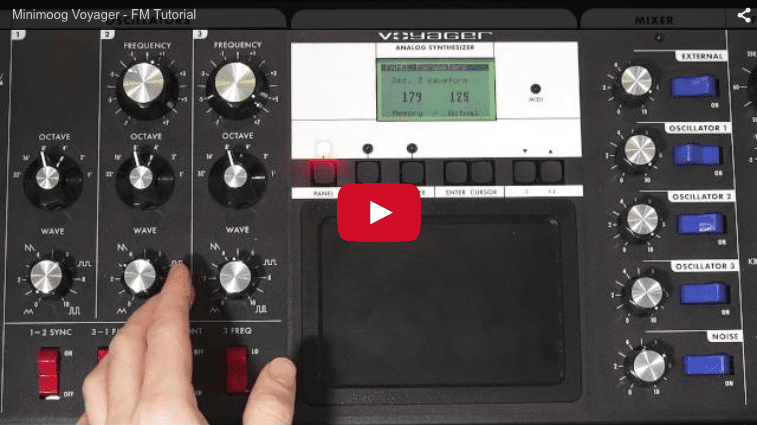
FM sur le Voyager. La FM est un peu plus délicate à programmer sur le Voyager qu'avec Syntorial. Le routage est assez simple : l'oscillateur trois est notre modulateur, l'oscillateur un est notre porteuse. Donc on veut entendre la porteuse, pas le modulateur. Seul l'oscillateur un sera donc activé. Ensuite, tu n'as qu'à activer le bouton FM.

Avec Syntorial, on utilise des sinusoïdes. Il n'y a pas de sinusoïdes dans la sélection de formes d'ondes. On va faire la meilleure chose possible : on va mettre les deux sur triangle. Pour l'instant, tu n'obtiens pas grand-chose. Il faut donc augmenter cette fréquence, et mon réglage préféré est autour du sixième cran.

Tu commences à entendre de la FM. Tu peux l'obtenir avec d'autres valeurs, mais ça change la hauteur globale. Avec ce réglage, un do sonne comme un do. Quelle que soit la note que tu joues, elle sonne comme la note que tu joues.

Maintenant je vais augmenter un peu notre release d'amplitude, juste pour donner un peu plus ce caractère de cloche. Bien.

Le potard de forme d'onde de l'oscillateur trois, dans cette situation, c'est un peu comme le potard FM de Syntorial. Quand tu l'augmentes, ça devient un peu plus brillant, en allant vers la dent de scie. Tu peux aller jusqu'à environ ce cran-ci. Compare : un peu plus rond. Un peu plus brillant. C'est donc comme le potard FM de Syntorial. Si tu vas plus loin, ça commence à devenir dissonant.

Si je veux changer la tessiture globale de mes cloches, je peux monter les deux octaves. Ensuite, on peut prendre l'octave de l'oscillateur trois et la descendre. Ça devient un peu dissonant mais c'est un peu plus FM. Un peu plus métallique. On pourrait même descendre encore d'une octave et ça devient assez agressif. On va revenir à quatre.

Un truc que tu remarqueras peut-être, c'est qu'en sautant d'une note à l'autre, la hauteur met parfois une seconde à se stabiliser. Ça sonne un peu comme… Le tout début de tes notes sonne un peu faux jusqu'à ce que ça se mette en place.

Dans un sens, ça peut être plutôt cool, mais si tu ne veux pas de cet effet, tu peux le masquer avec un peu de glide. Je vais donc activer le glide. Et maintenant… si je glisse volontairement entre les notes, tu ne remarqueras pas vraiment ce glissement FM accidentel entre les notes. Voilà donc comment obtenir ce joli son métallique de cloche avec la FM.

Il y a une autre super utilisation de la FM sur le Voyager : un son vraiment agressif et distordu. Pour faire ça, je vais mettre l'oscillateur un sur carrée, et l'oscillateur trois à peu près là, un peu au-dessus de la dent de scie, en fait juste au niveau du graphique de la dent de scie.

On va ramener l'oscillateur un à son octave normale, notre octave par défaut. On va mettre l'oscillateur trois une octave en dessous, puis remettre sa fréquence à zéro. Et voilà ce que ça donne. Désactivons le glide.

Un son distordu vraiment agressif et sympa. Tu peux ajuster la forme d'onde. J'aime bien autour de la dent de scie. Tu pourrais descendre l'octave de l'oscillateur trois d'un cran pour un son encore plus sale. On peut ensuite remonter la fréquence si tu veux ajouter un peu plus de ce côté métallique et cloche. Un très beau son distordu.

Enfin, il est très facile de tomber sur un son dissonant avec la FM. Règle n'importe quelle fréquence au hasard, n'importe quelles formes d'ondes, et tu peux obtenir des effets sonores parfois bizarres et des sons dissonants. C'est donc un excellent moyen de créer des effets sonores expérimentaux et ce genre de choses.

Ton objectif est donc de créer trois nouveaux patches : un, un son de cloche doux comme on a fait avec les triangles ; deux, un bon gros son distordu ; et enfin, quelque chose de vraiment bizarre avec des réglages aléatoires de ton choix.

Bon, merci d'avoir regardé. Au fait, on a plein d'autres vidéos gratuites comme celle-ci sur le site de Syntorial. Tu n'as qu'à t'inscrire à notre newsletter en cliquant sur le lien qui apparaît maintenant sur ton écran, et on t'enverra un lien vers une page pleine de vidéos et d'articles.



