Mehr als 30.000 Studierende
1,000+ Bewertung ⭐⭐⭐⭐⭐
Empfohlen von Musictech, Keyboard Magazine & Electronic Musician

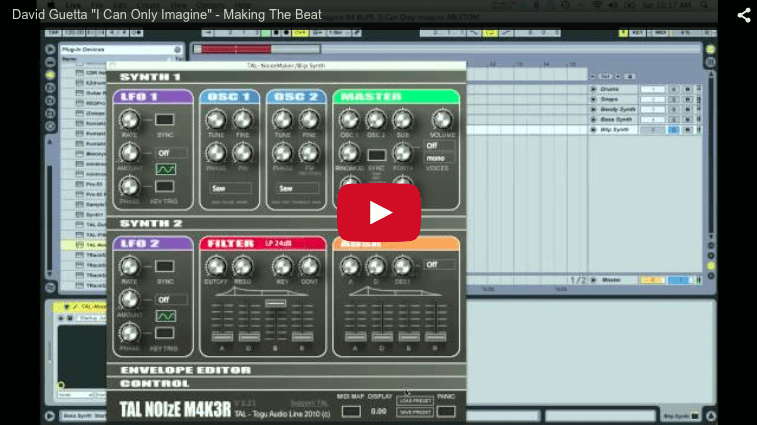
Synth-Tutorial: David Guettas „I Can Only Imagine“

In diesem Synth-Tutorial siehst du, wie Joe Hanley, der Entwickler von Syntorial, David Guettas "I Can Only Imagine" von Grund auf nachbaut. Du kannst außerdem herunterzuladen die Synth-Presets, MIDI-Dateien, Audiospuren und die Ableton-Session herunterladen. Im Video verwendete Plugins:

VIDEO-TRANSKRIPT

Willkommen, heute bauen wir David Guettas "I Can Only Imagine" nach. Ich verwende kostenlose Plugins für alle Synths, sodass du diese Plugins sowie die Presets und MIDI-Dateien herunterladen und den Track in beliebiger Software nachbauen kannst.

Um das alles herunterzuladen, klickst du einfach auf den Link oben auf dieser Seite. Der führt dich zur Syntorial-Kickstarter-Seite. Wenn du nach unten scrollst, siehst du ein paar Tutorial-Videos, darunter dieses und ein paar andere, jeweils mit einem Download-Link darüber, der dir die Presets gibt – oder, lass es mich zeigen. Du bekommst das hier: die Audiodatei des kompletten Tracks. Für Ableton-User: hier ist die Session, sofort einsatzbereit. Falls du kein Ableton hast, öffne einfach den Tracks-Ordner – da findest du die MIDI-Datei und das VST-Preset, damit du es in jeder beliebigen Software nachbauen kannst.

Während du auf der Syntorial-Kickstarter-Seite bist, schau dir Syntorial an. Das ultimative Synthesizer-Tutorial – eine voll interaktive Lernsoftware, die dich zum Synth-Programmier-Guru macht. Wenn du in der Lage sein willst, das zu tun, was ich hier mache – Sounds einfach nach Gehör nachbauen – dann gibt dir diese Software genau diese Fähigkeit. Leg los!

Fangen wir mit den Drums an. Wir haben: die Kick. Snare. Clap. Hi-Hat. Und dann ab und zu dieses sehr verwaschen klingende Crash. Dazu kommt noch eine Snap-Rolle, die jeweils zur Snare hinführt. Du kannst auch ziemlich gedämpfte Claps nehmen, Hauptsache, du spielst eine Rolle davon hintereinander. Das sind die Drums.

Als Nächstes: der Bendy Synth. Das ist wahrscheinlich der markanteste Synth im Track. Dafür verwenden wir Synth 1, einen richtig guten kostenlosen VST-Synth. Zuerst initialisiere ich den Sound – das ist ein Preset, das ich gemacht habe, eine ganz, ganz einfache Grundeinstellung. Ein guter Ausgangspunkt fürs Sounddesign.

Solo an. Jetzt hörst du so ein "gon, gon, gon" – zwei Noten, die sich überlappen. Stell das so ein, dass sie im Legato-Modus ineinanderübergehen. Wenn wir dann Portamento aktivieren, erzeugen diese überlappenden Noten, die vorher ziemlich chaotisch klangen, einen schönen Bending-Effekt.

Und wir schalten Auto ein, damit es nur passiert, wenn wir auch wirklich Legato spielen. Wenn wir die Noten verbinden, springt Portamento an – wenn nicht, bleibt es aus. Jetzt wollen wir dem Sound etwas mehr Ausklingen geben. Macht ihn etwas länger, füllt mehr Raum. Erster Oszillator: Sägezahn. Suboszillator ebenfalls Sägezahn – den drehen wir voll auf, damit die Tiefen den Sound richtig dominieren.

Den zweiten Oszillator – nein, Entschuldigung, den dritten Oszillator – stelle ich auf 100%, damit du ihn hörst. Den pitchen wir eine Oktave nach oben und mischen ihn wieder rein, sodass er … Einer der auffälligeren Aspekte: Die Höhen sollen etwas hervorstechen.

Als Nächstes der Filter – Tiefpass 24dB –, wir ziehen den Cutoff runter. Das ist der dunkelste Punkt, den der Sound erreichen soll. Aber er hat eine Filter-Hüllkurve, hörst du – er startet brillant und wird dann dunkler. Also nutzen wir die Filter-Hüllkurve. Amount hochziehen – das bestimmt, wo er startet, den brillanten Attack. Aber wir wollen, dass er bis zum Cutoff abfällt, also stellen wir Sustain ganz auf null, denn null Sustain entspricht deinem Cutoff. Und die eigentliche Absenkung soll etwas schneller sein – nein, langsamer, Entschuldigung. Also Decay auf 76.

Und Release genauso einstellen, damit der Filter auch dann mit derselben Geschwindigkeit runterfährt, falls wir eine Note früher loslassen. Zum Schluss noch etwas Resonanz dazu.

Falls du es bemerkst: Ich lasse Key Tracking aus, denn wenn ich die Tonhöhe nach oben biege und dann eine neue Note spiele, wie Portamento es macht, hätte das einen komischen Effekt auf den Cutoff. Ich zeig's dir: Schau, wie es hochbiegt. Nach dem Bend – die nächste Note ist extrem brillant! Klingt irgendwie unnatürlich und seltsam. Ohne Key Tracking ist es glatter, also kein Key Tracking hier.

Als Nächstes wollen wir ihn groß, breit und verschmiert. Unisono aktivieren, eine dritte Stimme hinzufügen und richtig verstimmen – das Unisono. Daher kommt diese coole Instabilität, die Intensität entsteht durch die Unisono-Verstimmung. Und dann Spread aufdrehen. Um ihn noch mehr zu verschmieren und zu verwirbeln, Chorus hinzufügen und hochdrehen.

Das ist dein Grundsound. Aber wir wollen ihm mehr Attack geben – einen schärferen Attack-Transienten. Wir haben zwar schon ein schönes kurzes Decay dafür, aber die Amplituden-Hüllkurve hat Sustain ganz oben, das heißt, Decay bewirkt gar nichts. Also ziehen wir Decay deutlich weiter raus.

Jetzt hörst du den Attack-Transienten – die Front des Sounds springt richtig raus. Allerdings ist die wahrgenommene Lautstärke dadurch deutlich gesunken, also korrigieren wir das, indem wir hier hochziehen. Die anderen Drums dazu. Und das ist dein Bendy Synth.

Als Nächstes der Bass-Synth. Dafür nehmen wir TAL-Noisemaker. Vielleicht einer der simpelsten Synth-Patches überhaupt. Er hat nur eine Wellenform, also verwenden wir keinen Suboszillator. Und auch hier kommt Portamento zum Einsatz, ähnlich wie beim Bendy Synth. Also Portamento-Time hochdrehen – bis hierhin. Und Auto aktivieren, damit es beim Legato-Spielen passiert.

Wenn du also nach oben gehst, ist das eine Legato-Note. Da ist unser Portamento, und Sägezahn ist schon eingestellt. Jetzt musst du nur noch den 24dB-Filter-Cutoff runterziehen. Und das war's. Hören wir ihn mit … den Drums. Er liegt irgendwie zwischen den Kicks. Und dann der Bendy Synth dazu. Das ist der Bass.

Zuletzt haben wir kleine Blippy-Synths an den Seiten des Mixes. Dafür verwenden wir ebenfalls TAL-Noisemaker. Also kein Suboszillator. Und wir wollen diesen Sound sehr kurz machen – AMP-Sustain ganz auf null, Decay ein kleines bisschen hoch, Release genauso, nur zur Sicherheit. Jetzt ist es völlig egal, wie du diesen Sound spielst – es wird immer nur diese winzige, kurze Note sein.

Wir wechseln zu einem 12dB-Tiefpass. Das ergibt tendenziell einen brillanteren Sound. Ehrlich gesagt, bei Leads und Bässen nehme ich meistens 24dB-Tiefpass, und bei Pads und anderem Zeug 12dB – klingt so, weißt du, ich probiere einfach zwischen beiden rum. Aber generell bekommst du mit 12dB einen dünneren – nein, nicht dünneren, sondern einen brillanteren, halt brillanteren Sound, und mit 24dB einen formbareren Sound. Wenn du also willst, dass etwas wirklich durchschneidet und ordentlich Form und Körper hat, nehme ich 24dB. Dinge, die etwas leichter sein sollen, natürlicher klingen, etwas brillanter – 12dB. Aber wirklich, du probierst einfach, wechselst zwischen beiden, bis du den richtigen Sound hast.

In diesem Fall verwenden wir 12dB, ziehen den Cutoff runter bis zum dunkelsten Punkt, den der Sound erreichen soll, und dann formen wir ihn mit der Hüllkurve – also drehen wir Contour voll auf. Der Soundstart ist dann am brillantesten, und mit Contour soll er zu diesem dunklen Punkt runtergehen. Also Sustain ganz auf null, damit es dem Cutoff entspricht. Und dann hochziehen. Da hast du's. Release auf denselben Wert wie Decay.

Jetzt fährt der Filter ganz schnell runter, von brillant zu sehr dunkel. Gibt ihm ein bisschen Form. Das ist dein Basis-Synth-Sound. Der einzige Unterschied: Er liegt links und rechts im Mix, ein sehr breiter Sound. Also holen wir ein Delay dazu, um diesen breiten Sound zu erzeugen. Dafür drehen wir es 100% breit auf, sodass wir nur das Delay-Signal hören. Wir wollen kein Damping und keine Resonanz, damit der natürliche Sound komplett durch das Delay kommt.

Als Nächstes ziehen wir das Feedback runter – ich zeig dir gleich, warum. Mal sehen, ganz runter bis ungefähr hierhin. Kommen wir gleich drauf zurück. Jetzt stellen wir die Delay-Zeiten auf manuell: links auf null, damit der Sound einfach durchgeht, ohne dass links was passiert. Und rechts ziehst du es runter, bis es wie ein einzelner Sound klingt. Jetzt zurück zum Feedback. Das passiert, wenn Feedback zu hoch ist. Also willst du es weit genug runterziehen – zu viel, und du verlierst den Sound –, genau die richtige Menge. Jetzt ist es Stereo!

Hol alles andere wieder rein. Hier ist der Bass. Und dann das Herzstück. Und dann kommt noch etwas Bus-Kompression dazu, ein bisschen Mix Gel, wie Ableton es nennt. Das habe ich als Preset ausgewählt – Mix Gel –, aber dann musst du Attack, Release und Threshold anpassen, damit es wirklich anfängt zusammenzukleben und etwas zu pulsieren. Und um das Ganze laut zu machen, einfach Brick Wall. Das macht es noch pumpiger. Ich glaube, ich habe ziemlich heftige Kompression drauf. Klingt gut, also …

Und das war's! Nochmal: Um alle MIDI-Dateien und Presets herunterzuladen, klickst du auf den Link oben im Video. Der bringt dich zur Syntorial-Kickstarter-Seite. Scroll hier nach unten, wo du eine ganze Reihe Tutorial-Videos siehst, darunter dieses, und klicke auf den Link über jedem Video, um alle Goodies herunterzuladen, die dazugehören. Und während du dort bist, schau dir Syntorial an – nochmal: Wenn du in der Lage sein willst, das zu tun, was ich hier mache, also all diese Sounds nach Gehör zu programmieren, dann gibt dir dieses Programm diese Fähigkeit. Es macht dich zu einem richtig guten Synth-Programmierer. Danke fürs Zuschauen!
„Rather Be" von Clean Bandit – Synth-Tutorial

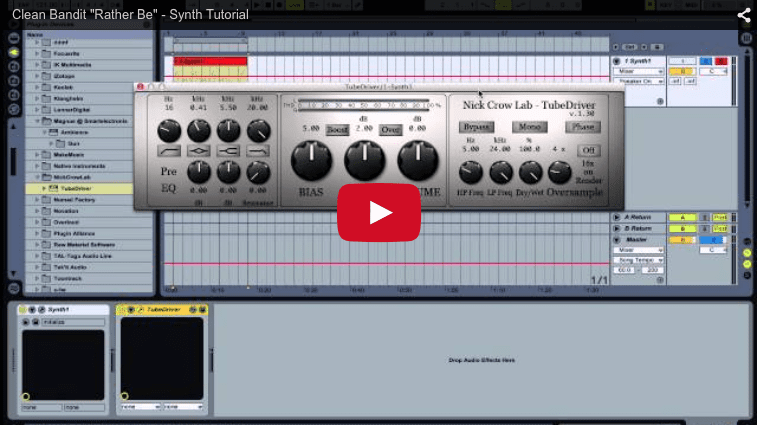
Schau zu, wie Joe Hanley, der Entwickler von Syntorial, den Synth-Sound aus Clean Bandits „Rather Be" nachbaut. Das Video enthält wertvolle Infos darüber, wie man einen Patch fertigstellt und einen einfachen Sound interessant macht. Vergiss nicht, die herunterzuladen . Verwendete Software und Plugins:

VIDEO-TRANSKRIPT

Heute schauen wir uns an, wie man den Haupt-Synth-Sound aus Clean Bandits „Rather Be" nachbaut. An sich ist das ein ziemlich einfacher Patch, aber es ist eine super Lektion darüber, wie man etwas sehr Simples und Schlichtes interessant macht – was wichtig ist für einen Sound, der im Vordergrund stehen soll. In diesem Track steht er zeitweise alleine da oder nur zusammen mit der Stimme. Er muss also interessant sein, wenn du ihn als Hauptsound verwendest. Und das hier ist eine klasse Lektion, wie man etwas Schlichtes interessant macht.

Bevor wir loslegen, möchte ich dir kurz Syntorial vorstellen. Syntorial ist eine Lernsoftware im Videospiel-Stil, die dir beibringt, Synth-Patches nach Gehör zu programmieren. Ich habe sie entwickelt, um dir genau die Fähigkeiten zu vermitteln, die ich in diesem Video anwende – nämlich einen Sound, den ich im Kopf höre oder in einem Track erkenne, nachzubauen.

Das Ganze funktioniert durch eine Kombination aus Demonstration-Videos und interaktiven Challenges, bei denen du Patches auf einem eingebauten Softsynth programmierst. Du kannst es kostenlos ausprobieren – klick einfach auf den Link, der gerade auf deinem Bildschirm erscheint. Er führt dich zu unserer Website, wo du die kostenlose Demo herunterladen kannst.

Also, „Rather Be" – hier ist der Patch. Simpel, aber wirklich gut spielbar, und es stecken viele Details drin, die ihn interessant machen. Als Erstes werde ich alles außer dem Synth stumm schalten.

Ich verwende Synth1, und du kannst diese Plugins herunterladen – sie sind alle kostenlos. Die Download-Links erscheinen auf dem Bildschirm, sobald ich sie öffne. Wir beginnen damit, den Synth zu initialisieren. Ich habe einen initialisierten Patch erstellt, und du kannst ihn zusammen mit allen Presets aus diesem Tutorial herunterladen, indem du auf den Link klickst, der gerade auf deinem Bildschirm erscheint.

Der führt dich zur Tutorial-Seite auf der Syntorial-Website, wo du all das zusammen mit der MIDI-Datei runterladen kannst. Falls du wissen willst, welche Noten hier gespielt werden und wie das Ganze gespielt wird, kannst du dir die MIDI-Datei im Detail anschauen. Nachdem du den initialisierten Patch installiert hast, kannst du ihn hier auswählen. Und jetzt klingt er so – ups! Sorry, ich muss da kurz weg. So, jetzt.

Also, das ist einfach ein schlichter Sägezahn, wir sind schon im Poly-Modus. Wir haben also jede Menge Stimmen, mehr als genug. Jetzt schalten wir auf Sinus um, und wir sind fast schon da. Es gibt noch ein paar kleine Anpassungen, die ich an der Amplituden-Hüllkurve vornehmen muss.

Ich möchte Sustain auf null setzen, weil der Sound verschwinden soll – egal, ob wir eine Taste halten oder kurz spielen. Wir wollen hier immer eine kurze Note. So, jetzt haben wir das. Es ist ein bisschen zu kurz. Also erhöhe ich Decay und Release nur minimal.

Weißt du, das Interessante ist: Release ist offensichtlich – einfach, wie lange der Sound ausklingt. Aber bei so kurzen Intervallen können diese kleinen Anpassungen den Unterschied zwischen einem vollen Sound und einem dünnen Sound ausmachen. Indem wir das nur ein wenig verlängern, bekommen wir etwas mehr Körper, etwas mehr Länge, und das gibt unserem Sound insgesamt etwas mehr Fülle.

So, das ist unser Basis-Patch. Du könntest ihn einfach so verwenden. Er ist sehr gut spielbar und klingt nett. Aber nochmal: Du willst ihn interessant machen. Der Sound muss etwas haben, wenn er im Vordergrund stehen soll. Deshalb machen sie hier mehrere Sachen.

Als Erstes nutzen sie einen LFO, um den Sound leicht verstimmt klingen zu lassen – sozusagen instabil, fast wie bei einem Plattenspieler, wenn es einen kleinen Fehler auf der Platte gibt und alles kurz in der Tonhöhe runtergeht und wieder hoch. Wir wollen ihm dieses instabile Wackeln geben. Also aktivieren wir den LFO und routen ihn zur Tonhöhe von Oszillator eins, was er bereits ist. Hier sind Oszillator eins und zwei. Passt, wir verwenden zwei nicht.

Und wenn wir jetzt den Amount nur ein wenig erhöhen – wenn wir es übertreiben, wird es zu verrückt klingen. Das ist offensichtlich viel zu viel. Wir wollen es subtil halten. Wir wollen die Tonhöhenänderung hören, aber trotzdem noch die Noten erkennen.

Und dann wollen wir die Geschwindigkeit etwas reduzieren, weil es gerade ein bisschen zu hektisch klingt. Vergleichen wir jetzt mal LFO aus und an. So haben wir ihm Persönlichkeit gegeben. Wir haben etwas Schlichtes und Simples genommen, über das man nicht nach Hause schreiben würde, und ihm ein bisschen Persönlichkeit verliehen, indem wir die Tonhöhe leicht instabil gemacht haben.

Als Nächstes wollen wir ihm etwas Attitude geben. Wir wollen Abwechslung reinbringen. Dafür verwenden wir Overdrive. Es gibt viele Overdrive-, Distortion- und Waveshaping-Plugins da draußen, auch kostenlose. Aber die, die ich bisher verwendet habe, gefielen mir nicht. Viele davon erzeugen zusammen mit dem Crunch auch so ein trashiges weißes Rauschen, das ich nie mochte. Also habe ich nochmal gesucht und eins gefunden, das mir richtig gefällt: TubeDriver von Nick Crow Lab.

Der gibt dir diese schöne warme Verzerrung, diesen Crunch, ohne diesen papierartigen Trash draufzupacken. Schon mit den Standardeinstellungen klingt er nett. Es ist subtil, aber eine schöne kleine, eben subtile Wärme und subtile Verzerrung. Aber wir werden hier noch ein bisschen dran drehen. Ich schalte das jetzt mal kurz aus. Eine Sache hab ich vergessen zu erwähnen.

Du merkst vielleicht, dass jedes Mal, wenn eine Note gespielt wird, ein kleines „tt" zu hören ist, so ein kleines Knacken. Einfach ein kleines „tt". Das passiert oft bei Synths, wenn sie Sinuswellen spielen – am Anfang jeder Note hörst du diesen kleinen Attack-Transient.

Oft kannst du ihn loswerden, indem du den Amp-Attack nur ein bisschen erhöhst, aber in ihrem Fall mochten sie ihn, also haben sie ihn drin gelassen und als Attack-Transient verwendet. Wir wollen ihn sogar verstärken. Wir wollen ihn lauter machen. Also müssen wir einfach die Höhen anheben, und TubeDriver hat einen EQ eingebaut – ein High-Shelf. Den schalten wir ein. Wir verwenden den Ein-Kilohertz-Bereich. Wir wollen die Höhen richtig anheben, und hör mal auf das Knacken, während ich das hochdrehe.

Jetzt, wo wir die Lautstärke der Höhen so stark erhöht haben, pusht das den Drive noch mehr. Wir bekommen also mehr Crunch, mehr Verzerrung. Aber wir wollen noch mehr davon. Deshalb erhöhen wir den Drive-Regler noch ein bisschen. Du hörst es besonders bei den Akkorden – wenn du mehr Noten spielst, pushst du mehr Signal in den Overdrive. Du bekommst also etwas mehr Verzerrung.

Jetzt hatten wir auch zu viel Lautstärke, also clippen wir, deshalb reduzieren wir hier die Lautstärke. Oft bekommst du eine Lautstärkenzunahme, wenn du Drive hinzufügst, also kannst du die Lautstärke jetzt einfach ausgleichen.

Das Letzte, was wir haben, ist dieser Bias-Regler. Der beste Weg herauszufinden, was der macht, ist, die Extreme zu testen. Wenn du generell wissen willst, was ein Regler oder ein Button oder was auch immer macht, ist das Beste, was du tun kannst, um rauszufinden, was er mit deinem Sound anstellt: immer die Extreme testen – voll aufdrehen, voll runterdrehen, und du hörst die Unterschiede und was das Ding wirklich macht.

Also drehen wir ihn ganz nach links. Das gibt ihm fast so einen Steeldrum-artigen, metallischen Ton. Ganz nach rechts verschwindet das im Grunde. Wir bekommen einen viel reineren Overdrive-Sound mit Bias voll auf. Und das wollen wir hier.

Dieser Steeldrum-Effekt wäre cool, wenn du Persönlichkeit hinzufügen wolltest. Aber wir haben schon Persönlichkeit durch das LFO-Wackeln. Also drehen wir Bias voll auf, um einen schönen, reinen, sauberen Overdrive zu bekommen. Ohne. Also eher clean, unaufdringlich.

Das ist nett, es bringt ihn nach vorne, macht ihn etwas aggressiver, gibt uns Attitude. Und jetzt, wenn du Akkorde spielst, ist es ein bisschen crunchy, bei einzelnen Noten etwas cleaner. Es ist einfach Abwechslung im Sound.

Als Nächstes nehmen wir etwas von der Wuchtigkeit raus. Es ist ein bisschen dumpf. Mit dem EQ kannst du jeden beliebigen EQ verwenden. Ich habe 711 Hertz gewählt, minus 5,16 dB. Und wenn ich schneide, mache ich den Schnitt gerne etwas schmaler, also habe ich das Q etwa hierhin erhöht.

Vergleichen wir mal aus, an. Wir nehmen einfach etwas von dieser Dumpfheit weg. Das ist eine ästhetische Entscheidung. Für was ich weiß, könnte der Mixing-Engineer das gemacht haben, weil es vielleicht mit der Stimme kollidiert hat, wer weiß. Aber ich versuche einfach, den Patch so gut wie möglich nachzuahmen. Und ich mag es. Wir nehmen etwas von der Dumpfheit raus, das räumt ihn auf, macht ihn ein bisschen schlanker, aber nimmt nicht zu viel Körper oder Tieftonbereich weg.

Und zum Schluss wollen wir diesem Patch etwas Leben geben. Dafür verwenden wir Reverb. Ich nutze dieses kostenlose Ambience-Plugin, und standardmäßig ist Dry ganz auf null. Wir bekommen also nur Wet. Bringen wir Dry zurück auf 100 %, und wir wollen nicht so viel Wet. Ups! Gerade ist es extrem wet. Also bringen wir es erstmal auf etwa die Hälfte runter. Später werden wir es noch weiter runterziehen, aber ich lasse es hier oben, damit du hören kannst, was passiert.

Also, als Erstes möchte ich ihn länger machen. Ich will, dass der Reverb etwas länger ausklingt. Und dann möchte ich den Raum ein bisschen verkleinern, einfach um die Gesamtgröße des Reverbs etwas kleiner zu machen. Dann wollen wir ihn komplett nach links und rechts spreaden. Wir nutzen wirklich das Stereofeld aus. Wenn du Kopfhörer trägst, hörst du den Unterschied – jetzt ist er schön breit.

Und dieser Reverb hat viel Raum drin. Er nimmt jede Menge Platz im Mix ein, und es gibt viel matschiges, waschlappiges Tiefenende. Das wollen wir mit einem EQ rausschneiden, und dieser Reverb hat einen EQ eingebaut. Als Erstes bringe ich den Low-Shelf-Cut ganz runter. Das hilft, aber wir wollen noch mehr schneiden. Also erhöhe ich die Frequenz, damit wir mehr, mehr vom Tieftonbereich wegschneiden. So, passt.

Ich vergleiche mal den Unterschied zwischen Low-Shelf-Cut mit und ohne. Dieses „oooh", dieser Tieftonbereich ist jetzt weg. Es klingt viel sauberer, aber wir haben immer noch den schönen großen Raum drumherum. Jetzt wollen wir das viel subtiler haben. Also ziehen wir den Wet-Gain weit runter.

Vergleichen wir mal aus, an. Also, es ist subtil, aber es bringt ihn zum Leben. Denn bei Synths, besonders Softsynths, jedem Synth, den du direkt einstöpselst, gibt es keinen Raum drumherum. Keine Größe drumherum. Sie sind wie sehr sterile Sounds. Wenn du ein bisschen Reverb hinzufügst, selbst nur ein klitzekleines bisschen wie hier, oder Delay, schafft das plötzlich Raum drumherum. Es gibt ihm Leben.

Also: Der LFO gibt Persönlichkeit, der Drive gibt Attitude und Abwechslung, und der Reverb gibt Leben. Und das war's. Danke fürs Zuschauen.

Synth-Tutorial: FM auf dem Minimoog Voyager

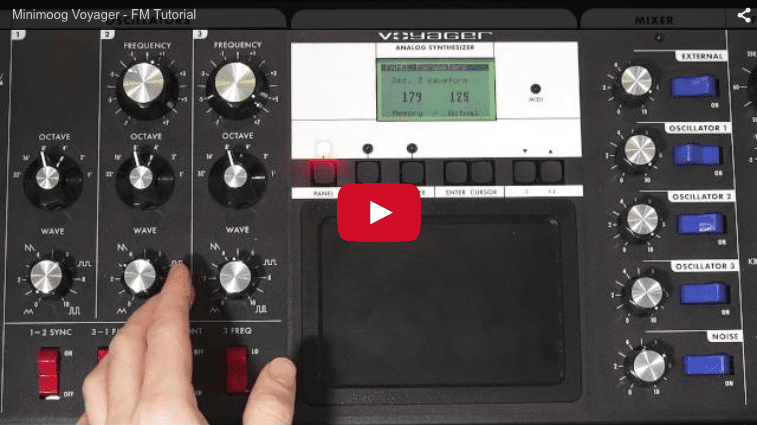
In diesem Synth-Tutorial zeigt dir Joe Hanley, der Entwickler von Syntorial, wie du FM auf dem Minimoog Voyagerverwendest. Dieses Video ist ein Auszug aus dem Minimoog Voyager Lektionenpaket für Syntorial, das 34 Videos mit insgesamt 2 Stunden und 22 Minuten enthält und diesen analogen Klassiker bis ins letzte Detail abdeckt.

VIDEO-TRANSKRIPT
In diesem Video zeige ich dir, wie du FM verwendest – auch bekannt als Frequenzmodulation auf dem Voyager. Ich erkläre, wie du verschiedene Glockenklänge erzeugst und wie du einen aggressiven, verzerrten Sound erstellst.

Der folgende Clip ist ein Auszug aus dem Minimoog Voyager Lesson Pack für Syntorial, das 34 Videos mit insgesamt zwei Stunden und 22 Minuten enthält und den Voyager bis ins kleinste Detail behandelt. Es ist kostenlos für alle registrierten Syntorial-Nutzer.

Für alle, die es nicht kennen: Syntorial ist eine Lernsoftware im Videospiel-Stil, die dir beibringt, Synth-Patches nach Gehör zu programmieren. Das funktioniert durch eine Kombination aus Video-Demonstrationen und interaktiven Challenges, bei denen du Patches auf einem integrierten Soft-Synth programmierst. Das Minimoog Voyager Lesson Pack fügt 34 Videos hinzu, die dir zeigen, wie du das Gelernte aus Syntorial auf den Voyager überträgst.

Ich habe eine spezielle Demo zum Download für euch bereitgestellt, die 18 Lektionen und fünf Voyager-Videos enthält. Klicke einfach auf den Link, der jetzt auf deinem Bildschirm erscheint.

Bevor wir loslegen, solltest du deinen Synth initialisieren. Das macht die Programmierung deutlich einfacher. Ich empfehle dir, auf die Webseite unten zu gehen und die Anweisungen hier in diesem Kasten zu befolgen.

Dort wird dir nicht nur gezeigt, wie du die eingebaute Initialisierungsfunktion des Voyager verwendest, sondern – noch wichtiger – es enthält Schritte, die dir zeigen, wie du die Phase des Synths anpasst, damit sie zu dem passt, was du hörst. Denn wenn du nur die Initialisierungsfunktion nutzt, wird der Sound im Inneren des Synths zwar sehr einfach, aber die Phase ändert sich offensichtlich nicht, was besonders für diejenigen unter euch verwirrend sein kann, die noch nicht so lange mit dem Voyager oder dem Programmieren arbeiten. Deshalb empfehle ich, diese Schritte vor dem Start zu befolgen. Los geht's.

Voyager FM. Die FM-Programmierung auf dem Voyager ist etwas kniffliger als in Syntorial. Das Routing ist relativ simpel: Oszillator drei ist unser Modulator, Oszillator eins ist unser Träger. Wir wollen also den Träger hören, nicht den Modulator. Deshalb ist nur Oszillator eins eingeschaltet. Dann schaltest du einfach den FM-Schalter ein.

In Syntorial arbeiten wir mit Sinuswellen. Es gibt aber keine Sinuswellen in der Wellenform-Auswahl. Also nehmen wir die nächstbeste Option: Wir stellen beide auf Dreieck. Jetzt hörst du noch nicht viel. Wir müssen also die Frequency hochdrehen – meine Lieblingsstellung ist etwa bei der sechsten Kerbe.

Da fängt man an, die FM zu hören. Du kannst sie auch bei anderen Werten bekommen, aber das verändert die Gesamttonhöhe. So bleibt ein C ein C – welche Note du auch spielst, sie klingt nach der Note, die du spielst.

Jetzt erhöhe ich das AMP-Release ein wenig, um dem Ganzen etwas mehr glockenartigen Charakter zu geben. Gut.

Der Wellenform-Regler von Oszillator drei ist in dieser Situation sozusagen wie der FM-Regler in Syntorial. Wenn du ihn aufdrehst, wird es etwas heller – Richtung Sägezahn. Du kannst bis etwa zu dieser Kerbe hier gehen. Vergleiche es: etwas runder, etwas heller. Also quasi wie der FM-Regler in Syntorial. Darüber hinaus wird es dissonant.

Wenn ich jetzt den Gesamtbereich meiner Glocken ändern will, kann ich beide Oktaven hochstellen. Dann können wir die Oktave von Oszillator drei nach unten verschieben. Es wird etwas dissonant, aber auch FM-artiger – etwas metallischer. Könnte sogar noch eine Oktave tiefer gehen, dann wird es ziemlich aggressiv. Wir gehen zurück auf vier.

Was dir vielleicht auffällt: Wenn ich von Note zu Note springe, braucht die Tonhöhe manchmal einen Moment, um nachzuziehen. Das klingt ungefähr so… Also der allererste Moment deiner Noten klingt leicht verstimmt, bis sich alles eingependelt hat.

Das kann auf gewisse Weise sogar cool sein, aber falls du es nicht willst, kannst du es mit etwas Glide überdecken. Also schalte ich Glide ein. Und jetzt… wenn ich jetzt absichtlich zwischen den Noten gleite, fällt dir das versehentliche FM-Bending zwischen den Noten nicht mehr wirklich auf. So bekommst du deinen schönen, glockenartigen, metallischen Klang mit FM.

Es gibt noch eine weitere großartige Anwendung für FM auf dem Voyager: einen richtig schönen, aggressiven, verzerrten Sound. Dafür stelle ich Oszillator eins auf Rechteck und Oszillator drei auf etwa da – ein bisschen über dem Sägezahn, genau auf der Sägezahn-Grafik.

Wir stellen Oszillator eins zurück auf seine normale Oktave, unsere Standard-Oktave. Und Oszillator drei bringen wir eine Oktave darunter und setzen seine Frequency zurück auf null. So klingt es. Lass uns Glide ausschalten.

Wirklich schön aggressiv und verzerrt. Du kannst die Wellenform anpassen – ich mag es etwa beim Sägezahn. Und du könntest die Oktave von Oszillator drei noch eine Stufe tiefer setzen, um es noch fieser zu machen. Dann können wir die Frequency wieder hochdrehen, falls du noch etwas von dieser metallischen, glockenartigen Qualität hinzufügen willst. Richtig schöner verzerrter Sound.

Und noch etwas: Mit FM stößt du ganz leicht auf dissonante Klänge. Stelle einfach irgendwelche Frequency-Werte und Wellenformen ein, und du wirst manchmal auf bizarre Soundeffekte und dissonante Sounds stoßen. Es ist also eine großartige Methode, um experimentelle Soundeffekte und ähnliches zu kreieren.

Deine Aufgabe ist es nun, drei neue Patches zu erstellen: erstens einen sanften Glockenklang wie bei den Dreiecken, zweitens einen schön fetten verzerrten Sound, und drittens etwas komplett Bizarres aus einer zufälligen Einstellung deiner Wahl.

Alles klar, danke fürs Zuschauen! Und nur damit du Bescheid weißt: Wir haben noch viele weitere kostenlose Videos wie dieses auf der Syntorial-Website. Du musst dich nur für unseren Newsletter anmelden, indem du auf den Link klickst, der jetzt auf deinem Bildschirm erscheint – dann schicken wir dir einen Link zu einer Seite voller Videos und Artikel.

Synth-Tutorial: Zwei Filter verwenden

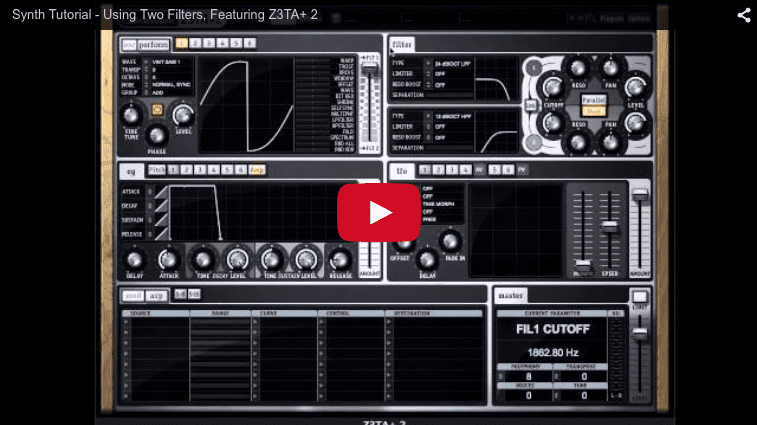
In diesem Synth-Tutorial zeigt dir Joe Hanley, der Entwickler von Syntorial, wie und warum du zwei Filter auf einem Synth einsetzt. Dual- oder Parallel-Filter geben dir sehr detaillierte Kontrolle über Form, Körper und Gewicht deines Sounds. Dieses Video ist ein Auszug aus dem Z3TA+ 2 Lektionenpaket für Syntorial, das 37 Videos mit über 3 Stunden Material enthält und jeden Aspekt von Z3TA+ 2.

VIDEO-TRANSKRIPT

In diesem Video zeige ich dir die vielen Möglichkeiten, wie wir zwei Filter auf einem Synth verwenden können und noch wichtiger: wie und warum du zwei Filter einsetzen würdest.

Dieser folgende Videoclip ist ein Auszug aus dem "Z3TA + 2 Lektionenpaket für Syntorial", das 37 Videos enthält, die jeden Aspekt von Z3TA + 2 abdecken und für Syntorial-Nutzer kostenlos ist.

Falls du Syntorial noch nicht kennst: Es ist eine videospielähnliche Lernsoftware, die dir beibringt, wie du Synth-Patches nach Gehör programmierst. Sie kombiniert Videoerklärungen mit interaktiven Challenges, in denen du über 700 Patches auf einem integrierten Softsynth programmierst. Das Z3TA + 2 Lektionenpaket fügt 37 Videos hinzu, die Z3TA + 2 abdecken und dir den Übergang vom Syntorial Synth zu Z3TA + 2 erleichtern. Wenn du die Syntorial-Demo ausprobieren möchtest, klicke einfach auf den Link, der jetzt auf dem Bildschirm erscheint. Und wenn du eine spezielle Demo mit einigen Z3TA + 2 Videos ausprobieren möchtest, klicke einfach auf den Link, der gerade erscheint.

Im folgenden Auszug habe ich gerade über einige Filtertypen gesprochen, besonders die unten, die ich Charakter-Filter nenne. Deine Formant- und Reso-Filter, die deinen Synth sprechen lassen, und dein Comb-Filter, der ihm einen trashy, flangenden Sound verleiht. Los geht's.

Diesen Filter und diese sprechenden Filter können wir als Charakter-Filter bezeichnen. Sie sind nicht unbedingt dazu da, deine Helligkeit oder Schattierung zu steuern, sondern eher um deinem Patch einen charakteristischen Sound zu geben. Aber was, wenn du ihn dann formen musst? Zum Beispiel ist dieser Comb-Filter ziemlich brillant. Was, wenn ich ihn etwas abrunden möchte? Dafür ist der Dual-Modus da.

Wähle Dual, und jetzt läuft mein Sound durch Filter eins und dann durch Filter zwei. Also könnte ich einen 12 dB Tiefpass drauflegen und etwas von den Höhen wegnehmen. Das ist eine tolle Möglichkeit, einen Charakter-Filter zu nehmen und ihn dann zu formen.

Ein anderes Beispiel: Nehmen wir an, wir haben einen Reso-2 BPF, lass mich das mal ausschalten. Nehmen wir an, ich mag den Sound, aber er ist etwas zu wuchtig. Ich kann einen Hochpass nehmen und einfach etwas vom Tieftonbereich wegnehmen. Wieder Charakter-Formung.

Du kannst dieses Dual-Filter-Layout auch nutzen, wenn du zwei formende Filter möchtest, um wirklich feinabgestimmte, präzise Kontrolle über deinen Sound zu bekommen. Schauen wir mal, nehmen wir zum Beispiel an, wir haben einen typischen Tiefpass im ersten Teil.

Nehmen wir an, wir mögen unseren Sound, aber da ist etwas drin, das uns nicht gefällt. Jetzt können wir einen Reject-Filter einsetzen. So bekommen wir unsere Abrundung und können das Stück rausschneiden, das uns nicht gefällt. Oder ein anderes Beispiel: Nehmen wir an, wir wollen einen Bandpass-ähnlichen Effekt, brauchen aber detailliertere Kontrolle über diesen Bandpass. Du kannst dir quasi deinen eigenen bauen. Nutze hier einen LPF, einen Tiefpass, um die Höhen zu schneiden, und dann hier einen Hochpass, um die Tiefen zu schneiden. Und jetzt hast du individuelle Kontrolle über Höhen und Tiefen.

Und du könntest sogar nur einen von ihnen modulieren. So bekommen wir diese Tiefpass-Modulation und halten diesen unteren Teil die ganze Zeit weg. Jetzt fragst du dich vielleicht: "Wenn mein Sound durch Filter eins und dann Filter zwei läuft, was bringt das dann?" In Wirklichkeit haben wir hier vier Filter. Dieser Filter-eins- und Filter-zwei-Fader beziehen sich auf das, was Z3TA Filter-Busse nennt.

Im Parallel-Modus enthält der Filter-eins-Bus nur Filter eins. Der Filter-zwei-Bus enthält nur Filter zwei, wie du es erwarten würdest. Im Dual-Modus enthält der Filter-eins-Bus Filter eins und Filter zwei. Der Filter-zwei-Bus enthält eine Kopie, denselben Filter eins und denselben Filter zwei. Was ist also der Unterschied? Der Unterschied ist, dass der Filter-eins-Bus mit diesem Panorama und Pegel gesteuert wird. Der Filter-zwei-Bus wird mit diesem Panorama und diesem Pegel gesteuert. Diese hier sind auf beiden Bussen gleich. Aber diese Regler sind unterschiedlich.

Das ist also super, wenn du mehrere Oszillatoren hast, die durch ein Dual-Filter-Setup laufen sollen, du aber einen Oszillator links und einen anderen rechts haben willst – ganz einfach. Nehmen wir also an, wir haben so eine Art Bandpass-Formung am Laufen. Und nehmen wir an, wir haben SAW in einem Oszillator und dann haben wir vielleicht, keine Ahnung, probieren wir mal einen Additiven. Da haben wir's.

Nehmen wir an, ich will einen links und einen rechts, nun, genau wie ich es mit Parallel gemacht habe. Ich route meinen SAW auf Oszillator eins, meinen Additiven auf Filter zwei. Und jetzt habe ich meine Breite. Jetzt bekomme ich also meine Dual-Struktur und ich bekomme meine Breite.

Eine Sache solltest du aber beachten: Einige dieser Filtertypen vertragen sich nicht so gut mit dieser Spreizung im Dual-Modus. Besonders diese sprechenden. Du siehst, wir haben unsere Breite irgendwie verloren. Mit diesen Filtern hatten wir sie, mit dem hier haben wir sie verloren. Also behalte das im Hinterkopf. Bei diesen Charakter-Filtern könntest du bei manchen etwas von dieser Breite verlieren.

Kommen wir zurück zum Parallel-Modus, initialisieren wir mal. Wir haben den Parallel-Modus jetzt praktisch die ganze Zeit über genutzt. Und wir kennen einige grundlegende Verwendungen dafür, zum Beispiel wenn wir einfach nur einen Filter nutzen wollen, routen wir ihn auf nur einen Filter. Oder wenn wir den Multi-Modus nutzen, müssen wir im Parallel-Modus sein und können dann entscheiden, ob wir acht Stimmen haben wollen, indem wir in der Mitte sind, und dann können wir sie ganz links und ganz rechts verteilen. Korrigieren wir hier mal diese Panorama-Einstellungen.

Es gibt aber noch eine andere tolle Verwendung, und das ist das Mischen von Filtern. Lass mich dir jetzt ein Beispiel dafür zeigen. Nehmen wir an, wir wollen hier einen sprechenden Effekt erzeugen. Und ich werde das mit einer Hüllkurve modulieren.

Wir haben hier also unseren grundlegenden sprechenden Sound, aber eine Sache gefällt mir nicht daran: Er hat nicht viel Körper. Also wechseln wir zu Filter zwei und nutzen einfach einen simplen Tiefpass. Jetzt haben wir Körper, Stimme, und ich kann sie zusammenmischen. Ohne Körper. Das ist also eine tolle Möglichkeit, zwei Elemente deines Sounds zu nehmen und sie zusammenzumischen. Ein exzellentes Layering-Tool.

Ein anderes Beispiel: Nehmen wir diesen sprechenden Effekt und routen unseren SAW nur dahin. Und holen wir einen anderen Oszillator dazu, sagen wir eine Rechteckwelle, und stellen sie eine Oktave tiefer, sodass sie wie ein Suboszillator ist, und routen diese nur zum abrundenden Filter. Jetzt unterliegt unser Suboszillator nicht dem sprechenden Effekt. Er ist einfach nur ein schöner, runder Tieftonbereich. Und unser anderer Oszillator macht das ganze Sprechen. Der Parallel-Modus ist also, wenn du ihn so verwendest, ein exzellentes Layering-Tool.

Zusammenfassend ist also unser Dual-Modus bei diesem Filter-Routing super, um einen Charakter-Filter mit einem formenden Filter zu kombinieren oder um mit beiden einen wirklich präzisen formenden Filter zu erzeugen. Während unser Parallel-Modus super ist für die Verwendung eines einzelnen Filters, Multi-Use und Layering-Einsätze.

Und wie im letzten Video erwähnt: Experimentieren ist eine tolle Möglichkeit, diese Dinge zu lernen, aber schau dir auch wirklich die Presets an und guck, wie sie ihre Filter verwenden. Schau dir an, wie sie zwei Filter kombinieren und wie das klingt.

Deine Aufgabe ist es, drei neue Patches zu erstellen, die diese verschiedenen Filter-Setups, Filter-Funktionen und Filtertypen nutzen.

Okay, vielen Dank fürs Zuschauen. Und nur damit du Bescheid weißt: Wir haben viele andere kostenlose Videos wie dieses auf Syntorials Website verfügbar. Du musst dich nur für unseren Newsletter anmelden, indem du auf den Link klickst, der gerade auf deinem Bildschirm erscheint, und wir senden dir einen Link zu einer Seite voller Videos und Artikel. Danke fürs Zuschauen.