3万人以上の学生
1,000+ 評価 ⭐⭐⭐⭐⭐
Musictech、Keyboard Magazine、Electronic Musicianで紹介されました

Synth Quickie: プラグインとは何ですか?

初心者の皆さん、しっかり準備してください!
この動画は、プラグインの素晴らしい世界への短く分かりやすい入門編です。プラグインとは何か、どう機能するのか、そして最も重要なこととして、プラグインで何ができるのかを解説します。興味が湧きましたか?それでは動画をクリックしてください。ただし準備ができている方のみ…一応警告しましたよ。

ビデオトランスクリプト

プラグイン。プラグインとは何でしょうか?コンピュータで音楽制作を始めたばかりの方は、必ず「プラグイン」という言葉に出会っているはずです。これから、プラグインとは何か、どう機能するのか、なぜ重要なのかを説明します。まずこのシンセアプリから始めましょう。これは通常のスタンドアローンアプリで、プラグインではありません。Syntorialです。ダウンロードして、インストールして、起動すれば、シンセが使えます。

このようなスタンドアローンシンセの唯一の問題は、録音アプリに録音できないことですよね?例えばAbletonやLogicなど、DAWと呼ばれる音楽制作用のアプリケーションを使っている場合です。このシンセを他の音源と一緒に使いたいのですが、このシンセアプリ単体ではできません。

それがプラグインの役割です。プラグインはアプリケーションと似ていますが、録音アプリの中で開くように設計されているため、他のプラグインと一緒に音楽制作ができます。

では、Logicに移りましょう。Syntorialシンセのプラグイン版、Primerをインストールしました。やり方は同じで、ダウンロードしてインストールするだけです。これが全てのプラグインのインストール方法です。ただし、インストール後はアプリケーションフォルダやプログラムファイルフォルダには表示されず、直接開くこともできません。録音アプリの中でのみ開いて使用できるように設計されています。

各録音アプリはレイアウトが少し異なりますが、例えばLogicでは、デフォルトトラックがエレクトリックピアノになっています。でもここでPrimerを開きたいので、このメニューに入ります。AU Instrumentsを選択します(AUの意味は後で説明します)。Audible Geniusは私たちの会社名です。そしてここにPrimerがあります。これでスタンドアローン版と同じシンセ、同じコントロール、全く同じ音ですが、今度はLogicの中にあるので、Logicに録音して再生できます。これで別のトラックを作って、別のプラグインを開いてドラム、ベース、好きな音を追加できます。プラグインがコンピュータ音楽の重要な要素である理由は、プラグインこそが音源であり、楽器だからです。

ご覧のとおり、たくさんのプラグインが入っています。インストールするたびに、DAWのリストに追加されていきます。今のはシンセですが、もちろんドラム用のサンプラーやピアノなどの実楽器音源もあります。そしてエフェクトも使えます。例えばリバーブを追加したいけど、Primerの内蔵リバーブは使いたくない場合です。

リバーブプラグインを選べばいいのです。この最初のものを選びましょう。これでPrimerプラグインがこのChroma Reverbを通るようになりました。このように無限のバリエーションがあります。膨大な数のプラグインを自由に組み合わせて、好きな音を作れます。さて、VST、AU、場合によってはAAXなど、異なるプラグインフォーマットに出会ったことがあるでしょう。

これは普通のシンセチュートリアルではありません。これがSyntorialです。ビデオゲームのようなトレーニングで、シンセプログラミングを簡単にします。耳でシンセパッチをプログラミングする方法を教えます。各レッスンはデモンストレーションから始まり、その後インタラクティブなチャレンジがあり、200以上のレッスンが用意されています。プログラムを完了すれば、ほぼどんなシンセサイザでも、聴こえた音を作れるようになります。受賞歴のあるSyntorialを今すぐ試してみてください。

さて、VST、AU、場合によってはAAXなど、異なるプラグインフォーマットに出会ったことがあるでしょう。これらは単にファイルタイプです。例えばPrimerはVSTとAUで提供されています。シンセ自体は全く同じです。音も違わないし、コントロールも違いません。全て完全に同じです。重要なのはホストアプリ、つまりLogic、Ableton、FL Studio、どんな録音アプリを使っているかによって、どのファイルタイプに対応しているかを確認する必要があるということです。

例えばVSTが最も一般的です。ほぼ全ての録音アプリで、VSTプラグインが使えます。そのため「プラグイン」という言葉の代わりに「VST」という言葉がよく使われます。「どんなVST持ってる?」「VSTいくつ持ってる?」「新しいVST買った」といった具合です。実際には特定のフォーマットなのですが、非常にメジャーで人気があるため、ほぼ普遍的な存在になっています。ただしLogicはVSTに対応していません。AUのみ対応しています。また、Pro ToolsというDAWはAAXのみ対応しています。つまり、使用しているホストアプリを確認して、対応しているフォーマットを調べ、そのフォーマットでプラグインを入手すればいいのです。

各開発者がどのフォーマットを提供するかを決めています。私たちはVSTとAUを選びましたが、VSTのみという開発者もいます。そのため、欲しいプラグインが全てのフォーマットで入手できるとは限りませんが、ホストアプリが対応しているフォーマットが分かれば、そのフォーマットで探せばいいのです。ちなみに、VSTには通常のVSTと、最新版のVST3があります。ただし、ホストアプリを確認してください。VST3に対応していればVST3を、通常のVSTに対応していれば通常のVSTを入手してください。

これがMacです。Windowsも同じです。ダウンロード、インストール、DAWを開けば、プラグインが使えます。ただし、iOSは少し違います。iOSにはAUV3という1つのフォーマットしかありません。そしてプラグインではなく、エクステンション(拡張機能)と呼ばれることが多いです。実際、通常のスタンドアローンアプリの拡張機能だからです。左上にPrimerが見えます。他のアプリと同様、App Storeからダウンロードしました。これをタップして直接開くと、基本的にはスタンドアローンシンセとして機能します。

録音したい場合は、録音アプリに入る必要があります。GarageBandを開きましょう。GarageBandは他のアプリと同様、追加できる様々なタイプの楽器を提供しています。その多くがAUV3エクステンションを持っているので、左下に「audio unit extension」と表示されています。これをタップすると、Primerが表示されます。エクステンション版を持つアプリは、アプリをインストールすると自動的にエクステンションもインストールされるので、わざわざAUV3エクステンションを探す必要はありません。

エクステンションが組み込まれたアプリを見つければいいだけです。アプリをインストールすれば、ここに表示されるので、Primerをタップします。GarageBandの中でPrimerを演奏・録音できます。さて、プラグインシステム全体の理解に役立ったでしょうか。質問があれば、下のコメント欄に投稿してください。喜んでお答えします。そして、YouTubeチャンネルの登録もお忘れなく。毎週、シンセサイザとサウンドデザインに関する動画を投稿しています。

シンセクイック:ストリングス

リアルなオーケストラサウンドは誰もが聴いたことがあるでしょう...それらはサンプラーで作られていて、あまり面白くありません。シンセで自分の手でストリングス系のサウンドを作ってみませんか?

このビデオでは、シンセからストリングスらしい質感を引き出す方法をお見せします。チェロを習うよりずっと簡単です。

ビデオを見終わったら、 フォーラム にアクセスして、作成したパッチをアップロードして議論してみてください。

ビデオトランスクリプト

シンセストリングスについて説明します。パッチをよりストリングスらしくするために、いくつかの手法をお見せします。プラグインから本当に正確なストリングスサウンドが欲しいなら、サンプラーが必要です。とことんリアルにしたいなら、サンプラーです。サンプラーの音は素晴らしく、特に最近のものは驚くほどです。しかし、今回はシンセからストリングスらしい質感を引き出すこと、それに近いものを作ること、あるいはパッチに取り入れることに焦点を当てます。

パッチにストリングスらしい質感を与えるさまざまなテクニックを見ていきます。では、まずノコギリ波だけの状態から始めましょう。まず最初に、コードを作れるようにボイスが必要です。オーケストラ風のストリングスサウンドを目指します。

今の状態では、波形単体だと非常に静的で動きがありません。しかし、ストリングスというのは、複数のバイオリンなどが同時に演奏していて、同じ音を出していても完全に同じではありません。そのため、滲んで脈動するようなサウンドになります。これはユニゾンで実現できます。ノコギリ波を4つのコピーを作ると、それらが互いに干渉し始めます。

ただし、位相が同時に始まるのは避けたいところです。それだと非常に唐突なアタックトランジェントになってしまいます。また、デチューンが速すぎます。もっとゆっくりにする必要があります。これでずっとストリングスらしくなりました。オーケストラなので、広がりも欲しいですね。次はアンプエンベロープです。ここで2つの小さな変更を加えますが、大きな違いが生まれます。

まず、音が即座に立ち上がっています。これは非常に唐突で、シンセとしては完璧ですが、よりリアルなストリングスサウンドを作るなら、弓で弾く弦楽器はゆっくりと立ち上がる傾向があります。そこでアタックを増やします。リリースも同様です。即座に音が消えるのではなく、少し余韻が欲しいところです。これでアンプエンベロープは完成です。

次はフィルターです。今、非常に明るいサウンドになっています。ストリングスは明るいですが、ここまで明るくありません。高域のシズル感を少し抑えましょう。いい感じです。ただし、低音域の音を聴いてみてください。明るすぎて、またシンセっぽく聞こえ始めています。もうストリングスではありません。低音域ではカットオフを低く、高音域では高くしたい場合は、キートラッキングを使います。これを上げて、少し調整します。中音域に戻りましょう。

キートラッキングは、広い音域にわたるパッチで、その音域全体で一貫した均一なカットオフが欲しいときに便利です。キートラッキングを上げて、望む結果が得られるまで調整します。同時にカットオフも調整していく必要があります。

では次に、オーケストラはホールで演奏されるので、リバーブをかけましょう。これで、基本的でシンセっぽいアナログ風のストリングスができました。ただし、これはレガートで伸ばす音です。短い音が欲しい場合はどうでしょう? サステインとディケイを下げてみましょう。いいですね。その際はボリュームを上げたいところです。では、スタッカートのアタックを保ちつつ音を伸ばしたい場合はどうでしょう。

素晴らしいです。プラックが欲しい場合は、それを戻してアタックを下げます。かなりシンセっぽくなってきました。これで少し良くなりました。まだシンセっぽいですが、プラックができました。弓で弾くような質感を失うと、ストリングスらしさも失われ始めます。それを戻して、これを上げましょう。では、これをもう少しリアルにするにはどうすればいいでしょう?

(広告) これは普通のシンセチュートリアルではありません。Syntorialは、ビデオゲームのようなトレーニングでシンセのプログラミングを簡単にし、耳でシンセパッチをプログラムする方法を教えます。各レッスンはデモンストレーションから始まり、その後200以上のレッスンでインタラクティブなチャレンジがあります。プログラムを完了すると、ほぼどんなシンセサイザーを使っても、聴いた音を作れるようになります。受賞歴のあるSyntorialを今すぐお試しください。(広告)

これをもう少しリアルにするにはどうすればいいでしょう? まず最初にできることは、波形をいじってみることです。これはノコギリ波だけですが、オシレーター2に切り替えて、パルス波にしてみます。少しストリングスらしい質感になりますが、もう一歩進めたいと思います。この波形を変形させたいのです。パルス幅変調を使えばできます。オフにすると、こうなります。波形が変形します。

これで、リアルな音の変化が得られます。LFOを使えば自動的にできます。聴こえますね、ちょっと目立ちすぎです。これはとてもストリングスらしいです。よりストリングスらしい質感になりましたが、まだ少し人工的に聞こえます。これがパルス波の欠点の一つです。そこで、2つをミックスするのが好きです。パルスよりノコギリ波を少し多めにします。パルスなしのノコギリ波を聴いてください。パルスありです。また、パルスをオンにした状態で、カットオフを少し下げることができます。

さらに、2つの波形、2つのオシレーターがあるので、動きをもう少し加えるために、互いに少しデチューンすることもできます。これで、波形を変形させ、いくつかの異なる波形をミックスすることで、一歩近づきました。しかし、さらに近づけたい場合は、ウェーブテーブルシンセに移って、Serumを使います。

どのウェーブテーブルシンセでも使えます。今、これは基本的なPrimerのノコギリ波、クラシックなアナログストリングスシンセと同じように設定されています。ウェーブテーブルに入る前に、リアルにするために取れる手段の一つは、より緩やかな傾斜のフィルターを使うことです。Primerは24 DBの傾斜で、これはかなり急です。ここでもそう設定していますが、もう少し緩やかにしてみましょう。18にします。カットオフを調整します。

少しリアルになります。なぜなら、現実世界では、このような急峻なフィルター傾斜はあまり一般的ではないからです。より緩やかな傾斜にすることで、よりリアルで明るい音色が得られます。

では、ウェーブテーブルについて話しましょう。ここにノコギリ波があります。SerumやPrimerでやったように、別の波形をミックスしたいと思います。オシレーターAをBにコピーして、Primerでやったように互いにピッチをずらします。ただし、この波形については、非常にストリングスらしいウェーブテーブルを見つけたいと思います。実際のストリングス用ウェーブテーブルがあるシンセをお持ちなら最高です。よりリアルなサウンドにかなり近づけます。

私の場合は、bowed metalというウェーブテーブルを見つけました。単体だと、こんな感じです。確かに正しい雰囲気が出ています。ただ、もっとリアルなポイントを見つけたいと思います。このポイントを探すときは、ミックスした状態で行うべきです。単体とミックスした状態では少し違って聞こえるからです。この辺りが気に入っています。しかし、もっと重要なのは、Primerと同じように、これをモジュレーションしたいということです。LFOを使います。ここに設定します。

控えめでゆっくりとしたモジュレーションです。これは、パルス幅よりも少しリアルです。なぜなら、これは実際に金属を弓で弾いた録音のほんの一部分から取られている可能性が高いからです。つまり、実際の弓で弾く音を重ねているわけです。よりリアルです。これが弓で弾く音です。では、スタッカートはどうでしょう? スタッカートをもう少しリアルにするためにできることがいくつかあります。まず、明らかに短くしたいですね。

ディケイステージをカーブさせられるなら、少しやり過ぎました。カットオフをもう少し下げましょう。できました。スタッカートサウンドができました。さて、弦をアタックすると、2つのことが起こります。最初のアタックでは、残りの音よりほんの少し明るくなりますが、同時に弓が弦に擦れるような、冒頭に「シュッ」という感じのノイズのようなものが生まれます。そこで、ホワイトノイズを重ねますが、アタックとしてだけです。

今は...音より短くしたいです。音の最初のほんの一瞬だけです。このエンベロープを本当に短くします。少し持ち上げて...カーブを少しまっすぐにします。そして、この同じエンベロープをフィルターにも送りたいのですが、本当に少しだけです。ない場合と比較してください。できました。

繰り返しになりますが、非常にリアルなものが必要なら、サンプラーを使ってください。これは、パッチにストリングスらしい質感をどう取り入れるかということです。それを実現したいなら、これらのテクニックを試してみてください。必ず役立ちます。

シンセスポットライト:Spire

いつも特定のシンセモデルを取り上げた動画を作ってほしいとメールをいただいていて、私がいつも「ええ、また今度ね」とか「それはシンセじゃなくて電卓ですよ」と答えていましたよね?

そんな日々は終わりです。新シリーズ「Synth Spotlight」の記念すべき第1回目の動画をお届けします。このシリーズでは、お察しの通り、シンセにスポットライトを当てます!またもや創造的なネーミングですね。

第1回目は Spire です。以下の内容を取り上げます:

  • ウェーブテーブルの統合
  • HardFM
  • スーパーソウ ユニゾン
  • アナログ/デジタル/ハイブリッド フィルター
  • シェイパー フィルター
  • Roland スタイル コーラス
  • X-Comp
  • EQ キャラクター
  • エンベロープ スロープタイム/レベル
  • LFO 波形モーフィング
  • 奇妙な LFO 波形
  • ステッパー

ご質問やディスカッションに参加したい場合は、 フォーラムへどうぞ。 電卓のリクエストだけはやめてください。お願いします。

ビデオトランスクリプト

それでは、第1回「Synth Spotlight」へようこそ。この動画では Spire について、特にこのシンセが他のシンセとどう違うのかについてお話しします。なぜこのシンセを他のシンセより選ぶべきなのか。それがこの「Synth Spotlight」シリーズの趣旨です。

今や数え切れないほどのシンセが存在しますが、これは素晴らしいことです。ただ、ほとんどのシンセは少なくとも同じ基本パラメータを共有しています。同じ基本的な音を作れます。Syntorial ではそれらのパラメータについて説明しています。だから Syntorial が有効なのです。そこで学んだことを様々なシンセに応用できるからです。しかし、それがシンセ選びを非常に難しくしている理由でもあります。全てのシンセが同じ基本機能を持ち、多くの機能を共有しているなら、なぜあるシンセを他のシンセより気にかける必要があるのでしょうか?それがこの「Spotlight」シリーズのテーマです。

私が取り上げるのは、このシンセについて気に入っている特定の点だけです。私にとって際立っている点です。ただ、このシンセについてもっと議論したい、質問がある、別の動画でもっと多くのパラメータを取り上げてほしいという場合は、動画の説明欄にフォーラムへのリンクがあります。このシンセ専用のトピックを立ち上げてあります。どんな質問でもしてください。私か他のユーザーが返信し、Spire の使い方をサポートします。

さて、この動画作成時点ではバージョン 1.1.14 ですが、全体として、このシンセの最大の差別化ポイントは、確かに非常にモダンなサウンドのシンセである一方で、アナログエミュレーション要素が随所に組み込まれており、それを活用できることです。これらの機能を見ていく中で、何度も目にすることになるでしょう。本当にクールなコンセプトです。では、まずオシレーターから始めましょう。

ここには多くの選択肢があります。クラシックでは、ノコギリ波か矩形波が選べます。ノイズ、FM、シンクもあります。フォルマントフィルターのような母音っぽい音も作れます。しかし、オシレーターの中央部分で起こることを変化させるこれらの選択肢に加えて、追加の波形セットがあり、それを上部のメインオシレータータイプにミックスできます。基本的に、ここにある様々な選択肢に対応するウェーブテーブルオプションを作れるのです。

では、このクラシックを例にお見せしましょう。クラシックでは、ノコギリ波か矩形波を選べます。その中間のハイブリッドも選べるのが良いですね。私はノコギリと矩形波のミックスが好きです。一方、下の方には別の選択肢があります。例えば、サイン波を選んで、それをミックスできます。完全にサイン波にすることもできます。つまり、下で選んだものと上で起こっていることの間をモーフィングするウェーブテーブルを作れるのです。各オシレータータイプを取り、それらでできることを倍増させます。ウェーブテーブル プラス デザイン構造という、本当に興味深いアプローチです。

これらの選択肢の中で特に私が気に入っているのは HardFM です。FM への非常に興味深いアプローチです。その仕組みとメリットを説明する前に、まず FM について見てみましょう。FM に馴染みがない方のために説明すると、これは一つのオシレーターが別のオシレーターを変調し、通常はメタリックで弦楽器のようなトーンが得られます。デフォルトでは、下で選択したものがサイン波を変調し、これが変調量です。

今は基本的なサイン波ですが、これを上げるとメタリックなトーンが得られます。そしてこちらでは、オシレーターの一つのピッチを設定します。FM サウンドがどれだけ高いか低いかを示します。これが FM です。非常にわかりやすいです。シンプルで良いアプローチで、私は気に入っています。使いやすいです。しかし、FM には一つ欠点があり、それは全体のサウンドのピッチが変わってしまうことです。今 G を弾いていますが、もう G に聞こえません。ほとんど音痴に聞こえます。この波形をミックスしようとすると、本当に音痴になります。なぜなら、これは実際にはモジュレーターのピッチを制御しているからです。それが FM の欠点です。ピッチの問題に直面する可能性があります。そこで彼らは HardFM を発明しました。

HardFM は少し違います。基本的には、ここで選択した波形を取り、それ自体を変調します。デフォルトでは、これもサイン波がサイン波を変調していて、表面上は似たように聞こえます。では、何が違うのでしょうか?違いはここ、ピッチにあります。ピッチ設定、周波数設定の間を飛び移り、常に音程を保とうとするため、あのピッチの問題が解消されます。カチッとなるのが聞こえますか?本当にクールです。つまり FM ですが、音程を保つのがはるかに簡単になり、さらに追加のボーナスとして、サイン波をミックスする代わりに、リストの次の波形を1オクターブ下で、FM の影響を全く受けずにミックスします。サブオシレーターのようなものです。

そこで三角波が1オクターブ下で追加されます。追加の次元のためです。つまり、これがウェーブテーブルミックスのようになります。今度はサブオシレーターのボリュームノブになります。どんな音でもこれができます。例えば、これはバイオリンで、生々しい FM がかかっていて、次のバイオリン2をミックスできます。バイオリン2が1オクターブ下にあります。これが HardFM です。

次はユニゾンセクションに移ります。デフォルトでは、かなりシンプルです。ボイスの数を選び、デチューンできます。ボイスの広がり方をいじれます。コードなどを作れますが、私が本当に気に入っているのはこの density ノブです。基本的に、density は全ての異なるボイスの広がりを変化させ、より不均一にします。パターンを少し変えるだけです。説明はあまり具体的ではありません。正確に何が起こっているのかわかりませんが、増やすにつれてユニゾンの性質が変わるのが聞こえます。

具体的には、マニュアルによると、density を全開にすると、Roland JP-8000 のスーパーソウのエミュレーションが得られるそうです。この特定のノコギリ波ユニゾンで知られるクラシックなアナログシンセです。本当に豊かで太いユニゾンです。上の density と比較してみてください。7ボイスの中間 density は hypersaw として説明されており、これは有名なデジタルシンセ Virus TI の有名なノコギリ波です。比較してみましょう。こちらは少しクリーンで正確ですが、これはもっと色々起こっています。より豊かで、より太いです。9ボイスで本当によくわかります。これが、この非常にモダンなデジタルシンセにアナログっぽいエミュレーションをダイヤルインできる最初の例です。

では、次はフィルターに移りましょう。これもまた、アナログ・デジタル・ハイブリッドアプローチの一例です。これは普通のシンセチュートリアルではありません。

これは Syntorial です。ビデオゲームのようなトレーニングでシンセプログラミングを簡単にし、耳でシンセパッチをプログラムする方法を教えます。各レッスンはデモンストレーションから始まり、その後インタラクティブなチャレンジがあり、200以上のレッスンがあります。プログラムを完了すれば、ほとんどどのシンセサイザーでも聞こえる音を作れるようになります。受賞歴のある Syntorial を今すぐお試しください。

ここには多くの異なるフィルタータイプがあります。Acido を見てみましょう。これは TB-303 のエミュレーションです。もう一つのクラシックなアナログシンセベースシンセサイザーで、エンベロープはカットオフとよく似ています。ローパスには異なるスロープがあります。これは24 dB、これは6dB といった感じです。つまり選択肢があります。アナログスタイルのフィルターもありますし、Infecto にすることもできます。これは Virus Ti の模倣のようなものです。つまりデジタルアプローチです。これがローパス、これが12 dB スロープのバンドパス、ハイパス、ノッチです。

素晴らしいですね!アナログオプションもあれば、デジタルオプションもあります。しかし、これができるので、彼らは2つのハイブリッドフィルターを作りました。これは perfecto で、アルゴリズムの内部で基本的にデジタルフィルターの要素とアナログエミュレーションの要素を組み合わせています。24 dB ローパス、バンドパス、ハイパス、ピークがあり、Scorpio でも同じことをしています。これもアナログ・デジタル・ハイブリッドで、様々なタイプのローパス、そしてハイパス、バンドパスがあります。つまり、ここに選択肢があります。ローパス、ハイパス、バンドパスが欲しいとわかっているなら、これらの異なるものを試してみてください。アナログアプローチが欲しいですか?デジタルアプローチ?それとも中間の何か?

良い選択肢ですね。このフィルターについて私がもう一つ気に入っているのは、Shaper というオプションがあることです。これはディストーションウェーブシェイパーとローパス/ハイパスフィルターを組み合わせたようなものです。レゾナンスで、エンベロープをオフにします。レゾナンスは基本的にディストーション量となり、非常に温かいディストーションをかけます。どれだけのディストーションが欲しいかをダイヤルインし、その後カットオフを使えます。下げればローパスです。上げればハイパス。真ん中はフィルタリングなしです。

つまり、温かいスタイルのサチュレーションがあります。サウンドに組み込むこともできますし、よりアグレッシブなデジタルにすることもできます。時々少しクラッシーな音になり始めます。それから…非常に良いですね。フィルターにある素敵な小技です。ここには2つのフィルターがあるので、これはエフェクトのようなものです。最初のフィルターを通した後、2番目のフィルターを通常のローパス・ハイパス・バンドパスのように設定できます。実際の通常のフィルターをシェイパーの後に配置したい場合です。デフォルトでは、フィルター1がフィルター2に入ります。これがフィルターです。

次はエフェクトに移りましょう。もう一つのウェーブシェイパーがありますが、ここには大量のオプションがあります。これはより詳細なウェーブシェイパーのようなものです。フェイザー、ディレイ、リバーブがあり、多くのパラメータを持つ優れた堅実なエフェクトです。私が話したいのはコーラスです。これもまた、アナログ要素をシンセに組み込んだ例です。

多くのモードがあり、デフォルトでは J8 が選択されています。これは JP 8000 です。またしても、このクラシックな Roland シンセです。これが知られている理由の一つは、この素晴らしいコーラスを持っていることです。他のコーラスがエミュレートしようとするようなコーラスです。私が気に入っているのは、何も設定する必要がないことです。このクラシックで豊かなコーラスが欲しいなら、ドライ・ウェットを上げるだけです。ああ!とても良いですね。でも、もしかしたらデジタルの領域に移行し始めたいかもしれません。

つまり、よりクリーンで正確なコーラスになります。どんどん薄くなっていきます。最終的に、1ではよりフランジャーのようになります。フィードバックを上げて、ディレイをオンにすると、これが得られます。本当にフランジャーっぽいサウンドです。彼らのコーラスへのアプローチが大好きです。

次に話したいエフェクトは X-Comp です。これはマルチバンドのアップワード・ダウンワードコンプレッサーで、これに馴染みがない方のために説明すると、通常はずっと複雑です。多くの異なるパラメータがあります。これは文字通り1つのノブだけです。他の全ては内部で設定されています。このシンセの秘密のソースのようなものです。少し上げるだけで、サウンドが瞬時により前に出て、より大きく、よりアグレッシブになります。まさに、欲しいと思う典型的なコンプレッサーの結果です。

必要なのは1つのノブを上げることだけで、プレーンなノコギリ波ではあまり明白ではありません。いくつかのプリセットでお見せしましょう。ほら、これなしとこれありで。ああ!今はかなり前面に出てきましたね。ああ!瞬時に迫力が出ます。次のプリセットを見てみましょう。これにはかかっていません。今度はこれありで。ああ!サウンドをより大きく、よりアグレッシブにしたいなら、このノブをダイヤルアップするだけです。本当に極端にすると、生命を絞り出してしまいますが、それ自体がクールなエフェクトです。

通常は、このあたりに保ちたいです。さて、エフェクトの最後はこの EQ です。ほとんどの場合、これは退屈でシンプルな EQ です。使うためにあります。EQ を複雑にする必要はありません。あるべき姿です。シェルフ、ピーク、シェルフがあります。ただし、ここにキャラクタープリセットがあります。プレーンなノコギリ波です。ブーストできます。それはほぼ大きくするだけです。より温かくすることもできます。低域、サウンドのボディを聴いてください。ちょっと薄いですね。

これも、ほぼアナログっぽい温かい特性をサウンドに持ち込む例です。それから、soft オプションもあり、これは少し高域を削ります。これもまた、正確で高域のデジタル的なシャープネスを取り除けます。とても良いですね。これがエフェクトです。

モジュレーションソースに移りましょう。フィルターについて話しましょう。あ、失礼しました。エンベロープで、4つのエンベロープがあります。1、2、3、4です。3はデフォルトでカットオフに設定されています。有効にしましょう。サステインに下がるディケイがあります。一見、ADSR のように見えます。アタック、ディケイ、サステイン、リリースですが、その間に2つのパラメータがあります。スロープタイムとスロープレベルです。これは本当に2番目のディケイとサステインのようなものです。

例を挙げましょう。ディケイ・サステイン部分のあるエンベロープでは、通常2つのうち1つのために使います。このようなアタックトランジェントを作れます。つまり、カットオフを本当に速く下げて、このアタックトランジェントを増やすか、このようなより長いフェードを作れます。でも、両方欲しい場合はどうでしょう?小さなトランジェントの後にフェードが欲しい場合は?そこでこの2番目のセットが登場します。サステインを、例えば中間くらいに持ってきて、小さなトランジェントを作ります。素晴らしい、トランジェントができました。スロープレベルを一番下のままにして、スロープタイムを増やします。何が起こるか見てください。トランジェント用の最初のディケイ/サステインを完了し、その後この2番目のディケイ/サステインに入ります。つまり、シンプルな ADSR に2つの追加設定があり、少しだけより複雑なエンベロープ、ADSDSR になっています。

では次に、LFO について話しましょう。LFO も4つあります。1、2、3、4です。これをカットオフにルーティングしましょう。私が気に入っているのは、波形の扱い方です。デフォルトでは、サイン波です。しかし、サイン波と三角波、または矩形波の間をモーフィングできます。まず、LFO に関してサイン波と三角波の違いは何かとよく聞かれますが、ほぼ同じように聞こえます。

違いは上部と下部で何が起こるかです。サイン波はより柔らかくカーブするので、サウンドは上部と下部に少し長く留まります。三角波は点に当たってすぐに折り返します。上部と下部を聴いてみてください。どれだけ急かわかりますか?これにより、両方の良いとこ取りができます。

つまり、上部と下部にどれくらい留まらせたいかを正確にダイヤルインできます。あるいは矩形波が好きで、ジャンプが欲しいけど、ジャンプしすぎる場合は、戻せます。それから、この波形のどこから始まるかを決められます。今、音を鳴らすたびに、ちょうど上部か、ちょうど下部から始まります。

これがこの LFO の素敵な基本的な使い方です。なぜなら、本当にこのサイン波、三角波、矩形波といったものは、かなり一般的な形だからです。ただし、少し変わったことをしたい、形を実験したい場合は、ここに膨大な量のオプションがあります。こちらの波形オプションと非常に似ています。ランダムに一つ選んでみましょう、vocal にしましょう。本当に奇妙な形が得られ、これらもモーフィングできます。例えば、パッドで、何か不規則な動きが欲しい場合に本当に良いかもしれません。矩形波やサイン波のように明らかにパターンに聞こえないものです。これが LFO です。

もう一つ機能があります。話したいのはステッパーです。ステッパーは、デフォルトでは LFO のようなものですよね?ルーティングするには、マトリクスに入ります。画面外にあるステッパーを選択します。ステッパー1で、カットオフに設定します。エンベロープを無効にして、量を増やします。この小さなライトに実行されています。一度に1つのノコギリ波を実行していて、減らせます。今は最初の4つだけを使います。1、2、3、4。1、2、3、4。今はノコギリ波 LFO のようです。ノコギリ波を繰り返しているだけですが、それぞれを変更できます。

ここに入ってこの形をドラッグダウンするか、別のものを選択できます。このようなプリセットがあります。または、1つの小さなカラム内に複数のリピートを作成できます。つまり、本当に複雑なモジュレーション形状のシーケンスを作成できます。

いくつか例をお見せしましょう。これはクラシックなダブステップの wub ですが、LFO からの繰り返し形状ではなく、複雑で、進むにつれて変化しています。これがステッパーの本当に楽しい使い方ですが、もっとシンプルなこともできます。例えば、これです。これはオシレーター2のボリュームにルーティングされているだけです。オシレーター1と3をオフにします。オシレーター2だけで、リトリガーしません。これらのボタンがそういうことです。

1回通るだけです。基本的にはエンベロープのようなものですよね。本当に速いアタックがあって、2つのディケイ段階があります。でもエンベロープと違って、各段階の各カラムの形を本当にいじれます。本当に精密なエンベロープになります。

それが私がこれを気に入っている理由の一つです。確かに、長く複雑なシーケンスを作れます。しかし、カスタマイズ可能な LFO やカスタマイズ可能なエンベロープのように扱うこともできます。本当に無限のモジュレーションソースです。

以上が Spire についての私の見解です。これらが Spire の本当にクールな機能のいくつかです。質問がある、もっと多くのパラメータを取り上げてほしい、あるいは単にシンセ全般について話したい場合は、下の説明欄の記事へのリンクをチェックしてください。

シンセクイック:進化するパッド

In this video, I’ll take you through the process of creating an evolving pad from scratch using Serum.

長く豊かで動きのあるパッドの盛り上がりと引きをデザインする方法を学びます。「ブログ記事に形容詞はいくつまで使えるのか?」という問いにも答えます。

エボルビングパッドを作成して共有したい方は、ぜひ フォーラム.
形容詞の話はもうやめます、約束します。

ビデオトランスクリプト

エボルビングパッドです。

これは長時間にわたってさまざまな形で絶えず変化し続けるパッドなので、実際に作ったものをお聴きください。

では、このようなパッドの鍵となるのは2つです。レイヤーと大量のモジュレーションです。これをゼロから作り直してみましょう。元のパッチをこちらに持ってきて...見てみると、シンプルなノコギリ波がありますね。まず最初に、長めのリリースを設定します。

アンプエンベロープはシンプルに、鍵盤から指を離したときに音が伸びるようにします。それから音を少し滲ませたいので、ユニゾンをかけます。いいですね。次にフィルターをかけます。これが最初のゆっくりと進化するサウンドになります。LFOでモジュレーションをかけていきます。では、有効にしましょう。
いろいろ試してみた結果、18dBスロープの感触が気に入りました。

では、LFO 1でカットオフをモジュレーションします。ここではそんなに激しくなく、少し上下するだけでいいです。これは速すぎますね。テンポにシンクしないように設定して、かなり遅くします。これでいいですね!では、これが最初のポイントです。
変化のポイントですね。カットオフが非常にゆっくりと変化します。また、常に最上部から始まるように設定しました。これは必須ではなく、私の好みです。

常に明るいアタックが得られるのが気に入っています。このカットオフの動きを強調したいので、レゾナンスを上げます。これでフィルターの動きができました。

では、もう一つ動きのレイヤーを追加しましょう。異なるペースにして、フィルターの動きと予測不可能な形で相互作用するようにします。こちらのオシレーターでウェーブテーブルに切り替えます。いろいろ試した結果、この音が気に入りました。

この辺りです。ノコギリ波とそれほど違いませんが、これをエンベロープでモジュレーションします。エンベロープ2をルーティングします。範囲をいろいろ試して、この範囲が気に入りました。エンベロープをロックして全ステージが見えるようにして...非常にゆっくりとしたアタックにします。約9秒かけて立ち上がり、サステインはここに下げて、ディケイも長めにします。これも9秒にしましょう。

これで何ができたでしょうか。このエンベロープがウェーブテーブルを完全に変化させて戻ってくるまでの間に、フィルターのLFOは2回弱サイクルします。つまり、相反するサイクルが生まれるわけです。2つの異なる要素をモジュレーションすることで...鍵盤を押さえ続けると、ウェーブテーブルがここで戻り始めても変化し続け、カットオフは最初からやり直します。

この時点では、カットオフが上下に動きながら、ウェーブテーブルも上下に動いています。しかしウェーブテーブルの動きが完了すると、ウェーブテーブルの動きなしでカットオフだけが上下に動くのが聴こえます。こうして非常に長く複雑な
変化のレイヤーを作りました。最初はカットオフの動きとウェーブテーブルの動きの両方が聴こえ、その後カットオフの動きだけが聴こえます。つまり、2つの大きな変化のステージがあるわけです。これで最初から長く変化し続ける進化が生まれました。では、次のレイヤーを追加しましょう。

これは普通のシンセチュートリアルではありません。Syntorialです。ビデオゲームのようなトレーニングでシンセのプログラミングを簡単にし、耳でシンセパッチをプログラムする方法を教えます。各レッスンはデモンストレーションから始まり、200以上のレッスンでインタラクティブなチャレンジが用意されています。プログラムを完了すれば、ほぼどんなシンセサイザーでも耳にした音を作れるようになります。受賞歴のあるSyntorialを今すぐお試しください。

ノイズソースを使って別のレイヤーを追加しましょう。Serumでは単なるノイズ以上のものです。このAtmosphere 7が気に入っています。ピッチをトラックして、設定を見てください。繰り返しになりますが、これをただ入れっぱなしにはしたくありません。入れたり出したりして、モジュレーションで何か変化をつけたいので、エンベロープをレベルにルーティングします。

レベルをゼロから始めて、かなり長めのアタックを設定します。約6秒にしましょう。つまり、ノイズは6秒かけて入ってくるのに対し、ウェーブテーブルは最後まで9秒かかります。ノイズはウェーブテーブルモジュレーションの途中で入ってきて、ウェーブテーブルモジュレーションはその後も続きます。ノイズが入ってきました。

ノイズをそのままにはしたくありません。少しずつ消えていってほしいのですが、完全には消えないようにします。後で複雑さのレイヤーとして常にそこに存在し続けるからです。サステインを約64パーセントまで下げ、ディケイを約8秒にします。これでノイズが入ってきて、徐々に消えていき...そこに留まります。存在感はありますが、主張しすぎない程度です。

オシレーターBでさらにレイヤーを追加しましょう。これは際立った音にしたいので、少し下げてフィルターをかけます。2オクターブ上げます。ユニゾンを強めにかけます。6ボイスにして、デチューンも強めにします。これはちょっと荒々しくて、かなり目立ちますね。モジュレーションをかけましょう。

LFOを使います。ここでは少し違うことをしたいと思います。矩形波にして、レベルにルーティングします。今どんな音か聴いてみましょう。もっと速くします。実はこれが気に入っていますが、ふくらませたいんです。他の要素と同じように、すぐにそこにあるのではなく、徐々に入ってくるようにしたいので、このLFOのライズメソッドを使います。基本的にLFO自体のフェードインを行うものです。オシレーターBのレベルをここに設定して、最大値をここに。では:

ライズを上げると、静かに始まって大きくなると思うでしょうが、そうなりませんでした。最初は戸惑いました。実は上部から始まっているんです。なぜでしょうか?ライズはLFO波形がどこから始まるかに注目するからです。この波形は上部から始まるので、ここから始まってこのように上昇します。

ここに留まってから、徐々に範囲を広げて全体を使うようになります。やり方はいくつかありますが、私はこの方法が気に入っています。特に気に入っているのは、LFOが複数のフェードインを持っているように聴こえることです。最初のLFOからのフェードインがあり、カットオフが再び上がってくるときに別のフェードインが得られます。立ち上がり、カットオフが増加し、崩れ、再び増加しますが、ウェーブテーブルなしなので、これがより聴こえやすくなります。

カットオフ、ウェーブテーブルの動き、LFOのライズのおかげで、このオシレーターBには3つの異なるステージができました。では、もう一つやりましょう。コーラスをかけて、全体をまとめます。いいですね。それからリバーブをかけます。これはかなり強めにしたいです。ここでもう一つ面白いことをします:
リバーブのミックスをモジュレーションしたいです。これが大好きなんです。空間の感じ方に独特な効果をもたらします。

LFO 2を使って、双方向にします。またシンクはせず、かなり速くします。これを聴いてください。最高です。次元を超えたパンのような、まさに別世界の音です。この音が本当に好きですが、ずっとかけ続けるのではなく、フェードインとフェードアウトをさせたいです。ライズを使うこともできますが、それだとフェードインしてそのままになってしまいます。フェードインしてからフェードアウトさせたいんです。

ここでオーグジリアリーソースを使います。基本的にこれがLFO2からリバーブのウェットへのモジュレーションです。オーグジリアリーソースをエンベロープ2に設定できます。エンベロープ2は9秒かけて緩やかに変化することを思い出してください。これがウェーブテーブルをモジュレーションしているものです。これで、リバーブミックスのモジュレーションがこのエンベロープと共にフェードインし、その後フェードアウトします。聴いてください。
来ます

これがエボルビングパッドです!
繰り返しになりますが、これはあくまで例です。重要なのはレイヤーとモジュレーションです。

シンセクイック:フィルタースロープ

ああ、謎に包まれたフィルタースロープ:シンセシスのビッグフットです。
見たことがある人もいれば、ほとんどの人は完全には理解していませんが、その存在を否定する人はいません。

ここでは、その仕組みと使い方を説明します(この時点で、ビッグフットの例えは終わりです)。

本当に終わりでしょうか?

ビデオトランスクリプト

フィルタースロープ。これは多くのシンセ使いが本当には理解していないものだと思います。理解していても、どう使うのか、何のためにあるのか分からないことが多いです。そこで、それが何なのかをお伝えしますが、もっと重要なのは、それを明確に示すパッチをお見せすることです。そして、それが非常に明確だからこそ、適切なスロープを選ぶことがとても重要になります。

まず最初に、スロープとは何でしょうか?こちらのフィルターを見てみましょう。まずレゾナンスを下げておきます。ご存知の通り、このようなローパスフィルターは、サウンドから高域を削ることができます。カットオフを最大まで上げると、何も起こりません。完全に明るい状態です。そしてカットオフを下げていくと、高域がカットされ始め、サウンドが丸くなっていきます。カットオフはだいたいこの辺りです。

多くの人は、カットオフポイントより上の周波数はすべてバッサリ切り取られると思っています。しかし実際には、ここで見られるように、より緩やかなカットオフなのです。カットオフはここにあり、そこから徐々に高域が削られ始めます。スロープは、その傾きの急峻さを決めます。これは12 dBのローパスですが、18に上げると、より急峻になります。この線が上がっていくのを見てください。24に上げると。お分かりの通り、スロープが急峻になるほど、サウンドは丸くなりますよね?

より多くの高域をカットしているからです。急峻なスロープは、より多くの高域を削ります。そこで、多くの人がこう考えると思います。高域をもっと削りたいなら、スロープを変えるのではなく、カットオフを下げればいいんじゃないか、と。それは部分的には正しいです。しかし、場合によっては本当に重要なのです。カットオフではなく、スロープを使って高域を変えることが重要なのです。このパッチがその好例です。

これは普通のシンセチュートリアルではありません。これがSyntorialです。ビデオゲームのようなトレーニングで、シンセのプログラミングを簡単にし、耳でシンセパッチをプログラムする方法を教えます。各レッスンはデモンストレーションから始まります。その後、インタラクティブなチャレンジがあり、200以上のレッスンがあります。プログラムを完了すると、ほぼどんなシンセサイザーでも、耳にするサウンドを作れるようになります。受賞歴のあるSyntorialを今日お試しください。

では、このパッチを見てみましょう。これはエンベロープがフィルターのカットオフをモジュレートして、大量のレゾナンスで「イーウン」という音を作り、カットオフが本当に際立っています。これが私が作ったものです。これはフォーラムでのパッチリクエストでした。誰かがこのように聞こえるパッチを投稿していました。そして私のはこのように聞こえます。とても近いですが、大きな違いは、お気づきの通り、隠されたパッチの方がより明るいです。

上の方にシズル感が全部あります。私のはそうではない。それで考えました。隠されたパッチの方が明るく、私のは暗いなら、フィルターエンベロープの量を増やせばいいんじゃないか?そうすれば、より高い位置から始まる。もっと明るさが得られる。そこで、それを試してみました。これを上げてみました。フィルターをより明るい点から始めるようにしました。はい。確かに明るくなりました。

比較してみましょう。確かに明るさは得られましたが、何か違います。そしてもっと重要なのは、あの「イーウン」という音です。そうでしょう?あのエンベロープ、動き、カットオフ、レゾナンス、それが生み出す形が、今は違うのです。私のは隠されたパッチよりも高い位置から始まっています。上の方にそれが多くなっていますが、あちらはもっと別の感じです。だから、本当に重要なキャラクターが失われています。これは正しくないと分かりました。

それで元に戻しました。それでもまだ、この問題がありました。もう一方のパッチの方が明るい。では、カットオフをいじらずに、どうやってこれを明るくできるでしょうか?そこでひらめいたのです、スロープです。スロープを下げて、ここの落ち込みをより緩やかにすることができます。そうすれば、カットオフレゾナンスは全く変わりません。高域が追加されるだけです。では試してみましょう。18以下にしてみます。いいですね、12。これです。隠されたパッチを聴いてみましょう。これです。

お分かりでしょう。その形が見えますね。本当に重要なカットオフレゾナンスエンベロープの形は、スロープが何であっても全く同じままです。しかしスロープによって、その上に明るさを加えたり削ったりできるのです。明るすぎます。さて、これでフィルタースロープが何をするのか、なぜそれを使いたいのかが明確になったことを願います。

シンセクイック:ドラムプログラミング

こんなことを考えたことはありませんか? 「8分間の動画で、キック、スネア、ハイハットのビートをゼロから作る方法を見られたら最高なのに」?
今日はあなたのラッキーデーです!それにしても、とても具体的な考えですね。変わってますね。

新しいドラムトラックを作って共有したくなったら、 フォーラム投稿.

ビデオトランスクリプト

ドラムです。ここではPrimerを使って、キック、スネア、ハイハットをすべてシンセで作りました。でも、実際はどんなシンセでもできます。

まずキックドラムから始めます。こんな音です。では、リセットして、ゼロから作っていきましょう。これがただのノコギリ波の音です。かなり低いピッチ、C-1です。実際、これが今弾いているピッチです。これをサイン波に切り替えます。

ほとんど聞こえなくなりました。かろうじて聞こえる程度です。キックの音を作るには、ピッチを高い位置から始めて、モジュレーションエンベロープ、この場合はピッチエンベロープで素早く下げます。では、全開にします。そして、ディケイをかなり長くすると、こうなります。

今は短い音符を弾いているので、鍵盤を押し続けるとこうなります。では、これをすごく短くして、4〜5ミリ秒くらいに設定すると、このピッチの下降がパーカッシブに聞こえ始めます。理由はわかりませんが、急速に下がるピッチは打楽器的な音になります。これが基本的なキックです。

では、ディストーションを少し加えて、音を太くします。鍵盤を押し続けると、最後に音程が残ります。これは不要です。エンベロープをかなり短くします。こうして、リリースと合わせます。音の先頭に小さな「T」の音があるので、不要ならアタックを少し伸ばすことで消せます。でも、これはあってもいいかもしれません。

ここではサイン波を使いましたが、他の波形も使えます。もう少しオープンで明るい音がほしいなら、例えばパルス波だとこんな感じで、フィルターをかけます。少しぼやけた感じですが、違うトーンになります。ノコギリ波、三角波も試してみてください。でも、サイン波が最もクリーンです。これがキックドラムです。

次はハイハットです。これはホワイトノイズと、かなり高いミディアムパルス波の組み合わせです。リセットします。これが今の状態です。すごく高い音、C7を弾いています。まず、ミディアムパルス波に切り替えます。大きな違いはありませんが、少しメタリックな雰囲気になります。このオシレーターから得られるのは、実際のハイハットを叩いたときのメタリックなトーンです。ハイハットは金属でできていますからね。

次に、かなり短くする必要があります。これでメタリックなアタックが少し得られたら、ハイパスをかけます。低域をできるだけカットします。この非常に高い部分だけを残します。そして、ノイズを全開にします。オシレーターをオフにすると、ノイズだけになります。これらが組み合わさって、このメタリックなトーンと、ハイハットに欲しい「シュッシュッ」という音ができます。

個人的には、これを少し下げて、メタリックな音程があまり目立たないようにするのが好きです。Primerでこれを行うには、オシレーター2をオフにして、オシレーター1からミックスを遠ざけます。すると、すべてホワイトノイズになります。これはお好みで。どのくらいメタリックにしたいですか?私はかなり控えめが好きです。

ハイハットについてもう一つ触れておきたいのがボリュームです。今は非常に固いです。すべてのハイハットが同じボリュームです。でも、一般的には、ボリュームを変化させて、ある音符を他より大きくします。これでグルーヴに跳ねるような感じが生まれます。

これは、ベロシティをボリュームにルーティングすることでできます。最大量に設定します。ハイハットを録音したとき、いくつかの音符を他より強く叩きました。こうなります。少し跳ねる感じがあります。これがない場合と比べると、すべて大きくなります。微妙ですが、確実に感じられます。これがハイハットの重要な要素です。

次はスネアです。スネアは実際には2つの異なる音で構成されています。キックのようなドラムの音と、ウォッシュです。この2つを組み合わせてスネアを作ります。まずドラムから始めましょう。これだけだと、こんな音です。これを作るには、文字通りキックドラムをそのまま使って、より高いピッチで演奏するだけです。

キックをC-1で演奏していたので、同じプリセットをC0で演奏します。そして、ディケイを少し下げて短くします。そう、これがスネアのドラム部分です。キックとほぼ同じです。では、ウォッシュを加えます。

スネアのこれは、バンドパスをかけたホワイトノイズです。まずリセットして、ノコギリ波をオフにして、ホワイトノイズをこのくらいまで上げます。そして、形を整えます。少し長めに。それから...これにもディストーションを少し加えて、よりアグレッシブにします。ドラムを戻すと、一緒になります。これがドラムだけ。次にウォッシュ。キック全体。ドラムです!

シンセクイック:オペレーターFMグロウル

Look at me! I’m posting about #PatchFriday on the blog!

今週は周波数変調と、シンセをうなり声のように鳴らす楽しさについてです。面白いことに、シンセはうなりませんよね!それはライオンのことを考えているのでしょう。よくある間違いです。

下のコメント欄で自由に意見交換してください。  

ビデオトランスクリプト

Operatorのグロウルです。これを作る方法は無数にあります。使用する波形やディストーションが異なるため、それぞれ違うサウンドになります。やり方はたくさんあるので、ここでは一つの方法を紹介します。まず、これを分解して、すべてをオフにします。

矩形波から始めました。このような明るいサウンドが欲しいので、レベルを0まで上げて、メインボリュームを下げました。これを0にしておくのが好きなんです。というのも、各オペレーターのボリュームがすべてなので、これらがどう相互作用しているかを理解しやすくなるからです。

そして、ピッチを2に上げました。これにより、1オクターブ下にオペレーターを配置し、さらにもう1オクターブ下に別のオペレーターを配置できます。なぜか?それがグロウルの源だからです。この2番目のオペレーターを追加して、saw 64に設定すると、この2つの相互作用が気に入りました。

もちろん、好きな波形で実験できます。これは1オクターブ下に配置されています。グロウルが出始めます。聴いてみましょう。次に、この3番目のオペレーターでさらに1オクターブ下げて同じことをします。これは矩形波です。これで本当にうなっています。これがベースサウンドです。

次に、これを整形して加工します。フィルターです。これがワウ効果を生み出しているわけです。非常に低いカットオフを設定し、エンベロープはかなり速いアタック、つまりワー部分、その後ゆっくりとしたディケイ、ワウ効果、まさにこんな感じです。エンベロープ量はほぼ半分に設定しました。ただし、このOSRが好きな理由の一つは、フィルタードライブがあることです。これがないと、うなりはしますが、これがあると本当に押し出され、飽和して、いい音になります。どこからでもアグレッシブさを引き出そうとしています。

これでグロウルが得られ、フィルタードライブから飽和ディストーションも得られました。次に、ピッチの動きを加えます。これは簡単です。下降ピッチでも上昇ピッチでもいいです。私は下降ピッチを選び、約46%まで上げて、ディケイを長くしました。こんな感じです。基本的なサウンドができましたが、まだ十分に荒々しくないので、ビニールディストーションを追加します。

これが好きなのは、周波数スペクトラム内でディストーションをかけたい場所を選べるからです。この位置が気に入っています。どこでもできますが、私はここが好きで、広げもしました。こんな感じでした。ドライブは全開にしていますが、ここで重要なのはボリュームです。入力レベルが高いほど、ディストーションが強くなるので、少なすぎても多すぎてもいけません。

本当に荒々しくしたいなら少し下げてもいいですが、私はこのあたりが好きです。そして、アンビエンスですが、これには「ambience」というプリセットを使って、ドライ/ウェットを調整しました。

ファットジューシーなアナログスタイルのベースチュートリアル

このシンセチュートリアルでは、Syntorialの開発者であるJoe Hanleyが、アナログ風ベースパッチを作成する手順を一つ一つ解説します。下記のMonarkパッチをダウンロードするのもお忘れなく:

Native InstrumentsのMonark – ダウンロード

ビデオトランスクリプト

こんにちは、SyntorialのJoe Hanleyです。太いアナログ風ベースを作る簡単なシンセチュートリアルへようこそ。まずはサウンドを聴いてみてください。本当にシンプルなパッチで、大量のプログラミングは必要ありません。しかし細かい調整の積み重ねであり、多くの人が考えもしないような変更も含まれています。そしてこれは非常に求められているトーンでもあります。特にソフトシンセから、あの太く温かいアナログベースをどうやって得るのか、ということです。

これは普通のシンセチュートリアルではありません。これがSyntorialです。シンセのプログラミングを簡単にします。ビデオゲームのようなトレーニングで、耳でシンセパッチをプログラムする方法を学べます。各レッスンはデモンストレーションから始まり、その後インタラクティブなチャレンジへと続きます。200以上のレッスンがあります。プログラムを修了すれば、ほぼどんなシンセサイザでも、耳で聴いた音を作れるようになります。受賞歴のあるSyntorialを今日試してみてください。

これはアナログシンセのMoogをモデルにしたソフトシンセです。Native InstrumentsのMonarkと呼ばれるものですが、このようなシンセは他にもたくさんあります。実際のところ、このサウンドを得るには、フィルタードライブ機能付きのアナログスタイルフィルターを持つシンセがあれば十分です。それについてはすぐにお話しします。では始めましょう。

まず、これを初期化して、プレーンな音にします。そして音域を1オクターブ上げます。鍵盤の高い位置で弾くこともできましたが、後でキートラッキングを扱うときにこの設定に依存するので、こうする必要がありました。今は矩形波になっています。でもノコギリ波を使いたいと思います。矩形波でもうまくいきますが、すべての設定が完了すると、このノコギリ波が本当に温かくクラシックなシンセサウンドを生み出すことがわかります。

では、ベースサウンドを作るために、高域を削って低域により集中させる必要があります。カットオフを下げてみましょう。これでシンプルな丸いベースができました。これで十分です。控えめな低音として良いですね。他のベースサウンドと重ねるのにも最適です。例えば、もっと個性的なベースサウンドを作ったとします。明るいけれど、ローエンドが足りない。そんなとき、シンプルなアナログスタイルのシンセでノコギリ波を使い、カットオフを下げて重ねるだけで、美しい低音が得られることがあります。

しかし、このサウンド自体をもう少し存在感があって、ずっと太くしたいと思います。そこで登場するのがフィルタードライブです。このシンセではloadと呼ばれていますが、考え方は同じです。フィルターに入る音のレベルを上げています。聴いてみてください。このオーバードライブが聴こえますね。フィルターから出てくる少し温かい歪みです。アナログスタイルのフィルターはオーバードライブされるのが大好きなんです。ああ、とても良い音ですね。

これが本当に、アナログフィルターからアナログキャラクターを引き出す鍵なんです。このフィルタードライブがすべてです。他のシンセでも見られます。例えばSylenth1がそうです。非常に良質なアナログスタイルフィルターを持っていて、そのフィルタードライブが同じディストーション、同じオーバードライブを与えてくれます。これがアナログトーンを得る本当の鍵なんです。

しかし、もっと太いサウンドを得るために、他にもできる細かいことがあります。その一つがアンプリリースをほんの少し増やすことです。このシンセには、attack、decay、sustainはありますが、releaseオプションがありません。ちょっと変ですよね。でも実はreleaseオプションはあって、隠されているんです。これらのスイッチを有効にすると、decayノブがそれをコントロールします。つまり、decayノブの設定値がリリースタイムも設定するということです。

今、鍵盤から指を離すと、非常に急激に音が切れます。これをほんの少し増やすと、この不自然なカットオフが解消されます。かなり増やすと、音が時間をかけてフェードアウトするのが聴こえます。ゼロだと、ちょっと不自然で、音も少し小さくなります。このわずかなテールがあることで、もう少し音が生まれ、実際に音符が太くなるんです。

これは、太いサウンドを目指すときに思いつきもしないような、本当に細かいことの一つです。また、実際のエレクトリックベースにもう少し近づきます。音を止めるとき、ゼロミリ秒ではないですよね。現実の世界です。弦は素早く振動を止めますが、わずかなテールがあります。だから、ここでもう少し人間的で現実的なサウンドが得られるんです。

次です。もう一度、これにもう少し現実的なサウンドと微妙な個性を与えるために、音の立ち上がりを少し明るくして、それから暗くしたいと思います。微妙なアタックトランジェントを追加したいんです。これはフィルターエンベロープでできます。まずdecayを上げます。まだ何も起こりません。でもcontourを増やすと、何が起こるのか本当によくわかるように、たくさん上げてみます。

何が起こるかというと、contourが、サウンドの開始点となる、より高いカットオフポイントを設定します。そしてdecayが、その明るい点から、カットオフまで下げていきます。decayを増やすと、時間がかかりますが、かなり素早くしたいので、サウンドの冒頭だけになります。このあたりでいきましょう。そして、あまり明るくしたくありません。冒頭のほんのわずかなトランジェントだけです。これで少し演奏しやすくなりました。静的すぎず、硬すぎません。ただ、より良い感じになります。

さて、前に言ったことを思い出してください。実は矩形波で始めていました。では矩形波を試して、どんな音になるか聴いてみましょう。かなり良い音ですね。少し重い感じがありますが、ノコギリ波がカットオフとどう相互作用するかには何かがあります。より美しいローエンドを与えてくれるんです。だからノコギリ波にしたんです。さて、これで素敵な太いアナログベースができました。フィルターとアンプのおかげで、もう少し演奏しやすくなっています。良い音ですね。

でも、さらに一歩進めたいとしましょう。ちょっとしたベースフィルをやりたいとします。もう少し目立たせたいけれど、低音は失いたくありません。キートラッキングです。これら両方のスイッチを有効にすると、キートラッキングは高い音を低い音よりもかなり明るくします。キートラッキングなしの低音はこうです。少し明るくなっています。でもこの変化はかなり微妙です。では高音を比較してみましょう。ずっと明るいです。だから今でも低音はあります。上に跳ぶと、音が本当に際立ちます。そして低音に少し明るさが加わったので、カットオフを少し戻します。これで、底を支える太いベースのためのローエンドと、上の方の素敵な太いフィルの両方が得られました。

それからレゾナンスを少し上げます。これは二つのことをします。実際に低音を少しブーミーに、少しローエンドを強調し、高音をもう少し輪郭がはっきりして尖った感じにします。では、まず低音を聴いてみましょう。本当によく聴こえるように全開にします。微妙ですが、下にこのブームが加わる感じです。いいですね。では高音はどうでしょう。聴こえますか。少し形作られる感じです。少し尖った感じになります。微妙にしたいだけです。

なぜこれが起こるのでしょうか。レゾナンスはカットオフポイントでサウンドをブーストします。だから、カットオフを下げていれば、低域がブーストされます。カットオフが真ん中にあれば、中域がブーストされます。でも、キートラッキングを有効にしていますよね。だから、ノブがここに設定されていても、高く弾けば弾くほど、カットオフは実際には高くなります。だから、低音を弾くと、ローエンドがブーストされます。高音を弾くと、中域がもう少しブーストされるので、ローエンドではなく輪郭を与えているんです。

これも、シンプルな変更ですが本当に微妙です。こういうことが、普通のパッチと素晴らしいパッチを分けるんです。こういった小さな仕上げのタッチです。最後に、上の高音に少し色気を加えたいと思います。glideを増やして、音符が互いに曲がるようにしましょう。これは少し多すぎますね。比較してみます。

音符が互いに曲がって、少し色気が出ます。問題は、下に戻りたいときに、時間がかかることです。だからlegatoを有効にします。音符を別々に弾いて、間を空けると、曲がりません。でも繋げると、曲がります。だから演奏で、glideがいつ効いて、いつ効かないかを選べるようになりました。上の音符を繋げて曲げることができ、下の音符を離して、重い低音に素早く戻れます。これで完成です。素敵な太いアナログで演奏しやすいベースです。

これは普通のシンセチュートリアルではありません。これがSyntorialです。シンセのプログラミングを簡単にします。ビデオゲームのようなトレーニングで、耳でシンセパッチをプログラムする方法を学べます。各レッスンはデモンストレーションから始まり、その後インタラクティブなチャレンジへと続きます。200以上のレッスンがあります。プログラムを修了すれば、ほぼどんなシンセサイザでも、耳で聴いた音を作れるようになります。受賞歴のあるSyntorialを今日試してみてください。

シンセチュートリアル:Serumのウェーブテーブルエディタで歪みを描く

Syntorialの開発者であるJoe Hanleyが、Serumのウェーブテーブルエディターで歪んだ波形を描く方法を実演します。 Serumレッスンパックからの抜粋では、ディストーションが波形の形状にどのような影響を与えるのかを詳しく見ていきます。

Serumの動画をさらに4本無料で見るには Syntorialデモ.

ビデオトランスクリプト

このビデオでは、Serumのウェーブテーブルエディターで歪んだ波形を描く方法を解説します。ディストーションが波形の形状に何をするのかを正確に見ていきます。個人的に、これは本当に魅力的だと思っています。

このビデオは実際にはSyntorial用のSerum Lesson Packからの抜粋です。Syntorialは、耳でシンセパッチをプログラムする方法を教えてくれるシンセトレーニングアプリです。ビデオデモンストレーションと、内蔵ソフトシンセでパッチをプログラムするインタラクティブなチャレンジを組み合わせています。

Serum Lesson Packには55本の動画が含まれており、Syntorialで学んだすべてをSerumに応用する方法と、Serumが提供する多くの追加機能をカバーしています。syntorial.comにアクセスし、「Try For Free」をクリックして、Mac、PC、またはiPad用のSyntorial体験版をダウンロードすると、Serum Lesson Packの最初の4本の動画を無料で入手できます。これには最初の22のSyntorialレッスンに加えて、Serum Lesson Packの最初の4本の動画が含まれています。

Syntorialをダウンロードしたら、このドロップダウンメニューから「Download Lesson Packs」を選択すると、一番上にSerum Lesson Packが表示されます。ダウンロードボタンをクリックするだけです。Massive、Sylenth、その他いくつかのレッスンパックもあります。先ほど述べたように、体験版には各パックの最初の4〜5本の動画が含まれています。Syntorialを購入すると、すべてのパックとすべての動画が含まれます。それでは、抜粋に移りましょう。

まずはディストーションから始めましょう。結局のところ、ディストーションは2種類のサウンドを生み出します。温かみのある真空管サチュレーション的なディストーション、または高域がザラついた荒々しいディストーションです。これらの形状を描くには、ディストーションが実際に波形に何をしているのかをよく理解する必要があります。ここにオシロスコープがあります。

オシロスコープは、通過する音の実際の波形を表示します。今はシンプルなノコギリ波なので、音を出すとノコギリ波が見えます。では、ディストーションをかけて、音にどんな影響があるか視覚的に見てみましょう。まずフィルターをかけて、ドライブをゼロにすると、どうなるでしょうか?鋭い角が丸くなりました。ではドライブを上げると形状がどう変わるか見てください。より矩形波に近づいていきます。これが温かみのある真空管的なディストーションの本質です。波形に矩形波的な性質を加えることで、温かみのある真空管ディストーションを生み出すのです。

ランダムな波形で試してみましょう。ここでフリーハンドで描きます。これが私たちの音です。ディストーションを加えて、ドライブをゼロにすると、この大きな矩形波が加わったのがわかります。ノコギリ波よりもはるかに複雑な波形なので、他の要素も残っていますが、やはり矩形波的な性質が加わっています。つまり、真空管的な温かみのあるディストーションがかかった波形を作りたい場合は、この矩形波的な性質を描き込む必要があるのです。

ディストーションを描くには、まず矩形波から始めるのが好きです。それから少しずらして、すべてのエッジが見えるようにします。そしてフリーハンドで、これらの鋭い角を丸めていきます。これで、完全にクリーンな矩形波ではなく、わずかに丸みを帯びた矩形波になりました。良い歪んだ音がします。これは、ディストーションユニットのドライブを上げたときに得られるものに似ています。

ここからいろいろといじって、典型的な矩形波には聞こえないけれど、それでも歪んだボディを持つサウンドを作ってみることができます。たとえば、ここでもっと急な傾斜をつけると、歪んだノコギリ波のようになります。または、先ほど作ったランダムな形状の結果を覚えているなら、こんな感じで余分な要素を加えていました。真空管的な矩形波のボディは残しつつ、高域も加えて編集しているのです。

ここがポイントです。歪んだボディを失わずに波形を変更できるでしょうか?では、これを元に戻しましょう。滑らかな音になりました。そして2つ目のタイプのディストーション、高域の荒々しさについて述べました。それを加える最良の方法は、ランダムなギザギザした形状を使うことだと思います。

では、丸みを帯びた矩形波に戻しましょう。ここに加えると、高域のバズ音が出始めます。実際には、このノイズを使って全体に適用できます。ゼロゼロの位置にいるとき、ここをクリックして上下にドラッグしても、あまり効果がありません。やりたいのは、左から右に移動しながら、このように上下に揺らすことです。もっと効果が欲しければ、画面上でもう少し高い位置で上下に揺らせばいいのです。これがディストーションの描き方です。次は8ビットとLo-Fiサウンドの作り方について話したいと思います…

このビデオの続きと他の54本のSerum動画を見るには、Syntorial用のSerum Lesson Packが必要です。ただし、最初の4本の動画は無料で入手できます。ここからチュートリアルの体験版をダウンロードして、Syntorialで「Download Lesson Packs」に進み、このレッスンをダウンロードしてください。

シンセチュートリアル:Serumで2段モジュレーションホイールを作成する

Syntorialの開発者Joe Hanleyが、Serumで2段階式モジュレーションホイールを作る方法を実演します。 Serumレッスンパックからの抜粋で、モジュレーションホイールの下半分で1つのモジュレーションを、上半分で別のモジュレーションを起動する設定方法を学べます。

Serumの動画をさらに4本無料で見るには Syntorialデモ.

ビデオトランスクリプト

この動画では、Serumで2段階式モジュレーションホイールを作る方法をお見せします。つまり、ホイールの下半分で1つのモジュレーションを起動し、上半分で別のモジュレーションを起動する仕組みです。これを理解するために、モジュレーションカーブとモジュレーション補助ソースについて説明します。

この動画は、実はSyntorialのSerum Lesson Packからの抜粋です。Syntorialは、シンセパッチを耳で聴き分けながらプログラミングする方法を教えるシンセサイザートレーニングアプリです。ビデオデモと、内蔵ソフトシンセでパッチをプログラムするインタラクティブなチャレンジを組み合わせた学習方法を採用しています。

Serum Lesson Packには、Syntorialで学んだことをSerumに応用する方法を解説した55本の動画と、Serumならではの豊富な追加機能のすべてを網羅した内容が含まれています。Serum Lesson Packの最初の4本の動画は、Syntorial.comにアクセスして「Try for Free」をクリックし、Mac、PC、またはiPad用のSyntorial Demoをダウンロードすれば無料で視聴できます。

デモには最初の22のSyntorialレッスンと、Serum Lesson Packの最初の4本の動画が含まれています。Syntorialをダウンロードしたら、ドロップダウンメニューから「download lesson packs」に進むと、一番上にSerum Lesson Packが表示されます。Downloadボタンをクリックするだけです。Massive、Sylenth、その他いくつかのレッスンパックもあり、デモにはこれらのパックからも最初の4〜5本の動画が含まれています。Syntorialをご購入いただくと、すべてのパックとすべての動画が利用できます。それでは、抜粋をご覧ください。

そして、このカーブボックスがあります。カーブが行うのは、ソースがモジュレーション範囲の上側または下側により多くの時間を費やすようにすることです。例えば、LFOをルーティングしたとします。これをカーブアップすると、範囲の上側に偏らせることになり、上側付近により長く留まるようになります。上側に留まって、下に下がってすぐ戻ってくるのが見えますか?逆にするとどうなるでしょう?下側に押し下げられました。

下側により長く留まって、上側から急激に上下するだけです。このカーブはモジュレーションホイールにも有効です。例えば、モジュレーションをカットオフにルーティングし、レゾナンスにも同じことをします。この下側の範囲をゆっくり動かせるようにしたい場合、つまりモジュレーションホイールの操作の大半はこのあたりで行い、必要なときに上側まで一気に上げられるオプションを持ちたい、というような場合です。

そこでカーブの出番です。モジュレーションホイールをかなり大きく動かしても、カットオフはこの下側の範囲に留まります。でも選択肢はあって、たまに高い値を取ることもできます。極端に、完全に上までカーブすると、ホイールが完全に下の状態では問題なく、ほんの少し上げるだけで一気に上まで跳ね上がります。つまり、モジュレーションホイールがオン/オフスイッチになるわけです。

次はLFOアマウントです。今はLFOアマウントがありませんね?モジュレーションアマウントのノブはありません。モジュレーションアマウントは常にデスティネーション側で設定します。つまり、このアマウント設定をモジュレートする必要があるのですが、これらの小さなノブに直接ソースをドラッグすることはできません。代わりに、マトリクスに入って、現在のLFOがカットオフをモジュレートしている設定を確認し、ここのセクション、補助ソースに進みます。

ここでソースとして設定したものが、このアマウントをコントロールするようになります。モジュレーションホイールが完全に下がっていればアマウントはゼロでモジュレーションなし、ホイールを上げていくとこのポイントまでモジュレーションアマウントが増加します。これは優れた設計で、こちらで補助ソースを設定することで、ここで設定されたあらゆるモジュレーションアマウントをモジュレートできるようになります。

こちらのカーブボックスは同じものですが、補助ソースに作用します。これもモジュレーションホイールに最適です。例えば、ビブラートの設定があるとします。モジュレーションホイールをここにルーティングすれば、カーブをかけられます。パッとオンにしたいかもしれません。もう少し増やしてみましょう。

実際の使用例を見てみましょう。興味深い例です。ここにある2つの行が面白いです。モジュレーションホイールがLFOアマウントをコントロールしていて、このモジュレーションホイールもこのLFOアマウントをコントロールしていますが、2つの異なるデスティネーションがあります。1つはマスターチューン、もう1つはノイズレベルで、それぞれモジュレーションホイールに対して反対のカーブが設定されています。

つまり、モジュレーションホイールを少し上げると、このカーブが跳ね上がります。すぐにノイズの最大値に近づき、ノイズが入ってくるのが聴こえます。このあたりで「シュー」という音が聴こえます。でもこちらは反対方向にカーブしています。この少量では、このビブラート、このLFOマスターチューンはほとんど生成されません。

モジュレーションホイールをさらに上げていくと、それが入ってくるのが聴こえ始めます。つまり、多層構造のモジュレーションホイールになっているわけです。少し上げればノイズが、もう少し上げればビブラートが得られます。

この動画の続きと他の54本のSerum動画を視聴するには、SyntorialのSerum Lesson Packが必要ですが、こちらでSyntorial demoをダウンロードして、Syntorialの中で「Download Lesson Packs」に進み、Serum Lesson Packをダウンロードすれば、最初の4本の動画は無料で視聴できます。

シンセチュートリアル:Serum LFOのエンベロープモードとループバックポイントを使用してLFEnvelopeを作成する方法

Syntorialの開発者Joe HanleyがSerum LFOのEnvelopeモードとLoopbackポイントを実演します。 Serumレッスンパック から、LFOとエンベロープのハイブリッド、つまりLFEnvelopeの作り方を学びます。

Serumの動画をさらに4本無料で見るには Syntorialデモ.


ビデオトランスクリプト

この動画では、LFOのEnvelopeモードとLoopbackの仕組みを解説します。これらを組み合わせることで、LFOとエンベロープのハイブリッド、私の呼び方では「LFEnvelope」を作ることができます。この動画は実際にはSyntorialのSerum Lesson Packからの抜粋です。

Syntorialは、シンセパッチのプログラミングを耳で学べるトレーニングアプリです。動画による解説と、内蔵ソフトシンセでパッチをプログラミングするインタラクティブなチャレンジを組み合わせて学習を進めます。Serum Lesson Packには55本の動画が含まれており、Syntorialで学んだすべてをSerumに応用する方法を紹介しています。

さらに、Serumが提供する多くの追加機能もカバーしています。Serum Lesson Packの最初の4本の動画は、Syntorial.comにアクセスし、「Try For Free」をクリックして、Mac、PC、またはiPad用のSyntorialデモ版をダウンロードすれば無料で視聴できます。デモ版には最初の22のSyntorialレッスンと、Serum Lesson Packの最初の4本の動画が含まれています。Syntorialをダウンロードしたら、ドロップダウンメニューから「download lesson packs」を選択すると、一番上にSerum Lesson Packが表示されます。ダウンロードボタンをクリックするだけです。Massive、Sylenth、その他いくつかのLesson Packsも用意されています。

先ほど申し上げたように、デモ版にはこれらの各パックから最初の4~5本の動画が含まれています。Syntorialを購入すると、すべてのパックとすべての動画が含まれます。それでは、抜粋に移ります。

Envelopeモードは、LFOを1回だけ実行します。ここからここまで進み、この値で停止します。つまり、基本的にはエンベロープに変えるわけです。エンベロープは1回だけ実行されるので。これにより、本当にユニークなエンベロープの形を作ることができます。通常のエンベロープでは、標準的なADSRとホールドという既定の形に縛られてしまいます。しかしこちらでは、好きなように形を作れます。では、いくつか例を見てみましょう。

このLFOはシンクワープにアサインされています。通常モードで聴くと、「Yip」と鳴りますよね? この値まで行きますが、ほんの一瞬だけです。そして最初に戻ります。ただ繰り返し、繰り返しているだけです。しかしエンベロープなら、その場にとどまります。もう一つ例を見てみましょう。このLFOはボリュームにルーティングされています。このLFOがこれを作り出し、その後膨らんでいきます。そして通常のアンプエンベロープがボリュームをしばらく上部に保ち、これを聴かせてから、最終的にフェードアウトします。

つまり、実質的に2つのアンプエンベロープが得られるわけです。ユニークな形のものと、標準的な、いわゆるホールドゲート形状のものです。さて、このエンベロープ内にはいくつかの機能があります。loopbackポイントです。では、これをこれにルーティングしてみます。envelopeモードにしましょう。はい、1回だけ実行されます。しかし、この音符にloopbackポイントを設定すると、小さな「L」が表示されます。そう、LFO全体を1回実行してから、loopbackポイントから繰り返すのです。別の音符に設定すれば、ここからループバックします。移動もできます。つまり、事実上、LFOとエンベロープを1つにまとめられるのです。

実際の使用例として素晴らしいのが…このLFOは主にこのウェーブテーブル位置にあります。そして、これはほぼ間違いなく実際のサンプル、ガラス瓶の上から息を吹きかけたときの「フー」という瓶吹き音だと思います。インポートしたのは、このウェーブテーブルの最初の部分がアタックだからです。この領域を素早く通過すると、それが、つまり最初の吹き込みです。瓶吹き音のアタックトランジェントです。そして、これがすべてボディ部分です。

さて...ここで得られるのは、この素早いスイープです。この「シューム」という音が、アタックトランジェントを生み出します。そして上下に動き、これをループします。さて、ループの意味は何でしょうか? 外してみましょう。ほら、このウェーブテーブルの動きです。あ! すみません。つまり、動かすことで、あの空気感のある音が得られるのです。

つまり、サステインには動きが非常に重要なのです。しかし、通常のLFOでは、このアタックが何度も何度も繰り返されてしまいます。だから、完璧な解決策があります。Envelopeモードなのでアタックは1回だけ聴こえ、その後はボディ部分だけをループバックします。この同じ原理を応用できます...

この動画の続きと、他の54本のSerum動画を視聴するには、SyntorialのSerum lesson packが必要です。ただし繰り返しになりますが、ここからSyntorialデモ版をダウンロードし、Syntorial内で「download lesson packs」に進んでSerum lessonをダウンロードすれば、最初の4本の動画を無料で視聴できます。

シンセチュートリアル:Massiveウェーブテーブル

Syntorialの開発者であるJoe Hanleyが、Massiveのウェーブテーブルと関連コントロールを詳しく解説します。Massiveの膨大なウェーブテーブルリストを探索するには、 Massiveウェーブテーブル属性別ツール.

この動画は、Syntorial用Massiveレッスンパックからの抜粋です。レッスンパックには41本の動画、2時間以上の映像が含まれ、Massiveのすべてを網羅しています。さらに4本のMassive動画を無料で入手するには、 Syntorialデモ版.

ビデオトランスクリプト

この動画では、Massiveのウェーブテーブル、ウェーブテーブルポジション、そしてインテンシティの仕組みを解説します。マニュアルの範囲を超えて、数学的な説明ではなく、音楽的で実用的な視点からお伝えします。つまり、実際の音楽制作でなぜこれらの機能を使うのか、サウンドにどんな影響を与えるのかを理解していただきます。

この動画は、Syntorial用Massiveレッスンパックからの抜粋です。Syntorialは、耳でシンセパッチをプログラミングする方法を学べるシンセサイザトレーニングアプリです。動画デモンストレーションと、内蔵ソフトシンセでパッチをプログラミングするインタラクティブなチャレンジを通じて学習します。Massiveレッスンパックには41本の動画が含まれており、Syntorialで学んだことをMassiveにどう応用するかを解説しています。

最初の4本の動画は、Syntorial.comから無料で入手できます。「try for free」リンクをクリックして、Mac、PC、またはiPad用のSyntorialデモ版をダウンロードしてください。デモ版には、最初の22のSyntorialレッスンと、各レッスンパックのサンプルが含まれています。ドロップダウンメニューから「download lesson packs」を選択すると、一番上にNative Instruments Massiveレッスンパックが表示されます。それをダウンロードすれば、最初の4本の動画を入手できます。この動画の制作時点では、Sylenth1、Z3TA+ 2、そしてMinimoog Voyager用のレッスンパックもあります。

それでは始めましょう。Massiveウェーブテーブル、パート2です。ご存知の通り、Massiveには膨大な数のウェーブテーブルがあります。結局のところ、実験を重ねて一つ一つ試し、慣れ親しみ、作りたいパッチに合うサウンドを見つけることが重要です。しかし、これだけ多いと、まるでプリセットを扱っているような感覚になります。

つまり、ノコギリ波や矩形波のように、これらがどんな音になるか正確に予測するのは難しいのです。そこで、サウンド属性で再分類すると、ここにあるウェーブテーブルの選択肢を理解しやすくなることがわかりました。Massiveのデフォルトカテゴリーはあまり役に立たないので、私が独自に作成しました。Syntorialのウェブサイトで確認できます。

ディストーション、メタリック、オルガンなど、9つのカテゴリーに分類されています。ボックスをクリックするだけで、その属性を持つMassiveのウェーブテーブルが表示されます。各カテゴリーの例を見ていきましょう。最初は「サブトラクティブ」ですが、これはすでに解説済みです。Square-Saw、Sin-Triangle、Sin-PWMなどです。

次のカテゴリーは「メタリック」です。FMやリングモジュレーションで得られるようなメタリックな音色を持つウェーブテーブルです。例えば、escalationやSonicなどです。次は「ディストーション」カテゴリーです。ディストーションをかけたような音の波形です。最初の例はこれらのDrives、またはより荒々しい例としてDirty Needleがあり、ポジションノブでディストーション内の音色を変化させられます。

次は「ビットクラッシュ」カテゴリーです。ここにあるBitcrusherを覚えていますか。非常に荒々しく、紙のようなデジタルディストーションで、私たちが慣れ親しんだ温かみのあるディストーションとは異なります。例として、Crusherやその下のReducerがあります。次は「フォルマント」カテゴリーです。母音のようなボーカルっぽいサウンドを持つウェーブテーブルです。いくつか試してみましょう。Gentle Speechでは、ポジションノブで母音が変わります。その下のModern Talkingも同様です。これにはメタリックやディストーションのような音も含まれているので、複数のカテゴリーに分類できます。

次は「ストリング」カテゴリーです。これらのウェーブテーブルは、弦楽器のような質感を持っています。エレクトリックベースやギター、Rhodes、clavなどです。わかりやすい例は、Guitar PulseとE-Bass pulseです。非常に弦楽器的な質感です。Additive mix Vでは、ポジションノブを最小にするとエレクトリックベースの音色が得られます。Roughmath-Iでは、とてもclav的なサウンドになります。Herbieでは、Rhodesのような音になります。次は「オルガン」カテゴリーです。これらのFlendersのように、完全にオルガンのようなサウンドのウェーブテーブルがあります。

次は「マルチ」カテゴリーです。複数の音程を含むウェーブテーブルです。例えばPolysawでは、ポジションノブで音程が変わります。あるいはMultiplexなどです。そして最後のカテゴリーは「ディソナント」です。Camchordのような、本当に歪んだサウンドのウェーブテーブルです。狂った古い電話のベル音や、Cicadaのような音です。ご覧の通り、これらのウェーブテーブルには強い個性があります。まるで一部のプログラミングが済んでいるようなものです。ディストーションがかかったものもあれば、FM的なサウンドのものもあります。求めているサウンドの一部を持つウェーブテーブルが見つかれば、プログラミングの手間を大幅に省けます。

さて、このポジションノブが何をするかは理解できました。ウェーブテーブルには複数の波形が含まれており、ポジションノブはそれらの波形をスキャンします。しかし、実際にサウンドに対して何をしているのでしょうか?結局のところ、サウンドへの最終的な効果は何でしょうか?場合によっては、明確に異なる波形を切り替えています。例えばSquare-Sawや、このCarbonです。このポジション内に、いくつもの異なるサウンドの波形があります。ノブを動かすと本当に変化します。

別の例は、実際のピッチを変えるケースです。Polysawで見た通りです。場合によっては、ハーモニックシフト効果が得られます。Hard-Syncのようなものを使うと、シンクされたオシレーターの一つが実際に動きます。Additivesでも同じような効果が得られます。FMのオシレーターのピッチを変えているような感じです。他のケースでは、このポジションがローパスフィルターのように機能します。Acidウェーブテーブルなどでは、丸みを帯びる効果が得られます。フォルマント系のウェーブテーブルでは、単に母音が変わります。

繰り返しますが、実際にこれらの処理をしているわけではありません。単にウェーブテーブル内の波形をスキャンしているだけです。例えばオシレーターシンクの場合、このHardSyncウェーブテーブルは、実際にオシレーターをシンクしたり、オシレーターのピッチを変えたりしているわけではありません。これらのサウンドと波形はあらかじめ作られ、ウェーブテーブルにまとめられており、これは単にそれをスキャンしているだけです。

次はIntensityノブに移ります。デフォルトでは、これはローパスフィルターのように機能します。普通のノコギリ波に切り替えてみましょう。サウンドがやや丸くなります。他の特性も加わるのが聞こえます。FM的な質感のような感じです。少しメタリックさも聞こえます。しかし、デフォルトの主な特徴は、ローパス的な効果だと感じています。ただし、ここのドロップダウンを変更すると、Intensityノブの機能が変わります。

デフォルトではスペクトラムモードになっており、これがIntensityにローパスのような特性を与えています。実際には、Intensityは波形を取り込んで、さまざまな方法で変形・変化させます。しかし、各Intensityモードが波形に対して数学的に何をするかを理解するよりも、各モードをすでに馴染みのあるサウンド属性と比較する方が、はるかに役立つと感じています。Spectrumの場合は、ローパスフィルターのような感じです。

例えば、Formantを見てみましょう。これは、どのウェーブテーブルにもオシレーターシンクのようなサウンドを加えます。どれでも構いません。別のウェーブテーブルを選んでください。このFormant Intensityを使えば、オシレーターシンクのようなハーモニックシフトを適用できます。

そして、3つの異なるBendオプションがあります。まずBend minus plusから始めましょう。Bendの最も顕著な特徴は、パルス幅変化のような効果です。これを中央に設定すると、何も起こりません。つまり、Bend Intensityは中央で完全にニュートラルです。ウェーブテーブルがそのまま聞こえます。しかし、中央から離すと、パルス幅が矩形波に与えるような細くなる効果が得られます。

他の効果もサウンドに加わりますが、主にパルス幅のような効果があります。パルス幅と比較すると理解しやすいと思います。そうすれば、何が起こるか予測でき、Bend Intensityをいつ使うべきかがわかります。このケースでは、右端の最大値でも左端の最小値でも、同じサウンドになります。中央からどちらに動かしても違いはありません。

しかし、ウェーブテーブルによっては違いが出ます。例えば、Multiplexです。これを覚えておいてください。このようなBend Intensityのサウンドを加えたい場合は、両方向を試してみてください。場合によっては異なるサウンドが得られます。そして違いがある場合、minusまたはplusのオプションが役立ちます。plus側だけが欲しい場合は、Bend plusに切り替えられます。

Intensityを最小にするとニュートラルで、上げるとプラス範囲が得られます。逆に、Bend minusでは、最小がニュートラルで、上げるとマイナス範囲が得られます。ここで組み合わせられているのに、なぜわざわざBend minusとBend plusを分ける必要があるのか、疑問に思うかもしれません。これはモジュレーションに便利です。例えば、LFOでこれをモジュレートして、前後に動かしたいとします。そして範囲の一方だけが欲しい、プラス側のサウンドだけが欲しいとします。その場合、Bend plusに設定し、好きな位置に配置してLFOを設定する方が簡単です。

Intensityノブについて最後に一つ。2つのケースでは、動作が完全に変わります。パルス幅変調ウェーブテーブルでは、解説した通り、実際のパルス幅コントロールになります。そしてsyncウェーブテーブルでは、実際のsyncノブになります。これでIntensityを見てきました。ウェーブテーブルポジション、さまざまなウェーブテーブルを見てきて、異なるサウンドをすでに知っている操作と比較できました。ローパスフィルタリングやディストーション、FMなど、さまざまな要素です。

多くの点で、このようなプログラミングはすでに済んでいるようなものです。ウェーブテーブルに組み込まれているのです。他の場所で行う必要がありません。しかし、本当に便利なのはモジュレーションです。ポジションやIntensityをモジュレートすることで、これらの異なるサウンド属性の間を、他の方法ではできない形で変形させることができます。

例えば、この動画の続きと、Massiveのすべてを網羅した動画を見るには、Syntorial用Massiveレッスンパックが必要です。そして覚えておいてください。最初の4本の動画は、syntorial.comにアクセスし、「try for free」リンクをクリックして無料で入手できます。デモ版をダウンロードし、デモ版内で「Download Lesson Packs」に進み、Massiveレッスンパックをダウンロードしてください。

シンセチュートリアル: Sylenth1でのレイヤリング

Syntorialの開発者Joe HanleyによるSylenth1を使ったシンセパッチレイヤリングのテクニックをご覧ください。この動画はSyntorial用のSylenth1レッスンパックからの抜粋で、38本の動画、2時間以上の映像が含まれ、Sylenth1の隅々までカバーしています。 Syntorialデモ.

ビデオトランスクリプト

この動画では、Sylenth1を使ったシンセパッチのレイヤリングテクニックをお見せします。パッチをレイヤーすることで、より豊かで細かいニュアンスのあるシンセパッチを作ることができます。Sylenth1はレイヤリングに最適な設計になっています。

この動画は実際、Syntorial用のSylenth1レッスンパックからの抜粋です。Syntorialは、耳でシンセパッチをプログラムする方法を学べるシンセトレーニングアプリです。動画による実演と、内蔵ソフトシンセでパッチをプログラムするインタラクティブなチャレンジを通じて学習します。Sylenth1レッスンパックには38本の動画が追加され、Syntorial Synthで学んだすべてをSylenth1に応用する方法を学べます。実は、Sylenth1レッスンパックの最初の4本の動画は無料で入手できます。syntorial.comにアクセスして「無料で試す」をクリックすれば、Mac、PC、iPad用のSyntorialデモ版をダウンロードできます。

このデモ版には最初の22レッスンが含まれていますが、メニューから「レッスンパックをダウンロード」を選択すると、Sylenth1レッスンパックのサンプル、Z3TA+ 2のパック、Minimoog Voyagerのパックもダウンロードできます。今後さらに追加される予定です。

では、レイヤリングについて始めましょう。Sylenth1のパートAとBです。これまでの動画でパートAとBの使い方をたくさん紹介してきましたが、実はまだ氷山の一角に過ぎません。パートAとBはこのシンセでのレイヤリングに非常に優れていて、組み合わせ方は無限にあります。

最も分かりやすいのは、まったく異なる2つの音を作ることです。これは本質的にパートAとBを別々のシンセとして扱う方法です。ファクトリープリセットのパッチ103「Moon Cloud」を例に見てみましょう。ここには非常に異なる2つのパッチがあります。丸みのある滑らかなパッドと、リズミカルなノイズです。アンプエンベロープの異なる使い方が素晴らしいですね。

パートAではスローなアタックでスウェルを作り、パートBでは即座のアタックでノートを弾いた瞬間にノイズが入るようになっています。素晴らしい組み合わせです。これはパートAとBを1つの中の2つのシンセとして扱う方法で、ファクトリープリセットには素晴らしい例がたくさんありますが、ここでは2つのフィルターに焦点を当てたパートAとBの使い方をお見せします。

フィルターAとBを使って、あらゆる面白いことができます。まずはパッチ番号6を見てみましょう。フィルターの設定を見ると、フィルターAにはAとBのオシレーターが入力されています。ということは、フィルターBは無効になっているはずですね。これまで何度も話してきました。確認してみましょう。いや、フィルターBも同じで、AとBのオシレーターがこちらにも入力されています。

つまり、ここでやっていることは、4つすべてのオシレーターをコピーして、1つのコピーをパートAのフィルターに、もう1つのコピーをパートBのフィルターに通しているということです。なぜでしょう?それぞれ個別に聴いてみましょう。このソロボタンを使うとき、実際にソロにしているのはフィルターの出力です。パートAでソロにすると、フィルターAから出てくる音だけが聞こえます。この場合、パートAとBの両方のオシレーターです。では、LFOがバンドパスを上下に動かしている音を聴いてみましょう。

パートBはどうでしょう?なるほど、フィルターは全開で動きはありません。これらを組み合わせるとどうなるでしょう?基本的にフェイザー効果が得られます。これは非常にシンプルで分かりやすい、力強いフェイザーです。このデュアルフィルターのもう1つの素晴らしい使い方がこのパッチです。設定はどうなっているでしょう。フィルターAはAのオシレーターを受け取っています。これは普通ですね。フィルターBはAとBの両方のオシレーターを受け取っていますが、Bのオシレーターは無効になっていて、両方ともボイスはゼロです。

つまり、実際に音を出しているのはパートAのオシレーターだけで、それがダブルされてフィルターAとフィルターBの両方に送られているわけです。では、フィルターAをソロにしてみましょう。何が聞こえますか?これがメインの音で、このフルート音の本体です。

パートBは何でしょう?鋭いバンドパスが下に動いて、アタックトランジェントを作り出しています。では、ソロを解除すると何が聞こえますか?微妙なので、ソロを解除してから再度ソロにして、違いを聴いてみましょう。アタックトランジェントをレイヤーできるということです。前面に出て大きいわけではなく、微妙なんです。ミックスBでその微妙さをコントロールできます。これはパートBフィルターのボリュームを調整します。

もう1つ例を見てみましょう。コンプレッサーとアルペジエーターを無効にします。設定はどうなっているでしょう。フィルターAはパートAとBの両方のオシレーターを受け取り、フィルターBも同じで、AとBのオシレーターを受け取っています。つまり再び、すべてのオシレーターを取って2つのコピーを作り、1つをフィルターAに、もう1つをフィルターBに通しています。Aでは何が聞こえますか?太くて心地よい低音です。パートBは?低域のない、より際立った高域バンドパスです。組み合わせてみましょう。

これは便利です。際立った鋭いバンドパスの動きが欲しいけれど、低音パッチなので低域は保ちたい場合、この方法で両方を組み合わせられます。さて、時にはAとBをレイヤーすると、予期しない方法で組み合わさることがあります。

例えば、このパッチはコンプレッサーがオンになっていたので、オンにしてソロを解除したときにパートBがどれだけ静かになるか聴いてみましょう。これが単体で、ソロを解除したものです。これは、ソロを解除するとパートAとBの両方が有効になってかなり大きくなり、コンプレッサーに送られるボリュームがずっと高くなるためです。コンプレッサーがより強く押さえつけて、結果的にパートBのボリュームが下がってしまいます。これは予期しない組み合わせです。

もう1つの例はパッチ11です。パートBをソロで聴いてみましょう。ソロを解除します。ほとんど消えてしまいます。パートAに行ってソロにして、パートBが何を加えているか聴いてみましょう。ソロのときは完全にベルのようだったのに、組み合わせると高域のエッジのようなものになってしまいます。これはディストーションのためです。これをオフにすると、組み合わせてもベルのような音のままです。でも前のパッチと同じで、両方のパートを有効にすると、フィルターAとBの両方からボリュームが出て、このディストーションに入力されるボリュームが増えます。これはアマウントを上げるのと似ています。2つのパートが入力されるようになったので、すべてがより強く歪むようになります。だから2つのパートを組み合わせるときは注意が必要です。

私のアドバイスは、パッチに2つ目のレイヤーを追加してパートBに移動するときは、ソロボタンを使わずにパートBをプログラムしてみることです。両方を再生しながらプログラムすれば、どのように組み合わさるか、パート同士がどう聞こえるかがずっとよく分かります。少し難しくなりますが、時間を節約でき、より正確なパッチを作れます。

以上です。ご視聴ありがとうございました。Sylenth1の動画をさらに4本無料で入手できます。syntorial.comにアクセスして「無料で試す」からデモ版を入手し、デモ版内でこのドロップダウンをクリックして「レッスンパックをダウンロード」からSylenth1のサンプルをダウンロードしてください。

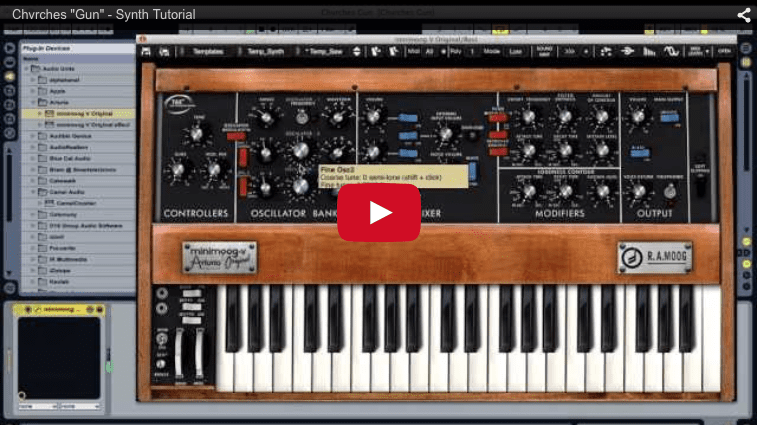
シンセチュートリアル:Chvrches「Gun」

このシンセチュートリアルでは、Syntorialの制作者であるJoe Hanleyが、Chvrches「Gun」のイントロを再現していく過程をステップバイステップで解説します。Joeは主に無料およびドネーションウェアのプラグインを使用し、クラシックなハードウェアシンセのエミュレーションに焦点を当てています。 ダウンロード するのをお忘れなく、プリセットとMIDIファイルを。使用プラグイン:

ビデオトランスクリプト

皆さんこんにちは。今日はChvrches「Gun」のイントロに使われているシンセパッチの作り方を解説します。今後も定期的に、様々なサウンド、楽曲、テクニックなどを取り上げていく予定です。リクエストも受け付けていますので、学びたいことがあれば、このビデオの上部にあるリンクをクリックしてください。Syntorialウェブサイトのチュートリアルページに移動します。右側にフォーラムがあるので、そこからチュートリアルのリクエストを送信できます。入力して送信すれば、今後のビデオで取り上げるかもしれません。

このページには、このビデオと他の多くのビデオが掲載されています。各ビデオの下にはダウンロードリンクがあり、そこからプリセットとMIDIファイルを入手できます。新しいビデオが公開されたときに通知を受け取りたい場合は、ページの一番下までスクロールして、ニュースレターに登録してください。

最後に、無料のSyntorialデモもぜひご覧ください。22のシンセレッスンが無料で含まれています。Syntorialは、ビデオとインタラクティブなチャレンジを使って、耳でシンセのプログラミングとサウンドデザインを学べるシンセサイザトレーニングソフトウェアです。ぜひチェックしてみてください。

このビデオでは、主にドネーションウェアと無料プラグインを使用します。一つだけ例外がありますが、新しいプラグインを開くたびに、ビデオの上部にリンクが表示されるので、そこから入手できます。では、ゼロから作り始める前に、完成したパッチを聴いてみましょう。まずはベースから、Moogを使います。

Chvrchesのメンバーは、Moog、Juno 106、Prophetなどのビンテージハードウェアシンセを使っています。そこで、これらのシンセのエミュレーターを使うことにしました。まずはMoogから始めますが、これは今回使う中で唯一無料ではないシンセプラグインです。Arturiaが開発しています。ただし、Windowsユーザー向けには無料版があり、Mini Moog VAというもので、ビデオの上部にリンクがあります。Macユーザーの方は、比較的シンプルなパッチなので、どんなシンセでも使って一緒に作業できます。

では、Moogからスタートします。まずリセットして、シンプルなノコギリ波にします。中幅のパルス波を使用します。そして、2オクターブ下げます。いいですね。次に、2つ目のオシレーターをオンにします。これは1つ目の1オクターブ上に設定します。こちらも中幅のパルス波にします。

少しだけボリュームを上げて、高域を少し加えます。そして、少しデチューンを下げます。これによって、わずかな動きと厚みがサウンドに加わります。かなり微妙な効果ですが、サウンドに少し厚みを加えつつ、単一オシレーターの安定した音も保持します。

次に、カットオフを下げて、少し丸みのある音色にします。このあたりです。それから、フィルターエンベロープを使ってアタックを付けます。サウンドは明るくスタートして、すぐにこの丸い音色に到達するようにします。contourノブを上げて、その明るいスタート地点を決めます。それほど明るくはなりません。少しだけ、これも微妙な効果です。

エンベロープの仕組みは、このcontourからスタートして、sustainレベルまで下がっていきます。sustainレベルがゼロの場合、カットオフ周波数と同じになり、それが今回の狙いです。contourノブで設定した明るさから始まり、カットオフ周波数まで下がるようにします。sustainを最低まで下げると、こんな音になります。今は短い音符なので、contourからcutoffへの移行が十分に速くありません。そこで、ディケイタイムを短くして、より速く移行するようにします。contourなしの場合と比べてみましょう。サウンドに良い形が生まれます。

最後に、鍵盤を離したときに音が急に切れすぎないようにします。確かに素早く切れるのですが、ここまで急だと少し不自然に聞こえます。そこで、少しだけ伸ばします。Moogでは、アンプエンベロープのディケイステージがリリースステージも決定します。そこでディケイタイムを上げるだけです。少し控えめになりました。でもこれで、より自然なサウンドになります。また、サウンドが少し太くなります。急に切れると、短くはっきりした音だけになってしまうからです。

少し余韻があると、音がより豊かに感じられます。ちょっとしたコツですね。これが基本的なシンセサウンドです。非常にシンプルで典型的なベースパッチですが、少し弱々しいです。そこで、オーバードライブを加えます。チューブディストーションです。

では、TALプラグインを使います。TAL tubeエフェクトを立ち上げます。デフォルトでは、あまり効果が聞こえません。そこで、inputを上げて、シンセの信号をより多くこのエフェクトに送り込みます。チューブをより強くドライブして、豊かな温かみを引き出します。

ディストーション自体は、できるだけ荒々しくしたいので、driveを最大まで上げます。これでかなりボリュームが上がったので、outputを少し下げます。そして、hard distortionのオプションを使うと、より攻撃的でエッジの効いたサウンドになります。これをオンにします。シンセが少し太くなり、攻撃的になりました。次は、さらに太くします。

では、コンプレッサーを追加します。アタック、リリース、threshold、ratioなどを調整する一般的なコンプレッサーは使いません。必要なのは、単純に太さを加えることだけだからです。サウンドの質感を変えたいだけです。そのためには、Camel Crusherプラグインが最適です。このプラグインにはディストーションやフィルターもありますが、今回はコンプレッサーだけを使います。

ディストーションはオフにします。デフォルトでコンプレッサーはオンになっており、かなり高めに設定されていて、fat modeも有効になっています。これが狙い通りです。オフの状態。オンの状態。fat modeオフ。オン。音を潰し、滲ませ、厚くしてくれます。ただし、少し控えめにします。これで、太くて攻撃的なベースができました。あとは、低域を少し足すだけです。

AbletonのEQを使います。どのEQでも構いません。非常にシンプルです。shelfを使い、周波数を155に設定し、gainを上げます。これで良い低域が得られます。shelfを使うことを忘れずに。デフォルトではpeakのような設定になっていますが、shelfを使うと低域全体が持ち上がります。これでベースパッチの完成です。少しボリュームを下げておきます。高域やリードを加えたときに、それらを圧倒しないようにするためです。

次は、リードです。これには、別のTALプラグインを使います。TALプラグインは素晴らしく、ほとんどがドネーションウェアです。無料でダウンロードできますが、気に入ったら、開発者へのドネーションや、彼のプレミアムプラグインを購入することをお勧めします。彼は素晴らしい仕事をしていますから。

では、このプラグインはJuno 60のエミュレーション、またはそれにインスパイアされたものです。Chvrchesのメンバーが使っているのはJuno 106という別のシンセですが、私はそれに音が似ているこのシンセを選びました。特定の理由があるのですが、それはすぐに説明します。

まず最初に、モノにします。そして、このsub waveをオフにして、シンプルな単一のノコギリ波だけにします。音がすぐに切れてしまうので、余韻を加えたいと思います。鍵盤を離した後も音が鳴り続けるように、アンプエンベロープをオンにして、リリースを伸ばします。いいですね。フィルターエンベロープは必要ないので、envelopeを最低まで下げます。そして、カットオフ周波数を下げて、音を少し丸くします。

実際のサウンドと比べると、かなり丸くなっています。これは、後でディストーションプラグインを追加するためです。それが再び明るさを取り戻してくれます。ディストーションは独自の明るさを加えます。つまり、ここで少し丸めることで、ディストーションのための下地を作っているわけです。

最後はコーラスです。これが、このシンセを選んだ理由です。Junoシリーズのシンセ、60や106には、コーラスが内蔵されており、これらのシンセの特徴的な要素となっています。非常にシンプルで、基本的にはオン/オフボタンだけです。細かい調整はできませんが、非常に独特なサウンドを持っていました。Chvrchesがこのコーラスを使っているように聞こえるので、このシンセを選んだのです。

実際に両方をオンにします。これでサウンドが広がり、微妙な不安定さが生まれます。このトラックにとって非常に重要な要素です。次に、コンプレッサーをかけます。大きく太いサウンドにします。ここでもCamel crusherを使います。ディストーションはオフにします。そして、コンプレッションを全開にします。かなり大きくなったので、ボリュームを下げます。

ディストーションも追加します。Camel Crusherプラグインのディストーションが気に入っています。問題は、このプラグインでは信号がディストーション、次にコンプレッサーの順に通ることです。色々試した結果、逆の効果が欲しいことがわかりました。まずコンプレッサー、次にディストーションの順にしたかったのです。

理由は、シンセのコーラスが非常に不安定なサウンドを作るからです。大きく、小さく、大きく、小さくと変化します。ボリュームが揺れ動きます。これを、この太くてパンチの効いたコンプレッサーに通すと、両者が衝突します。コンプレッサーがコーラスと戦い、非常に不安定なサウンドが生まれます。これが、このパッチの特徴的な要素です。

だからこそ、シンセの直後にコンプレッサーが欲しかったのです。そこで、このプラグインインスタンス内のディストーションを使う代わりに、別のCamel Crusherを追加します。そのディストーションを使います。つまり、コンプレッサー、次にディストーションの順になります。コンプレッサーをオフにします。tube effectsを全開にします。これは温かみのあるディストーションです。さらに荒々しいエッジを加えるために、MEK distortionを使い、半分まで上げます。かなり大きくなったので、ボリュームを下げます。

次はディレイです。TALプラグインに戻ります。TAL-DUB IIIプラグインです。このプラグインが優れているのは、通常のディレイ機能だけでなく、昔のアナログディレイをエミュレートしていて、サウンドをサチュレーションさせる点です。強くドライブすれば、コンプレッションのような、ディストーションのような効果が得られます。

それも良いのですが、既にCamel Crusherプラグインでその効果を得ています。そこで、driveを少し下げて、クリーンなディレイにします。それから、ディレイをもっと大きくしたいので、wetを上げます。シンクさせたいです。8分音符のディレイにします。

このプラグインには優れた機能があり、右か左のディレイだけを変更できます。times twoボタンで、2倍速くすることができます。例えば、今は左のディレイが8分音符ですが、右のディレイは16分音符になっています。これは必要ありません。既に良い広がりのあるステレオが入っています。シンセと同じ広がりを持った、中央を通る1組のディレイだけが欲しいのです。だから、これをオフにします。

そして、low-cutとhigh cutを使うと、フィルターでディレイサウンドを整形できますが、これも必要ありません。high cutもlow cutも不要です。low cutを下げ、high cutを上げると、フルサウンドがディレイされます。それから、feedbackを少し下げて、少し短くします。

最後に、アンビエンス、いや、リバーブを追加します。この無料のambienceプラグインを使っています。どのリバーブプラグインでも構いません。非常にシンプルです。まず、dry gainが現在ゼロになっています。つまり、リバーブサウンドだけが聞こえます。でも、それは望んでいません。dryを戻します。そして、wetが高すぎます。少しだけ、目立たない程度にします。これでサウンドの完成です。

では、重要なポイントを一つお見せします。ここのMIDI音符を見てください。各フレーズは約8音の長さです。ゆっくり2倍の速さで再生するので、聞いてください。モノなので、新しい音を弾くたびに、前の音が切れます。この2つの高い音が鳴り、次にこの2つの低い音で切れます。高い音が低い音で切れます。でも実際のパッチでは、高い音が鳴り続けます。

そこで、ここで分けました。高い音のペア、低い音のペア。高い音のペア、低い音のペア。全く同じパッチを両方のトラックに使っていますが、今は分かれています。これで、低い音が鳴っている間も、高い音が鳴り続けます。これに戻ります。そして、低い音を少し下げることができたので、高い音が低い音よりも少し目立つようになりました。

なぜ1つのシンセをポリフォニックにしなかったのか疑問に思うかもしれません。確かに、例えば6ボイスに変更すれば、すべての音が重なって鳴り続けます。でも問題は、ディストーションを通して鳴らしているため、ボイスが重なると、ディストーションとコンプレッサーを強く押すことになります。つまり、不均一になります。単音を弾いている場合は正しく聞こえますが、複数の音を同時に弾くと(ポリフォニックで長いリリースがあるとそうなります)、ディストーションとコンプレッションを強く押しすぎてしまいます。

だから、モノボイスのままにして、2つに分けるだけです。全体として。ご視聴ありがとうございました。繰り返しになりますが、リクエストがある場合は、このビデオの上部にあるリンクをクリックして、チュートリアルページに移動し、メーリングリストに登録して、Syntorialデモをチェックしてください。ご視聴ありがとうございました。

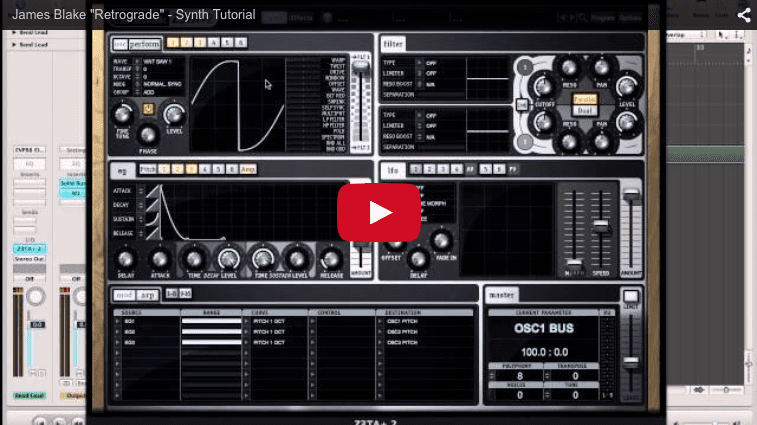
James Blake「Retrograde」- シンセチュートリアル

このシンセチュートリアルでは、SyntorialのクリエイターであるJoe HanleyがJames Blakeの「Retrograde」のコーラストラックを再現します。 ダウンロード できるプリセットとMIDIファイルが用意されています。Joeは LogicZ3TA+ 2 シンセを使用します。動画では、ピッチエンベロープを使って「蜂の群れ」エフェクトを作る方法などを解説します。

ビデオトランスクリプト

今日は、James Blakeの「Retrograde」のシンセパッチを再現する方法をお見せします。Z3TA+ 2を使って作っていきます。始める前に、私が開発したSyntorialというソフトウェアについて少しお話しします。

Syntorialは、ビデオゲームのようなトレーニングソフトで、耳でシンセパッチをプログラムする方法を学べます。この動画で私がやっていることと同じように、頭の中で聴こえる音や他の曲のパッチを再現できる能力を身につけられるよう設計されています。

動画デモとインタラクティブなチャレンジを組み合わせて学習します。チャレンジでは内蔵ソフトシンセを実際にプログラミングします。全体で700以上のパッチ、200近いレッスンが用意されています。最近、Z3TA+ 2の全機能を網羅した37本の動画を含む特別レッスンパックも追加しました。試してみたい方は、無料デモで22レッスンが体験できます。今画面に表示されているリンクをクリックしてください。Z3TA+ 2版のデモもあり、そのリンクも今表示されています。どちらのリンクも動画の説明欄にあります。

では、始めましょう。まずはビートからです。シンセに入る前に、ドラムは非常にシンプルで、808のキックとクラップだけです。ここから始めます。私はBatteryを使いましたが、808サンプルがあれば何でも大丈夫です。少し調整して、キックのピッチを少し上げ、クラップのピッチを少し下げましたが、これは彼のトラックに合わせるためです。

では早速リードに取りかかりましょう。これが皆さんがこの動画を見ている理由だと思います。多くの方からこのリードのチュートリアルをリクエストいただき、複数の音が聴こえるのでポリフォニックだと言う方もいます。しかし違います。モノフォニックで、1ボイスです。彼は1つのキーを押しているだけですが、複数のオシレーターがあり、それぞれのオシレーターのピッチが異なる量で操作されているため、3つのボイスが1つになっているように聴こえるのです。仕組みをお見せしましょう。

ここでZ3TA+ 2を初期化すると、音が出なくなります。ノコギリ波なので、オシレーター1でノコギリ波を選びます。ここには4種類のノコギリ波、4つのVintageノコギリ波がありますが、私はいつもOneを使います。最も太い音で、一番気に入っています。先ほど言ったように、3つのオシレーターを使うので、オシレーター2もノコギリ波、オシレーター3もノコギリ波にします。音を出す前に、かなり大きくなるので、ここでボリュームを下げておきます。少し戻して、このあたりにしましょう。

まだ1つのオシレーターのように聴こえます。しかし、最初のオシレーターを少しデチューンして上げると、音が厚くなり、少し動き始めるのが聴こえます。次に3つ目のオシレーターを同じくらい下げます。これは非常に古い手法で、同じ波形をデチューンすることで、厚みのある動きのある音が得られます。

これで3つのオシレーター、3つのノコギリ波を少しデチューンして、この素敵で動きのある太い音が得られました。次にエンベロープを各オシレーターに適用して、ピッチを曲げます。オシレーター2と3を無効にして、今は1つだけ聴こえるようにします。1つだけ見ている方が、これらのエンベロープの動作を理解しやすくなります。

モジュレーションマトリックスで、すべてのモジュレーションルーティングを設定します。エンベロープ1をオシレーター1のピッチにルーティングします。Z3TAでピッチをモジュレーションする際は、ほぼ常にカーブに入って、これらのピッチカーブの1つを選択します。これにより、オクターブ、全音、半音などのピッチ量で設定でき、モジュレーションで特定の音を選びやすくなります。

1オクターブに設定し、レンジを最大にします。これでエンベロープを使って最大1オクターブまで動かせます。エンベロープ1に移ります。今は何も聴こえません。ピッチの動きがありません。このエンベロープアマウントがゼロだからです。音を押したままにして、これを上げると、音が上がっていくのが聴こえます。音を始めたい位置まで上げます。彼が最初にキーを押すと、オシレーターの1つが高い位置から始まって下がっていくのが聴こえるからです。

そのピッチになるまで押し続けます。できました。今、エンベロープは上にあり、音をここに保持しています。サステインレベルが最大だからです。これを一番下まで下げると、音がここから始まって下がっていきます。

少し速いので、サステインタイムを増やします。これは少しわかりにくいのですが、多くの方はこれをディケイだと思うでしょう。実際ほぼそうなのですが、Z3TAではサステインタイムと呼びます。これをディケイ、こちらをサステインと考えてください。これでより良い長さになりましたが、最後に非常に速く下がるのに気づくでしょう。しかし「Retrograde」では最後に本当にゆっくりになり、少しの間ほぼ音程が外れたように聴こえます。これがあの緊張感を生み出しています。

最後を遅くするために、ここでカーブを変更します。ほら、今は速く下がりますが、ここで遅くなります。これでこうなります。最後にしばらく留まるのが聴こえますか?全体的に少し速すぎるので、このあたりまで上げます。これでオシレーター1の完成です。これをオフにします。

オシレーター2も同じことをしますが、下から来て上に曲がるようにします。独自のエンベロープ、エンベロープ2を与え、同様の設定で1オクターブにしますが、これはオシレーター2のピッチに送ります。エンベロープをほぼ同じにしたいので、Z3TAでは右クリックしてコピー、次に右クリックしてペーストすると、2と1が同じになります。

しかしエンベロープアマウントをマイナスに設定します。こうすることで、ピッチを上げてから徐々に下げる代わりに、ピッチを下げてから徐々に上げることになります。見た目では上がってから下がるように見えますが、マイナスに設定すると見た目とは逆の動きをします。するとこうなります。上に行くなら:しかし下に行きます。

3つ目のオシレーターも下から来ますが、2つ目ほど低くは始まりません。エンベロープ3を最大にし、ピッチ1オクターブ、オシレーター3のピッチです。エンベロープをコピー&ペーストし、マイナスの量にしますが、それほど大きくはしないので、このあたりまで上げます。3つ目はこうなります。2つ目を入れます。1つ目も戻します。これで蜂の群れのような、ピッチが曲がるエフェクトが得られます。

まだ終わっていません。今は明るすぎるので、フィルターをかける必要があります。3つのオシレーターすべてをフィルター1にルーティングします。ローパスフィルターを使います。これは暗すぎます。実際の音は、少し暗く始まり、ピッチが曲がっていくにつれて少し明るくなります。カットオフを最も暗い点、開始時の状態に設定します。このあたりです。

次に別のエンベロープを使ってカットオフを明るくし、音の最初の部分で上げます。エンベロープ4を最大にして、フィルター1のカットオフにルーティングします。オシレーターで最高ピッチを見つけるためにこの量を上げたのと同じように、今度は欲しい最も明るいカットオフを見つけるためにこの量を上げます。それほど多くはありません。このあたりです。そしてアタックを使って、カットオフからエンベロープアマウントまで移動します。約1.6秒です。できました。

今、音が少し平坦で、私が望むほど前に出ていないので、大量のレゾナンスを使います。どうなるか聴いてください。このあたりです。少し攻撃的になり、前に押し出され、芯が出ます。これはリードや低音に最適です。実際どんな音にも、レゾナンスはパッチを平坦な状態から引き出し、少し押し出すだけで生き生きとさせることができます。

注意深く聴くと、音が少しフェードインしていて、強く入ってきません。アンプエンベロープに移動して、アンプアタックを増やします。これでそこで優しく入ってきます。

最後にもう1つ。時々、オシレーターの1つが全音下がってまた上がってくるのが聴こえます。時々これが起こります。彼は好きなときにトリガーするので、手で操作する何らかのモジュレーションコントロールを使いたいところです。ピッチホイールやモジュレーションホイールなどです。しかし、これには私は特にアフタータッチを使うのが好きです。

知らない方のために説明すると、アフタータッチは今ではほとんどのシンセやMIDIコントローラーに標準装備されています。通常、音を弾くときはキーを押したままにします。しかしキーボードにアフタータッチがある場合、さらに押し込むことができます。少し強く押す必要があり、この追加のプッシュ、キーの深くまで押し込むことで、モジュレーションをトリガーできます。このコントロール列、チャンネルアフタータッチにあります。オシレーター2のピッチをモジュレーションしたいです。Z3TA+2では、これらのコントローラーの1つを使用する場合、ソースをOnに設定してこの行を有効にする必要があります。これでピッチがどこまで下がるかが決まりますが、この量については後で戻ります。

今はデフォルトで、このキーをさらに押し込むとピッチが上がります。しかしそうしたくありません。下げたいのです。この自然なポジティブなモジュレーションを逆にするために、リニアに入り、ユニポーラリニアマイナスを選択します。難しそうに聞こえますが、実際には方向を逆にするだけです。今、キーをさらに押し込むと、オシレーター2のピッチが下がります。聴いてください。これらを一瞬無効にします。これが普通のプレス、今さらに押し込むと:こうなりました。ゆっくり押し込んでからゆっくり戻すと、ゆっくりとしたベンドができます。

このトラックに特に気に入っているのは、もがいているように聴こえるからです。物理的にキーボードに押し込む必要があると、その苦闘の感覚が音に反映されます。ちなみに、レンジはアフタータッチを押し込んだときにピッチがどこまで下がるかを決定します。耳で設定して、適切に聴こえるまで調整しました。これで設定が完了したので、これらを入れて、パッチが完成しました。

さあ、ここでアフタータッチが来ます。押し込んで、それからゆっくりとキーから離しました。ここでさらに来ます。押し込んで下げて、それからゆっくりと上げました。次は低音とオルガンのようなシンセをやります。

ちなみに、これらのZ3TA+2パッチとMIDIファイルをダウンロードできます。私が演奏している音符を確認できます。今画面に表示されているリンクをクリックするだけです。Syntorialサイトのこの動画がある特別ページに移動し、その下にクリックしてダウンロードできるリンクがあります。ちなみに、Syntorialサイトにはこれらのチュートリアルや記事、無料コンテンツがたくさんあります。そのページに行くと、右側にニュースレター登録があるので、メールアドレスを入力していただければ、これらのコンテンツが満載のページへのリンクをお送りします。

次は低音をやりましょう。ちょっとソロにします。すごく丸くて、サブベースで、動いて渦巻いています。開いてみましょう。かなりシンプルなパッチです。初期化もしましょう。これはノコギリ波で、最初は単純なサブベースだと思っていました。それが最初にプログラムしたものです。この音域ではかなり大きいので、マスターボリュームを少し下げます。これがノコギリ波です。

明らかに、その丸くてサブベースの音を得るには、ローパスフィルターを使います。これをフィルター1にルーティングし、24dBのローパスにして、かなり下げます。この場合、175まで下げます。ここです。本当にこれらを…これらのサブベースに迫力を与えたい場合は、レゾナンスを使えます。かなり高く上げます。そう。

レゾナンスは音の一部を押し出します。カットオフを適切に設定すれば、ちょうど良い部分を押し出します。このサブベースを素敵で丸く重い音に保ちながら、引き出して押し出し、平坦さを防ぎました。リードの平坦さを解消したのと同じです。ミックスで少し前に出るようにします。

これが最初にプログラムしたものですが、トラックを聴くと、ボリュームが変動し、低音が動き回っているのが聴こえます。そこでダブリングとデチューンをしました。これをコピー&ペーストして、デチューンします。16上げ、16下げます。実際に聴いてみましょう。できました。そう。

今、これらは同期していることを覚えておいてください。これは本当に重要です。音をダブルしてデチューンすると…すみません、オシレーターをダブルしてデチューンすると、各音の始まりに小さな芯ができ、自然なアタックトランジェントが得られます。

一部のシンセ、特にアナログシンセやアナログモデリングシンセでこれを行う場合、それがありません。しかし、これらのデジタルシンセでは同期でき、ダブルしてデチューンした音に芯が得られます。これがこの低音の各音の始まりに芯を与えています。これは重要です。

例えば、フリーに切り替えると同期が解除され、聴いてみてください。各音の始まり。芯があるものとないものがあり、非常に一貫性がありません。この同期は非常に重要です。使用しているシンセにこのようなオプションがある場合、この低音にはオンにしてください。これが低音です。他のものを戻しましょう。巨大な音です。

最後に、このオルガンのようなシンセが中域を本当に埋めています。こんな音です。初期化します。これはノコギリ波と中程度のパルス波の組み合わせを使います。しかし、たくさんの音を弾いているので、ここでボリュームを下げて補正する必要があります。そうしないと非常に大きくなります。ノコギリ波、オシレーター1です。オシレーター2は矩形波にし、ここのコントロールを使ってパルス幅を狭めます。

これが組み合わせた音です。動きを加えて少し厚くしたいです。オルガンのような音色にはそれがあるからです。ダブルしてデチューンします。たくさんではありませんが、少しだけ。今、音には少しシャープなアタックがあります。音を弾くたびにです。この場合、それは本当に必要ありません。これはトラックの中域を埋めるためのもので、その芯を目立たせたくありません。

低音で述べたように、同期されている場合、ダブルしてデチューンしたオシレーターを同期すると、その芯が得られます。それをオフにして、役立つか見てみましょう。少し役立ちましたが、非常に明るいパッチでたくさんの音を弾いているので、まだそのシャープなアタックが得られます。

アンプアタックを使って、非常に速いアンプアタック、0.04秒で音の最初の部分をカットします。実際にはボリュームが膨らむのも聴こえず、ただ前端をカットするだけです。できました。最後に、フランジャーをかけたいです。下に行って、えーと、モノフランジャー、デフォルトではこうなっています。動いていません。デフォルトの速度は非常に遅いので、速度を上げてフランジングが上下に動くのが聴こえるようにします。

次にフィードバックを使ってフランジャーサウンドを本当に強調できます。次に、このフランジャーをより深く下げたいです。ディレイを増やすと、より深い点に達します。聴いてください。とても良いです。最後に、デプスを使って高域を下げることができます。デプスは低域も少し上げることができます。LFOに慣れている方なら、LFOアマウントのようなものです。

正直に言うと、デプスとディレイはかなり実験する必要がありました。何をしているのか常に明確ではありません。しかし、それらをそのフランジャーの最高点と最低点を制御する方法だと考えれば、設定方法を理解するのに役立ちます。

今はウェットすぎます。フランジングがかかりすぎているので、レベルを下げます。控えめなフランジャーです。このパッチの興味深い点は、聴くと2つのレイヤーがあるように聴こえます。ほぼ丸い本体と明るくジリジリしたトップがあるように聴こえます。あまりにもそう聴こえたので、実際に私はこのパッチを2つのパッチで作ろうとして多くの時間を費やしました。1つは下用、1つは上用です。成功しましたが、この動画を作っているときに、これはフィルターのない全開のパッチかもしれないと気づきました。その通りで、思っていたよりはるかにシンプルでした。心に留めておくべきことは、常に最も簡単な解決策を最初に試すことです。そうしないと、不必要に複雑なことをしようとして多くの時間を無駄にすることがあります。

全体として、できました…あ、ループを外しましょう。全体を再生する前に、この最初のものをコピーしてペーストしたので、これは全く同じベンディングリードで、後で入るようにしました。なぜなら、聴くとわかりますが、コーラスが始まるとき、彼は何度か繰り返すので、そのベンドリードが再び入ってくるのが聴こえますが、最初のものはまだ保持されているので、ここで起こることです。聴いてください。

以上です。繰り返しになりますが、Z3TA+ 2のパッチとMIDIファイルをダウンロードして、どの音が演奏されているか確認できます。Syntorialをチェックしてください。デモで22レッスンが無料です。すべてのリンクは説明欄にあります。ご視聴ありがとうございました。

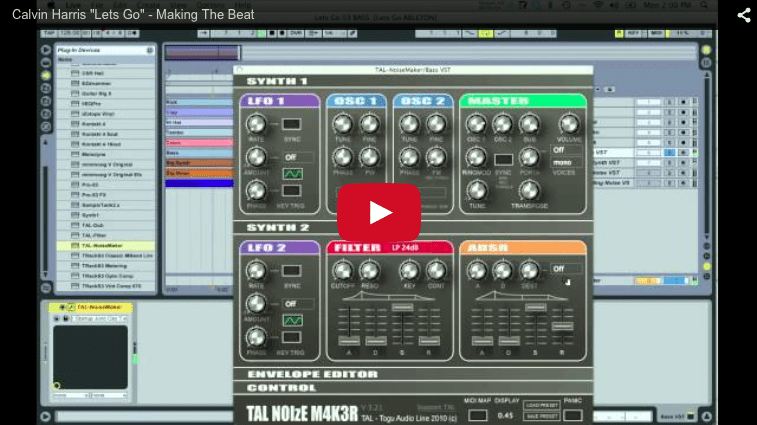
シンセチュートリアル:Calvin Harris「Let’s Go」

このシンセチュートリアルでは、SyntorialクリエイターのJoe HanleyがAbleton Liveと各種無料プラグインを使って、Calvin Harrisの「Let's Go」を再現します。 ダウンロード することもできます。MIDIファイル、シンセプリセット、オーディオファイル、セッションファイルなど、自宅で追体験するために必要なすべてのファイルが用意されています。使用プラグイン:

ビデオトランスクリプト

ようこそ!今日はCalvin Harrisの「Let's Go」のビートを再現します。シンセに関しては、すべて無料のプラグインとエフェクトを使います。ですので、ダウンロードして全く同じように制作できます。

すべてのプリセット、オーディオファイル、MIDIファイルをダウンロードできるようにしました。ビデオ上部のリンクをクリックしてください。Syntorialのキックスターターページに移動します。下にスクロールすると、たくさんのチュートリアルが表示されます。各ビデオの上にリンクがあります。

目的のビデオを見つけてリンクをクリックすると、オーディオのバウンス、すべてのプラグインのダウンロードリンクが記載されたファイル、AbletонとReasonのセッションが手に入ります。Abletonユーザーの方は、これらの無料プラグインさえあればすぐに使えます。AbletонもReasonもお持ちでない方には、各トラックのMIDIファイルとプリセット、そしてドラムオーディオをご用意しています。

お使いのソフトウェアにすべてインポートして、そこでビートを組み立てられます。このページにいる間に、Syntorialもチェックしてみてください。究極のシンセサイザーチュートリアルです。「完全インタラクティブなトレーニングソフトウェアで、あなたをシンセプログラミングの達人に変えます」。それでは始めましょう。

まずドラムから始めます。現在、ドラムトラックはオーディオのみです。元々Reasonで作成しました。MIDIが必要な場合、自分のサンプルで再構築したい場合、またはリズムを正確に確認したい場合は、ビデオ上部のリンクからダウンロードできます。

分解すると、キック、クラップがあります。クラップはミディアムホールリバーブに送っています。これがリバーブなし。これがリバーブあり。ミディアムホールを「no return」に設定して、クラップを含む任意のトラックを送れるようにしました。ハイハット。タンバリン。そしてこのループの最後に、大きなクラック音があります。リバーブでびしょびしょです。マックスです。これがドラムです。

次はコーラスのBig Synthです。VSTのsynth oneを使います。GarageBandやLogic用のAudio Unitが必要な方には、優れた無料Audio UnitシンセであるAutomatのプリセットを用意していますが、このビデオではsynth oneを使います。

まず、私が作った初期化パッチをロードする必要があります。すべての値をゼロに設定するものです。デフォルトではsynth oneが独自のパッチをロードしてしまうからです。再生する前に、かなり音が大きいのでボリュームを下げます。少し上げて。OKです。

まず、ノコギリ波に切り替えて、デチューンします。基本的にはその波形を2つにして、片方をデチューンすることで、大きなうねりのあるエフェクトが得られます。次に、1オクターブ下のサブオシレーターを追加します。ノコギリ波にします。これで音に太さが加わります。

もう1つオシレーターを追加します。三角波として。単体ではこんな感じです。ベル的な音です。明らかにこんなには要りません。これくらいです。次に、アンプエンベロープを使ってアタックを追加します。ディケイは短いままにします。すでにそうなっています。何が起きるか見せます。

サステインを下げます。やや唐突なアタックが加わります。そこまでは必要なく、これくらいです。次に、テールを付けるためにリリースを増やします。この辺りです。それから、高域を少しだけカットします。やり過ぎないように。ローパス12dBに切り替えます。カットオフをこの辺りまで下げます。非常に控えめな高域のカットです。

次に、さらに大きくうねりを持たせるために、ユニゾンを追加します。1音につき3ボイスにします。これを行う際は、十分なボイス数があることを確認する必要があります。基本的に3ボイスユニゾンは、演奏するすべての音を3倍にして、それぞれをデチューンするからです。ボイス数が少なすぎると、見せますが、ほら、たくさんの音が失われています。

これらのすべての音が入るまでボイス数を増やす必要があります。20で十分なようです。次に、音をスプレッドさせます。これでステレオフィールド全体をカバーしています。素晴らしく大きいです。次に、さらにデチューンします。各ボイスが互いにわずかにデチューンされるように。

でも、さらにやります。これでより強烈になります。本当にやり過ぎると、音程が完全に外れてしまうので、音程が外れるほどにはしたくないですが、求める強烈さが得られるところまでは持っていきたいです。最後に、ディレイを追加します。

ディレイをもう少し広げて、左右のチャンネルで聞こえるようにします。ディレイの数を増やして、フィードバックを減らします。ディレイがそれほど大きくならないようにしたいので、この辺まで下げます。これで完成です。

リバーブも少しかかっています。どんな感じか聞かせます。増やすことで音の周りに空間が加わります。ディレイですでにかなりの空間が出ているので控えめですが、これでさらに広がります。これがBig Synthです。次はSynth Bassです。とてもシンプルなシンセベース音です。優れた無料VST/Audio UnitシンセであるTal NoiseMakerを使います。

まず、少しボリュームを下げます。おっと、下げ過ぎました。この辺です。サブオシレーターをオフにすると、聞こえるのはメインオシレーターだけで、これはノコギリ波です。サブオシレーターはそれより1オクターブ下で、矩形波です。ここに美しいローエンドがあります。これが完全な波形の音です。次に、少しテールを追加します。やり過ぎず、ほんの少しです。これにより唐突に聞こえるのを防ぎ、空間を満たすのにも役立ちます。

各音の間に音が少し余韻として残ることで、ローエンドを満たします。これがこのトラックに求められることです。さて、音の最も低い点、最も丸い部分をここに設定します。0.43です。しかし、この低くて丸い状態から始めたくはありません。実際には明るく始めて、そこまで下がっていくようにしたいです。

コンターを開始点に設定し、ディケイを増やしてサステインを下げます。サステインをカットオフの位置まで下げます。ここがエンベロープの到達点だからです。そしてディケイをその位置まで上げます。

これで、コンターから始まり、素早くカットオフまで下がります。早めにリリースされた音もディケイと同じ動作をするように、リリースをディケイと同じに設定します。そうすれば、このパッチをどう演奏しても、本当に短い音でも長い音でも、フィルターはコンターポイントからカットオフポイントまで、どんな場合でも同じように下がります。

フィルターエンベロープをこの速度、つまり非常に速いディケイで適用すると、カットオフが下がっていくのを聞くのではなく、ベース音の前面に明るいアタックがあるように聞こえます。それが狙いです。ミックスで音が突き抜けるのに役立ちます。

他のすべてと合わせると、最後に、これにちょっとピッチベンドがあります。全開に設定して1オクターブベンドするようにすると、聞こえます。そのラインの最後のAです。次は、私がBig Noiseと呼んでいるものです。

このトラックには、背景に一種のノイズがあります。ホワイトノイズです。左右いたるところにあり、動き回っていて、クールです。この音を満たしているからです。よりアクティブで大きく聞こえます。ここでは、シンセでこれを作る方法を見せます。今、Tal NoiseMakerですが、始める前にボリュームを下げます。

OK、ここです。これで実際の波形になりました。サブオシレーターなしで、この波形をノコギリ波からノイズに切り替えます。はい、完了です。これがシンプルな音そのものです。今度は少し漂うようにする必要があります。できました。低域を少し取り除きたいです。スペースを埋め過ぎて散らかってしまうからです。ハイパスをかけます。この場合、24dBハイパスにしました。

明らかにすべてをカットしたくはありません。何もなくなってしまいますから。えっと、見てみましょう。どれくらい低くしたいか?この辺まで下げます。これがホワイトノイズです。Big Synthと同じリズムです。同時に鳴っています。次に、本当に広くしたいので、ディレイを使った広げるテクニックを使います。これがTal-Dubディレイです。

今、ディレイとそのテールが聞こえます。それは要りません。代わりに、音を広げるためだけにこれを使う方法を見せます。まず最初に。ウェットにします。100%ウェットです。ダンピングもレゾナンスも要りません。

これでディレイが本当によく聞こえます。これを取り除きたいです。代わりに、シンクではなくマニュアルにします。1つのチャンネルをゼロにします。

基本的にはノイズがそのまま通過するだけで、何も起こりません。右側は、2つの別々のディレイが聞こえないところまで設定します。小さ過ぎると、それらが分離して聞こえてしまうので、そこまでは行きたくないです。この辺にします。次はフィードバックです。ここが難しいところです。低過ぎると何も得られません。どんどん静かになります。多過ぎると、おっと、少しフィードバックが出ます。

この辺に設定します。できました。広がったノイズです。オフだと中央、オンだと広いです。最後に、リバーブをかけたいので、すべてをもう一度オンにしましょう。控えめですね。行きますよ。行きますよ。今は非常に控えめです。オフ。オン。本当に聞こえるように上げます。そこまでは要りません。むしろ背景の控えめな埋め合わせです。これがBig Noiseです。

さて、最後に各小節の4拍目にこのBending Noiseという音があります。サンプルかもしれませんが、シンセ、フィルター、フランジャーを使って一から作る方法を見せます。NoiseMakerから始めて、これをかなり下げます。ノイズで作られているので、サブオシレーターなしで、これをノイズに切り替えます。素晴らしい。

今度は少しアタックを追加します。やり方を見せます。サステインを半分くらいまで下げます。それからディケイを上げます。前面の小さなTSKが聞こえたかどうか分かりませんが、サステインを下げると本当によく聞こえます。

前面に少しアタックがあります。そこまでは要らず、これくらいです。バンドパスで高域と低域を少し削り、中間点くらいに設定します。これで形が整います。レゾナンスでさらに形が整い、中域が加わり、もう少し歯切れが良くなります。これです。ミックスで突き抜けます。低域をもう少しカットして、もう少し控えめなカットでミックスで本当に突き抜けるようにします。

もう1つハイパスを追加して、ハイパスをこの辺に設定します。そう、ほんの少しエッジが加わります。そしてフランジャーでうねりと曲がりが生まれます。これはステレオフランジャーです。でも必要なのはモノだけで、中央に留まるようにします。スプレッドをゼロに、ゲインをゼロにして、音量が変わらないようにします。

ディレイが最も効果的な部分です。今、これを減らすと、ざらついたメタリックさが減り、うねりとスイープが増えます。そう、これです。デプスは、本当に高く、本当に低くしたいので、極端なフランジャーです。デプスを上げます。できました。

最後に、ほんの少しだけスローダウンします。これが、Bending Noiseです。すべてを入れて。少し上げます。リバーブをかけます。ミックスに少し馴染みます。また下げます。これがBending Noiseです。

ご視聴ありがとうございました!ビデオ上部のリンクをクリックして、自宅で制作するために必要なすべてのものをダウンロードし、ついでにSyntorialもチェックしてください。

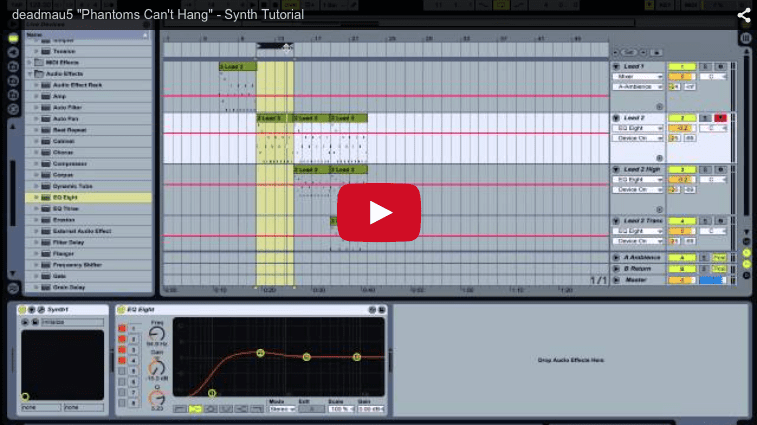
Synth Tutorial: deadmau5 “Phantoms Can’t Hang”

In this synth tutorial, watch Joe Hanley, the creator of Syntorial, as he recreates the synth lead from “Phantoms Can’t Hang”. Video includes valuable info on layering synth patches, and using sound design to build a track. Don’t forget to ダウンロード をお忘れなく。プリセットとMIDIファイルが入手できます。使用したプラグインとソフトウェア:

ビデオトランスクリプト

それでは、今日はDeadmau5の「Phantoms Can't Hang」のシンセリードを解説します。このリードは興味深いもので、トラックの大部分を通して鳴っていますが、変化していきます。実際には4つの異なる段階を経ます。音符は同じままですが、サウンド自体がレイヤーで変化していく、本当に面白いものです。

始める前に、Syntorialについて簡単に説明させてください。Syntorialはビデオゲームのようなトレーニングソフトウェアで、耳でシンセパッチのプログラミング方法を学べます。この動画で私がやっていることを、皆さんもできるようになることを目的に設計しました。頭の中で聴こえる曲や、他のトラックで聴いた曲を再現できるようになります。

動画デモンストレーションとインタラクティブなチャレンジを組み合わせることで実現しており、内蔵ソフトシンセで700以上のパッチをプログラミングします。無料デモで最初の22レッスンを無料で試すことができますので、今画面に表示されているリンクをクリックしてください。

では「Phantoms Can't Hang」です。先ほど述べたように、リードは4つの異なる段階を経ます。まずここから始めます。この音から始まります。しばらくこれが繰り返され、最終的により攻撃的なバージョンに置き換わります。これが繰り返され、その後1オクターブ高いレイヤーが追加されます。そして、トランスリードが導入されます。

では、最初のリードから始めます。これです。Synth 1を使います。Synth 1は無料のシンセで、今画面に表示されているリンクからダウンロードできます。MacとPC用のVSTとして利用可能で、Logicユーザー向けにAudio Unitバージョンもリリースされたばかりです。画面のリンクをクリックすれば、そこからダウンロードできます。

最初のステップは初期化です。この初期化パッチを作成しました。今画面に表示されているリンクから、このパッチと他のすべてのパッチ、そしてMIDIファイルをダウンロードできます。この動画とダウンロードリンクのあるページに移動します。そこでニュースレターに登録すると、このチュートリアルや他の多数の動画チュートリアル、インタラクティブなコンテンツ、あらゆる種類のシンセ関連の情報が詰まった新しいページにアクセスできます。ぜひそこでニュースレターに登録してください。

初期化されたサウンドが得られました。少し音が大きいので、今は下げておきます。リバーブが聴こえると思います。ここにセンドエフェクトとしてリバーブをセットアップしています。こうすることで、これらすべてのリードをそのリバーブに送ることができます。今はオフにします。リバーブについてはすぐに戻ります。これが本当の生のサウンドです。

まず最初に、異なる波形が必要です。パルス波が必要ですが、完全な矩形波にしたいです。そして、このサウンドは音符を弾いたときに明るく始まり、音符の終わりには暗くなります。そのためにフィルターエンベロープを使います。

まず、カットオフを最も暗い点、つまり音符の終わりに設定します。だいたいこのあたりです。しかし、明るく始めたいです。そこでフィルターエンベロープアマウントを使います。これがサウンドの始まり、最も明るい点を決定します。そしてサステインを完全に下げると、フィルターエンベロープがカットオフまで完全に下がります。サステインがゼロならカットオフになります。

これをゼロにすると、サウンドはこのフィルターエンベロープアマウントから始まり、カットオフまでこのように下がります。その下降動作をもっと速くしたいです。本当にいい感じの素早いプラック音にしたいので、ディケイを速くします。これでプラックトランジェントができました。カットオフを下げるとかなり音が小さくなるので、音量を上げます。このあたりにしましょう。これでいいですね。

Deadmau5のトラックの実際のパッチで興味深いのは、高い音符です。この上の方の音は、下の方の音より明るいです。通常、ローパスフィルターは逆の動作をします。低い音を明るく、高い音を暗くします。キートラッキングを使ってその効果を反転できます。しかし、この場合は、反転して均一にするだけでなく、さらに進めて、高い音をより明るく、低い音をより暗くします。キートラッキングを全開にします。これで最も高い音が最も低い音より明るくなります。

残念ながら、これはすべてを明るくしてしまいました。高い音を低い音より明るくしましたが、低い音も含めてすべてが明るくなりました。そのため、周波数を下げて、カットオフを下げることで補正する必要があります。これで目指していたものが得られました。以前はこうでした。低い音は素晴らしいですが、高い音が十分明るくありません。これを上げて、これを下げます。これで高い音だけが明るくなりました。

それから、少しレゾナンスを加えて、少し芯を出します。サウンドを引き出して、少し押し出す感じです。少しレゾナンスを加えることは、サウンドの平坦さを解消する素晴らしい方法です。より存在感を出して、ミックスの前面に持ってきます。

そして、音符を少し短くカットしたいです。少し鳴りすぎています。アンプサステインを完全に下げます。これは下げすぎです。ディケイを伸ばします。これでいいですね。以前はこうでした。今はこうです。終わりの部分を少し取り除きました。これはモノパッチです。次にスプレッドしたいです。ユニゾンをオンにして、スプレッドを全開にします。

Deadmau5のトラックのように、サウンドが非常に微妙に左右に動いています。スプレッドユニゾンでそれを実現しています。しかし、少し速すぎます。少し落ち着きがない感じです。デチューン量を減らして遅くします。完璧です。

では、リバーブを戻します。このセンドを増やします。リバーブがよく聴こえるように、やりすぎてみます。使っているリバーブはambienceというものです。これも無料のプラグインです。削除して新しいものを入れ直し、ゼロから設計します。やったのは1つの小さな変更だけです。デフォルトではこうです。短すぎます。タイムを増やします。それから、ここまでウェットにはしたくありません。これでいいですね。長いリバーブですが、本当に本当にウェットというわけではありません。ちょっと遠くにある感じです。サウンドは前面でドライなままで、背景にこの種の長いリバーブテールがあるべきです。

次は、少しより攻撃的なリードです。また戻ってきます。初期化しましょう。これが生のサウンドです。とりあえず少し音量を上げます。これもパルス波を使いますが、完全な矩形波にはしません。これも、高い音は明るく、低い音は暗くしたいです。

先にキートラッキングを全開にしておきます。そして、フィルターエンベロープを使って明るく始まり、暗くなるようにもしたいです。しかし、聴こえなくなるほど暗くしたいです。フィルターエンベロープをアンプエンベロープのようにも使って、サウンドをカットします。だいたいこの明るさから始めます。カットオフまで完全に下げたい場合は、サステインをゼロにする必要があります。
これでいいですね。ちなみに、これにもリバーブがかかっています。背景で聴こえます。これらすべてのリードにリバーブがかかっています。4つすべてのリードに同じリバーブを使っています。

それから、これを少し長くして、少しボディを与えたいです。微妙ですが、そこにあります。リリースをディケイと同じにします。少し長さが出ます。今はまったく似ていません。フィルターサチュレーションを使います。これは基本的にオーバードライブのようなものです。このフィルターを十分に強く押すと、オーバードライブし始め、いい感じに温かく歪みます。聴いてください。これでディストーションが得られます。

実際のディストーションプラグインやオーバードライブを使っているかもしれませんが、シンセ内のフィルターをオーバードライブできるなら、それはいいものです。通常、いい感じの温かいオーバードライブ効果が得られます。

またモノパッチです。一度に1つの音符だけです。前回と同様にユニゾンを使ってスプレッドします。ユニゾンは2ボイスのままにして、スプレッドを全開にします。それから、少し太くするためにデチューンを増やします。通常、パッチをよりデチューンするほど、より太い効果が得られます。そんなに多くは必要ありません。

やりすぎたくはありません。でも、ほんの少し増やします。微妙ですが、もう少しアクション、少し脈動、少し太さが出ます。それから、ボリュームを下げます。実際には、上げます。これです。すでにリバーブがかかっています。

最後の違いは、トラックのパッチにもう少し力強さ、つまり低中域がもう少しある点です。EQを導入します。どんなEQでも使えます。450をブーストします。有無の違いを聴いてください。あり。なし。少し「うー」という感じが増します。

それから、最低域をカットします。これはサウンドを引き締めることがあり、ミックスに最適です。不要なローエンドを取り除くと、ミックスが少しクリアになります。シェルフにします。完全に下げます。そこです。それから、これを増やして、見ての通りかなり急激にカットします。この低域の塊をカットしたいだけです。

しかし、ここで追加したこの膨らみには影響を与えたくありません。だから、力強さを与えると同時に、少し引き締めます。これがそのサウンドです。

次のサウンドは実は同じサウンドですが、1オクターブ高いです。やることは、このシンセをコピーするだけです。そこに移動します。このMIDIは、これと同じですが、1オクターブ高いです。得られるのはこれです。そして、2つを一緒にすると。いくつか違いがあります。

この高い方は、ボリュームを下げたいです。そんなに大きくしたくありません。レイヤーであって、メインサウンドではありません。低い方がメインサウンドです。いいですね。低い方より少し長く鳴らしたいです。これは素晴らしいテクニックで、静かなサウンドを、音量を上げずにもっと聴こえるようにしたい場合、テールを増やすだけです。長さを増やすと、他より少し長く鳴ります。

フィルターのディケイとリリースを少しだけ増やします。これでまだ静かですが、長いテールを与えることで、ずっとよく聴こえます。それから、これもEQします。なぜなら、今は、これが入ってくると、高域が聴こえるだけでなく、低いパッチが変化するからです。聴いてください。低いパッチ単体を聴くのが難しくなり、混ざってしまっています。

それが目指すものであれば、これで完璧です。しかし、私たちはそれを目指していません。この高い方を小さく、別々にしたいです。シェルフを使って低域の大きな塊をカットし、下げます。完全にこのあたりまで行きましょう。このあたりです。調整します。かなり急峻です。高いリードなしで。これを入れても、低いパッチは変化しません。より別々に保たれます。EQなしで。EQをオフにすると低いパッチがどうなるか聴いてください。これがオンです。キャラクターが変わるのがわかりますか?この場合、EQを使って2つのパッチを分離し、互いにより明確に異なるサウンドにしています。

最後に、トランスリードを導入します。これにもEQがかかりますが、今は削除します。Synth 1を初期化します。少し上げましょう。これはノコギリ波にします。そして、いい感じの太いデチューンサウンドを得るために、ここでデチューンを使います。これはオシレーターをダブルしてデチューンします。いい感じの太さと滲みです。

しかし、鍵を離したときのテールを短くしたいです。もう少し急激にしたいです。アンプリリースを下げます。それから、その高域のシズル感をもう少し引き出したいです。カットオフはすでに最大で、レゾナンスを使います。そのシズル感を少し下げて、ホワイトノイズ的なところを減らし、もう少しエッジを効かせたいです。それから、このサチュレーション、このフィルタードライブを加えて、もう少し攻撃性を与えます。モノパッチです。それから、ユニゾンを使ってスプレッドするだけでなく、少し太くします。オンにして、3ボイスにします。デチューンを全開にして、少し太さを加えます。

これはバックグラウンドレイヤーなので、ボリュームを下げます。リバーブがかかっています。すべて一緒に聴いてみましょう。高い方をオフにして、メインリードとこのトランスリードだけを聴きます。トランスリードが加わると、メインリードのボディが少し失われます。聴いてください。突然、そのメインリードは、クリッピング、アタック、つまりエッジがより聴こえます。しかし、そのボディ、「うー」という部分は聴こえません。つまり、このトランスリードの何かがメインリードをマスキングしています。

このメインリードで450をブーストしたのを覚えていますか。トランスに入って、450をカットします。そのボディの塊をこのトランスリードから取り除き、メインリードのボディをずっとよく聴けるようにします。450でした。カットします。カットするときは、常に少し狭くします。

このEQをオンオフするとき、トランスリードではなくメインリードを聴いてください。オン。微妙ですが、そのメインリードが突然少し細く、少し軽くなります。このEQがオフのとき、ボディが少し失われます。ここでもEQを使って2つのサウンドを分離しています。

この場合、これら3つのレイヤーは明確に分離される必要があります。だからEQを使ってそれぞれ異なる側面をカットし、すべてがうまく一緒に鳴るようにします。基本的には、サウンドデザインの中でミックステクニックを使っているわけです。以上です。ご視聴ありがとうございました。

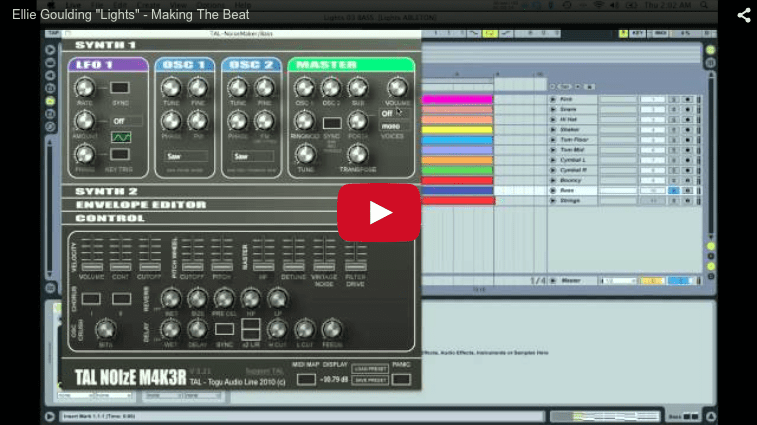
Synth Tutorial: Ellie Goulding’s “Lights”

このシンセチュートリアルでは、Syntorialの開発者Joe HanleyがAbleton LiveでEllie Gouldingの「Lights」を再現します。 ダウンロード することもできます。MIDIファイル、シンセプリセット、オーディオファイル、セッションファイルなど、自宅で追体験するために必要なすべてのファイルが用意されています。使用プラグイン:

ビデオトランスクリプト:

ようこそ。今日はEllie Gouldingの「Lights」のビートを再現します。シンセとエフェクトは無料プラグインを使用しますので、どのソフトウェアをお使いでも正確に再現できます。

プリセット、MIDIファイル、オーディオファイルをダウンロードするには、このビデオの上部にあるリンクをクリックしてください。Syntorial Kickstarterページに移動しますので、下部のチュートリアルセクションまでスクロールしてください。各ビデオにダウンロードリンクがあります。

ダウンロードすると、バウンスされたオーディオ、無料プラグインへのリンクを含むファイル、MIDIファイルやAU/VSTプリセットなど、各トラックを再現するために必要なすべてが手に入ります。さらに
AbletonまたはReasonをお使いの場合は、完全なセッションファイルも含まれています。Abletonの場合、無料プラグインさえあれば、開くだけですぐに使用できます。

そのページにアクセスしたら、Syntorialもぜひチェックしてください。完全インタラクティブなトレーニングソフトウェアで、シンセプログラミングの達人になれる究極のシンセサイザチュートリアルです。では始めましょう。

それでは、ドラムから始めます。このドラムは元々Reasonで作成され、その後オーディオをバウンスしてAbletonに取り込んだものです。キック、スネア、ハイハットなどのオーディオがあります。ダウンロードには、これらすべてのオーディオファイルとReasonからの元のMIDIファイルが含まれていますので、私のようにオーディオファイルをそのまま使用するか、MIDIファイルを取り込んでリズムを詳しく確認し、自分のサンプルでドラムを再構築することもできます。お好きな方法でどうぞ。

ドラムの内訳は、キック、スネア、スネア、ハイハット、シェイカー、フロアタム、そして最後にミッドタムのフィルが入ります。それから2つのシンバル。同じクラッシュサンプルですが、左右に配置されています。左から始まり、途中の半ばあたりで右側でまた聞こえます。ドラムは以上です!

次はバウンシーシンセ、曲の冒頭で聞こえるものです。MIDIはすでに録音されており、もちろんダウンロードできますので、どの音符が
演奏されているか、どのリズムかを確認できます。プログラミング中にMIDIを録音して再生させておくのが好きです。そうしないと片手で鍵盤を弾きながらもう片方の手でプログラムしなければならず、こちらの方がずっと楽です。では、これをソロにします。

使用するシンセはTAL Noize m4k3r、優れた無料シンセでVS/AU、Mac/PC対応です。これがデフォルトの音ですが、必要な音とは程遠いです。まず複数の音符が必要なので、ポリに設定。サブオシレーターはオフ。
形状は、マレットのような短い音符です。サステインを一番下まで下げます。演奏中に音をゼロまでフェードさせたいので、かなり速く減衰させます。ディケイをだいたい…ここまで持ってきます。

これで短い音符になります。マレットのような音が欲しい場合、鍵盤を押し続けても離しても同じように反応させたいので、リリースとディケイを同じ値にします。これで演奏方法に関係なく同じ反応になります。
それから、実際のトラックの音はアタックが少し柔らかめなので、アタックを少し上げて、柔らかくします。

さて、ここに戻って音色を調整します。音程が低すぎるので、ここまで上げます。波形はノコギリ波ではなく、パルス波です。今は完全な矩形波ですが、実際にはその中間くらいが必要です。フィルタータイプは24dBローパス。音を試した結果、こちらの24dBローパスの方が正確だとわかりました。

カットオフをかなり下げて、丸みのある音色にします。
そしてレゾナンス! レゾナンスがこの音の鍵です。ここでマレットのようなパーカッシブな音が得られます。
レゾナンスを上げることで。これだけです。かなり近い音になってきました。

キートラッキングです。知らない方のために説明すると、キートラッキングは基本的にカットオフを調整します。鍵盤の高い方に行くほど上がり、低い方に行くほど下がります。これがないと、高い音は鈍く、低い音は明るく聞こえてしまいます。このように高音と低音が混在するフレーズを演奏する場合、キートラッキングをオンにして、均一で丸みのある音を保ちたいところです。
フレーズ全体にわたって。

これが基本の音です。少しボリュームを下げます。
これが基本のシンセ音です。あとは良いディレイが必要です。これはTAL-DUBのデフォルトのディレイで、近いですが完璧ではありません。タイミングは正しく、左が8分音符、右が4分音符です。ダンピングは…少し抑えめに。ディレイ音を抑えるのは一般的で、ソース音は前面で明るく、ディレイは後方で少し丸くなります。

レゾナンスは不要で、滑らかな音にします。フィードバック、つまりディレイの繰り返し回数は…少し長いです。ここまで下げます。ディレイ音をもう少し増やしましょう。これがディレイです。ドラムを戻します。最後に、このトラックにはシンセ用のリバーブを設定して、任意のトラックを送れるようにします。

これはAbletonのChurchプリセットですが、お使いのソフトウェアの大きなホールリバーブなら何でも使えます。かなりの量を送ります…空間と雰囲気が加わるからです。これでバウンシーシンセの完成です!

次はベースです。
また TAL Noisemaker を使います。始める前に少しボリュームを下げます、かなり大きいので。サブも今は下げておきます。後で使いますが、まだです。まず第2オシレーターを第1に合わせます。少し下げて…第2のピッチを第1に合わせます。

これで同じ波形、同じピッチ、同じボリュームの2つの同一波形ができました。あとは第2を少しデチューンするだけです。これでうねるような音、コーラスのようなエフェクトが得られます。これが主な音色です。

それからサブオシレーターを戻して低域を加えます。
これがベースです。このシンセのサブオシレーターは矩形波です。これが最も一般的なサブオシレーターの波形なので、永続的にそう設定されています。しっかりした波形で、安定した低域が得られます。私はほとんど常に矩形波を使いますし、このシンセでは必須です。

これはベースの明るいバージョンです。ベースは明るく始まりますが、最後は丸い音、丸みのある音になります。カットオフを到達させたい位置に設定します。これが各音符の最後に到達する最も暗い点になります。
コンター、つまりフィルターエンベロープ量を、音を始めたい位置まで戻します。

そう、明るい状態からそのカットオフに向かって行かせたいのです。
サステインレベルをゼロまで下げます、これがカットオフです。それからディケイを…だいたいここまで上げます。少し明るく始まって暗くなります。重要なステップはレゾナンスです。ワウのような効果が得られます。フィルターエンベロープを使用している時は、レゾナンスを上げるとエンベロープの効果が際立ち、ワウのようなエフェクトが得られます。

さて、ボリュームは…戻します。これがベース音です。
違いは、これが中央に非常に狭いことです。実際のトラックではもっと広い音です。ディレイを使って広げます。

実際にはこれらの小さなディレイを聞きたくないので、ディレイを聞かずに広げる方法をお見せします。まず、ウェットを100%にします。ドライ音は聞きたくないので。同期値は無視して、左のディレイをゼロに設定し、こちらをだいたいここまで下げます。

低すぎると変な音になります。高すぎると音符が分離して聞こえます。ちょうど良い位置です。ダンピングなし、レゾナンスなし。フィードバックは、少なすぎると音が消え始めます。多すぎるとフィードバックします、だからここです。これで広いベースになりました。狭いベース。広いベース。これがベースです。全体としては:

あとはストリングサウンド、シンセストリングサウンドだけです。非常に定番の、多くのトラックで使われる一般的なパッドです。まず下げます、そうしないと大きすぎますが…よし! 今の音は、まず単音ですが、複数の音を演奏しているので、ボイスを増やす必要があります。

サブオシレーターはオフ、少し良くなりました。低すぎるので上げます…あ、高すぎました。はい、これです。ベースと同じうねる効果が欲しいので、第2オシレーターを第1と同じボリュームで追加します。ピッチが上がった理由は、同一の波形を2つ重ねると、変なことが起こることがあるからです。

デチューンしてうねる音を得ると、ピッチが正常に戻ります。はい、これです。基本の音ができました。さて…最後に少し余韻を残したいです。コードからコードへ移る時に、少し尾を引くようにします。

今はローパスを使っていて、全開ですが、実際の音は高域も低域も少し削られています。つまりバンドパスを使っているということです。バンドパスは文字通り高域と低域を削るので、中間あたりに設定すると聞こえます。超明るくはありませんが、低域もあまりなく、音を薄くする良い方法です。

実際には、ベースのように音を明るく始めて暗くしたいのですが、鍵盤を十分長く押さえたら完全に下がるようにします。ゼロまで下がりますが、だいたいここから始まります。ゼロまで下げたいので、サステインをゼロにしてカットオフに合わせ、ディケイをここまで上げます。いいですね。

お気づきかもしれませんが、アンプリリースがまだ上がっているのに、余韻が失われ、もう尾を引きません。これは鍵盤を離すとカットオフが超高速で下がるためで、リリースがゼロだからです。リリースをディケイに合わせて上げます。これで鍵盤を離しても押さえていても、フィルターは同じように動作します。これが基本の音です。

あとはリバーブだけです。少しウェットにします。実際の音をお聞かせします。周りにたくさん空間ができますが、そこまでは必要ありません。ボリュームを戻して…これで全トラック完成です。

以上です! ご視聴ありがとうございました。ページ上部のリンクをクリックして、トラックを再現するために必要なものをすべてダウンロードしてください。
また次回お会いしましょう。

シンセパッチチェックリスト

Option anxiety. It’s a struggle that we synthesists must toil with ’til the end of our days. Overwhelmed are we by these magnificent creatures and their many knobs, buttons, sliders and switches, vying for our attention all at once… 続きを読む