
このUVI Falconレビューでは、Falconとは何か、何ができるか、どんなサウンドか、そして辛い稼ぎの現金に見合うかどうかを判断する前に知っておきたいことを網羅します。
UVI製品を使ったことがあるなら、無料の素晴らしいUVI Soundbankプラグインに出会ったことがあるでしょう。これはサンプルベースのプラグインで、驚愕のサウンドを搭載しています。最新機種のUVI Falconも同様に優れており、さらに操作の複雑さが増しています。
それでは詳しく見ていきましょう。
長所
✅ ウェーブテーブル、グラニュラー、FM合成など、幅広いシンセシス技術に対応
✅ クリーンで素晴らしいサウンドエンジン、あらゆるサウンドを作り出せます
✅ 高度な操作系は非常に高度です。モジュールでできることが山ほどあり、好きなようにパッチできます。自分でパフォーマンスモジュールをコーディングすることさえ可能で…これは狂気的です。
✅ サンプルベース合成機能があり、独自のサンプルを読み込めます
目次
短所
❌ シンセプラグインとしては非常に高価($349)ですが、パワーシンセとしては妥当な価格です
❌ 学習曲線が非常に急峻です。初心者には理解が極めて難しい場合があります。
❌ CPUへの負荷が非常に高く、上級者向けです。
UVI Falcon シンセサイザ 紹介
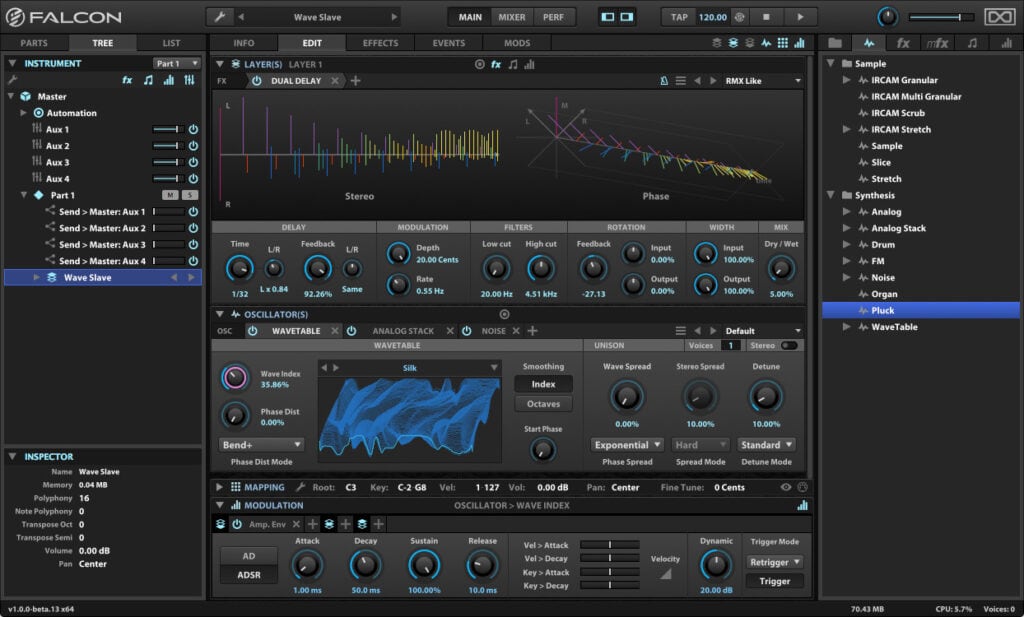
UVI Falcon は ハイブリッドシンセVSTプラグインで、サンプラーとシンセを組み合わせたものです。アナログ、FM、サンプラー、ウェーブテーブル、位相、加算、物理モデリングオシレーターなど多数のオシレーターに加え、モジュレーター、エフェクト、サンプラー、イベントプロセッサーを搭載しています。
とても強力なシンセの一つで、カスタマイズの余地が驚異的です。Falconを開いたときの選択肢の多さは尋常ではないので、シンセをいじるのが好きなら、Falconを気に入るでしょう。
Falconで最もユニークな点の一つは カスタムスクリプトを追加 して イベントプロセッサーに組み込める ことです。そして、親切な人々のおかげで、これらをオンラインで無料でダウンロードできる場所もあります。
これはまさに 狂気的に深く、カスタマイズ可能なシンセ です。Falconのすべての機能をこの記事に書こうとしたら、本になってしまいます。
OmnisphereやKontaktと非常によく似ていて、最も本物に近い、リアルな楽器音を内蔵しています。そして、サウンドデザインが得意でなくても、大量のプリセットが付属しています。
ただし、サウンドデザインをしない場合、追加のサウンドバンクを購入する必要があるかもしれず、それがかなり高額になることがあります。
たとえば Falconには以下が含まれます:
- 8種類のオシレーターモード
- グラニュラー&ストレッチモードを含む7種類のサンプラーモード
- アナログ、FM、ウェーブテーブル、ドラム、物理モデリングオシレーターなど。
- 90種類のエフェクトを搭載
- Falconファクトリーパックに1200以上のプリセット
これはFalconが提供するもののほんの一部にすぎません。
サウンドは?
UVIはこのハイブリッド楽器で素晴らしい仕事をしており、サウンドは圧倒的です。これでできるサウンドデザインは尋常ではなく、Falconについていくらでも語りたくなります。
しかし、サウンドを言葉で説明するのは難しいので、以下にFalconファクトリーパックからお気に入りのプリセットをいくつか置いておきますので、聴いてみてください。
プリセット例
機能
Falconは非常に奥深いシンセです。含まれるすべてを説明するには言葉が足りませんが、最も重要な機能を見ていきましょう。
ユーザーインターフェース
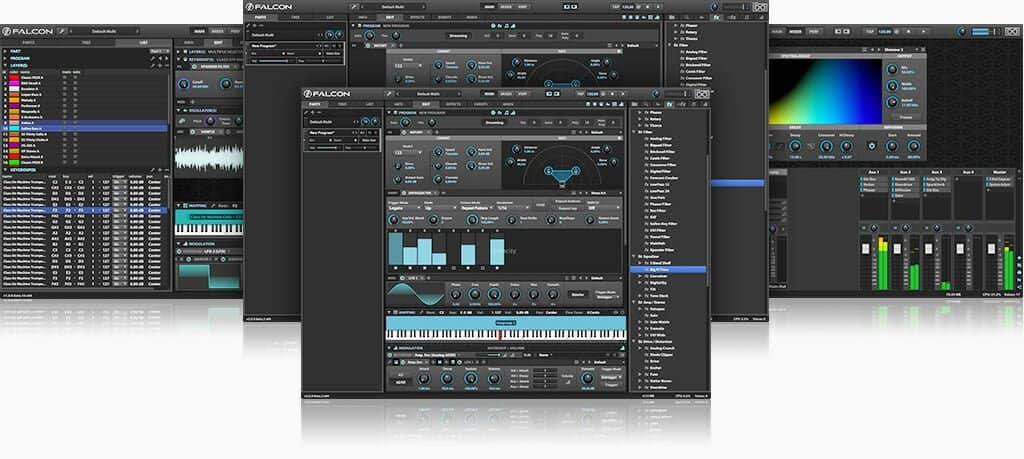
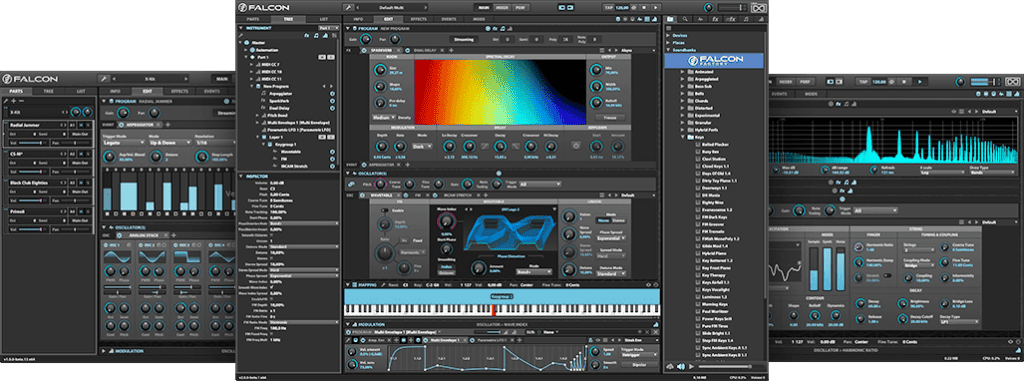
UIは 非常にきれいで明快、リサイズも可能 でピクセル化もしませんが、非常に奥深い性質上、最初は操作が難しく、少し圧倒されるかもしれません。
マニュアルを手元に置いたり、良いYouTubeチュートリアルを参考にすれば問題ありません。プラグインをもっとよく知るために時間をかければ、圧倒される気持ちはすぐに落ち着きます。
ほとんどのプラグインではこれが普通ですが、Falconの性質上、少しマニュアルを読んだりYouTubeで調べたりせずに、すぐに起動して作業を始められるとは期待しないでください。
たとえばSerumほど簡単に使い始められるわけではありませんが、機能面ではSerumを完全に凌駕しています。
インターフェースを開くと、いくつかのオプションが表示されます。それぞれが何をするのか、今から説明します。
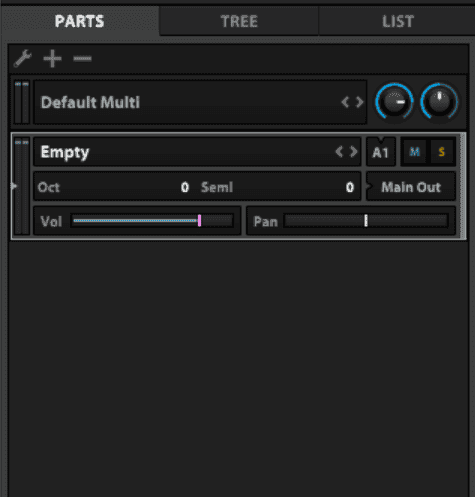
左側から始めると、 3つの異なるオプションを持つサイドバーがあります:
- Parts – ここではFalconのインスタンスを追加および削除できます。つまり、複数のシンセパッチを重ねることができます。
- Tree – 異なるパーツのリスト、ホストオートメーションレーンの数、および接続先が表示されます。
- List – 異なるレイヤーの追加、ミュート&ソロ、色の変更、ポリフォニー、トランスポーズ、キーレンジなど、コントロールできることが期待されるユーティリティタイプのすべてが可能です。これを使うと、キーボードのセクションごとに異なるパーツを設定でき、ライブ演奏に便利です。
プラグインホストの中央セクションに移ると、Falconのメインアトラクションに到達します。ここでは、すべてのデザインとパッチのいじりを行います。
上部には 4つのオプションがあります。
Info
ここでは、カスタムパッチ用のインターフェースを構築できます。プリセットではすでに構築されたものが表示されますが、新しいパッチでは空になります。
上部にスクリプトボタンがあり、これをクリックすると編集エリアが開き、レンチをクリックしてパッチ内に新しいコントロールを追加できます。
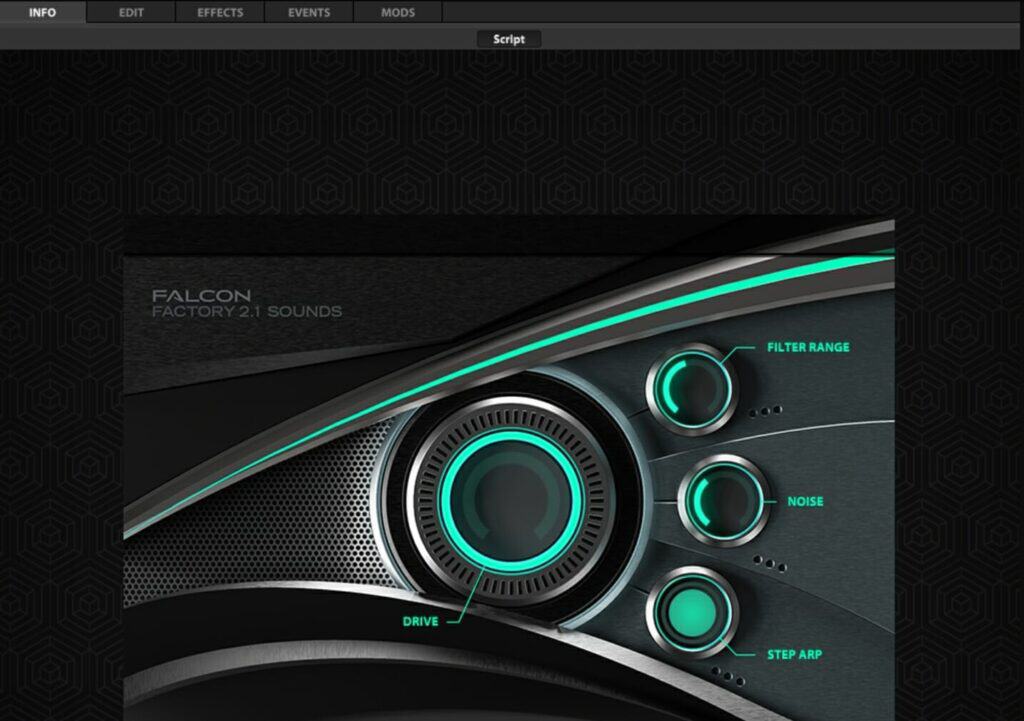
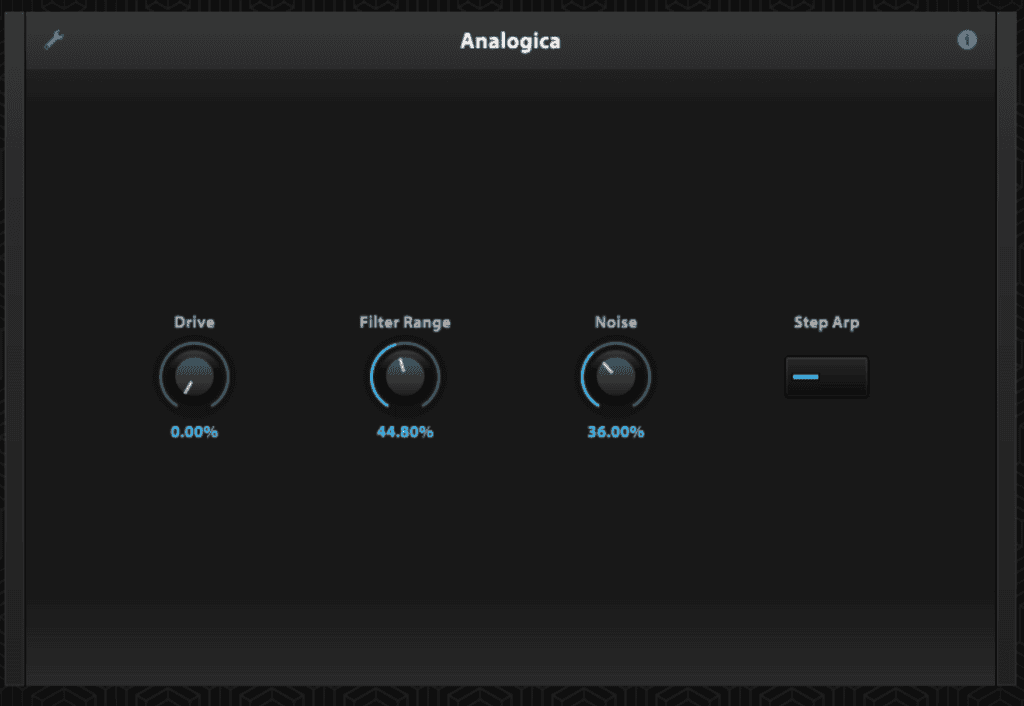
このエリアは、音楽を作りながらオンザフライで変更するための複数のマクロを設定できるクイックコントロールエリアと考えてください。右クリックとMIDI CCラーニングで、これらをMIDIノブに簡単にマッピングできます。
Edit
ここには、すべてのオシレーター、サンプラー、およびそのようなものがあります。さまざまなサンプラー、ウェーブテーブル、そして大量の素晴らしいものを追加できます(これについては、この記事のウェーブテーブルセクションで説明します)。
Effect
ここには、Falconに付属する90種類ものエフェクトがあります。ディレイ、リバーブ、EQ、コンプレッション、ステレオワイドニング、そしてDAWで期待するほとんどすべてのものを選択できます。
Events
ここでは、アルペジエーター、コードトリガー、ストラムパターンなどのさまざまなイベントプロセッサーを追加できます。サウンドを形作るために選択できるイベントプロセッサーがたくさんあります。
アルペジエータープリセットメニューは絶対的に狂気的で、マイクロチューニング、ハーモナイゼーション、アルペジエーター&パフォーマンスモジュールなど、ほんの一部を挙げるだけでも追加できます。
Mods
ここには、サウンドデザインのためのすべてのモジュレーション設定があります。エンベロープ、マルチエンベロープ、LFO、ステップなど、さまざまなモジュールを使用してサウンドをマッピングできます。
ここで大量のマクロコントロールを追加することもでき、メインの「edit」タブ内の他のものをコントロールするために使用できます。
ウェーブテーブル/音源
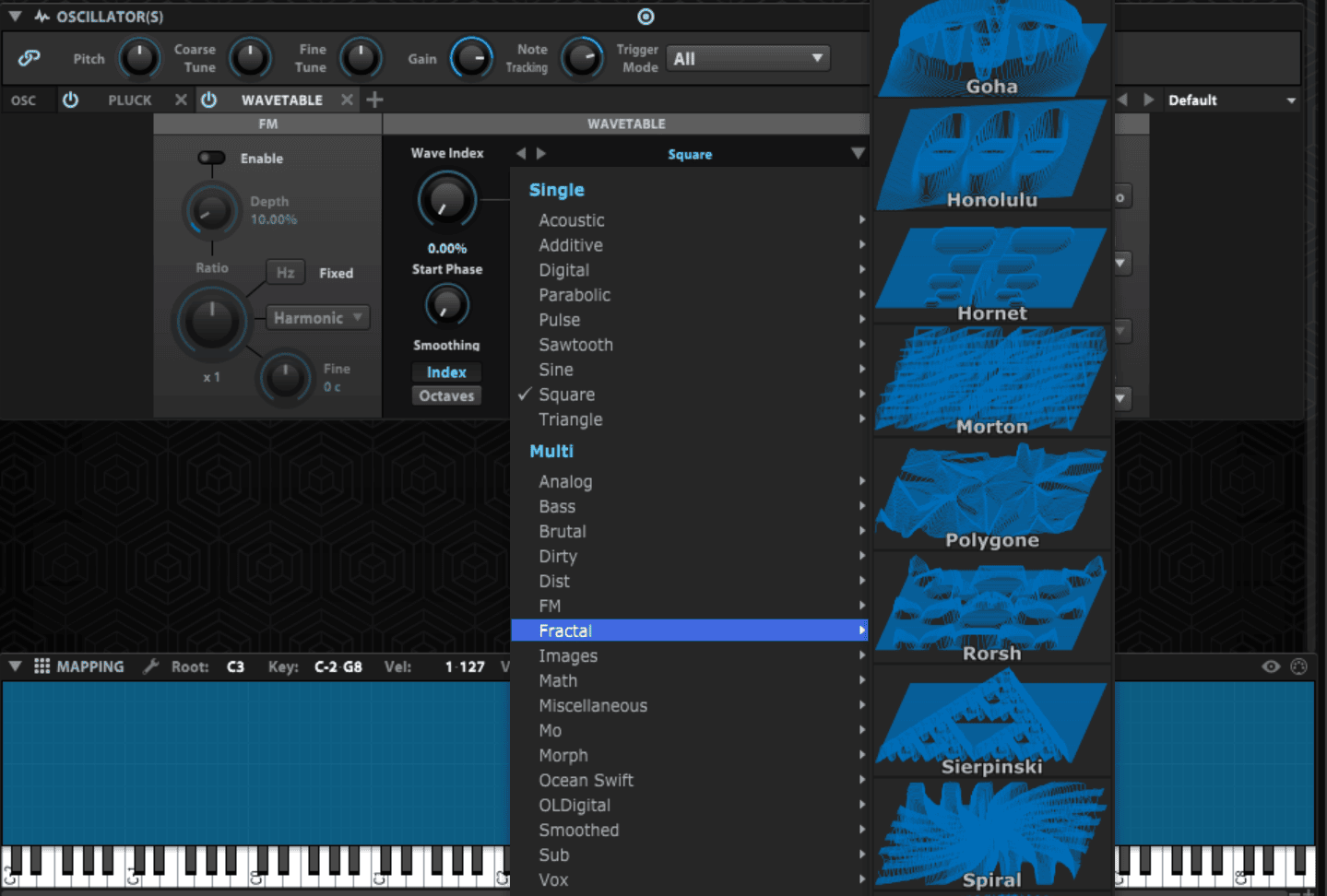
ここでFalconは本当に輝きます…光らない場所は実際にはありませんが、Falcon内で得られる音源の選択肢の量は驚愕です。
Falcon内には、以下があります:
- 9種類の純粋なシンセシスオシレーター
- 7種類のサンプラーモード
- CPUが処理できる限り、1つのパッチに任意の数のオシレーター
- CPUが処理できる限り、任意の数のパーツ
9種類の純粋なシンセシスオシレーターから選択でき、パッチに好きなだけ追加できるので、かなり美味しいシンセサウンドを作れますが、さらにシンセの異なるインスタンス/パーツを好きなだけ持つことができる能力により、本当にこの深さを拡張できます。
私はサウンドメイキングが大好きで、 Serumの2つのオシレーターだけでも信じられないほど奥深いサウンドを作れますが、これは耳がとろけるほどです。
文字通り、シンセシス専用のミニDAWのようなものです。
ただし、多ければ多いほど良いというわけではなく、一度にこれほど多くのオシレーターがどれほど役立つかは確信が持てず、ある時点を過ぎると、ただのサウンドの壁を作るだけだと想像できます。
とはいえ、Falconほどカスタマイズ可能で互換性のあるシンセを持つことは、新鮮な空気のようです。文字通り何でもできます(モジュラー以外)。
これでサウンドを作るのは非常に複雑ですが、GUIに慣れれば、飛び込むのがとても楽しくなります。
Falconの9種類の純粋なシンセシスオシレーターは以下の通りです:
- 標準ウェーブテーブルオシレーター – 基本的なデジタルウェーブテーブル、および28種類の異なるデジタルおよびアナログウェーブテーブルのカテゴリから選択できます。
- アナログウェーブテーブルオシレーター – 7種類の基本的なアナログウェーブテーブルから選択でき、位相変調、PWMなどのコントロールがあります
- アナログスタックオシレーター – 上記のオシレーターを8つ(アナログ)スタックして、単一のモジュールにできます。
- ドラムシンセシスオシレーター – エレクトロニックでクランチーなドラムを作るために作られたシンセモジュールです。
- FMオシレーター – 11種類のアルゴリズムと4つのオシレーターを備えたFMモジュールです
- ノイズオシレーター – 15種類の異なるノイズサウンドから選択できます
- 物理モデリングオルガン – 文字通り、オルガンです
- 摘み取る – プラック専用のサンプラー/シンセモジュールで、私たちが聞いた中で最もクリーンでオーガニックなエレクトロニックプラックサウンドを持っています。
- 加算オシレーター – 加算合成用のモジュールです。
これらのモジュールはすべて信じられないほどクリーンなサウンドで、アナログサウンドクオリティは uhe Diva
サンプリング
と同等です。上で述べたように、Falcon内には 7種類の異なるサンプラーアルゴリズム があります。最もクールなもの(私たちの意見では)、そしてサウンドデザインに最も使用したのは、マルチグラニュラーIRCAMサンプラーでした。
これは、右側のブラウザから サンプルをドラッグ することで動作します。そこから、好きなように操作でき、このサンプラーのワークフローは美しいものです。
見落とされがちですが、非常に便利だと感じたのは、サンプラーに ノーマライズ機能が組み込まれている ことです。
ゲインをプッシュしたり、何かをノーマライズしなければならない回数は数え切れないほどで、シンプルで見つけやすいボタンがあることは、思っている以上に嬉しいものです。
しかし、これが実際にできることと比較すれば、それは些細なことです。
Falconの7種類のサンプラーモードには、以下が含まれます:
- IRCAM Granular – グラニュラーサンプルシンセ
- IRCAM Multi-Granular – 複数のボイスを追加できるグラニュラーサンプラー
- IRCAM Scrub – オーディオをスクラブするサンプラーです。スピードノブで遊ぶと非常に興味深い結果が得られます。また、非常に遅い速度でサンプルを再生しても、ひどい音になりません。
- IRCAM Stretch – サンプルを最大限にストレッチします。CPUが処理できれば、paul stretchまで持っていけます。
- Sample – 最小限のコントロールを持つシンプルなサンプリングモード
- Slice – サンプル用の自動スライサーです。曲を放り込むと、キーに均等にスライスされます。
- Stretch – よりシンプルなストレッチサンプラーモードです。
各サンプラーモードには、豊富なコントロールとカスタマイズ性があり、サンプリング機能だけでもこのシンセは価値があります。
コツをつかめばかなりシンプルで、2021年に期待されるようにドラッグアンドドロップをサポートしています。
可能性はほぼ無限で、2つの異なるグラニュラーモードをリンクし、その下にアナログウェーブテーブルをレイヤーし、モジュレーション、FX、イベントプロセッサーを追加すれば、恐ろしく良いワーピングサウンドへの道が開けます。
エフェクトユニット
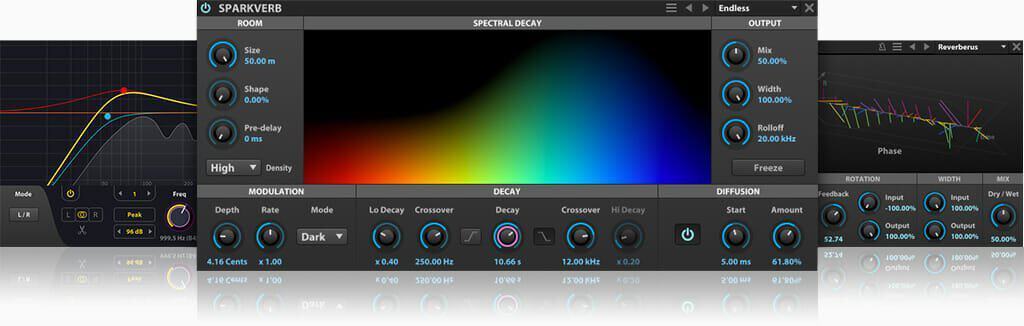
エフェクトユニットは、まるで新しいDAWをインストールしたかのようです。欲しいものはほぼすべてあり、 90種類以上の異なるエフェクト をすぐにパッチに適用できます。
イベントプロセッサー
イベントプロセッサーは、Falconが市場の他のシンセから本当に際立つもう一つの領域です。
Falcon内には、多数の異なるアルペジエーターモードとオプションがあり、素晴らしいランを作るのに役立ちます。 コードトリガー やその他の美しいサウンドを作れます。これらは2本の手では演奏できないものです。
これにより、最も豊かなサウンドのパッド、サウンドFX、奇妙なワーピングアルペジエーターなど、心が望むものが何でも得られます。
選択できるアルペジエータープリセットは 100種類以上 あり、異なるスケールを演奏したい場合にはマイクロチューナーがあり、スクリプトプロセッサーと呼ばれるものもあります。
スクリプトプロセッサーでは、組み込みスクリプトを使用するか、さらに Falcon用に特別にコーディングされた興味深いスクリプトをオンラインで見つけることができます。 これは LUAスクリプト言語 を使用しています。興味がある方のために。
パッチをデザインする際に非常に便利な分析ツールも備えており、コード分析やバーチャルピッチなどがあります。これらは、コード/メロディパッチを作成したり、サンプルを扱ったりしたいサウンドデザイナーにとって素晴らしいものです。
Eventsプロセッサーウィンドウ内には、以下があります:
- コードストラムアルゴリズム
- クレイジーなワーピングアルペジエーター
- コードスクリプトプロセッサー
- 分析ツール
- アンサンブル、ティンバーシフティング、ユニゾン、その他のクールなFX
- ドラムシーケンサー
- ハーモナイゼーションツール
- そして他にもたくさん
Falconは本当に市場で最も奥深いバーチャルインストゥルメントの一つです。
モジュレーション
このソフトシンセの他のすべてと同様に、望むことはほぼ何でもでき、非常にカスタマイズ可能です。
Falcon内には、以下があります:
- 複数のLFOモジュール
- マルチエンベロープ
- パラメトリックLFO
- ステップエンベロープ
- アナログADSR
- DAHDSRエンベロープ
- マクロ
- "drunk"と呼ばれる何か が何をするのかはわかりませんが、すべてが不安定なサウンドになります
- そして他にもいくつかのモジュレーションデバイス
どんなコントロールでも好きなものにマッピングでき、非常に興味深い結果が得られます。
私たちはサンプルを使ってほとんどの作業を行いましたが、元の曲から認識できないほど変えることができますが、それでも素晴らしいサウンドです。
これらすべてを"Modulation"タブで変更できますが、本当の細かいカスタマイズのほとんどは、シンセの下部で行われるようです。
リソース負荷
これはFalconの欠点の一つですが、PCに実行させようとしているものの量を考えると、本当に文句は言えません。
そして、市場の他のパワーシンセ(Kontakt、Omnisphere)と比較すると、CPUへの負荷はかなり最小限です。
しかし、 8コア3.2GHz AMD Ryzenでも、これは非常に遅いです。 ウェーブテーブルが読み込まれるのを待つのは時々苦痛で、もっと電力を消費しないインターフェースを使用できたように思えます。
画像の読み込みに時間がかかり、それらがない方が良いように思えますが、全体の中では些細なことです。
このシンセを手に入れたいなら、それに必要なパワーが必要です。強力なマシンを実行していない場合、Falconを手に入れる意味はありません。そして、それは当然です…これほどの能力を持つシンセは CPUが必要であり、それを回避する方法はありません。
総評
すべてを行うパワーシンセを探しているサウンドデザイナーなら、Falconは最も多用途なシンセの一つです。OmnisphereやKontaktと比較した場合の価格帯を考えると、コストパフォーマンスが良く、おそらくもっと多くのことができます。
唯一の本当の欠点は、GUIとワークフローです。広範な使用の後でも、よりユーザーフレンドリーな方法で考え出され/レイアウトされることができるように感じます。
しかし、私たちは数学や細かい作業が得意ではないので、人によっては自転車に乗るようなものかもしれません。
よくある質問
これはFalconの欠点でした。iLokや製品ポータルが開発者を保護するのに役立つことは理解していますが、より良い方法があるはずです。サードパーティのインストーラーを使用するたびに、うまくいかないか、ファイルが間違った場所に置かれ、ただイライラします。
そこで、オンラインで提供されているものよりも、より徹底的で詳細な説明を提供することにしました。
Windowsを使用している場合、dllファイルは標準の C:\Program Files\Steinberg\VstPlugins
にインストールされます。したがって、プラグインが別のフォルダーにある場合は、このフォルダーを見つけて、dllを別の場所にコピーする必要があります。
UVIインストーラーにはこれが記載されておらず、実際には設定でdllファイルがインストールされる場所を示していません。
UVI Falconのインストール方法は以下の通りです:
- アカウントを登録します
- UVIポータルをダウンロードします
- ログイン
- アクティベーションキーを入力します
- 製品の横にあるインストールをクリックします
- その後、アクティベートをクリックし、iLokを使用してアクティベートします
インストール後にプラグインフォルダーでFalconが見つからない場合は、C:\Program Files\Steinberg\VstPluginsで C:\Program Files\Steinberg\VstPlugins dllファイルを確認する必要があります。その後、カスタムVSTプラグインフォルダーに移動する必要があります。
Harry Jacksonは、英国バーミンガムを拠点とするDJ/音楽プロデューサー/起業家です。音楽制作サイト「Whipped Cream Sounds」の創設者でもあります。制作やサウンドデザインからマーケティング、音楽理論まで、幅広いテーマを網羅した詳細なチュートリアルを執筆しています。アーティスト名〈Lofti〉として主にローファイ作品を制作しています。
 English
  日本語
日本語  Français
  Español
  Deutsch
Please, is it possible a course like the massive or serum ones but for uvi falcon? It would be amazing.
We’re currently in the process of expanding our lesson packs. We’ll keep in Falcon in mind. For now this mapping spreadsheet can help you translate some of Syntorial to Falcon: https://docs.google.com/spreadsheets/d/1GvjgZDhotauPMeqC6HiC5UePKN9xcPhJ2ks11OF5alU/edit?gid=1011555546#gid=1011555546