3万人以上の学生
1,000+ 評価 ⭐⭐⭐⭐⭐
Musictech、Keyboard Magazine、Electronic Musicianで紹介されました

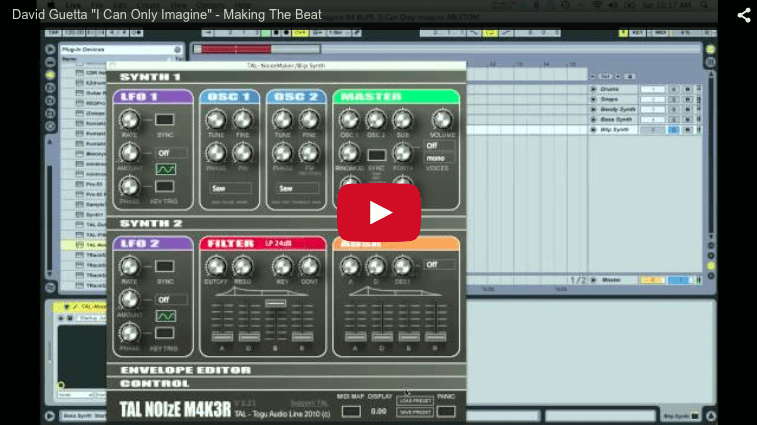
シンセ・チュートリアル:David Guetta「I Can Only Imagine」

このシンセチュートリアルでは、Syntorialの制作者であるJoe Hanleyが、David Guettaの「I Can Only Imagine」を一から再現する様子をご覧いただけます。 ダウンロード することもできます。シンセプリセット、MIDIファイル、オーディオ、Abletonセッションが入手可能です。このビデオで使用しているプラグインは以下の通りです:

ビデオトランスクリプト

ようこそ。今日はDavid Guettaの「I Can Only Imagine」を再現していきます。すべてのシンセに無料プラグインを使用していますので、どなたでもこれらのプラグインとプリセット、MIDIファイルをダウンロードして、お使いのソフトウェアで楽曲を再現できます。

これらすべてをダウンロードするには、このページ上部のリンクをクリックしてください。SyntorialのKickstarterページに移動します。下までスクロールすると、このチュートリアルを含むいくつかのビデオが表示され、それぞれの上にダウンロードリンクがあります。プリセットが入手できますが…実際にお見せしましょう。これが手に入ります。楽曲全体のオーディオファイルが含まれています。Abletonユーザーの方には、すぐに使えるセッションファイルがあります。Abletonをお持ちでない方は、このトラックフォルダを開いてください。MIDIファイルとVST用のプリセットが含まれていますので、お使いのソフトウェアで制作できます。

SyntorialのKickstarterページをご覧の際は、Syntorialもチェックしてみてください。究極のシンセサイザチュートリアルです。完全にインタラクティブなトレーニングソフトウェアで、シンセプログラミングの達人になれます。私がここでやっているように、耳で聴いて音を再現できるようになりたい方は、このソフトウェアがその能力を身につけさせてくれます。それでは始めましょう。

まずドラムから始めます。キック、スネア、クラップ、ハイハット。そして時々、ウォッシーなクラッシュが入ります。各スネアに向かってスナップのロールがあります。ミュートされたクラップを連続で使っても構いません。連続で鳴らせば大丈夫です。これがドラムパートです。

次はBendy Synthです。おそらくこの楽曲で最も特徴的なシンセです。これにはSynth 1を使用します。優れた無料VSTシンセです。まず音を初期化します。これは私が作ったプリセットで、非常にベーシックな設定です。サウンドデザインの良い出発点になります。

ソロにします。「ゴン、ゴン、ゴン」という感じで、2つの音が重なっているのが聞こえます。レガートモードに切り替えたときに互いに押し込まれるように設定します。そうすることで、portamentoをオンにしたとき、以前は乱雑に聞こえていた重なった音が、美しいベンド効果を生み出します。

オートをオンにして、実際にレガート演奏したときだけ効くようにします。音をつなげるとportamentoが作動し、つながなければ作動しません。この音にもう少しテールが欲しいところです。少し長さを与えて、空間を満たします。最初のオシレーターはノコギリ波です。サブオシレーターもノコギリ波にして、これを全開にします。低音が音全体を支配するようにします。

2番目のオシレーター、いや失礼、3番目のオシレーターを100%にミックスして聞こえるようにします。これを1オクターブ上にピッチを上げて、ミックスバックします。目立つ要素の1つとして、高域を少し際立たせたいのです。

次はフィルターです。ローパス24で、カットオフを下げていきます。これが音が到達する最も暗い点です。フィルターエンベロープがかかっているので、明るく始まって暗くなるのが聞こえます。フィルターエンベロープを使います。アマウントを上げると、開始位置、つまり明るいアタックが設定されます。でもカットオフまでディケイさせたいので、サステインをゼロにします。ゼロのサステインはカットオフと同じだからです。実際のスイープダウンを少し速く、いやごめんなさい、遅くしたいです。ディケイを遅くします。76に設定します。

リリースも同じように設定します。早めに音を離した場合でも、フィルターが同じ速度でスイープダウンするようにです。最後に、レゾナンスを少し加えます。

お気づきかと思いますが、キートラッキングはオフにしています。というのも、ピッチをベンドアップして新しい音を弾くと、portamentoのように、カットオフに奇妙な影響が出るからです。お見せしましょう。ベンドアップするのを見てください。ベンドアップの後、次の音が超明るい!不自然で奇妙に聞こえます。オフにすると少し滑らかになるので、この音にはキートラッキングなしです。

次に、この音を大きく、広く、滲んだ感じにします。ユニゾンをオンにして、3つ目のボイスを追加し、ユニゾンを大きくデチューンします。これがクールな不安定さを生み出すポイントです。強度はユニゾンのデチューンから来ています。それをスプレッドします。さらに滲んだうねりのある感じにするため、コーラスを追加して上げていきます。

これが基本の音です。もう少しアタックを加えたいところです。よりシャープなアタックトランジェントが欲しいのです。短いディケイはすでにありますが、アンプエンベロープのサステインが全開なので、ディケイが何もしていない状態です。このディケイをかなり伸ばします。

アタックトランジェントが聞こえますね。音の前面が飛び出しています。今の設定で音の体感ボリュームがかなり下がったので、これを上げて調整します。他のドラムを入れます。これがBendy Synthです。

次はベースシンセです。これにはTAL-Noisemakerを使用します。おそらく史上最もシンプルなシンセパッチの1つです。波形は1つだけなので、サブオシレーターは使用しません。これもportamentoを使います。Bendy Synthと同じような使い方です。portamentoタイムをここまで上げます。オートをオンにして、レガート演奏時に効くようにします。

上に行くとレガート音になります。これがportamentoです。すでにノコギリ波に設定されています。あとは24dBフィルターのカットオフを下げるだけです。これで完成です。聴いてみましょう。ドラムと合わせて。キックの間に入る感じです。そしてBendy Synthと。これがベースです。

最後に、ミックスの両サイドに小さなBlippy Synthがあります。これにもTAL-Noisemakerを使用します。サブオシレーターはなしです。この音を非常に短くしたいので、アンプサステインをゼロまで下げ、ディケイを少し上げます。リリースも同じく、念のため。これでこの音をどう弾いても、小さく短い音になります。

12dBローパスに切り替えます。これは明るい音になる傾向があります。正直なところ、リードや低音には24dBローパスを使うことが多く、パッドなどには12dBを使います。両者を試してみるだけなのですが、一般的に、12dBでは薄いというか、より明るい音が得られます。24では形作られた音になります。なので、本当に際立たせて、しっかりとした形と厚みが欲しいときは24を使います。少し軽めで、より自然で明るい音にしたいときは12dBですが、実際のところ、両方を試して、適した音が得られるまで切り替えるだけです。

この場合は12dBを使います。カットオフを、音が到達する最も暗い点まで下げます。そしてエンベロープで形を作るので、コンツアーを上げます。音の開始時点が最も明るく、コンツアーでこの暗い点まで下がるようにします。サステインをゼロにして、カットオフと同じにします。そして上げます。これでOKです。リリースをディケイと同じに設定します。

これでフィルターが最も明るい点から非常に暗い点まで素早く移動します。少し形が与えられました。これが基本のシンセサウンドです。違いは、ミックスの左右にあって、非常にワイドな音になっていることです。ディレイを追加してワイドサウンドにします。これを行うために、100%ワイドに設定して、ディレイ音だけが聞こえるようにします。ダンピングやレゾナンスは不要です。自然な音がディレイを通して完全に出てくるようにします。

次にフィードバックを下げます。理由はすぐにお見せします。このあたりまで下げましょう。これに戻ります。ディレイタイムをマニュアルに設定します。左側はゼロにして、音が左側に何も起こらずに通過するようにします。右側は、1つの音に聞こえるまで下げます。フィードバックに戻ります。フィードバックが高すぎるとこうなります。十分に下げる必要があります。下げすぎると音が失われるので、ちょうど良い量にします。これでステレオです!

他のすべてを戻します。これがベースです。そしてセンターピース。それから少しバスコンプレッションを加えます。AbletonではMix Gelと呼ばれるものです。これはプリセットのMix Gelから始めましたが、アタック、リリース、スレッショルドを調整して、音がまとまって少し脈動するようにします。そしてこれを大音量にするため、Brick Wallを使います。さらにパンピング感が増します。かなり強めのコンプレッションですね。良い音なので…

以上です!もう一度、すべてのMIDIファイルとプリセットをダウンロードするには、このビデオ上部のリンクをクリックしてください。SyntorialのKickstarterページに移動しますので、下までスクロールすると、このビデオを含む多数のチュートリアルビデオが表示されます。各ビデオの上のリンクをクリックして、付属のすべてのコンテンツをダウンロードしてください。そしてそこにいる間に、Syntorialもチェックしてみてください。私がやっているように、耳で聴いてこれらの音をすべてプログラミングできるようになりたいなら、このプログラムがその能力を与えてくれます。優れたシンセプログラマーになるためのトレーニングをしてくれます。ご視聴ありがとうございました!
Clean Bandit "Rather Be" - シンセチュートリアル

Watch Joe Hanley, the creator of Syntorial, as he recreates the featured synth patch from Clean Bandit’s “Rather Be”. Video includes valuable info on finishing a synth patch, and making a simple sound interesting. Don’t forget to ダウンロード することをお忘れなく。プリセットとMIDIファイルをダウンロードできます。使用ソフトウェアとプラグイン:

ビデオトランスクリプト

今日は、Clean Bandit の Rather Be のメインシンセパッチの再現方法を解説します。このパッチ自体はとてもシンプルですが、シンプルで平凡な音を面白くする方法を学ぶには最適な題材です。この曲では、シンセが単独で鳴っている箇所や、ボーカルとこのシンセだけの箇所があります。だからこそ、メインのサウンドとして使うには面白みが必要なのです。平凡な音を面白くする方法を学ぶ絶好のレッスンです。

本題に入る前に、Syntorial について簡単にご紹介します。Syntorial は、ビデオゲームのようなトレーニングソフトウェアで、耳でシンセパッチをプログラムする方法を学べます。この動画で私が使っているスキルを身につけられるように設計しました。頭の中で聴こえる音や、曲で聴いた音を再現するスキルです。

デモ動画と、内蔵ソフトシンセでパッチをプログラムするインタラクティブなチャレンジを組み合わせて学習します。無料で試せますので、画面に表示されているリンクをクリックしてください。サイトに移動して無料デモをダウンロードできます。

では Rather Be のパッチです。シンプルですが、とても演奏しやすく、面白くする細かいディテールがたくさんあります。まずはシンセ以外をすべて消していきます。

Synth1 を使っています。これらのプラグインはすべて無料でダウンロードできます。プラグインを開くたびに画面にリンクが表示されますので、そこからダウンロードできます。まずはシンセを初期化します。初期化パッチを作成しましたので、このチュートリアルで使用するすべてのプリセットと一緒にダウンロードできます。画面に表示されているリンクをクリックしてください。

Syntorial サイトのチュートリアルページに移動しますので、MIDIファイルと一緒にすべてダウンロードできます。どんな音符が使われていて、どう演奏されているか気になる方は、MIDIファイルで詳しく確認できます。初期化パッチをインストールしたら、ここで選択できます。すると、こんな音になります。おっと!すみません。ちょっと離れます。はい、これです。

普通のノコギリ波で、すでにポリモードになっています。ボイス数は十分すぎるほどあります。サイン波に切り替えれば、ほぼ完成です。アンプエンベロープに少し調整を加える必要があります。

サステインをゼロに設定します。鍵盤を押し続けても、短く弾いても、音が消えるようにしたいからです。このパッチでは常に短い音符にしたいのです。すると、こうなります。少し短すぎますね。ディケイとリリースをほんの少し長くします。

リリースは分かりやすいですよね。音がどれだけ鳴り続けるかです。でも、こういう短い音の場合、ほんの少しの調整が、太い音と細い音の違いを生みます。少し伸ばすだけで、もう少しボディが出て、長さが出て、音に充実感が生まれます。

これが基本のパッチです。これだけでも十分使えます。とても演奏しやすいし、いい音です。でも、面白くしたいですよね。メインのパッチとして使うなら、何か特徴が必要です。そこで、いくつかの工夫を加えます。

まず、LFO を使って、少しピッチが不安定な感じにします。レコードプレーヤーで、レコードに小さな傷があって、ピッチが下がってまた上がるような感じです。そういう不安定な揺れを加えたいのです。LFO を有効にして、オシレーター1のピッチにルーティングします。すでにそうなっていますね。オシレーター1と2がありますが、2は使いません。

アマウントを少し上げます。やりすぎるとおかしな音になります。これは明らかにやりすぎです。控えめにしたいのです。ピッチの変化は聴こえるけれど、音程もちゃんと聴こえるようにします。

それから、少しスピードを遅くします。今はちょっと不規則すぎますね。LFO をオフにした状態と、オンにした状態を比べてみましょう。これで個性が出ました。何の変哲もないシンプルな音に、ピッチを少し不安定にすることで、ちょっとした個性を与えました。

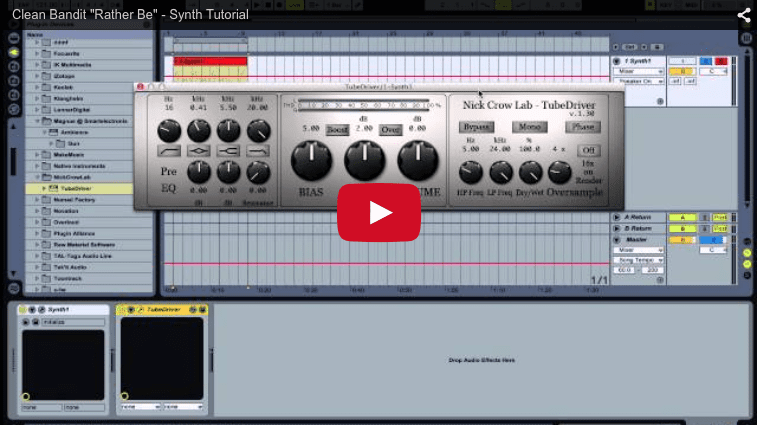
次に、少し攻撃的な雰囲気を加えます。バリエーションを付けたいのです。そこでオーバードライブを使います。オーバードライブやディストーション、ウェーブシェイピングのプラグインは無料のものがたくさんあります。でも、今まで使っていたものは気に入りませんでした。クランチ感と一緒に、安っぽいホワイトノイズも乗ってしまうものが多くて、あまり好きではありませんでした。そこで、また探してみて、Nick Crow lab が作った TubeDriver という、とても気に入ったものを見つけました。

温かみのあるディストーションとクランチ感が得られて、紙っぽいノイズは乗りません。デフォルトでもいい音です。控えめですが、いい感じの、ほんのりとした温かみと、控えめなディストーションです。でも、ここで少し調整します。ちょっとオフにします。一つ言い忘れていたことがあります。

音符が鳴るたびに、小さな「ツッ」というクリックノイズが聴こえることに気づくと思います。ただの「ツッ」という音です。シンセでサイン波を鳴らすと、各音符の始まりに、こういう小さなアタックトランジェントがよく発生します。

アンプのアタックを少し長くすれば消せることが多いのですが、この曲では気に入ったので残して、アタックトランジェントとして使っています。私たちは逆に強調したいのです。もっと大きくします。高域を明るくすれば良いのです。TubeDriver には EQ が内蔵されていて、ハイシェルフがあります。これをオンにします。1キロヘルツあたりを使います。高域をしっかり明るくしたいので、これを上げながら、クリックノイズを聴いてください。

高域のボリュームをこれだけ上げたので、ドライブがさらに強くなりました。クランチとディストーションが増えました。でも、もっと欲しいです。ドライブノブを少し上げます。特にコードで弾くとよく分かります。音符が増えると、オーバードライブに送る信号が増えるので、ディストーションも増えます。

ボリュームが大きすぎて、クリッピングしているので、ここでボリュームを下げます。ドライブを加えると、ボリュームが大きくなることが多いので、ボリュームで調整します。

最後に、この Bias ノブがあります。これが何をしているか知るには、極端に設定してみるのが一番です。実際、ノブやボタンなどが何をしているか知りたいときは、極端に設定するのが最善の方法です。最大にしたり、最小にしたりすれば、違いが聴こえて、実際に何をしているのかが分かります。

左いっぱいに回してみましょう。スティールドラムのような、金属的な音色になります。右いっぱいに回すと、それが消えます。Bias を最大にすると、ずっとピュアなオーバードライブサウンドになります。今回はこれが欲しいのです。

スティールドラムの効果は、個性を加えたいときには面白いかもしれません。でも、LFO の揺れですでに個性が出ています。なので、Bias を最大にして、綺麗でピュアなクリーンなオーバードライブにします。オフにすると、こんな感じで、クリーンで控えめです。

オンにすると、前に出てきて、少し攻撃的になり、態度が出ます。コードを弾くと少しクランチで、単音を弾くと少しクリーンです。音にバリエーションが生まれます。

次に、膨らみを少し取り除きます。少しもったりしているので、EQ を使います。どの EQ でも構いません。711ヘルツで、-5.16dB にしました。カットするときは、カットの幅を狭くするのが好きなので、Q をこのくらいまで上げます。

オフとオンを比べてみましょう。もったり感が少し取れました。これは美的な選択です。ミックスエンジニアがボーカルとの干渉を避けるためにやったのかもしれませんが、私はただ、できるだけ忠実にパッチを再現しようとしているだけです。気に入っています。もったり感を取ることで、すっきりして、少しスリムになりますが、ボディやローエンドが失われすぎることはありません。

最後に、このパッチに生命感を与えます。そのためにリバーブを使います。この無料の Ambience プラグインを使います。デフォルトでは、ドライが完全にゼロになっています。ウェットだけが聴こえます。ドライを100%に戻して、ウェットをこんなに掛けたくありません。おっと!今はものすごくウェットです。とりあえず半分くらいまで下げます。後でもっと下げますが、今は何が起こっているか聴こえるように、ここに残しておきます。

まず、長くします。リバーブをもう少し長く鳴らしたいのです。それから、部屋を少し小さくして、リバーブ全体のサイズを少し小さくします。それから、左右いっぱいに広げます。ステレオフィールドを本当に活用します。ヘッドフォンで聴いていれば、違いが分かります。綺麗に広がっています。

このリバーブにはたくさんの空間があります。ミックスの中でかなりのスペースを取っていて、低域が濁ってぼやけています。EQ でカットしたいのですが、このリバーブには EQ が内蔵されています。まず、ローシェルフカットを最大まで下げます。これで改善しますが、もっとカットしたいです。周波数を上げて、低域をもっとカットします。これでいいですね。

ローシェルフカットのありとなしを比べてみます。「うぉー」という低域が消えました。ずっとクリアな音になりましたが、周りの素敵な大きな部屋の感じは残っています。もっと控えめにしたいので、ウェットゲインをかなり下げます。

オフとオンを比べてみましょう。控えめですが、生命感が出ます。シンセ、特にソフトシンセや、直接接続するシンセは、周りに空間がありません。サイズ感もありません。とても無機質な音です。リバーブを少し、これくらいほんの少し、あるいはディレイを加えると、突然、周りに空間が生まれます。生命感が加わるのです。

LFO が個性を、ドライブが態度とバリエーションを、そしてリバーブが生命感を与えました。以上です。ご視聴ありがとうございました。

シンセチュートリアル:Minimoog VoyagerのFM

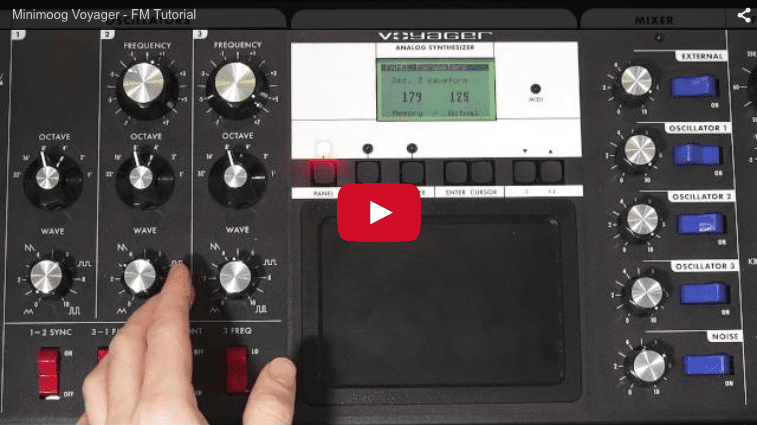
このシンセチュートリアルでは、Syntorialの制作者であるJoe Hanleyが、 ミニムーグ・ボイジャーでのFMの使い方を実演します。この動画は Minimoog Voyager レッスンパック からの抜粋です。このパックには34本の動画が収録されており、合計2時間22分でこのアナログの名機を隅々まで解説しています。

ビデオトランスクリプト
この動画では、VoyagerでのFM、つまり周波数変調の使い方をお見せします。さまざまなベル音の作り方と、アグレッシブな歪んだ音の作り方を解説します。

さて、これからご覧いただくクリップは、SyntorialのMinimoog Voyagerレッスンパックからの抜粋です。このパックには34本の動画があり、合計2時間22分でVoyagerの隅々まで解説しています。Syntorialの登録ユーザーは無料で利用できます。

ご存じない方のために説明すると、Syntorialはビデオゲームのようなトレーニングソフトウェアです。シンセパッチのプログラミングを耳で覚えられるように教えてくれます。動画での実演と、内蔵ソフトシンセでパッチをプログラムするインタラクティブなチャレンジを組み合わせています。Minimoog Voyagerレッスンパックでは、Syntorialで学んだことをVoyagerで実践する方法を示す34本の動画が追加されています。

皆さんのために特別なデモ版を用意しました。画面に表示されているリンクをクリックすると、18レッスンと5本のVoyager動画をダウンロードできます。

さて、始める前にシンセを初期化してください。これによりプログラミングがずっと簡単になります。下のウェブページにアクセスして、このボックス内の手順に従うことをお勧めします。

Voyagerの内蔵初期化機能の使い方だけでなく、さらに重要なこととして、シンセの位相を変更して聞こえる音と一致させる手順も追加されています。初期化機能だけを使うと、シンセの内部は非常にシンプルな音になりますが、位相は明らかに変わらないため、特にVoyagerに慣れていない方やプログラミング初心者の方には少し混乱を招く可能性があります。ですから、始める前にこれらの手順に従うことをお勧めします。では始めましょう。

VoyagerのFMです。VoyagerのFMは、Syntorialと比べると少しプログラミングが難しくなります。ルーティングはかなりシンプルで、オシレーター3がモジュレーター、オシレーター1がキャリアです。つまりキャリアを聞きたいわけです。モジュレーターは聞きたくありません。ですから、オシレーター1だけをオンにします。そして、FMスイッチをオンにするだけです。

Syntorialではサイン波を使いますが、波形選択にはサイン波がありません。次善の策として、両方を三角波にします。この時点ではまだあまり効果が出ていません。そこでfrequencyを上げる必要があり、私のお気に入りは6番目のノッチあたりです。

FMの効果が聞こえ始めます。他の値でも効果は得られますが、全体のピッチが変わってしまいます。この設定ならCはCのように聞こえます。どの音を弾いても、その音として聞こえるわけです。

では、アンプのリリースを少し長くして、もう少しベルらしい特性を与えます。いいですね。

さて、オシレーター3の波形ノブは、この状況ではSyntorialのFMノブのようなものです。上げると少し明るくなり、ノコギリ波に向かいます。このあたりのノッチまで上げられます。比較してみると、少し丸みがあります。少し明るくなります。つまり、SyntorialのFMノブのような働きをするわけです。それを超えると、不協和音になり始めます。

ベルの全体的な音域を変えたい場合は、両方のオクターブを上げられます。そして、オシレーター3のオクターブを下げます。少し不協和になりますが、よりFMらしくなります。少し金属的になります。もう1オクターブ下げると、かなりアグレッシブになります。4に戻しておきましょう。

さて、お気づきかもしれませんが、音から音へ飛ぶと、ピッチが追いつくまでに少し時間がかかることがあります。こんな感じです…つまり、音の出始めが少し音程がずれているように聞こえ、やがて安定するわけです。

ある意味これはクールですが、望まない場合は、少しグライドをかけてマスクすることができます。グライドをオンにします。すると…今、意図的に音と音の間でベンドすれば、音間のFMによる偶発的なベンドにはあまり気づかなくなります。これで、FMによる美しいベルのような金属的な音が得られます。

VoyagerのFMには、もう一つ素晴らしい使い道があります。それは、本当に素晴らしくアグレッシブな歪んだ音です。これを作るには、オシレーター1を矩形波に、オシレーター3をノコギリ波の少し上、実際にはノコギリ波のグラフィックのところに設定します。

オシレーター1を通常のオクターブ、デフォルトのオクターブに戻します。そして、オシレーター3をその1オクターブ下にして、frequencyをゼロに戻します。こんな音になります。グライドをオフにしましょう。

本当に素晴らしくアグレッシブな歪んだ音です。波形を調整できます。ノコギリ波あたりが私は好きです。オシレーター3のオクターブをもう1つ下げると、さらに荒々しくなります。そして、金属的なベルのような特性を少し加えたい場合は、frequencyを上げられます。本当に素晴らしい歪んだ音です。

最後に、FMでは不協和な音に出会うのが本当に簡単です。ランダムなfrequency、ランダムな波形に設定すると、時に奇妙な効果音や不協和な音に出会えます。ですから、実験的な効果音などを作るのに最適な方法です。

では、課題として3つの新しいパッチを作成してください。1つ目は、三角波で作ったような滑らかなベル音、2つ目は、素晴らしくヘビーな歪んだ音です。そして最後に、お好みのランダムな設定から奇妙な何かを作ってください。

さて、ご視聴ありがとうございました。お知らせしておきますが、Syntorialのウェブサイトには、このような無料動画が他にもたくさんあります。画面に表示されているリンクをクリックしてニュースレターに登録するだけで、動画や記事が満載のページへのリンクをお送りします。

シンセチュートリアル:2つのフィルターの使い方

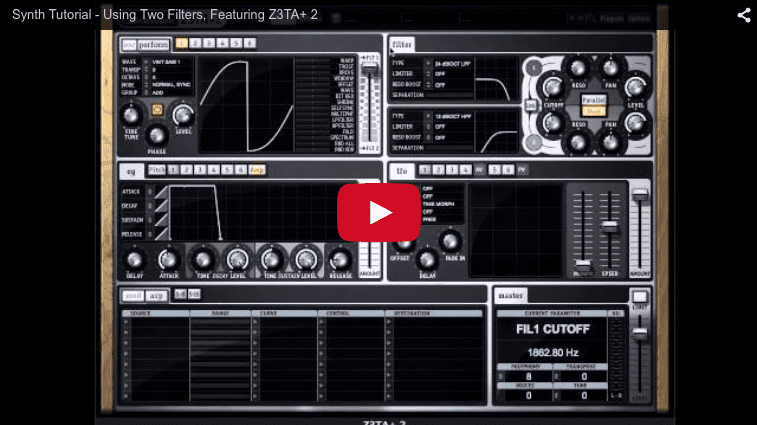
このシンセチュートリアルでは、Syntorialの制作者であるJoe Hanleyが、シンセで2つのフィルターを使う方法とその理由を実演します。デュアルまたはパラレルフィルターを使用することで、サウンドの形状、ボディ、重量を非常に細かくコントロールできます。この動画は Z3TA+ 2レッスンパック からの抜粋です。このパックには37本の動画、3時間以上の映像が含まれ、 Z3TA+ 2.

ビデオトランスクリプト

このビデオでは、シンセで2つのフィルターを使うさまざまな方法と、さらに重要なこととして、どのように、そしてなぜ2つのフィルターを使うのかをご紹介します。

これからご覧いただく動画は、「Syntorial用Z3TA + 2レッスンパック」からの抜粋です。このパックにはZ3TA + 2のすべてを網羅した37本の動画が含まれており、Syntorialユーザーは無料で利用できます。

ご存じない方のために説明すると、Syntorialはシンセパッチを耳でプログラミングする方法を教えてくれるビデオゲームのようなトレーニングソフトウェアです。動画デモンストレーションとインタラクティブなチャレンジを組み合わせ、内蔵ソフトシンセで700以上のパッチをプログラムしていきます。Z3TA + 2レッスンパックは、これに37本の動画を追加し、Z3TA + 2を網羅し、SyntorialシンセからZ3TA + 2への移行をサポートします。Syntorialのデモを試してみたい方は、画面に表示されているリンクをクリックしてください。Z3TA + 2の動画を含む特別デモを試したい方は、今表示されているリンクをクリックしてください。

これからご覧いただく抜粋では、いくつかのフィルタータイプ、特に下部にある、私が「キャラクターフィルター」と呼んでいるものについて説明し終えたところです。シンセに話すような効果を与えるフォルマントやレゾ、そしてトラッシーでフランジングのようなサウンドを与えるコムフィルターです。それではどうぞ。

さて、このフィルターやこれらのトーキングフィルターを、キャラクターフィルターと呼ぶことができます。これらは必ずしも明るさや色合いをコントロールするためのものではなく、パッチに独特のサウンドを加えるためのものです。しかし、それをさらに整形する必要がある場合はどうでしょうか?例えば、このコムフィルターはかなり明るいです。これを少し丸めたい場合は?そこでデュアルの出番です。

デュアルを選択すると、サウンドがフィルター1を通り、次にフィルター2を通るようになります。そこで、12 dBのローパスをかけて、高域を少し削ることができます。キャラクターフィルターを使って、それを整形するのに最適な方法です。

別の例としては、Reso-2 BPFがあるとしましょう。これをオフにします。このサウンドは好きだけど、少し重すぎる場合、ハイパスを使って低域を少し削ることができます。これもキャラクターの整形です。

また、このデュアルフィルターレイアウトは、2つのシェイピングフィルターが必要な場合にも使用できるため、サウンドを本当に細かく正確にコントロールできます。例えば、最初のパートに典型的なローパスがあるとしましょう。

サウンドは気に入っているけど、気に入らない部分がある場合、リジェクトフィルターを使うことができます。これで丸みを出しながら、気に入らない部分をカットできます。あるいは別の例として、バンドパスフィルターのような効果を狙っているけど、もっと細かくコントロールしたい場合、自分で作ることができます。ここでLPF(ローパス)を使って高域をカットし、次にハイパスを使って低域をカットします。これで高域と低域を個別にコントロールできるようになります。

そして、どちらか一方だけをモジュレーションすることもできます。ローパスモジュレーションをかけながら、低域部分は常にカットしたままにできます。さて、「サウンドがフィルター1を通ってからフィルター2を通るなら、これの意味は何?」と疑問に思うかもしれません。実際には、ここには4つのフィルターがあります。このフィルター1とフィルター2のフェーダーが実際に指しているのは、Z3TAがフィルターバスと呼んでいるものです。

パラレルモードでは、フィルター1バスにはフィルター1だけが含まれます。フィルター2バスにはフィルター2だけが含まれます。予想通りですね。デュアルモードでは、フィルター1バスにフィルター1とフィルター2が含まれます。フィルター2バスには、同じフィルター1と同じフィルター2のコピーが含まれます。では、違いは何でしょうか?違いは、フィルター1バスがこのパンとレベルでコントロールされることです。フィルター2バスはこのパンとこのレベルでコントロールされます。フィルター自体は両方のバスで同じです。しかし、これらのコントロールが異なります。

つまり、複数のオシレーターがあって、それらをデュアルフィルター設定で処理したいけど、1つのオシレーターを左に、もう1つのオシレーターを右に配置したい場合に最適です。シンプルです。例えば、このようなバンドパスシェイピングを行っているとしましょう。1つのオシレーターにSAWがあって、もう1つには、そうですね、加算波形を試してみましょう。こんな感じです。

1つを左に、もう1つを右に配置したい場合、パラレルでやったのと同じようにします。SAWをオシレーター1にルーティングし、加算波形をフィルター2にルーティングします。これで広がりが得られます。デュアル構造と広がりの両方が得られるわけです。

ただし、注意すべき点として、これらのフィルタータイプの中には、デュアルモードでこの広がりとうまく機能しないものがあります。特にこれらのトーキングフィルターです。ご覧のように、広がりが失われてしまいました。これらのフィルターでは広がりがあったのに、これでは失われました。気をつけてください。これらのキャラクターフィルターの一部では、広がりが失われる可能性があります。

では、パラレルに戻って、初期化しましょう。これまでほとんどの時間、パラレルモードを使ってきました。そして、その基本的な使い方をいくつか知っています。1つのフィルターだけを使いたい場合は、1つのフィルターにルーティングします。または、マルチモードを使う場合は、パラレルモードにする必要があり、その後、中間にすることで8ボイスにするかどうかを決定でき、それらを左右に大きくパンニングできます。ここでパンオプションを調整しましょう。

しかし、もう1つ素晴らしい使い方があります。それがフィルターのミックスです。今すぐその例をお見せしましょう。ここでトーキングのような効果を狙っているとしましょう。そして、これをエンベロープでモジュレーションします。

基本的なトーキングサウンドができましたが、気に入らない点が1つあります。ボディがあまりありません。そこで、フィルター2に切り替えて、シンプルなローパスを使います。ボディと声ができたので、これらをミックスできます。ボディなし。サウンドの2つの要素を組み合わせてミックスする素晴らしい方法です。優れたレイヤリングツールです。

別の例として、このトーキングのような効果を使い、SAWをそこにだけルーティングしましょう。そして、別のオシレーターを追加します。矩形波にして、1オクターブ下げてサブオシレーターのようにし、それを丸めるフィルターだけにルーティングします。これで、サブオシレーターはトーキング効果の影響を受けません。純粋に丸みのある低音だけになります。そして、もう1つのオシレーターがすべてのトーキングを担当します。このようにパラレルを使うと、優れたレイヤリングツールになります。

まとめると、このフィルタールーティングでは、デュアルはキャラクターフィルターとシェイピングフィルターを組み合わせたり、2つで本当に正確なシェイピングフィルターを作成するのに最適です。一方、パラレルは単一フィルターの使用、マルチ使用、レイヤリング使用に最適です。

前回の動画でも述べましたが、実験はこれらのことを学ぶ素晴らしい方法ですが、プリセットをよく見て、フィルターの使い方を確認することも大切です。2つのフィルターをどのように組み合わせているか、そしてそれがどんなサウンドになるかをチェックしてください。

課題は、これらの異なるフィルター設定、フィルター機能、フィルタータイプを活用して、3つの新しいパッチを作成することです。

それでは、ご視聴ありがとうございました。お知らせしておきますが、Syntorialのウェブサイトには、このような無料動画が他にもたくさんあります。画面に表示されているリンクをクリックしてニュースレターに登録していただくだけで、動画や記事がたくさん掲載されているページへのリンクをお送りします。ご視聴ありがとうございました。