3万人以上の学生
1,000+ 評価 ⭐⭐⭐⭐⭐
Musictech、Keyboard Magazine、Electronic Musicianで紹介されました

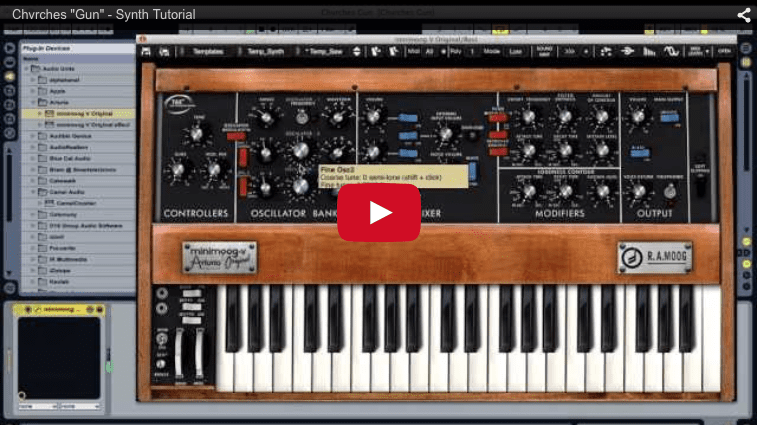
シンセチュートリアル:Chvrches「Gun」

このシンセチュートリアルでは、Syntorialの制作者であるJoe Hanleyが、Chvrches「Gun」のイントロを再現していく過程をステップバイステップで解説します。Joeは主に無料およびドネーションウェアのプラグインを使用し、クラシックなハードウェアシンセのエミュレーションに焦点を当てています。 ダウンロード するのをお忘れなく、プリセットとMIDIファイルを。使用プラグイン:

ビデオトランスクリプト

皆さんこんにちは。今日はChvrches「Gun」のイントロに使われているシンセパッチの作り方を解説します。今後も定期的に、様々なサウンド、楽曲、テクニックなどを取り上げていく予定です。リクエストも受け付けていますので、学びたいことがあれば、このビデオの上部にあるリンクをクリックしてください。Syntorialウェブサイトのチュートリアルページに移動します。右側にフォーラムがあるので、そこからチュートリアルのリクエストを送信できます。入力して送信すれば、今後のビデオで取り上げるかもしれません。

このページには、このビデオと他の多くのビデオが掲載されています。各ビデオの下にはダウンロードリンクがあり、そこからプリセットとMIDIファイルを入手できます。新しいビデオが公開されたときに通知を受け取りたい場合は、ページの一番下までスクロールして、ニュースレターに登録してください。

最後に、無料のSyntorialデモもぜひご覧ください。22のシンセレッスンが無料で含まれています。Syntorialは、ビデオとインタラクティブなチャレンジを使って、耳でシンセのプログラミングとサウンドデザインを学べるシンセサイザトレーニングソフトウェアです。ぜひチェックしてみてください。

このビデオでは、主にドネーションウェアと無料プラグインを使用します。一つだけ例外がありますが、新しいプラグインを開くたびに、ビデオの上部にリンクが表示されるので、そこから入手できます。では、ゼロから作り始める前に、完成したパッチを聴いてみましょう。まずはベースから、Moogを使います。

Chvrchesのメンバーは、Moog、Juno 106、Prophetなどのビンテージハードウェアシンセを使っています。そこで、これらのシンセのエミュレーターを使うことにしました。まずはMoogから始めますが、これは今回使う中で唯一無料ではないシンセプラグインです。Arturiaが開発しています。ただし、Windowsユーザー向けには無料版があり、Mini Moog VAというもので、ビデオの上部にリンクがあります。Macユーザーの方は、比較的シンプルなパッチなので、どんなシンセでも使って一緒に作業できます。

では、Moogからスタートします。まずリセットして、シンプルなノコギリ波にします。中幅のパルス波を使用します。そして、2オクターブ下げます。いいですね。次に、2つ目のオシレーターをオンにします。これは1つ目の1オクターブ上に設定します。こちらも中幅のパルス波にします。

少しだけボリュームを上げて、高域を少し加えます。そして、少しデチューンを下げます。これによって、わずかな動きと厚みがサウンドに加わります。かなり微妙な効果ですが、サウンドに少し厚みを加えつつ、単一オシレーターの安定した音も保持します。

次に、カットオフを下げて、少し丸みのある音色にします。このあたりです。それから、フィルターエンベロープを使ってアタックを付けます。サウンドは明るくスタートして、すぐにこの丸い音色に到達するようにします。contourノブを上げて、その明るいスタート地点を決めます。それほど明るくはなりません。少しだけ、これも微妙な効果です。

エンベロープの仕組みは、このcontourからスタートして、sustainレベルまで下がっていきます。sustainレベルがゼロの場合、カットオフ周波数と同じになり、それが今回の狙いです。contourノブで設定した明るさから始まり、カットオフ周波数まで下がるようにします。sustainを最低まで下げると、こんな音になります。今は短い音符なので、contourからcutoffへの移行が十分に速くありません。そこで、ディケイタイムを短くして、より速く移行するようにします。contourなしの場合と比べてみましょう。サウンドに良い形が生まれます。

最後に、鍵盤を離したときに音が急に切れすぎないようにします。確かに素早く切れるのですが、ここまで急だと少し不自然に聞こえます。そこで、少しだけ伸ばします。Moogでは、アンプエンベロープのディケイステージがリリースステージも決定します。そこでディケイタイムを上げるだけです。少し控えめになりました。でもこれで、より自然なサウンドになります。また、サウンドが少し太くなります。急に切れると、短くはっきりした音だけになってしまうからです。

少し余韻があると、音がより豊かに感じられます。ちょっとしたコツですね。これが基本的なシンセサウンドです。非常にシンプルで典型的なベースパッチですが、少し弱々しいです。そこで、オーバードライブを加えます。チューブディストーションです。

では、TALプラグインを使います。TAL tubeエフェクトを立ち上げます。デフォルトでは、あまり効果が聞こえません。そこで、inputを上げて、シンセの信号をより多くこのエフェクトに送り込みます。チューブをより強くドライブして、豊かな温かみを引き出します。

ディストーション自体は、できるだけ荒々しくしたいので、driveを最大まで上げます。これでかなりボリュームが上がったので、outputを少し下げます。そして、hard distortionのオプションを使うと、より攻撃的でエッジの効いたサウンドになります。これをオンにします。シンセが少し太くなり、攻撃的になりました。次は、さらに太くします。

では、コンプレッサーを追加します。アタック、リリース、threshold、ratioなどを調整する一般的なコンプレッサーは使いません。必要なのは、単純に太さを加えることだけだからです。サウンドの質感を変えたいだけです。そのためには、Camel Crusherプラグインが最適です。このプラグインにはディストーションやフィルターもありますが、今回はコンプレッサーだけを使います。

ディストーションはオフにします。デフォルトでコンプレッサーはオンになっており、かなり高めに設定されていて、fat modeも有効になっています。これが狙い通りです。オフの状態。オンの状態。fat modeオフ。オン。音を潰し、滲ませ、厚くしてくれます。ただし、少し控えめにします。これで、太くて攻撃的なベースができました。あとは、低域を少し足すだけです。

AbletonのEQを使います。どのEQでも構いません。非常にシンプルです。shelfを使い、周波数を155に設定し、gainを上げます。これで良い低域が得られます。shelfを使うことを忘れずに。デフォルトではpeakのような設定になっていますが、shelfを使うと低域全体が持ち上がります。これでベースパッチの完成です。少しボリュームを下げておきます。高域やリードを加えたときに、それらを圧倒しないようにするためです。

次は、リードです。これには、別のTALプラグインを使います。TALプラグインは素晴らしく、ほとんどがドネーションウェアです。無料でダウンロードできますが、気に入ったら、開発者へのドネーションや、彼のプレミアムプラグインを購入することをお勧めします。彼は素晴らしい仕事をしていますから。

では、このプラグインはJuno 60のエミュレーション、またはそれにインスパイアされたものです。Chvrchesのメンバーが使っているのはJuno 106という別のシンセですが、私はそれに音が似ているこのシンセを選びました。特定の理由があるのですが、それはすぐに説明します。

まず最初に、モノにします。そして、このsub waveをオフにして、シンプルな単一のノコギリ波だけにします。音がすぐに切れてしまうので、余韻を加えたいと思います。鍵盤を離した後も音が鳴り続けるように、アンプエンベロープをオンにして、リリースを伸ばします。いいですね。フィルターエンベロープは必要ないので、envelopeを最低まで下げます。そして、カットオフ周波数を下げて、音を少し丸くします。

実際のサウンドと比べると、かなり丸くなっています。これは、後でディストーションプラグインを追加するためです。それが再び明るさを取り戻してくれます。ディストーションは独自の明るさを加えます。つまり、ここで少し丸めることで、ディストーションのための下地を作っているわけです。

最後はコーラスです。これが、このシンセを選んだ理由です。Junoシリーズのシンセ、60や106には、コーラスが内蔵されており、これらのシンセの特徴的な要素となっています。非常にシンプルで、基本的にはオン/オフボタンだけです。細かい調整はできませんが、非常に独特なサウンドを持っていました。Chvrchesがこのコーラスを使っているように聞こえるので、このシンセを選んだのです。

実際に両方をオンにします。これでサウンドが広がり、微妙な不安定さが生まれます。このトラックにとって非常に重要な要素です。次に、コンプレッサーをかけます。大きく太いサウンドにします。ここでもCamel crusherを使います。ディストーションはオフにします。そして、コンプレッションを全開にします。かなり大きくなったので、ボリュームを下げます。

ディストーションも追加します。Camel Crusherプラグインのディストーションが気に入っています。問題は、このプラグインでは信号がディストーション、次にコンプレッサーの順に通ることです。色々試した結果、逆の効果が欲しいことがわかりました。まずコンプレッサー、次にディストーションの順にしたかったのです。

理由は、シンセのコーラスが非常に不安定なサウンドを作るからです。大きく、小さく、大きく、小さくと変化します。ボリュームが揺れ動きます。これを、この太くてパンチの効いたコンプレッサーに通すと、両者が衝突します。コンプレッサーがコーラスと戦い、非常に不安定なサウンドが生まれます。これが、このパッチの特徴的な要素です。

だからこそ、シンセの直後にコンプレッサーが欲しかったのです。そこで、このプラグインインスタンス内のディストーションを使う代わりに、別のCamel Crusherを追加します。そのディストーションを使います。つまり、コンプレッサー、次にディストーションの順になります。コンプレッサーをオフにします。tube effectsを全開にします。これは温かみのあるディストーションです。さらに荒々しいエッジを加えるために、MEK distortionを使い、半分まで上げます。かなり大きくなったので、ボリュームを下げます。

次はディレイです。TALプラグインに戻ります。TAL-DUB IIIプラグインです。このプラグインが優れているのは、通常のディレイ機能だけでなく、昔のアナログディレイをエミュレートしていて、サウンドをサチュレーションさせる点です。強くドライブすれば、コンプレッションのような、ディストーションのような効果が得られます。

それも良いのですが、既にCamel Crusherプラグインでその効果を得ています。そこで、driveを少し下げて、クリーンなディレイにします。それから、ディレイをもっと大きくしたいので、wetを上げます。シンクさせたいです。8分音符のディレイにします。

このプラグインには優れた機能があり、右か左のディレイだけを変更できます。times twoボタンで、2倍速くすることができます。例えば、今は左のディレイが8分音符ですが、右のディレイは16分音符になっています。これは必要ありません。既に良い広がりのあるステレオが入っています。シンセと同じ広がりを持った、中央を通る1組のディレイだけが欲しいのです。だから、これをオフにします。

そして、low-cutとhigh cutを使うと、フィルターでディレイサウンドを整形できますが、これも必要ありません。high cutもlow cutも不要です。low cutを下げ、high cutを上げると、フルサウンドがディレイされます。それから、feedbackを少し下げて、少し短くします。

最後に、アンビエンス、いや、リバーブを追加します。この無料のambienceプラグインを使っています。どのリバーブプラグインでも構いません。非常にシンプルです。まず、dry gainが現在ゼロになっています。つまり、リバーブサウンドだけが聞こえます。でも、それは望んでいません。dryを戻します。そして、wetが高すぎます。少しだけ、目立たない程度にします。これでサウンドの完成です。

では、重要なポイントを一つお見せします。ここのMIDI音符を見てください。各フレーズは約8音の長さです。ゆっくり2倍の速さで再生するので、聞いてください。モノなので、新しい音を弾くたびに、前の音が切れます。この2つの高い音が鳴り、次にこの2つの低い音で切れます。高い音が低い音で切れます。でも実際のパッチでは、高い音が鳴り続けます。

そこで、ここで分けました。高い音のペア、低い音のペア。高い音のペア、低い音のペア。全く同じパッチを両方のトラックに使っていますが、今は分かれています。これで、低い音が鳴っている間も、高い音が鳴り続けます。これに戻ります。そして、低い音を少し下げることができたので、高い音が低い音よりも少し目立つようになりました。

なぜ1つのシンセをポリフォニックにしなかったのか疑問に思うかもしれません。確かに、例えば6ボイスに変更すれば、すべての音が重なって鳴り続けます。でも問題は、ディストーションを通して鳴らしているため、ボイスが重なると、ディストーションとコンプレッサーを強く押すことになります。つまり、不均一になります。単音を弾いている場合は正しく聞こえますが、複数の音を同時に弾くと(ポリフォニックで長いリリースがあるとそうなります)、ディストーションとコンプレッションを強く押しすぎてしまいます。

だから、モノボイスのままにして、2つに分けるだけです。全体として。ご視聴ありがとうございました。繰り返しになりますが、リクエストがある場合は、このビデオの上部にあるリンクをクリックして、チュートリアルページに移動し、メーリングリストに登録して、Syntorialデモをチェックしてください。ご視聴ありがとうございました。
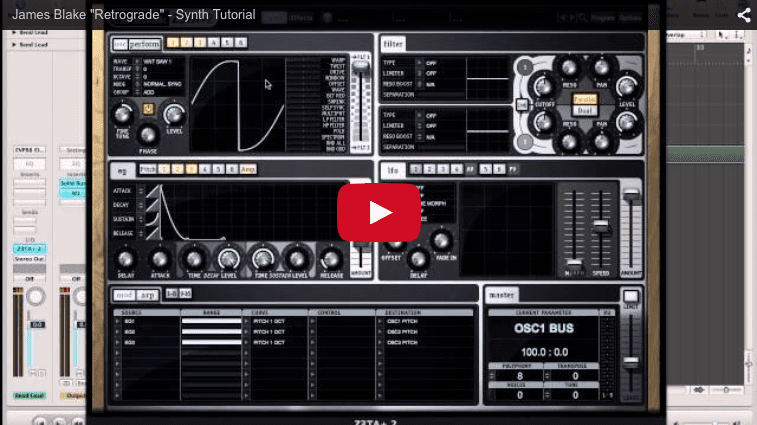
James Blake「Retrograde」- シンセチュートリアル

このシンセチュートリアルでは、SyntorialのクリエイターであるJoe HanleyがJames Blakeの「Retrograde」のコーラストラックを再現します。 ダウンロード できるプリセットとMIDIファイルが用意されています。Joeは LogicZ3TA+ 2 シンセを使用します。動画では、ピッチエンベロープを使って「蜂の群れ」エフェクトを作る方法などを解説します。

ビデオトランスクリプト

今日は、James Blakeの「Retrograde」のシンセパッチを再現する方法をお見せします。Z3TA+ 2を使って作っていきます。始める前に、私が開発したSyntorialというソフトウェアについて少しお話しします。

Syntorialは、ビデオゲームのようなトレーニングソフトで、耳でシンセパッチをプログラムする方法を学べます。この動画で私がやっていることと同じように、頭の中で聴こえる音や他の曲のパッチを再現できる能力を身につけられるよう設計されています。

動画デモとインタラクティブなチャレンジを組み合わせて学習します。チャレンジでは内蔵ソフトシンセを実際にプログラミングします。全体で700以上のパッチ、200近いレッスンが用意されています。最近、Z3TA+ 2の全機能を網羅した37本の動画を含む特別レッスンパックも追加しました。試してみたい方は、無料デモで22レッスンが体験できます。今画面に表示されているリンクをクリックしてください。Z3TA+ 2版のデモもあり、そのリンクも今表示されています。どちらのリンクも動画の説明欄にあります。

では、始めましょう。まずはビートからです。シンセに入る前に、ドラムは非常にシンプルで、808のキックとクラップだけです。ここから始めます。私はBatteryを使いましたが、808サンプルがあれば何でも大丈夫です。少し調整して、キックのピッチを少し上げ、クラップのピッチを少し下げましたが、これは彼のトラックに合わせるためです。

では早速リードに取りかかりましょう。これが皆さんがこの動画を見ている理由だと思います。多くの方からこのリードのチュートリアルをリクエストいただき、複数の音が聴こえるのでポリフォニックだと言う方もいます。しかし違います。モノフォニックで、1ボイスです。彼は1つのキーを押しているだけですが、複数のオシレーターがあり、それぞれのオシレーターのピッチが異なる量で操作されているため、3つのボイスが1つになっているように聴こえるのです。仕組みをお見せしましょう。

ここでZ3TA+ 2を初期化すると、音が出なくなります。ノコギリ波なので、オシレーター1でノコギリ波を選びます。ここには4種類のノコギリ波、4つのVintageノコギリ波がありますが、私はいつもOneを使います。最も太い音で、一番気に入っています。先ほど言ったように、3つのオシレーターを使うので、オシレーター2もノコギリ波、オシレーター3もノコギリ波にします。音を出す前に、かなり大きくなるので、ここでボリュームを下げておきます。少し戻して、このあたりにしましょう。

まだ1つのオシレーターのように聴こえます。しかし、最初のオシレーターを少しデチューンして上げると、音が厚くなり、少し動き始めるのが聴こえます。次に3つ目のオシレーターを同じくらい下げます。これは非常に古い手法で、同じ波形をデチューンすることで、厚みのある動きのある音が得られます。

これで3つのオシレーター、3つのノコギリ波を少しデチューンして、この素敵で動きのある太い音が得られました。次にエンベロープを各オシレーターに適用して、ピッチを曲げます。オシレーター2と3を無効にして、今は1つだけ聴こえるようにします。1つだけ見ている方が、これらのエンベロープの動作を理解しやすくなります。

モジュレーションマトリックスで、すべてのモジュレーションルーティングを設定します。エンベロープ1をオシレーター1のピッチにルーティングします。Z3TAでピッチをモジュレーションする際は、ほぼ常にカーブに入って、これらのピッチカーブの1つを選択します。これにより、オクターブ、全音、半音などのピッチ量で設定でき、モジュレーションで特定の音を選びやすくなります。

1オクターブに設定し、レンジを最大にします。これでエンベロープを使って最大1オクターブまで動かせます。エンベロープ1に移ります。今は何も聴こえません。ピッチの動きがありません。このエンベロープアマウントがゼロだからです。音を押したままにして、これを上げると、音が上がっていくのが聴こえます。音を始めたい位置まで上げます。彼が最初にキーを押すと、オシレーターの1つが高い位置から始まって下がっていくのが聴こえるからです。

そのピッチになるまで押し続けます。できました。今、エンベロープは上にあり、音をここに保持しています。サステインレベルが最大だからです。これを一番下まで下げると、音がここから始まって下がっていきます。

少し速いので、サステインタイムを増やします。これは少しわかりにくいのですが、多くの方はこれをディケイだと思うでしょう。実際ほぼそうなのですが、Z3TAではサステインタイムと呼びます。これをディケイ、こちらをサステインと考えてください。これでより良い長さになりましたが、最後に非常に速く下がるのに気づくでしょう。しかし「Retrograde」では最後に本当にゆっくりになり、少しの間ほぼ音程が外れたように聴こえます。これがあの緊張感を生み出しています。

最後を遅くするために、ここでカーブを変更します。ほら、今は速く下がりますが、ここで遅くなります。これでこうなります。最後にしばらく留まるのが聴こえますか?全体的に少し速すぎるので、このあたりまで上げます。これでオシレーター1の完成です。これをオフにします。

オシレーター2も同じことをしますが、下から来て上に曲がるようにします。独自のエンベロープ、エンベロープ2を与え、同様の設定で1オクターブにしますが、これはオシレーター2のピッチに送ります。エンベロープをほぼ同じにしたいので、Z3TAでは右クリックしてコピー、次に右クリックしてペーストすると、2と1が同じになります。

しかしエンベロープアマウントをマイナスに設定します。こうすることで、ピッチを上げてから徐々に下げる代わりに、ピッチを下げてから徐々に上げることになります。見た目では上がってから下がるように見えますが、マイナスに設定すると見た目とは逆の動きをします。するとこうなります。上に行くなら:しかし下に行きます。

3つ目のオシレーターも下から来ますが、2つ目ほど低くは始まりません。エンベロープ3を最大にし、ピッチ1オクターブ、オシレーター3のピッチです。エンベロープをコピー&ペーストし、マイナスの量にしますが、それほど大きくはしないので、このあたりまで上げます。3つ目はこうなります。2つ目を入れます。1つ目も戻します。これで蜂の群れのような、ピッチが曲がるエフェクトが得られます。

まだ終わっていません。今は明るすぎるので、フィルターをかける必要があります。3つのオシレーターすべてをフィルター1にルーティングします。ローパスフィルターを使います。これは暗すぎます。実際の音は、少し暗く始まり、ピッチが曲がっていくにつれて少し明るくなります。カットオフを最も暗い点、開始時の状態に設定します。このあたりです。

次に別のエンベロープを使ってカットオフを明るくし、音の最初の部分で上げます。エンベロープ4を最大にして、フィルター1のカットオフにルーティングします。オシレーターで最高ピッチを見つけるためにこの量を上げたのと同じように、今度は欲しい最も明るいカットオフを見つけるためにこの量を上げます。それほど多くはありません。このあたりです。そしてアタックを使って、カットオフからエンベロープアマウントまで移動します。約1.6秒です。できました。

今、音が少し平坦で、私が望むほど前に出ていないので、大量のレゾナンスを使います。どうなるか聴いてください。このあたりです。少し攻撃的になり、前に押し出され、芯が出ます。これはリードや低音に最適です。実際どんな音にも、レゾナンスはパッチを平坦な状態から引き出し、少し押し出すだけで生き生きとさせることができます。

注意深く聴くと、音が少しフェードインしていて、強く入ってきません。アンプエンベロープに移動して、アンプアタックを増やします。これでそこで優しく入ってきます。

最後にもう1つ。時々、オシレーターの1つが全音下がってまた上がってくるのが聴こえます。時々これが起こります。彼は好きなときにトリガーするので、手で操作する何らかのモジュレーションコントロールを使いたいところです。ピッチホイールやモジュレーションホイールなどです。しかし、これには私は特にアフタータッチを使うのが好きです。

知らない方のために説明すると、アフタータッチは今ではほとんどのシンセやMIDIコントローラーに標準装備されています。通常、音を弾くときはキーを押したままにします。しかしキーボードにアフタータッチがある場合、さらに押し込むことができます。少し強く押す必要があり、この追加のプッシュ、キーの深くまで押し込むことで、モジュレーションをトリガーできます。このコントロール列、チャンネルアフタータッチにあります。オシレーター2のピッチをモジュレーションしたいです。Z3TA+2では、これらのコントローラーの1つを使用する場合、ソースをOnに設定してこの行を有効にする必要があります。これでピッチがどこまで下がるかが決まりますが、この量については後で戻ります。

今はデフォルトで、このキーをさらに押し込むとピッチが上がります。しかしそうしたくありません。下げたいのです。この自然なポジティブなモジュレーションを逆にするために、リニアに入り、ユニポーラリニアマイナスを選択します。難しそうに聞こえますが、実際には方向を逆にするだけです。今、キーをさらに押し込むと、オシレーター2のピッチが下がります。聴いてください。これらを一瞬無効にします。これが普通のプレス、今さらに押し込むと:こうなりました。ゆっくり押し込んでからゆっくり戻すと、ゆっくりとしたベンドができます。

このトラックに特に気に入っているのは、もがいているように聴こえるからです。物理的にキーボードに押し込む必要があると、その苦闘の感覚が音に反映されます。ちなみに、レンジはアフタータッチを押し込んだときにピッチがどこまで下がるかを決定します。耳で設定して、適切に聴こえるまで調整しました。これで設定が完了したので、これらを入れて、パッチが完成しました。

さあ、ここでアフタータッチが来ます。押し込んで、それからゆっくりとキーから離しました。ここでさらに来ます。押し込んで下げて、それからゆっくりと上げました。次は低音とオルガンのようなシンセをやります。

ちなみに、これらのZ3TA+2パッチとMIDIファイルをダウンロードできます。私が演奏している音符を確認できます。今画面に表示されているリンクをクリックするだけです。Syntorialサイトのこの動画がある特別ページに移動し、その下にクリックしてダウンロードできるリンクがあります。ちなみに、Syntorialサイトにはこれらのチュートリアルや記事、無料コンテンツがたくさんあります。そのページに行くと、右側にニュースレター登録があるので、メールアドレスを入力していただければ、これらのコンテンツが満載のページへのリンクをお送りします。

次は低音をやりましょう。ちょっとソロにします。すごく丸くて、サブベースで、動いて渦巻いています。開いてみましょう。かなりシンプルなパッチです。初期化もしましょう。これはノコギリ波で、最初は単純なサブベースだと思っていました。それが最初にプログラムしたものです。この音域ではかなり大きいので、マスターボリュームを少し下げます。これがノコギリ波です。

明らかに、その丸くてサブベースの音を得るには、ローパスフィルターを使います。これをフィルター1にルーティングし、24dBのローパスにして、かなり下げます。この場合、175まで下げます。ここです。本当にこれらを…これらのサブベースに迫力を与えたい場合は、レゾナンスを使えます。かなり高く上げます。そう。

レゾナンスは音の一部を押し出します。カットオフを適切に設定すれば、ちょうど良い部分を押し出します。このサブベースを素敵で丸く重い音に保ちながら、引き出して押し出し、平坦さを防ぎました。リードの平坦さを解消したのと同じです。ミックスで少し前に出るようにします。

これが最初にプログラムしたものですが、トラックを聴くと、ボリュームが変動し、低音が動き回っているのが聴こえます。そこでダブリングとデチューンをしました。これをコピー&ペーストして、デチューンします。16上げ、16下げます。実際に聴いてみましょう。できました。そう。

今、これらは同期していることを覚えておいてください。これは本当に重要です。音をダブルしてデチューンすると…すみません、オシレーターをダブルしてデチューンすると、各音の始まりに小さな芯ができ、自然なアタックトランジェントが得られます。

一部のシンセ、特にアナログシンセやアナログモデリングシンセでこれを行う場合、それがありません。しかし、これらのデジタルシンセでは同期でき、ダブルしてデチューンした音に芯が得られます。これがこの低音の各音の始まりに芯を与えています。これは重要です。

例えば、フリーに切り替えると同期が解除され、聴いてみてください。各音の始まり。芯があるものとないものがあり、非常に一貫性がありません。この同期は非常に重要です。使用しているシンセにこのようなオプションがある場合、この低音にはオンにしてください。これが低音です。他のものを戻しましょう。巨大な音です。

最後に、このオルガンのようなシンセが中域を本当に埋めています。こんな音です。初期化します。これはノコギリ波と中程度のパルス波の組み合わせを使います。しかし、たくさんの音を弾いているので、ここでボリュームを下げて補正する必要があります。そうしないと非常に大きくなります。ノコギリ波、オシレーター1です。オシレーター2は矩形波にし、ここのコントロールを使ってパルス幅を狭めます。

これが組み合わせた音です。動きを加えて少し厚くしたいです。オルガンのような音色にはそれがあるからです。ダブルしてデチューンします。たくさんではありませんが、少しだけ。今、音には少しシャープなアタックがあります。音を弾くたびにです。この場合、それは本当に必要ありません。これはトラックの中域を埋めるためのもので、その芯を目立たせたくありません。

低音で述べたように、同期されている場合、ダブルしてデチューンしたオシレーターを同期すると、その芯が得られます。それをオフにして、役立つか見てみましょう。少し役立ちましたが、非常に明るいパッチでたくさんの音を弾いているので、まだそのシャープなアタックが得られます。

アンプアタックを使って、非常に速いアンプアタック、0.04秒で音の最初の部分をカットします。実際にはボリュームが膨らむのも聴こえず、ただ前端をカットするだけです。できました。最後に、フランジャーをかけたいです。下に行って、えーと、モノフランジャー、デフォルトではこうなっています。動いていません。デフォルトの速度は非常に遅いので、速度を上げてフランジングが上下に動くのが聴こえるようにします。

次にフィードバックを使ってフランジャーサウンドを本当に強調できます。次に、このフランジャーをより深く下げたいです。ディレイを増やすと、より深い点に達します。聴いてください。とても良いです。最後に、デプスを使って高域を下げることができます。デプスは低域も少し上げることができます。LFOに慣れている方なら、LFOアマウントのようなものです。

正直に言うと、デプスとディレイはかなり実験する必要がありました。何をしているのか常に明確ではありません。しかし、それらをそのフランジャーの最高点と最低点を制御する方法だと考えれば、設定方法を理解するのに役立ちます。

今はウェットすぎます。フランジングがかかりすぎているので、レベルを下げます。控えめなフランジャーです。このパッチの興味深い点は、聴くと2つのレイヤーがあるように聴こえます。ほぼ丸い本体と明るくジリジリしたトップがあるように聴こえます。あまりにもそう聴こえたので、実際に私はこのパッチを2つのパッチで作ろうとして多くの時間を費やしました。1つは下用、1つは上用です。成功しましたが、この動画を作っているときに、これはフィルターのない全開のパッチかもしれないと気づきました。その通りで、思っていたよりはるかにシンプルでした。心に留めておくべきことは、常に最も簡単な解決策を最初に試すことです。そうしないと、不必要に複雑なことをしようとして多くの時間を無駄にすることがあります。

全体として、できました…あ、ループを外しましょう。全体を再生する前に、この最初のものをコピーしてペーストしたので、これは全く同じベンディングリードで、後で入るようにしました。なぜなら、聴くとわかりますが、コーラスが始まるとき、彼は何度か繰り返すので、そのベンドリードが再び入ってくるのが聴こえますが、最初のものはまだ保持されているので、ここで起こることです。聴いてください。

以上です。繰り返しになりますが、Z3TA+ 2のパッチとMIDIファイルをダウンロードして、どの音が演奏されているか確認できます。Syntorialをチェックしてください。デモで22レッスンが無料です。すべてのリンクは説明欄にあります。ご視聴ありがとうございました。

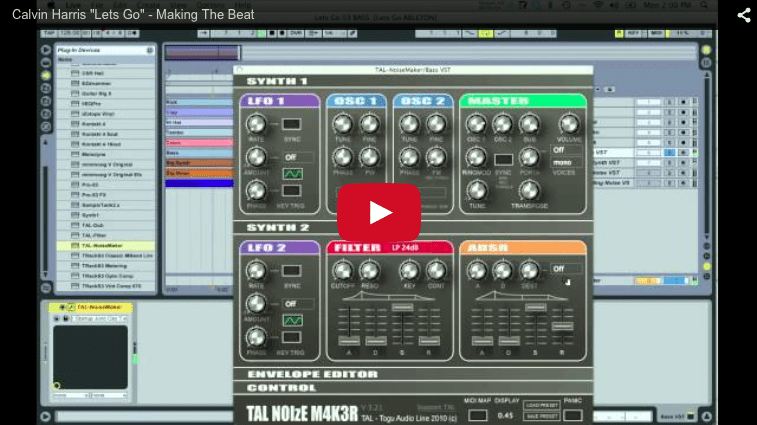
シンセチュートリアル:Calvin Harris「Let’s Go」

このシンセチュートリアルでは、SyntorialクリエイターのJoe HanleyがAbleton Liveと各種無料プラグインを使って、Calvin Harrisの「Let's Go」を再現します。 ダウンロード することもできます。MIDIファイル、シンセプリセット、オーディオファイル、セッションファイルなど、自宅で追体験するために必要なすべてのファイルが用意されています。使用プラグイン:

ビデオトランスクリプト

ようこそ!今日はCalvin Harrisの「Let's Go」のビートを再現します。シンセに関しては、すべて無料のプラグインとエフェクトを使います。ですので、ダウンロードして全く同じように制作できます。

すべてのプリセット、オーディオファイル、MIDIファイルをダウンロードできるようにしました。ビデオ上部のリンクをクリックしてください。Syntorialのキックスターターページに移動します。下にスクロールすると、たくさんのチュートリアルが表示されます。各ビデオの上にリンクがあります。

目的のビデオを見つけてリンクをクリックすると、オーディオのバウンス、すべてのプラグインのダウンロードリンクが記載されたファイル、AbletонとReasonのセッションが手に入ります。Abletonユーザーの方は、これらの無料プラグインさえあればすぐに使えます。AbletонもReasonもお持ちでない方には、各トラックのMIDIファイルとプリセット、そしてドラムオーディオをご用意しています。

お使いのソフトウェアにすべてインポートして、そこでビートを組み立てられます。このページにいる間に、Syntorialもチェックしてみてください。究極のシンセサイザーチュートリアルです。「完全インタラクティブなトレーニングソフトウェアで、あなたをシンセプログラミングの達人に変えます」。それでは始めましょう。

まずドラムから始めます。現在、ドラムトラックはオーディオのみです。元々Reasonで作成しました。MIDIが必要な場合、自分のサンプルで再構築したい場合、またはリズムを正確に確認したい場合は、ビデオ上部のリンクからダウンロードできます。

分解すると、キック、クラップがあります。クラップはミディアムホールリバーブに送っています。これがリバーブなし。これがリバーブあり。ミディアムホールを「no return」に設定して、クラップを含む任意のトラックを送れるようにしました。ハイハット。タンバリン。そしてこのループの最後に、大きなクラック音があります。リバーブでびしょびしょです。マックスです。これがドラムです。

次はコーラスのBig Synthです。VSTのsynth oneを使います。GarageBandやLogic用のAudio Unitが必要な方には、優れた無料Audio UnitシンセであるAutomatのプリセットを用意していますが、このビデオではsynth oneを使います。

まず、私が作った初期化パッチをロードする必要があります。すべての値をゼロに設定するものです。デフォルトではsynth oneが独自のパッチをロードしてしまうからです。再生する前に、かなり音が大きいのでボリュームを下げます。少し上げて。OKです。

まず、ノコギリ波に切り替えて、デチューンします。基本的にはその波形を2つにして、片方をデチューンすることで、大きなうねりのあるエフェクトが得られます。次に、1オクターブ下のサブオシレーターを追加します。ノコギリ波にします。これで音に太さが加わります。

もう1つオシレーターを追加します。三角波として。単体ではこんな感じです。ベル的な音です。明らかにこんなには要りません。これくらいです。次に、アンプエンベロープを使ってアタックを追加します。ディケイは短いままにします。すでにそうなっています。何が起きるか見せます。

サステインを下げます。やや唐突なアタックが加わります。そこまでは必要なく、これくらいです。次に、テールを付けるためにリリースを増やします。この辺りです。それから、高域を少しだけカットします。やり過ぎないように。ローパス12dBに切り替えます。カットオフをこの辺りまで下げます。非常に控えめな高域のカットです。

次に、さらに大きくうねりを持たせるために、ユニゾンを追加します。1音につき3ボイスにします。これを行う際は、十分なボイス数があることを確認する必要があります。基本的に3ボイスユニゾンは、演奏するすべての音を3倍にして、それぞれをデチューンするからです。ボイス数が少なすぎると、見せますが、ほら、たくさんの音が失われています。

これらのすべての音が入るまでボイス数を増やす必要があります。20で十分なようです。次に、音をスプレッドさせます。これでステレオフィールド全体をカバーしています。素晴らしく大きいです。次に、さらにデチューンします。各ボイスが互いにわずかにデチューンされるように。

でも、さらにやります。これでより強烈になります。本当にやり過ぎると、音程が完全に外れてしまうので、音程が外れるほどにはしたくないですが、求める強烈さが得られるところまでは持っていきたいです。最後に、ディレイを追加します。

ディレイをもう少し広げて、左右のチャンネルで聞こえるようにします。ディレイの数を増やして、フィードバックを減らします。ディレイがそれほど大きくならないようにしたいので、この辺まで下げます。これで完成です。

リバーブも少しかかっています。どんな感じか聞かせます。増やすことで音の周りに空間が加わります。ディレイですでにかなりの空間が出ているので控えめですが、これでさらに広がります。これがBig Synthです。次はSynth Bassです。とてもシンプルなシンセベース音です。優れた無料VST/Audio UnitシンセであるTal NoiseMakerを使います。

まず、少しボリュームを下げます。おっと、下げ過ぎました。この辺です。サブオシレーターをオフにすると、聞こえるのはメインオシレーターだけで、これはノコギリ波です。サブオシレーターはそれより1オクターブ下で、矩形波です。ここに美しいローエンドがあります。これが完全な波形の音です。次に、少しテールを追加します。やり過ぎず、ほんの少しです。これにより唐突に聞こえるのを防ぎ、空間を満たすのにも役立ちます。

各音の間に音が少し余韻として残ることで、ローエンドを満たします。これがこのトラックに求められることです。さて、音の最も低い点、最も丸い部分をここに設定します。0.43です。しかし、この低くて丸い状態から始めたくはありません。実際には明るく始めて、そこまで下がっていくようにしたいです。

コンターを開始点に設定し、ディケイを増やしてサステインを下げます。サステインをカットオフの位置まで下げます。ここがエンベロープの到達点だからです。そしてディケイをその位置まで上げます。

これで、コンターから始まり、素早くカットオフまで下がります。早めにリリースされた音もディケイと同じ動作をするように、リリースをディケイと同じに設定します。そうすれば、このパッチをどう演奏しても、本当に短い音でも長い音でも、フィルターはコンターポイントからカットオフポイントまで、どんな場合でも同じように下がります。

フィルターエンベロープをこの速度、つまり非常に速いディケイで適用すると、カットオフが下がっていくのを聞くのではなく、ベース音の前面に明るいアタックがあるように聞こえます。それが狙いです。ミックスで音が突き抜けるのに役立ちます。

他のすべてと合わせると、最後に、これにちょっとピッチベンドがあります。全開に設定して1オクターブベンドするようにすると、聞こえます。そのラインの最後のAです。次は、私がBig Noiseと呼んでいるものです。

このトラックには、背景に一種のノイズがあります。ホワイトノイズです。左右いたるところにあり、動き回っていて、クールです。この音を満たしているからです。よりアクティブで大きく聞こえます。ここでは、シンセでこれを作る方法を見せます。今、Tal NoiseMakerですが、始める前にボリュームを下げます。

OK、ここです。これで実際の波形になりました。サブオシレーターなしで、この波形をノコギリ波からノイズに切り替えます。はい、完了です。これがシンプルな音そのものです。今度は少し漂うようにする必要があります。できました。低域を少し取り除きたいです。スペースを埋め過ぎて散らかってしまうからです。ハイパスをかけます。この場合、24dBハイパスにしました。

明らかにすべてをカットしたくはありません。何もなくなってしまいますから。えっと、見てみましょう。どれくらい低くしたいか?この辺まで下げます。これがホワイトノイズです。Big Synthと同じリズムです。同時に鳴っています。次に、本当に広くしたいので、ディレイを使った広げるテクニックを使います。これがTal-Dubディレイです。

今、ディレイとそのテールが聞こえます。それは要りません。代わりに、音を広げるためだけにこれを使う方法を見せます。まず最初に。ウェットにします。100%ウェットです。ダンピングもレゾナンスも要りません。

これでディレイが本当によく聞こえます。これを取り除きたいです。代わりに、シンクではなくマニュアルにします。1つのチャンネルをゼロにします。

基本的にはノイズがそのまま通過するだけで、何も起こりません。右側は、2つの別々のディレイが聞こえないところまで設定します。小さ過ぎると、それらが分離して聞こえてしまうので、そこまでは行きたくないです。この辺にします。次はフィードバックです。ここが難しいところです。低過ぎると何も得られません。どんどん静かになります。多過ぎると、おっと、少しフィードバックが出ます。

この辺に設定します。できました。広がったノイズです。オフだと中央、オンだと広いです。最後に、リバーブをかけたいので、すべてをもう一度オンにしましょう。控えめですね。行きますよ。行きますよ。今は非常に控えめです。オフ。オン。本当に聞こえるように上げます。そこまでは要りません。むしろ背景の控えめな埋め合わせです。これがBig Noiseです。

さて、最後に各小節の4拍目にこのBending Noiseという音があります。サンプルかもしれませんが、シンセ、フィルター、フランジャーを使って一から作る方法を見せます。NoiseMakerから始めて、これをかなり下げます。ノイズで作られているので、サブオシレーターなしで、これをノイズに切り替えます。素晴らしい。

今度は少しアタックを追加します。やり方を見せます。サステインを半分くらいまで下げます。それからディケイを上げます。前面の小さなTSKが聞こえたかどうか分かりませんが、サステインを下げると本当によく聞こえます。

前面に少しアタックがあります。そこまでは要らず、これくらいです。バンドパスで高域と低域を少し削り、中間点くらいに設定します。これで形が整います。レゾナンスでさらに形が整い、中域が加わり、もう少し歯切れが良くなります。これです。ミックスで突き抜けます。低域をもう少しカットして、もう少し控えめなカットでミックスで本当に突き抜けるようにします。

もう1つハイパスを追加して、ハイパスをこの辺に設定します。そう、ほんの少しエッジが加わります。そしてフランジャーでうねりと曲がりが生まれます。これはステレオフランジャーです。でも必要なのはモノだけで、中央に留まるようにします。スプレッドをゼロに、ゲインをゼロにして、音量が変わらないようにします。

ディレイが最も効果的な部分です。今、これを減らすと、ざらついたメタリックさが減り、うねりとスイープが増えます。そう、これです。デプスは、本当に高く、本当に低くしたいので、極端なフランジャーです。デプスを上げます。できました。

最後に、ほんの少しだけスローダウンします。これが、Bending Noiseです。すべてを入れて。少し上げます。リバーブをかけます。ミックスに少し馴染みます。また下げます。これがBending Noiseです。

ご視聴ありがとうございました!ビデオ上部のリンクをクリックして、自宅で制作するために必要なすべてのものをダウンロードし、ついでにSyntorialもチェックしてください。

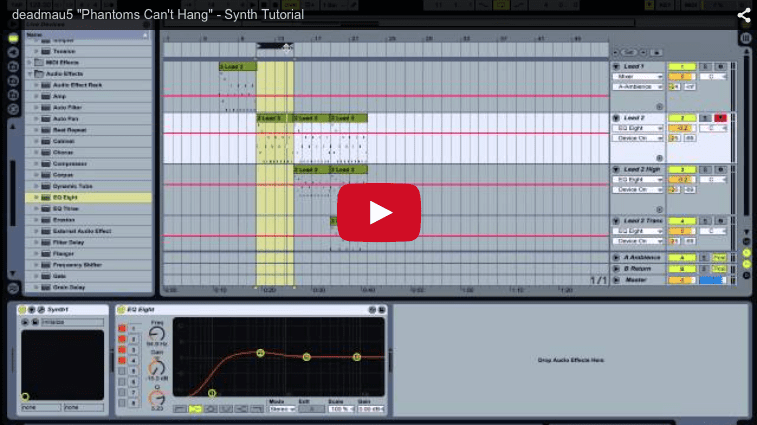
Synth Tutorial: deadmau5 “Phantoms Can’t Hang”

In this synth tutorial, watch Joe Hanley, the creator of Syntorial, as he recreates the synth lead from “Phantoms Can’t Hang”. Video includes valuable info on layering synth patches, and using sound design to build a track. Don’t forget to ダウンロード をお忘れなく。プリセットとMIDIファイルが入手できます。使用したプラグインとソフトウェア:

ビデオトランスクリプト

それでは、今日はDeadmau5の「Phantoms Can't Hang」のシンセリードを解説します。このリードは興味深いもので、トラックの大部分を通して鳴っていますが、変化していきます。実際には4つの異なる段階を経ます。音符は同じままですが、サウンド自体がレイヤーで変化していく、本当に面白いものです。

始める前に、Syntorialについて簡単に説明させてください。Syntorialはビデオゲームのようなトレーニングソフトウェアで、耳でシンセパッチのプログラミング方法を学べます。この動画で私がやっていることを、皆さんもできるようになることを目的に設計しました。頭の中で聴こえる曲や、他のトラックで聴いた曲を再現できるようになります。

動画デモンストレーションとインタラクティブなチャレンジを組み合わせることで実現しており、内蔵ソフトシンセで700以上のパッチをプログラミングします。無料デモで最初の22レッスンを無料で試すことができますので、今画面に表示されているリンクをクリックしてください。

では「Phantoms Can't Hang」です。先ほど述べたように、リードは4つの異なる段階を経ます。まずここから始めます。この音から始まります。しばらくこれが繰り返され、最終的により攻撃的なバージョンに置き換わります。これが繰り返され、その後1オクターブ高いレイヤーが追加されます。そして、トランスリードが導入されます。

では、最初のリードから始めます。これです。Synth 1を使います。Synth 1は無料のシンセで、今画面に表示されているリンクからダウンロードできます。MacとPC用のVSTとして利用可能で、Logicユーザー向けにAudio Unitバージョンもリリースされたばかりです。画面のリンクをクリックすれば、そこからダウンロードできます。

最初のステップは初期化です。この初期化パッチを作成しました。今画面に表示されているリンクから、このパッチと他のすべてのパッチ、そしてMIDIファイルをダウンロードできます。この動画とダウンロードリンクのあるページに移動します。そこでニュースレターに登録すると、このチュートリアルや他の多数の動画チュートリアル、インタラクティブなコンテンツ、あらゆる種類のシンセ関連の情報が詰まった新しいページにアクセスできます。ぜひそこでニュースレターに登録してください。

初期化されたサウンドが得られました。少し音が大きいので、今は下げておきます。リバーブが聴こえると思います。ここにセンドエフェクトとしてリバーブをセットアップしています。こうすることで、これらすべてのリードをそのリバーブに送ることができます。今はオフにします。リバーブについてはすぐに戻ります。これが本当の生のサウンドです。

まず最初に、異なる波形が必要です。パルス波が必要ですが、完全な矩形波にしたいです。そして、このサウンドは音符を弾いたときに明るく始まり、音符の終わりには暗くなります。そのためにフィルターエンベロープを使います。

まず、カットオフを最も暗い点、つまり音符の終わりに設定します。だいたいこのあたりです。しかし、明るく始めたいです。そこでフィルターエンベロープアマウントを使います。これがサウンドの始まり、最も明るい点を決定します。そしてサステインを完全に下げると、フィルターエンベロープがカットオフまで完全に下がります。サステインがゼロならカットオフになります。

これをゼロにすると、サウンドはこのフィルターエンベロープアマウントから始まり、カットオフまでこのように下がります。その下降動作をもっと速くしたいです。本当にいい感じの素早いプラック音にしたいので、ディケイを速くします。これでプラックトランジェントができました。カットオフを下げるとかなり音が小さくなるので、音量を上げます。このあたりにしましょう。これでいいですね。

Deadmau5のトラックの実際のパッチで興味深いのは、高い音符です。この上の方の音は、下の方の音より明るいです。通常、ローパスフィルターは逆の動作をします。低い音を明るく、高い音を暗くします。キートラッキングを使ってその効果を反転できます。しかし、この場合は、反転して均一にするだけでなく、さらに進めて、高い音をより明るく、低い音をより暗くします。キートラッキングを全開にします。これで最も高い音が最も低い音より明るくなります。

残念ながら、これはすべてを明るくしてしまいました。高い音を低い音より明るくしましたが、低い音も含めてすべてが明るくなりました。そのため、周波数を下げて、カットオフを下げることで補正する必要があります。これで目指していたものが得られました。以前はこうでした。低い音は素晴らしいですが、高い音が十分明るくありません。これを上げて、これを下げます。これで高い音だけが明るくなりました。

それから、少しレゾナンスを加えて、少し芯を出します。サウンドを引き出して、少し押し出す感じです。少しレゾナンスを加えることは、サウンドの平坦さを解消する素晴らしい方法です。より存在感を出して、ミックスの前面に持ってきます。

そして、音符を少し短くカットしたいです。少し鳴りすぎています。アンプサステインを完全に下げます。これは下げすぎです。ディケイを伸ばします。これでいいですね。以前はこうでした。今はこうです。終わりの部分を少し取り除きました。これはモノパッチです。次にスプレッドしたいです。ユニゾンをオンにして、スプレッドを全開にします。

Deadmau5のトラックのように、サウンドが非常に微妙に左右に動いています。スプレッドユニゾンでそれを実現しています。しかし、少し速すぎます。少し落ち着きがない感じです。デチューン量を減らして遅くします。完璧です。

では、リバーブを戻します。このセンドを増やします。リバーブがよく聴こえるように、やりすぎてみます。使っているリバーブはambienceというものです。これも無料のプラグインです。削除して新しいものを入れ直し、ゼロから設計します。やったのは1つの小さな変更だけです。デフォルトではこうです。短すぎます。タイムを増やします。それから、ここまでウェットにはしたくありません。これでいいですね。長いリバーブですが、本当に本当にウェットというわけではありません。ちょっと遠くにある感じです。サウンドは前面でドライなままで、背景にこの種の長いリバーブテールがあるべきです。

次は、少しより攻撃的なリードです。また戻ってきます。初期化しましょう。これが生のサウンドです。とりあえず少し音量を上げます。これもパルス波を使いますが、完全な矩形波にはしません。これも、高い音は明るく、低い音は暗くしたいです。

先にキートラッキングを全開にしておきます。そして、フィルターエンベロープを使って明るく始まり、暗くなるようにもしたいです。しかし、聴こえなくなるほど暗くしたいです。フィルターエンベロープをアンプエンベロープのようにも使って、サウンドをカットします。だいたいこの明るさから始めます。カットオフまで完全に下げたい場合は、サステインをゼロにする必要があります。
これでいいですね。ちなみに、これにもリバーブがかかっています。背景で聴こえます。これらすべてのリードにリバーブがかかっています。4つすべてのリードに同じリバーブを使っています。

それから、これを少し長くして、少しボディを与えたいです。微妙ですが、そこにあります。リリースをディケイと同じにします。少し長さが出ます。今はまったく似ていません。フィルターサチュレーションを使います。これは基本的にオーバードライブのようなものです。このフィルターを十分に強く押すと、オーバードライブし始め、いい感じに温かく歪みます。聴いてください。これでディストーションが得られます。

実際のディストーションプラグインやオーバードライブを使っているかもしれませんが、シンセ内のフィルターをオーバードライブできるなら、それはいいものです。通常、いい感じの温かいオーバードライブ効果が得られます。

またモノパッチです。一度に1つの音符だけです。前回と同様にユニゾンを使ってスプレッドします。ユニゾンは2ボイスのままにして、スプレッドを全開にします。それから、少し太くするためにデチューンを増やします。通常、パッチをよりデチューンするほど、より太い効果が得られます。そんなに多くは必要ありません。

やりすぎたくはありません。でも、ほんの少し増やします。微妙ですが、もう少しアクション、少し脈動、少し太さが出ます。それから、ボリュームを下げます。実際には、上げます。これです。すでにリバーブがかかっています。

最後の違いは、トラックのパッチにもう少し力強さ、つまり低中域がもう少しある点です。EQを導入します。どんなEQでも使えます。450をブーストします。有無の違いを聴いてください。あり。なし。少し「うー」という感じが増します。

それから、最低域をカットします。これはサウンドを引き締めることがあり、ミックスに最適です。不要なローエンドを取り除くと、ミックスが少しクリアになります。シェルフにします。完全に下げます。そこです。それから、これを増やして、見ての通りかなり急激にカットします。この低域の塊をカットしたいだけです。

しかし、ここで追加したこの膨らみには影響を与えたくありません。だから、力強さを与えると同時に、少し引き締めます。これがそのサウンドです。

次のサウンドは実は同じサウンドですが、1オクターブ高いです。やることは、このシンセをコピーするだけです。そこに移動します。このMIDIは、これと同じですが、1オクターブ高いです。得られるのはこれです。そして、2つを一緒にすると。いくつか違いがあります。

この高い方は、ボリュームを下げたいです。そんなに大きくしたくありません。レイヤーであって、メインサウンドではありません。低い方がメインサウンドです。いいですね。低い方より少し長く鳴らしたいです。これは素晴らしいテクニックで、静かなサウンドを、音量を上げずにもっと聴こえるようにしたい場合、テールを増やすだけです。長さを増やすと、他より少し長く鳴ります。

フィルターのディケイとリリースを少しだけ増やします。これでまだ静かですが、長いテールを与えることで、ずっとよく聴こえます。それから、これもEQします。なぜなら、今は、これが入ってくると、高域が聴こえるだけでなく、低いパッチが変化するからです。聴いてください。低いパッチ単体を聴くのが難しくなり、混ざってしまっています。

それが目指すものであれば、これで完璧です。しかし、私たちはそれを目指していません。この高い方を小さく、別々にしたいです。シェルフを使って低域の大きな塊をカットし、下げます。完全にこのあたりまで行きましょう。このあたりです。調整します。かなり急峻です。高いリードなしで。これを入れても、低いパッチは変化しません。より別々に保たれます。EQなしで。EQをオフにすると低いパッチがどうなるか聴いてください。これがオンです。キャラクターが変わるのがわかりますか?この場合、EQを使って2つのパッチを分離し、互いにより明確に異なるサウンドにしています。

最後に、トランスリードを導入します。これにもEQがかかりますが、今は削除します。Synth 1を初期化します。少し上げましょう。これはノコギリ波にします。そして、いい感じの太いデチューンサウンドを得るために、ここでデチューンを使います。これはオシレーターをダブルしてデチューンします。いい感じの太さと滲みです。

しかし、鍵を離したときのテールを短くしたいです。もう少し急激にしたいです。アンプリリースを下げます。それから、その高域のシズル感をもう少し引き出したいです。カットオフはすでに最大で、レゾナンスを使います。そのシズル感を少し下げて、ホワイトノイズ的なところを減らし、もう少しエッジを効かせたいです。それから、このサチュレーション、このフィルタードライブを加えて、もう少し攻撃性を与えます。モノパッチです。それから、ユニゾンを使ってスプレッドするだけでなく、少し太くします。オンにして、3ボイスにします。デチューンを全開にして、少し太さを加えます。

これはバックグラウンドレイヤーなので、ボリュームを下げます。リバーブがかかっています。すべて一緒に聴いてみましょう。高い方をオフにして、メインリードとこのトランスリードだけを聴きます。トランスリードが加わると、メインリードのボディが少し失われます。聴いてください。突然、そのメインリードは、クリッピング、アタック、つまりエッジがより聴こえます。しかし、そのボディ、「うー」という部分は聴こえません。つまり、このトランスリードの何かがメインリードをマスキングしています。

このメインリードで450をブーストしたのを覚えていますか。トランスに入って、450をカットします。そのボディの塊をこのトランスリードから取り除き、メインリードのボディをずっとよく聴けるようにします。450でした。カットします。カットするときは、常に少し狭くします。

このEQをオンオフするとき、トランスリードではなくメインリードを聴いてください。オン。微妙ですが、そのメインリードが突然少し細く、少し軽くなります。このEQがオフのとき、ボディが少し失われます。ここでもEQを使って2つのサウンドを分離しています。

この場合、これら3つのレイヤーは明確に分離される必要があります。だからEQを使ってそれぞれ異なる側面をカットし、すべてがうまく一緒に鳴るようにします。基本的には、サウンドデザインの中でミックステクニックを使っているわけです。以上です。ご視聴ありがとうございました。

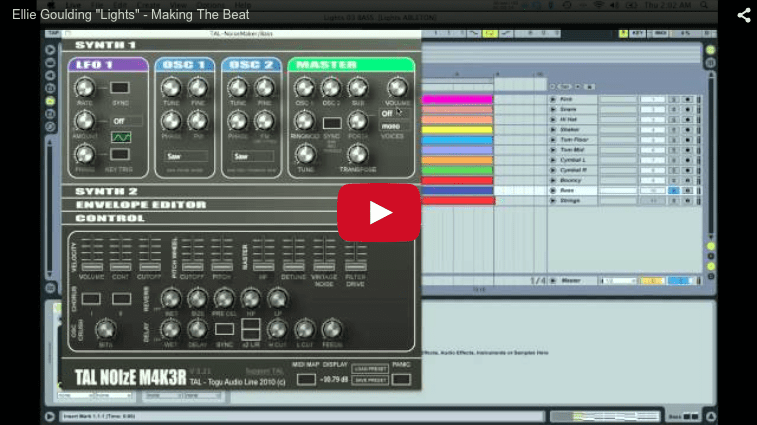
Synth Tutorial: Ellie Goulding’s “Lights”

このシンセチュートリアルでは、Syntorialの開発者Joe HanleyがAbleton LiveでEllie Gouldingの「Lights」を再現します。 ダウンロード することもできます。MIDIファイル、シンセプリセット、オーディオファイル、セッションファイルなど、自宅で追体験するために必要なすべてのファイルが用意されています。使用プラグイン:

ビデオトランスクリプト:

ようこそ。今日はEllie Gouldingの「Lights」のビートを再現します。シンセとエフェクトは無料プラグインを使用しますので、どのソフトウェアをお使いでも正確に再現できます。

プリセット、MIDIファイル、オーディオファイルをダウンロードするには、このビデオの上部にあるリンクをクリックしてください。Syntorial Kickstarterページに移動しますので、下部のチュートリアルセクションまでスクロールしてください。各ビデオにダウンロードリンクがあります。

ダウンロードすると、バウンスされたオーディオ、無料プラグインへのリンクを含むファイル、MIDIファイルやAU/VSTプリセットなど、各トラックを再現するために必要なすべてが手に入ります。さらに
AbletonまたはReasonをお使いの場合は、完全なセッションファイルも含まれています。Abletonの場合、無料プラグインさえあれば、開くだけですぐに使用できます。

そのページにアクセスしたら、Syntorialもぜひチェックしてください。完全インタラクティブなトレーニングソフトウェアで、シンセプログラミングの達人になれる究極のシンセサイザチュートリアルです。では始めましょう。

それでは、ドラムから始めます。このドラムは元々Reasonで作成され、その後オーディオをバウンスしてAbletonに取り込んだものです。キック、スネア、ハイハットなどのオーディオがあります。ダウンロードには、これらすべてのオーディオファイルとReasonからの元のMIDIファイルが含まれていますので、私のようにオーディオファイルをそのまま使用するか、MIDIファイルを取り込んでリズムを詳しく確認し、自分のサンプルでドラムを再構築することもできます。お好きな方法でどうぞ。

ドラムの内訳は、キック、スネア、スネア、ハイハット、シェイカー、フロアタム、そして最後にミッドタムのフィルが入ります。それから2つのシンバル。同じクラッシュサンプルですが、左右に配置されています。左から始まり、途中の半ばあたりで右側でまた聞こえます。ドラムは以上です!

次はバウンシーシンセ、曲の冒頭で聞こえるものです。MIDIはすでに録音されており、もちろんダウンロードできますので、どの音符が
演奏されているか、どのリズムかを確認できます。プログラミング中にMIDIを録音して再生させておくのが好きです。そうしないと片手で鍵盤を弾きながらもう片方の手でプログラムしなければならず、こちらの方がずっと楽です。では、これをソロにします。

使用するシンセはTAL Noize m4k3r、優れた無料シンセでVS/AU、Mac/PC対応です。これがデフォルトの音ですが、必要な音とは程遠いです。まず複数の音符が必要なので、ポリに設定。サブオシレーターはオフ。
形状は、マレットのような短い音符です。サステインを一番下まで下げます。演奏中に音をゼロまでフェードさせたいので、かなり速く減衰させます。ディケイをだいたい…ここまで持ってきます。

これで短い音符になります。マレットのような音が欲しい場合、鍵盤を押し続けても離しても同じように反応させたいので、リリースとディケイを同じ値にします。これで演奏方法に関係なく同じ反応になります。
それから、実際のトラックの音はアタックが少し柔らかめなので、アタックを少し上げて、柔らかくします。

さて、ここに戻って音色を調整します。音程が低すぎるので、ここまで上げます。波形はノコギリ波ではなく、パルス波です。今は完全な矩形波ですが、実際にはその中間くらいが必要です。フィルタータイプは24dBローパス。音を試した結果、こちらの24dBローパスの方が正確だとわかりました。

カットオフをかなり下げて、丸みのある音色にします。
そしてレゾナンス! レゾナンスがこの音の鍵です。ここでマレットのようなパーカッシブな音が得られます。
レゾナンスを上げることで。これだけです。かなり近い音になってきました。

キートラッキングです。知らない方のために説明すると、キートラッキングは基本的にカットオフを調整します。鍵盤の高い方に行くほど上がり、低い方に行くほど下がります。これがないと、高い音は鈍く、低い音は明るく聞こえてしまいます。このように高音と低音が混在するフレーズを演奏する場合、キートラッキングをオンにして、均一で丸みのある音を保ちたいところです。
フレーズ全体にわたって。

これが基本の音です。少しボリュームを下げます。
これが基本のシンセ音です。あとは良いディレイが必要です。これはTAL-DUBのデフォルトのディレイで、近いですが完璧ではありません。タイミングは正しく、左が8分音符、右が4分音符です。ダンピングは…少し抑えめに。ディレイ音を抑えるのは一般的で、ソース音は前面で明るく、ディレイは後方で少し丸くなります。

レゾナンスは不要で、滑らかな音にします。フィードバック、つまりディレイの繰り返し回数は…少し長いです。ここまで下げます。ディレイ音をもう少し増やしましょう。これがディレイです。ドラムを戻します。最後に、このトラックにはシンセ用のリバーブを設定して、任意のトラックを送れるようにします。

これはAbletonのChurchプリセットですが、お使いのソフトウェアの大きなホールリバーブなら何でも使えます。かなりの量を送ります…空間と雰囲気が加わるからです。これでバウンシーシンセの完成です!

次はベースです。
また TAL Noisemaker を使います。始める前に少しボリュームを下げます、かなり大きいので。サブも今は下げておきます。後で使いますが、まだです。まず第2オシレーターを第1に合わせます。少し下げて…第2のピッチを第1に合わせます。

これで同じ波形、同じピッチ、同じボリュームの2つの同一波形ができました。あとは第2を少しデチューンするだけです。これでうねるような音、コーラスのようなエフェクトが得られます。これが主な音色です。

それからサブオシレーターを戻して低域を加えます。
これがベースです。このシンセのサブオシレーターは矩形波です。これが最も一般的なサブオシレーターの波形なので、永続的にそう設定されています。しっかりした波形で、安定した低域が得られます。私はほとんど常に矩形波を使いますし、このシンセでは必須です。

これはベースの明るいバージョンです。ベースは明るく始まりますが、最後は丸い音、丸みのある音になります。カットオフを到達させたい位置に設定します。これが各音符の最後に到達する最も暗い点になります。
コンター、つまりフィルターエンベロープ量を、音を始めたい位置まで戻します。

そう、明るい状態からそのカットオフに向かって行かせたいのです。
サステインレベルをゼロまで下げます、これがカットオフです。それからディケイを…だいたいここまで上げます。少し明るく始まって暗くなります。重要なステップはレゾナンスです。ワウのような効果が得られます。フィルターエンベロープを使用している時は、レゾナンスを上げるとエンベロープの効果が際立ち、ワウのようなエフェクトが得られます。

さて、ボリュームは…戻します。これがベース音です。
違いは、これが中央に非常に狭いことです。実際のトラックではもっと広い音です。ディレイを使って広げます。

実際にはこれらの小さなディレイを聞きたくないので、ディレイを聞かずに広げる方法をお見せします。まず、ウェットを100%にします。ドライ音は聞きたくないので。同期値は無視して、左のディレイをゼロに設定し、こちらをだいたいここまで下げます。

低すぎると変な音になります。高すぎると音符が分離して聞こえます。ちょうど良い位置です。ダンピングなし、レゾナンスなし。フィードバックは、少なすぎると音が消え始めます。多すぎるとフィードバックします、だからここです。これで広いベースになりました。狭いベース。広いベース。これがベースです。全体としては:

あとはストリングサウンド、シンセストリングサウンドだけです。非常に定番の、多くのトラックで使われる一般的なパッドです。まず下げます、そうしないと大きすぎますが…よし! 今の音は、まず単音ですが、複数の音を演奏しているので、ボイスを増やす必要があります。

サブオシレーターはオフ、少し良くなりました。低すぎるので上げます…あ、高すぎました。はい、これです。ベースと同じうねる効果が欲しいので、第2オシレーターを第1と同じボリュームで追加します。ピッチが上がった理由は、同一の波形を2つ重ねると、変なことが起こることがあるからです。

デチューンしてうねる音を得ると、ピッチが正常に戻ります。はい、これです。基本の音ができました。さて…最後に少し余韻を残したいです。コードからコードへ移る時に、少し尾を引くようにします。

今はローパスを使っていて、全開ですが、実際の音は高域も低域も少し削られています。つまりバンドパスを使っているということです。バンドパスは文字通り高域と低域を削るので、中間あたりに設定すると聞こえます。超明るくはありませんが、低域もあまりなく、音を薄くする良い方法です。

実際には、ベースのように音を明るく始めて暗くしたいのですが、鍵盤を十分長く押さえたら完全に下がるようにします。ゼロまで下がりますが、だいたいここから始まります。ゼロまで下げたいので、サステインをゼロにしてカットオフに合わせ、ディケイをここまで上げます。いいですね。

お気づきかもしれませんが、アンプリリースがまだ上がっているのに、余韻が失われ、もう尾を引きません。これは鍵盤を離すとカットオフが超高速で下がるためで、リリースがゼロだからです。リリースをディケイに合わせて上げます。これで鍵盤を離しても押さえていても、フィルターは同じように動作します。これが基本の音です。

あとはリバーブだけです。少しウェットにします。実際の音をお聞かせします。周りにたくさん空間ができますが、そこまでは必要ありません。ボリュームを戻して…これで全トラック完成です。

以上です! ご視聴ありがとうございました。ページ上部のリンクをクリックして、トラックを再現するために必要なものをすべてダウンロードしてください。
また次回お会いしましょう。

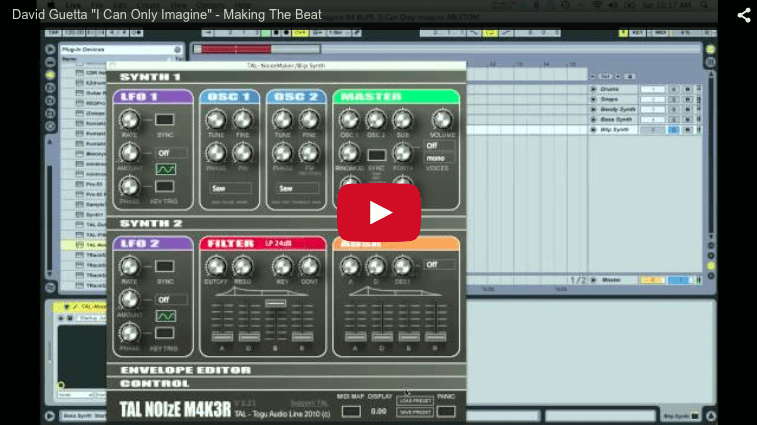
シンセ・チュートリアル:David Guetta「I Can Only Imagine」

このシンセチュートリアルでは、Syntorialの制作者であるJoe Hanleyが、David Guettaの「I Can Only Imagine」を一から再現する様子をご覧いただけます。 ダウンロード することもできます。シンセプリセット、MIDIファイル、オーディオ、Abletonセッションが入手可能です。このビデオで使用しているプラグインは以下の通りです:

ビデオトランスクリプト

ようこそ。今日はDavid Guettaの「I Can Only Imagine」を再現していきます。すべてのシンセに無料プラグインを使用していますので、どなたでもこれらのプラグインとプリセット、MIDIファイルをダウンロードして、お使いのソフトウェアで楽曲を再現できます。

これらすべてをダウンロードするには、このページ上部のリンクをクリックしてください。SyntorialのKickstarterページに移動します。下までスクロールすると、このチュートリアルを含むいくつかのビデオが表示され、それぞれの上にダウンロードリンクがあります。プリセットが入手できますが…実際にお見せしましょう。これが手に入ります。楽曲全体のオーディオファイルが含まれています。Abletonユーザーの方には、すぐに使えるセッションファイルがあります。Abletonをお持ちでない方は、このトラックフォルダを開いてください。MIDIファイルとVST用のプリセットが含まれていますので、お使いのソフトウェアで制作できます。

SyntorialのKickstarterページをご覧の際は、Syntorialもチェックしてみてください。究極のシンセサイザチュートリアルです。完全にインタラクティブなトレーニングソフトウェアで、シンセプログラミングの達人になれます。私がここでやっているように、耳で聴いて音を再現できるようになりたい方は、このソフトウェアがその能力を身につけさせてくれます。それでは始めましょう。

まずドラムから始めます。キック、スネア、クラップ、ハイハット。そして時々、ウォッシーなクラッシュが入ります。各スネアに向かってスナップのロールがあります。ミュートされたクラップを連続で使っても構いません。連続で鳴らせば大丈夫です。これがドラムパートです。

次はBendy Synthです。おそらくこの楽曲で最も特徴的なシンセです。これにはSynth 1を使用します。優れた無料VSTシンセです。まず音を初期化します。これは私が作ったプリセットで、非常にベーシックな設定です。サウンドデザインの良い出発点になります。

ソロにします。「ゴン、ゴン、ゴン」という感じで、2つの音が重なっているのが聞こえます。レガートモードに切り替えたときに互いに押し込まれるように設定します。そうすることで、portamentoをオンにしたとき、以前は乱雑に聞こえていた重なった音が、美しいベンド効果を生み出します。

オートをオンにして、実際にレガート演奏したときだけ効くようにします。音をつなげるとportamentoが作動し、つながなければ作動しません。この音にもう少しテールが欲しいところです。少し長さを与えて、空間を満たします。最初のオシレーターはノコギリ波です。サブオシレーターもノコギリ波にして、これを全開にします。低音が音全体を支配するようにします。

2番目のオシレーター、いや失礼、3番目のオシレーターを100%にミックスして聞こえるようにします。これを1オクターブ上にピッチを上げて、ミックスバックします。目立つ要素の1つとして、高域を少し際立たせたいのです。

次はフィルターです。ローパス24で、カットオフを下げていきます。これが音が到達する最も暗い点です。フィルターエンベロープがかかっているので、明るく始まって暗くなるのが聞こえます。フィルターエンベロープを使います。アマウントを上げると、開始位置、つまり明るいアタックが設定されます。でもカットオフまでディケイさせたいので、サステインをゼロにします。ゼロのサステインはカットオフと同じだからです。実際のスイープダウンを少し速く、いやごめんなさい、遅くしたいです。ディケイを遅くします。76に設定します。

リリースも同じように設定します。早めに音を離した場合でも、フィルターが同じ速度でスイープダウンするようにです。最後に、レゾナンスを少し加えます。

お気づきかと思いますが、キートラッキングはオフにしています。というのも、ピッチをベンドアップして新しい音を弾くと、portamentoのように、カットオフに奇妙な影響が出るからです。お見せしましょう。ベンドアップするのを見てください。ベンドアップの後、次の音が超明るい!不自然で奇妙に聞こえます。オフにすると少し滑らかになるので、この音にはキートラッキングなしです。

次に、この音を大きく、広く、滲んだ感じにします。ユニゾンをオンにして、3つ目のボイスを追加し、ユニゾンを大きくデチューンします。これがクールな不安定さを生み出すポイントです。強度はユニゾンのデチューンから来ています。それをスプレッドします。さらに滲んだうねりのある感じにするため、コーラスを追加して上げていきます。

これが基本の音です。もう少しアタックを加えたいところです。よりシャープなアタックトランジェントが欲しいのです。短いディケイはすでにありますが、アンプエンベロープのサステインが全開なので、ディケイが何もしていない状態です。このディケイをかなり伸ばします。

アタックトランジェントが聞こえますね。音の前面が飛び出しています。今の設定で音の体感ボリュームがかなり下がったので、これを上げて調整します。他のドラムを入れます。これがBendy Synthです。

次はベースシンセです。これにはTAL-Noisemakerを使用します。おそらく史上最もシンプルなシンセパッチの1つです。波形は1つだけなので、サブオシレーターは使用しません。これもportamentoを使います。Bendy Synthと同じような使い方です。portamentoタイムをここまで上げます。オートをオンにして、レガート演奏時に効くようにします。

上に行くとレガート音になります。これがportamentoです。すでにノコギリ波に設定されています。あとは24dBフィルターのカットオフを下げるだけです。これで完成です。聴いてみましょう。ドラムと合わせて。キックの間に入る感じです。そしてBendy Synthと。これがベースです。

最後に、ミックスの両サイドに小さなBlippy Synthがあります。これにもTAL-Noisemakerを使用します。サブオシレーターはなしです。この音を非常に短くしたいので、アンプサステインをゼロまで下げ、ディケイを少し上げます。リリースも同じく、念のため。これでこの音をどう弾いても、小さく短い音になります。

12dBローパスに切り替えます。これは明るい音になる傾向があります。正直なところ、リードや低音には24dBローパスを使うことが多く、パッドなどには12dBを使います。両者を試してみるだけなのですが、一般的に、12dBでは薄いというか、より明るい音が得られます。24では形作られた音になります。なので、本当に際立たせて、しっかりとした形と厚みが欲しいときは24を使います。少し軽めで、より自然で明るい音にしたいときは12dBですが、実際のところ、両方を試して、適した音が得られるまで切り替えるだけです。

この場合は12dBを使います。カットオフを、音が到達する最も暗い点まで下げます。そしてエンベロープで形を作るので、コンツアーを上げます。音の開始時点が最も明るく、コンツアーでこの暗い点まで下がるようにします。サステインをゼロにして、カットオフと同じにします。そして上げます。これでOKです。リリースをディケイと同じに設定します。

これでフィルターが最も明るい点から非常に暗い点まで素早く移動します。少し形が与えられました。これが基本のシンセサウンドです。違いは、ミックスの左右にあって、非常にワイドな音になっていることです。ディレイを追加してワイドサウンドにします。これを行うために、100%ワイドに設定して、ディレイ音だけが聞こえるようにします。ダンピングやレゾナンスは不要です。自然な音がディレイを通して完全に出てくるようにします。

次にフィードバックを下げます。理由はすぐにお見せします。このあたりまで下げましょう。これに戻ります。ディレイタイムをマニュアルに設定します。左側はゼロにして、音が左側に何も起こらずに通過するようにします。右側は、1つの音に聞こえるまで下げます。フィードバックに戻ります。フィードバックが高すぎるとこうなります。十分に下げる必要があります。下げすぎると音が失われるので、ちょうど良い量にします。これでステレオです!

他のすべてを戻します。これがベースです。そしてセンターピース。それから少しバスコンプレッションを加えます。AbletonではMix Gelと呼ばれるものです。これはプリセットのMix Gelから始めましたが、アタック、リリース、スレッショルドを調整して、音がまとまって少し脈動するようにします。そしてこれを大音量にするため、Brick Wallを使います。さらにパンピング感が増します。かなり強めのコンプレッションですね。良い音なので…

以上です!もう一度、すべてのMIDIファイルとプリセットをダウンロードするには、このビデオ上部のリンクをクリックしてください。SyntorialのKickstarterページに移動しますので、下までスクロールすると、このビデオを含む多数のチュートリアルビデオが表示されます。各ビデオの上のリンクをクリックして、付属のすべてのコンテンツをダウンロードしてください。そしてそこにいる間に、Syntorialもチェックしてみてください。私がやっているように、耳で聴いてこれらの音をすべてプログラミングできるようになりたいなら、このプログラムがその能力を与えてくれます。優れたシンセプログラマーになるためのトレーニングをしてくれます。ご視聴ありがとうございました!

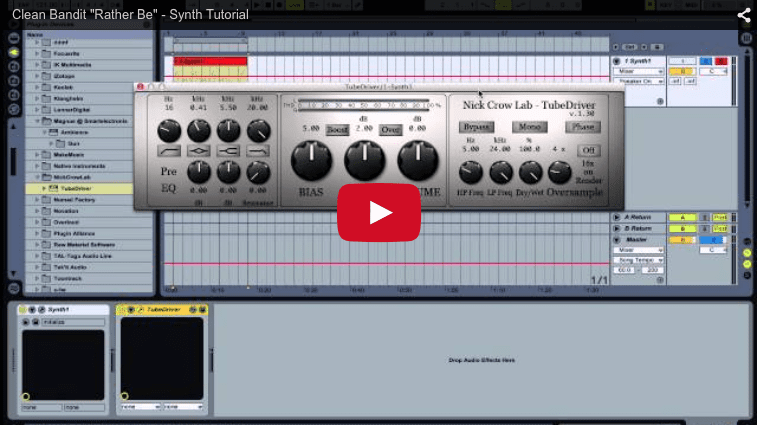
Clean Bandit "Rather Be" - シンセチュートリアル

Watch Joe Hanley, the creator of Syntorial, as he recreates the featured synth patch from Clean Bandit’s “Rather Be”. Video includes valuable info on finishing a synth patch, and making a simple sound interesting. Don’t forget to ダウンロード することをお忘れなく。プリセットとMIDIファイルをダウンロードできます。使用ソフトウェアとプラグイン:

ビデオトランスクリプト

今日は、Clean Bandit の Rather Be のメインシンセパッチの再現方法を解説します。このパッチ自体はとてもシンプルですが、シンプルで平凡な音を面白くする方法を学ぶには最適な題材です。この曲では、シンセが単独で鳴っている箇所や、ボーカルとこのシンセだけの箇所があります。だからこそ、メインのサウンドとして使うには面白みが必要なのです。平凡な音を面白くする方法を学ぶ絶好のレッスンです。

本題に入る前に、Syntorial について簡単にご紹介します。Syntorial は、ビデオゲームのようなトレーニングソフトウェアで、耳でシンセパッチをプログラムする方法を学べます。この動画で私が使っているスキルを身につけられるように設計しました。頭の中で聴こえる音や、曲で聴いた音を再現するスキルです。

デモ動画と、内蔵ソフトシンセでパッチをプログラムするインタラクティブなチャレンジを組み合わせて学習します。無料で試せますので、画面に表示されているリンクをクリックしてください。サイトに移動して無料デモをダウンロードできます。

では Rather Be のパッチです。シンプルですが、とても演奏しやすく、面白くする細かいディテールがたくさんあります。まずはシンセ以外をすべて消していきます。

Synth1 を使っています。これらのプラグインはすべて無料でダウンロードできます。プラグインを開くたびに画面にリンクが表示されますので、そこからダウンロードできます。まずはシンセを初期化します。初期化パッチを作成しましたので、このチュートリアルで使用するすべてのプリセットと一緒にダウンロードできます。画面に表示されているリンクをクリックしてください。

Syntorial サイトのチュートリアルページに移動しますので、MIDIファイルと一緒にすべてダウンロードできます。どんな音符が使われていて、どう演奏されているか気になる方は、MIDIファイルで詳しく確認できます。初期化パッチをインストールしたら、ここで選択できます。すると、こんな音になります。おっと!すみません。ちょっと離れます。はい、これです。

普通のノコギリ波で、すでにポリモードになっています。ボイス数は十分すぎるほどあります。サイン波に切り替えれば、ほぼ完成です。アンプエンベロープに少し調整を加える必要があります。

サステインをゼロに設定します。鍵盤を押し続けても、短く弾いても、音が消えるようにしたいからです。このパッチでは常に短い音符にしたいのです。すると、こうなります。少し短すぎますね。ディケイとリリースをほんの少し長くします。

リリースは分かりやすいですよね。音がどれだけ鳴り続けるかです。でも、こういう短い音の場合、ほんの少しの調整が、太い音と細い音の違いを生みます。少し伸ばすだけで、もう少しボディが出て、長さが出て、音に充実感が生まれます。

これが基本のパッチです。これだけでも十分使えます。とても演奏しやすいし、いい音です。でも、面白くしたいですよね。メインのパッチとして使うなら、何か特徴が必要です。そこで、いくつかの工夫を加えます。

まず、LFO を使って、少しピッチが不安定な感じにします。レコードプレーヤーで、レコードに小さな傷があって、ピッチが下がってまた上がるような感じです。そういう不安定な揺れを加えたいのです。LFO を有効にして、オシレーター1のピッチにルーティングします。すでにそうなっていますね。オシレーター1と2がありますが、2は使いません。

アマウントを少し上げます。やりすぎるとおかしな音になります。これは明らかにやりすぎです。控えめにしたいのです。ピッチの変化は聴こえるけれど、音程もちゃんと聴こえるようにします。

それから、少しスピードを遅くします。今はちょっと不規則すぎますね。LFO をオフにした状態と、オンにした状態を比べてみましょう。これで個性が出ました。何の変哲もないシンプルな音に、ピッチを少し不安定にすることで、ちょっとした個性を与えました。

次に、少し攻撃的な雰囲気を加えます。バリエーションを付けたいのです。そこでオーバードライブを使います。オーバードライブやディストーション、ウェーブシェイピングのプラグインは無料のものがたくさんあります。でも、今まで使っていたものは気に入りませんでした。クランチ感と一緒に、安っぽいホワイトノイズも乗ってしまうものが多くて、あまり好きではありませんでした。そこで、また探してみて、Nick Crow lab が作った TubeDriver という、とても気に入ったものを見つけました。

温かみのあるディストーションとクランチ感が得られて、紙っぽいノイズは乗りません。デフォルトでもいい音です。控えめですが、いい感じの、ほんのりとした温かみと、控えめなディストーションです。でも、ここで少し調整します。ちょっとオフにします。一つ言い忘れていたことがあります。

音符が鳴るたびに、小さな「ツッ」というクリックノイズが聴こえることに気づくと思います。ただの「ツッ」という音です。シンセでサイン波を鳴らすと、各音符の始まりに、こういう小さなアタックトランジェントがよく発生します。

アンプのアタックを少し長くすれば消せることが多いのですが、この曲では気に入ったので残して、アタックトランジェントとして使っています。私たちは逆に強調したいのです。もっと大きくします。高域を明るくすれば良いのです。TubeDriver には EQ が内蔵されていて、ハイシェルフがあります。これをオンにします。1キロヘルツあたりを使います。高域をしっかり明るくしたいので、これを上げながら、クリックノイズを聴いてください。

高域のボリュームをこれだけ上げたので、ドライブがさらに強くなりました。クランチとディストーションが増えました。でも、もっと欲しいです。ドライブノブを少し上げます。特にコードで弾くとよく分かります。音符が増えると、オーバードライブに送る信号が増えるので、ディストーションも増えます。

ボリュームが大きすぎて、クリッピングしているので、ここでボリュームを下げます。ドライブを加えると、ボリュームが大きくなることが多いので、ボリュームで調整します。

最後に、この Bias ノブがあります。これが何をしているか知るには、極端に設定してみるのが一番です。実際、ノブやボタンなどが何をしているか知りたいときは、極端に設定するのが最善の方法です。最大にしたり、最小にしたりすれば、違いが聴こえて、実際に何をしているのかが分かります。

左いっぱいに回してみましょう。スティールドラムのような、金属的な音色になります。右いっぱいに回すと、それが消えます。Bias を最大にすると、ずっとピュアなオーバードライブサウンドになります。今回はこれが欲しいのです。

スティールドラムの効果は、個性を加えたいときには面白いかもしれません。でも、LFO の揺れですでに個性が出ています。なので、Bias を最大にして、綺麗でピュアなクリーンなオーバードライブにします。オフにすると、こんな感じで、クリーンで控えめです。

オンにすると、前に出てきて、少し攻撃的になり、態度が出ます。コードを弾くと少しクランチで、単音を弾くと少しクリーンです。音にバリエーションが生まれます。

次に、膨らみを少し取り除きます。少しもったりしているので、EQ を使います。どの EQ でも構いません。711ヘルツで、-5.16dB にしました。カットするときは、カットの幅を狭くするのが好きなので、Q をこのくらいまで上げます。

オフとオンを比べてみましょう。もったり感が少し取れました。これは美的な選択です。ミックスエンジニアがボーカルとの干渉を避けるためにやったのかもしれませんが、私はただ、できるだけ忠実にパッチを再現しようとしているだけです。気に入っています。もったり感を取ることで、すっきりして、少しスリムになりますが、ボディやローエンドが失われすぎることはありません。

最後に、このパッチに生命感を与えます。そのためにリバーブを使います。この無料の Ambience プラグインを使います。デフォルトでは、ドライが完全にゼロになっています。ウェットだけが聴こえます。ドライを100%に戻して、ウェットをこんなに掛けたくありません。おっと!今はものすごくウェットです。とりあえず半分くらいまで下げます。後でもっと下げますが、今は何が起こっているか聴こえるように、ここに残しておきます。

まず、長くします。リバーブをもう少し長く鳴らしたいのです。それから、部屋を少し小さくして、リバーブ全体のサイズを少し小さくします。それから、左右いっぱいに広げます。ステレオフィールドを本当に活用します。ヘッドフォンで聴いていれば、違いが分かります。綺麗に広がっています。

このリバーブにはたくさんの空間があります。ミックスの中でかなりのスペースを取っていて、低域が濁ってぼやけています。EQ でカットしたいのですが、このリバーブには EQ が内蔵されています。まず、ローシェルフカットを最大まで下げます。これで改善しますが、もっとカットしたいです。周波数を上げて、低域をもっとカットします。これでいいですね。

ローシェルフカットのありとなしを比べてみます。「うぉー」という低域が消えました。ずっとクリアな音になりましたが、周りの素敵な大きな部屋の感じは残っています。もっと控えめにしたいので、ウェットゲインをかなり下げます。

オフとオンを比べてみましょう。控えめですが、生命感が出ます。シンセ、特にソフトシンセや、直接接続するシンセは、周りに空間がありません。サイズ感もありません。とても無機質な音です。リバーブを少し、これくらいほんの少し、あるいはディレイを加えると、突然、周りに空間が生まれます。生命感が加わるのです。

LFO が個性を、ドライブが態度とバリエーションを、そしてリバーブが生命感を与えました。以上です。ご視聴ありがとうございました。