30 000+ utilisateurs
1,000+ avis ⭐⭐⭐⭐⭐
Adoubé par Musictech, Keyboard Magazine et Electronic Musician

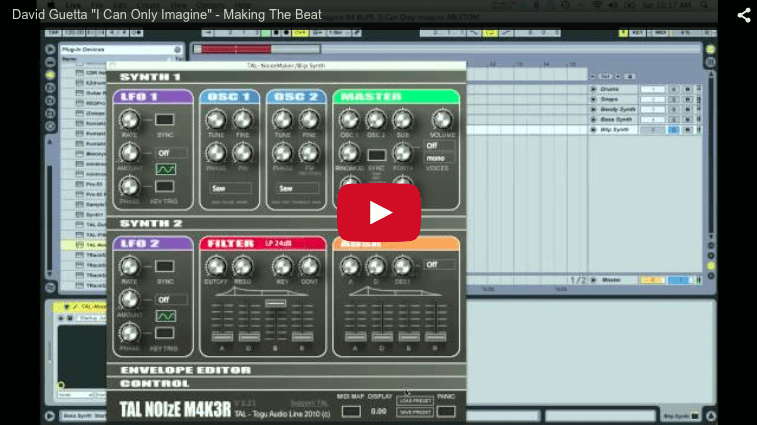
Tutoriel synthé : « I Can Only Imagine » de David Guetta

Dans ce tutoriel synthé, regarde Joe Hanley, créateur de Syntorial, recréer "I Can Only Imagine" de David Guetta de zéro. Tu peux aussi télécharger les presets de synthé, fichiers MIDI, audio et la session Ableton. Les plugins utilisés dans cette vidéo sont :

TRANSCRIPTION VIDÉO

Bienvenue, aujourd'hui on va recréer "I Can Only Imagine" de David Guetta. J'utilise des plugins gratuits pour tous ces synthés, donc tu peux télécharger ces plugins ainsi que les presets et fichiers MIDI pour recréer le morceau dans le logiciel que tu utilises.

Pour télécharger tout ça, clique sur le lien en haut de cette page. Ça te mènera sur la page Kickstarter de Syntorial. Si tu descends en bas, tu verras quelques vidéos tutorielles dont celle-ci et d'autres, chacune avec un lien de téléchargement au-dessus qui te donnera les presets… Laisse-moi te montrer en fait. Tu auras ça. Tu auras le fichier audio du morceau complet. Pour vous les utilisateurs d'Ableton, voici la session prête à l'emploi. Mais si tu n'as pas Ableton, ouvre simplement le dossier tracks et tu verras que tu as le fichier MIDI et le preset pour VST inclus dedans, donc tu peux le créer dans le logiciel que tu utilises.

Pendant que tu es sur la page Kickstarter de Syntorial, jette un œil à Syntorial. C'est le tutoriel de synthétiseur ultime. Un logiciel de formation entièrement interactif qui fera de toi un gourou de la programmation de synthé. Donc si tu veux pouvoir faire ce que je fais ici, recréer des sons à l'oreille, ce logiciel te donnera cette capacité. Allons-y.

Donc en commençant par la batterie, on a… Le kick. La caisse claire. Le clap. Le charleston. Et puis, de temps en temps, il y a cette sorte de crash très délavée. Et puis tu as ce roulement de snaps qui mène à chaque caisse claire. Tu peux aussi utiliser des claps vraiment étouffés, tant que tu en mets plusieurs d'affilée. Et voilà pour la batterie.

Ensuite, on a le Bendy Synth. C'est probablement le synthé le plus reconnaissable du morceau. On va utiliser Synth1 pour ça, un bon synthé VST gratuit. D'abord, je vais initialiser le son, c'est un preset que j'ai créé, c'est vraiment un réglage très basique. C'est un bon point de départ pour concevoir un son.

En solo. Maintenant tu entends comme un 'gon, gon gon', tu entends deux notes qui se chevauchent. Règle ça pour que quand tu passes en mode Legato, elles se poussent un peu l'une dans l'autre, comme ça quand on active le portamento, ces notes qui se chevauchaient et sonnaient vraiment brouillon avant créent maintenant un bel effet de glissement.

Et on va activer l'auto, pour que ça ne se produise que quand on joue vraiment Legato. Quand on connecte les notes le portamento s'enclenche, si on ne connecte pas les notes, le portamento ne s'enclenche pas. Maintenant on veut un peu plus de traîne sur ce son. Ça lui donne un peu de longueur. Ça remplit plus d'espace. Le premier oscillateur doit être une dent de scie. Le sub-oscillateur, aussi une dent de scie qu'on va pousser à fond, pour que les basses prennent vraiment le dessus sur le son.

Le deuxième oscillateur, je vais le mixer à 100% pour que tu l'entendes. Pardon, le troisième oscillateur. On va monter celui-ci d'une octave. Et le remixer pour que ce soit… Un des aspects les plus marquants, tu veux que les aigus ressortent un peu.

Ensuite, le filtre, passe-bas 24, on va baisser le cutoff. C'est le point le plus sourd qu'on veut que le son atteigne, mais il y a une enveloppe de filtre dessus, tu peux l'entendre commencer brillant et descendre, donc on va utiliser l'enveloppe de filtre. Monte le montant, ça définit où ça commence, l'attaque brillante mais on veut que ça descende jusqu'au cutoff, donc on va s'assurer que le sustain est complètement à zéro, parce que sustain zéro égale ton cutoff. Et on veut que la descente soit un peu plus rapide, on veut que le decay soit plus rapide, pardon, plus lent. Donc mets ça à 76.

Et le release, règle-le pareil aussi, au cas où on relâche une note tôt, pour que le filtre continue de descendre au même rythme. Enfin, ajoute de la résonance.

Si tu remarques, je laisse le key tracking désactivé, c'est parce que si je monte la hauteur, puis que je frappe une nouvelle note, comme le fait le portamento, ça aurait un effet bizarre sur le cutoff, je vais te montrer. Regarde quand ça monte. Après la montée, la note d'après, super brillante ! Ça sonne un peu bizarre et pas naturel. Sans ça, c'est un peu plus lisse, donc pas de key tracking pour celui-ci.

Ensuite, on veut que ce soit gros, large et étalé. Active l'unisson, ajoute une troisième voix, et désaccorde-le vraiment bien, cet unisson. C'est là que tu obtiens cette super instabilité, l'intensité vient du désaccordage de l'unisson. Et puis élargis-le. Puis pour le rendre encore plus étalé et tourbillonnant, ajoute du chorus et monte-le.

Voilà ton son de base, mais on veut lui donner plus d'attaque, on veut un transient d'attaque plus marqué. Donc, on a déjà un bon decay court pour nous donner ça, mais l'enveloppe d'amplitude soutient complètement, ce qui veut dire que le decay ne fait rien, on va étendre ce decay un peu plus loin.

Donc tu entends le transient d'attaque, l'avant du son ressort vraiment bien. Maintenant à cause de ce qu'on vient de faire, le volume perçu du son a beaucoup baissé, donc on va corriger ça en le remontant. Ramène les autres éléments de batterie. Et voilà ton Bendy Synth.

Ensuite, on a le Bass Synth. Pour ça, on va utiliser TAL-Noisemaker. C'est peut-être l'un des patchs de synthé les plus simples jamais créés. Comme il n'y a qu'une forme d'onde, on ne va pas utiliser de sub-oscillateur. Et celui-ci utilise aussi un portamento, un peu comme le Bendy Synth, donc on veut monter le temps de portamento jusqu'à… là. Et active l'auto pour que ça se produise quand tu joues Legato.

Donc, quand tu montes c'est une note Legato. Voilà notre portamento, c'est déjà réglé sur dent de scie. Maintenant tout ce que tu as à faire, c'est baisser le cutoff du filtre 24dB. Et c'est tout. Écoutons ça avec… La batterie. C'est un peu entre les coups de kick. Et puis le Bendy Synth. Et voilà la basse.

Enfin, on a les petits Blippy Synths sur les côtés du mix. Pour ça on va aussi utiliser TAL-Noisemaker. Donc, pas de sub-oscillateur. Et on veut rendre ce son très court, donc baisse le sustain d'amplitude complètement à zéro, et monte le decay juste un peu, le release pareil, au cas où. Donc, maintenant peu importe comment tu joues ce son, ça va juste être cette toute petite note courte.

On va passer à un passe-bas 12dB. Ça te donne, ça a tendance à être un son plus brillant. Honnêtement, avec les leads, les basses j'ai tendance à utiliser un passe-bas 24dB, et puis avec les pads et d'autres trucs, je fais du 12dB, ça sonne comme ça, tu vois, j'expérimente entre les deux, mais en général, tu obtiens un son un peu plus fin, pas plus fin mais comme plus brillant, genre, plus brillant avec 12dB, avec 24 tu obtiens un son plus sculpté. Donc, quand tu veux que quelque chose perce vraiment et ait de la forme et du corps, j'utilise 24. Les trucs un peu plus légers, qui veulent sonner plus naturels, un peu plus brillants, 12dB, mais vraiment, tu expérimentes juste, tu alternes entre les deux jusqu'à obtenir le bon son.

Dans ce cas, on utilise 12dB, on va baisser le cutoff jusqu'au point le plus sourd qu'on veut pour le son, et ensuite on va utiliser l'enveloppe pour le sculpter, donc on va pousser le contour. Donc le début du son, c'est son point le plus brillant, on veut qu'il descende jusqu'à ce point sourd qu'on a dit, avec le contour. Donc on règle notre sustain complètement à zéro, pour qu'il égale le cutoff. Et ensuite, monte. Voilà. Règle le release pour égaler le decay.

Donc maintenant, ça fait descendre le filtre très rapidement, du plus brillant au très sourd. Ça lui donne juste un peu de forme. Voilà ton son de synthé de base. La seule différence c'est qu'il est sur les côtés gauche et droit du mix, c'est un son très large, donc on va introduire un delay, et l'utiliser pour créer ce son large, maintenant pour faire ça, on va le pousser à 100% large, donc tout ce qu'on entend c'est le son du delay. On ne veut pas d'amortissement ni de résonance, pour que le son naturel passe complètement à travers le delay.

Ensuite, on va baisser le feedback, je vais te montrer pourquoi dans une seconde. Voyons voir, complètement jusqu'à peu près ici. On y reviendra. Maintenant, on va régler ces temps de delay en manuel, celui de gauche, zéro, donc ce son passe juste sans rien qui arrive du côté gauche, et du côté droit, tu veux le descendre jusqu'à ce que ça sonne comme un seul son. Maintenant, revenons au feedback. C'est ce qui se passe si le feedback est trop élevé. Donc, tu veux le baisser suffisamment, trop et tu perds le son donc, juste la bonne quantité. Maintenant, c'est stéréo !

Ramène tout le reste. Voici la basse. Et puis, la pièce maîtresse. Et puis, on ajoute un peu de compression sur le bus, un peu de Mix Gel, comme Ableton l'appelle. J'ai commencé avec un preset que j'ai sélectionné : Mix Gel, mais ensuite tu dois ajuster l'attaque le release le seuil, vraiment obtenir que ça commence à un peu se coller ensemble et pulser un peu. Et puis, pour rendre ça fort, juste Brick Wall. Et ça le fait pomper encore plus. Je pense que j'ai mis une bonne dose de compression. Ça sonne bien, donc…

Et voilà ! Encore une fois, pour télécharger tous les fichiers MIDI et presets, clique sur le lien en haut de cette vidéo, ça te mènera sur la page Kickstarter de Syntorial, descends en bas ici, où tu verras plein de vidéos tutorielles, dont celle-ci, et clique sur le lien au-dessus de chaque vidéo pour télécharger tous les bonus qui viennent avec. Et pendant que tu y es, jette un œil à Syntorial, encore une fois, si tu veux pouvoir faire ce que je fais, programmer tous ces sons à l'oreille, alors ce programme te donnera cette capacité, te formera pour devenir un super programmeur de synthé. Merci d'avoir regardé !
Tutoriel Synthé : Clean Bandit "Rather Be"

Watch Joe Hanley, the creator of Syntorial, as he recreates the featured synth patch from Clean Bandit’s “Rather Be”. Video includes valuable info on finishing a synth patch, and making a simple sound interesting. Don’t forget to télécharger les presets et fichiers MIDI. Logiciels et plugins utilisés :

TRANSCRIPTION VIDÉO

Aujourd'hui, on va voir comment recréer le patch de synthé principal du morceau Rather Be de Clean Bandit. En soi, c'est un patch assez simple, mais c'est une excellente leçon pour apprendre à prendre quelque chose de très basique et banal et le rendre intéressant, ce qui est important pour un son vedette. Dans ce morceau, il y a des passages où il est tout seul, ou juste avec la voix. Il doit donc être intéressant quand tu l'utilises comme son principal. C'est une super leçon pour apprendre à transformer quelque chose de banal en quelque chose d'intéressant.

Avant de commencer, je veux te parler rapidement de Syntorial. Syntorial est un logiciel d'entraînement ludique, comme un jeu vidéo, qui t'apprend à programmer des patchs de synthé à l'oreille. Je l'ai conçu pour te transmettre les compétences que j'utilise dans cette vidéo : prendre un son que j'entends dans ma tête ou sur un morceau et le recréer.

Pour ça, il combine des vidéos de démonstration avec des challenges interactifs où tu programmes des patchs sur un synthé logiciel intégré. Tu peux l'essayer gratuitement, clique simplement sur le lien qui s'affiche à l'écran, il te mènera vers notre site où tu peux télécharger la démo gratuite.

Alors Rather Be, voilà le patch. Simple mais très jouable, et il y a plein de détails qui le rendent intéressant. La première chose que je vais faire, c'est enlever tout sauf le synthé.

J'utilise Synth1 et tu peux télécharger ces plugins - ce sont tous des plugins gratuits. Tu peux les télécharger via les liens qui s'afficheront à l'écran chaque fois que je les ouvre. On va commencer par initialiser le synthé. J'ai créé un patch initialisé, et tu peux le télécharger avec tous les presets utilisés dans ce tutoriel en cliquant sur le lien qui s'affiche à l'écran maintenant.

Il te mènera vers notre page tutoriel sur le site de Syntorial et tu pourras tout télécharger là-bas, y compris le fichier MIDI. Si tu veux savoir quelles sont les notes et comment c'est joué, tu peux utiliser le fichier MIDI pour voir ça en détail. Donc après avoir installé le patch initialisé, tu peux le sélectionner ici. Et maintenant ça sonne comme ça, Oups ! Désolé. Je dois m'en éloigner, voilà.

C'est juste une simple dent de scie et on est déjà en mode poly. On a donc plein de voix, largement assez. On va passer à une sinusoïde et on y est presque. Il y a quelques petits ajustements à faire sur l'enveloppe d'amplitude.

Je vais mettre le sustain à zéro parce qu'on veut que le son disparaisse, qu'il se coupe, peu importe si on maintient une touche ou qu'on joue court, on veut toujours une note courte pour celui-ci. Donc maintenant on a ça. C'est un peu trop court. Je vais augmenter le decay et le release juste un tout petit peu.

Tu vois, ce qui est intéressant c'est que le release c'est évident, c'est juste combien de temps ça résonne, mais sur ce genre d'intervalles courts, ces petits ajustements peuvent faire la différence entre un son riche et un son maigre. Rien qu'en l'allongeant un peu, on obtient un peu plus de corps, un peu plus de longueur et ça donne juste un peu plus de plénitude à notre son.

Voilà notre patch de base. Tu pourrais te contenter de ça. C'est très jouable. Ça sonne bien. Mais encore une fois, tu veux le rendre intéressant. Tu comprends, il faut qu'il ait quelque chose en plus. Si ça va être un patch vedette. Donc ils font plusieurs choses ici.

La première chose, c'est qu'ils utilisent un LFO pour le faire sonner légèrement désaccordé, un peu instable, presque comme quand tu entends une platine vinyle, quand il y a un petit accroc dans le disque et que tu entends tout descendre en hauteur puis remonter. On veut lui donner ce genre d'oscillation instable. Donc on active le LFO et on veut le router vers la hauteur de l'oscillateur un, ce qui est déjà le cas. Voilà l'oscillateur un et deux. C'est bon, on n'utilise pas le deux.

Et ensuite quand tu augmentes notre quantité juste un peu, si on en fait trop ça va sonner trop dingue. Genre évidemment là c'est beaucoup trop. Donc on veut quelque chose de subtil. On veut pouvoir entendre le changement de hauteur, mais on veut quand même entendre les notes.

Et ensuite on veut ralentir un peu parce que là ça sonne un peu trop erratique. Alors maintenant comparons LFO désactivé. et activé. On lui a donc donné de la personnalité avec ça. On a pris quelque chose de banal et simple qui n'avait rien d'extraordinaire et on lui a donné un peu de personnalité en rendant la hauteur un peu instable.

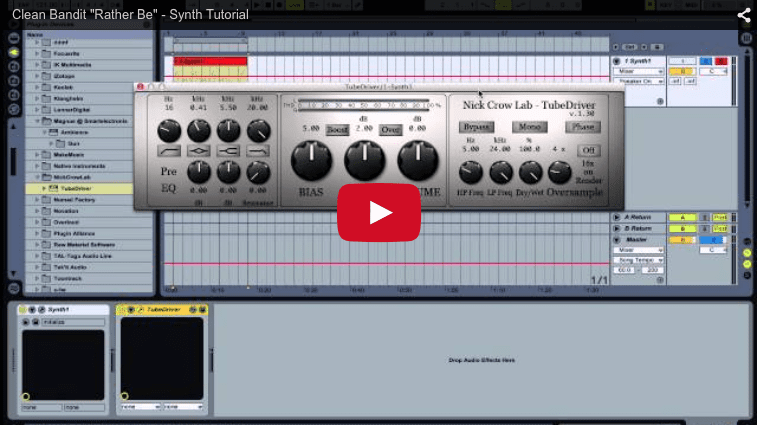
Ensuite, on veut lui donner du caractère. On veut y ajouter de la variation. Et on va utiliser de l'overdrive pour ça. Il existe plein de plugins d'overdrive, de distortion, de wave shaping gratuits. Mais ceux que j'utilisais, je ne les aimais pas. Beaucoup donnent ce genre de crunch mais ajoutent aussi un bruit blanc crade par dessus, ce que je n'ai jamais vraiment aimé. Donc je suis reparti à la recherche et j'ai trouvé celui-ci que j'aime vraiment appelé TubeDriver de Nick Crow lab.

Et il donne cette belle distorsion chaude, ce crunch, sans ajouter ce son papier crade par dessus. Donc par défaut ça sonne déjà bien. C'est subtil mais c'est un joli petit, juste une chaleur subtile et une distorsion subtile. Mais on va le peaufiner un peu ici. Là je vais désactiver ça une seconde. Un truc que j'ai oublié de mentionner.

Tu peux remarquer qu'à chaque fois qu'une note est jouée, tu entends un petit "tt", un petit bruit de pop. Juste un petit "tt". Ça arrive souvent avec les synthés quand ils jouent des sinusoïdes au début de chaque note, tu entends ce petit transient d'attaque.

Souvent tu peux t'en débarrasser simplement en augmentant l'attaque d'amplitude juste un peu, mais dans leur cas ils l'aimaient bien donc ils l'ont gardé et ils l'ont utilisé comme transient d'attaque. Nous, on veut en fait l'augmenter. On veut le rendre plus fort. Donc tout ce qu'on a à faire c'est éclaircir les aigus et TubeDriver a un EQ intégré, un high shelf. Donc on va activer ça. On va utiliser la plage d'un kilohertz. On veut vraiment beaucoup éclaircir les aigus et regarde écoute le son de pop pendant que j'augmente ça.

Maintenant, comme on a augmenté le volume des aigus autant, ça pousse le drive encore plus. Donc on a plus de crunch, plus de distorsion. Mais on en veut encore plus. Donc on va augmenter le potard de drive un peu. Tu peux l'entendre surtout avec les accords, quand tu joues plus de notes, plus tu pousses de signal dans l'overdrive. Donc tu vas avoir un peu plus de distorsion.

Maintenant on avait aussi trop de volume, donc on clippe, on va baisser le volume ici. Souvent quand tu ajoutes du drive, tu as une augmentation de volume donc tu peux juste compenser le volume maintenant.

La dernière chose qu'on a c'est ce potard de bias. Le meilleur moyen de comprendre ce qu'il fait c'est de tester les extrêmes. En fait, si tu te demandes ce que fait un potard ou un bouton ou quoi que ce soit, la meilleure chose à faire pour comprendre ce qu'il fait à ton son c'est de toujours tester les extrêmes, tourne-le à fond, tourne-le à zéro et tu entendras les différences et ce que ce truc fait vraiment.

Donc tournons-le complètement à gauche. Ça lui donne presque un genre de steel drum, une tonalité un peu métallique. Complètement à droite ça disparaît. On obtient un son d'overdrive beaucoup plus pur avec le bias à fond. Et c'est ce qu'on veut pour celui-ci.

Maintenant cet effet steel drum serait cool si tu voulais ajouter de la personnalité. Mais on a déjà de la personnalité avec cette oscillation du LFO. Donc on va mettre le Bias à fond pour avoir un bel overdrive pur et propre. Sans. Donc c'est plutôt propre, discret.

Donc c'est sympa, ça le fait ressortir, le rend un peu plus agressif, ça nous donne du caractère. Et maintenant quand tu joues des accords c'est un peu crunchy, les notes simples c'est un peu plus propre. C'est juste une variation dans le son.

Ensuite on va enlever un peu de masse de ça. C'est un peu pataud, avec un EQ tu peux utiliser l'EQ que tu veux. Moi j'ai pris 711 Hertz, moins 5,16 dB. Et ensuite quand je coupe, j'aime resserrer la coupe un peu donc j'ai augmenté le Q à peu près ici.

Donc comparons désactivé, activé, Ça enlève juste un peu de ce son pataud. C'est un choix esthétique. Et pour ce que j'en sais l'ingé son a pu faire ça parce que ça interférait peut-être avec la voix qui sait, mais j'essaie juste d'imiter ce patch autant que possible. Et j'aime bien. On enlève un peu de ce son pataud, ça le nettoie, ça l'affine un peu, mais ça n'enlève pas trop de corps ou de basses.

Et enfin on veut donner de la vie à ce patch. Donc on va utiliser de la reverb pour ça. Je vais utiliser ce plugin ambience gratuit et par défaut le dry est complètement à zéro. Donc on n'a que du wet. Alors remettons notre dry à 100% et on ne veut pas tout ce wet. Oups ! Là c'est extrêmement wet. Donc on va le baisser à environ la moitié pour l'instant, plus tard on va le baisser encore plus, mais je vais le laisser là pour que tu puisses entendre ce qui se passe.

Donc d'abord je veux l'allonger. Je veux que cette reverb résonne un peu plus longtemps. Et ensuite je veux rétrécir la pièce un peu, juste pour rendre la taille globale de la reverb un peu plus petite. Ensuite on la veut complètement étalée à gauche et à droite. Vraiment profiter de notre champ stéréo avec celle-ci. Si tu portes un casque tu peux entendre la différence maintenant c'est bien large.

Et ensuite cette reverb, il y a beaucoup d'espace dedans. Elle prend des tonnes dans notre mix et il y a beaucoup de basses boueuses et lavées. Donc on veut couper ça avec un EQ et cette reverb a un EQ intégré. Donc la première chose que je vais faire c'est juste baisser notre coupe low-shelf à fond. Ça aide mais on veut couper encore plus. Donc je vais augmenter la fréquence pour qu'on coupe plus, plus de basses. Voilà.

Je vais comparer la différence entre coupe lowshelf avec et sans. Ce "oooh" ce genre de basses a disparu maintenant. C'est beaucoup plus propre, mais on a toujours cette belle grande pièce autour. Maintenant on veut que ce soit beaucoup plus subtil. Donc on va baisser notre gain wet bien bas.

Donc comparons désactivé. activé. C'est subtil mais ça lui donne de la vie. Parce que comme les synthés, surtout les synthés logiciels, tout synthé que tu branches directement, il n'y a pas d'espace autour d'eux. Il n'y a pas de taille autour d'eux. Ce sont des sons très stériles. Quand tu ajoutes un peu de reverb, même juste un tout petit peu comme ça ou du delay, soudain ça met de l'espace autour. Ça lui donne de la vie.

Donc le LFO donne de la personnalité, le drive lui donne du caractère et de la variation, et la reverb nous donne de la vie. Et voilà. Merci d'avoir regardé.

Tutoriel Synthé : la FM sur le Minimoog Voyager

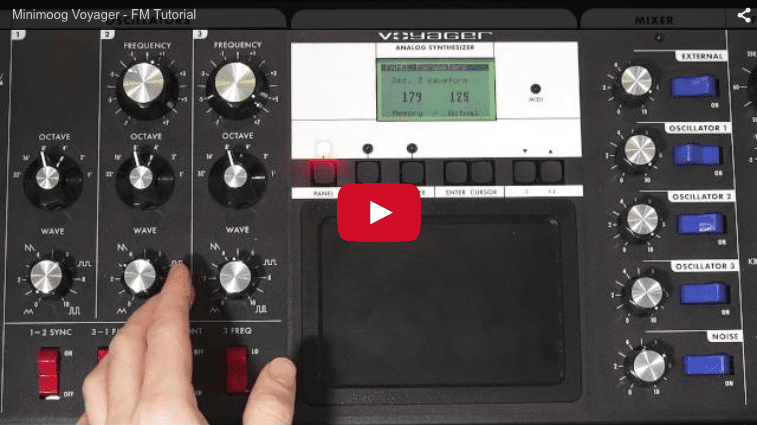
Dans ce tutoriel synthé, regarde Joe Hanley, le créateur de Syntorial, qui montre comment utiliser la FM sur le Minimoog Voyager. Cette vidéo est un extrait du Pack de leçons Minimoog Voyager pour Syntorial, qui contient 34 vidéos, pour un total de 2 heures et 22 minutes, et qui couvre chaque recoin de ce classique analogique.

TRANSCRIPTION VIDÉO
Dans cette vidéo, je vais te montrer comment utiliser la FM, aussi appelée modulation de fréquence, sur le Voyager. Je vais voir comment créer différents sons de cloche ainsi qu'un son distordu et agressif.

Bon, cet extrait provient du pack de leçons Minimoog Voyager pour Syntorial, qui compte 34 vidéos pour un total de deux heures et 22 minutes, et qui couvre chaque recoin du Voyager. Il est gratuit pour tous les utilisateurs enregistrés de Syntorial.

Alors, pour ceux qui ne connaissent pas, Syntorial est un logiciel d'apprentissage qui ressemble à un jeu vidéo. Il t'apprend à programmer des patches de synthé à l'oreille. Il combine des démonstrations vidéo avec des challenges interactifs dans lesquels tu programmes des patches sur un soft synth intégré. Le pack de leçons Minimoog Voyager ajoute 34 vidéos qui te montrent comment appliquer ce que tu as appris dans Syntorial sur le Voyager.

J'ai préparé une démo spéciale que tu peux télécharger. Elle inclut 18 leçons et cinq vidéos Voyager en cliquant sur le lien qui apparaît maintenant sur ton écran.

Avant de commencer, tu dois initialiser ton synthé. Ça va beaucoup faciliter la programmation. Je te recommande d'aller sur la page web ci-dessous et de suivre ces instructions dans cette case.

Non seulement ça te montre comment utiliser la fonction d'initialisation intégrée du Voyager, mais surtout, ça ajoute des étapes qui te montrent comment changer la phase du synthé pour qu'elle corresponde à ce que tu entends. Parce que si tu utilises juste la fonction d'initialisation, l'intérieur du synthé devient un son très simple, mais la phase ne change pas, ce qui peut être un peu déroutant, surtout si tu débutes avec le Voyager ou si tu es novice en programmation. Je recommande donc de suivre ces étapes avant de commencer. C'est parti.

FM sur le Voyager. La FM est un peu plus délicate à programmer sur le Voyager qu'avec Syntorial. Le routage est assez simple : l'oscillateur trois est notre modulateur, l'oscillateur un est notre porteuse. Donc on veut entendre la porteuse, pas le modulateur. Seul l'oscillateur un sera donc activé. Ensuite, tu n'as qu'à activer le bouton FM.

Avec Syntorial, on utilise des sinusoïdes. Il n'y a pas de sinusoïdes dans la sélection de formes d'ondes. On va faire la meilleure chose possible : on va mettre les deux sur triangle. Pour l'instant, tu n'obtiens pas grand-chose. Il faut donc augmenter cette fréquence, et mon réglage préféré est autour du sixième cran.

Tu commences à entendre de la FM. Tu peux l'obtenir avec d'autres valeurs, mais ça change la hauteur globale. Avec ce réglage, un do sonne comme un do. Quelle que soit la note que tu joues, elle sonne comme la note que tu joues.

Maintenant je vais augmenter un peu notre release d'amplitude, juste pour donner un peu plus ce caractère de cloche. Bien.

Le potard de forme d'onde de l'oscillateur trois, dans cette situation, c'est un peu comme le potard FM de Syntorial. Quand tu l'augmentes, ça devient un peu plus brillant, en allant vers la dent de scie. Tu peux aller jusqu'à environ ce cran-ci. Compare : un peu plus rond. Un peu plus brillant. C'est donc comme le potard FM de Syntorial. Si tu vas plus loin, ça commence à devenir dissonant.

Si je veux changer la tessiture globale de mes cloches, je peux monter les deux octaves. Ensuite, on peut prendre l'octave de l'oscillateur trois et la descendre. Ça devient un peu dissonant mais c'est un peu plus FM. Un peu plus métallique. On pourrait même descendre encore d'une octave et ça devient assez agressif. On va revenir à quatre.

Un truc que tu remarqueras peut-être, c'est qu'en sautant d'une note à l'autre, la hauteur met parfois une seconde à se stabiliser. Ça sonne un peu comme… Le tout début de tes notes sonne un peu faux jusqu'à ce que ça se mette en place.

Dans un sens, ça peut être plutôt cool, mais si tu ne veux pas de cet effet, tu peux le masquer avec un peu de glide. Je vais donc activer le glide. Et maintenant… si je glisse volontairement entre les notes, tu ne remarqueras pas vraiment ce glissement FM accidentel entre les notes. Voilà donc comment obtenir ce joli son métallique de cloche avec la FM.

Il y a une autre super utilisation de la FM sur le Voyager : un son vraiment agressif et distordu. Pour faire ça, je vais mettre l'oscillateur un sur carrée, et l'oscillateur trois à peu près là, un peu au-dessus de la dent de scie, en fait juste au niveau du graphique de la dent de scie.

On va ramener l'oscillateur un à son octave normale, notre octave par défaut. On va mettre l'oscillateur trois une octave en dessous, puis remettre sa fréquence à zéro. Et voilà ce que ça donne. Désactivons le glide.

Un son distordu vraiment agressif et sympa. Tu peux ajuster la forme d'onde. J'aime bien autour de la dent de scie. Tu pourrais descendre l'octave de l'oscillateur trois d'un cran pour un son encore plus sale. On peut ensuite remonter la fréquence si tu veux ajouter un peu plus de ce côté métallique et cloche. Un très beau son distordu.

Enfin, il est très facile de tomber sur un son dissonant avec la FM. Règle n'importe quelle fréquence au hasard, n'importe quelles formes d'ondes, et tu peux obtenir des effets sonores parfois bizarres et des sons dissonants. C'est donc un excellent moyen de créer des effets sonores expérimentaux et ce genre de choses.

Ton objectif est donc de créer trois nouveaux patches : un, un son de cloche doux comme on a fait avec les triangles ; deux, un bon gros son distordu ; et enfin, quelque chose de vraiment bizarre avec des réglages aléatoires de ton choix.

Bon, merci d'avoir regardé. Au fait, on a plein d'autres vidéos gratuites comme celle-ci sur le site de Syntorial. Tu n'as qu'à t'inscrire à notre newsletter en cliquant sur le lien qui apparaît maintenant sur ton écran, et on t'enverra un lien vers une page pleine de vidéos et d'articles.

Tutoriel Synthé : Utiliser Deux Filtres

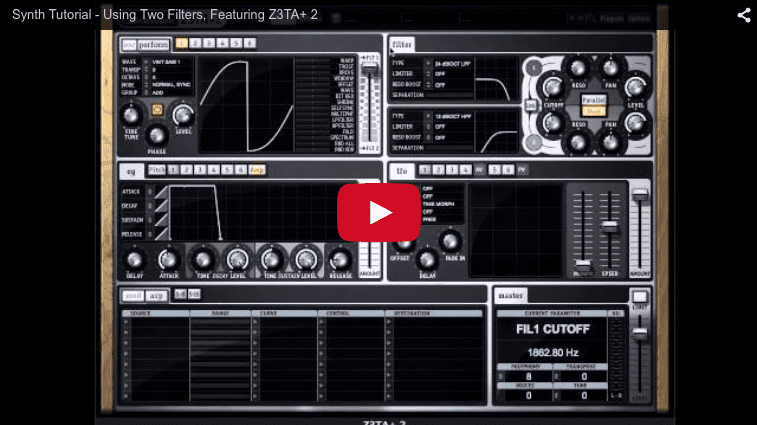
Dans ce tutoriel synthé, regarde Joe Hanley, le créateur de Syntorial, qui te montre comment et pourquoi utiliser deux filtres sur un synthé. L'utilisation de filtres en dual ou en parallèle te donne un contrôle très détaillé sur la forme, le corps et le poids de ton son. Cette vidéo est un extrait du Pack de leçons Z3TA+ 2 pour Syntorial, qui contient 37 vidéos, plus de 3 heures de contenu, et qui couvre chaque aspect de Z3TA+ 2.

TRANSCRIPTION VIDÉO

Dans cette vidéo, je vais te montrer les nombreuses façons d'utiliser deux filtres sur un synthé et surtout, comment et pourquoi tu utiliserais deux filtres.

Ce clip vidéo qui suit est en fait un extrait du "Pack de Leçons Z3TA + 2 pour Syntorial", qui contient 37 vidéos qui couvrent chaque aspect de Z3TA + 2 et qui est gratuit pour les utilisateurs de Syntorial.

Pour ceux qui ne connaissent pas, Syntorial est un logiciel de formation qui ressemble à un jeu vidéo et qui t'apprend à programmer des patchs de synthé à l'oreille. Il combine des démonstrations vidéo avec des challenges interactifs dans lesquels tu programmes plus de 700 patchs sur un synthé logiciel intégré. Le pack de leçons Z3TA + 2 ajoute 37 vidéos qui couvrent Z3TA + 2 et t'aident à passer du synthé Syntorial à Z3TA + 2. Si tu veux essayer la démo de Syntorial, clique simplement sur le lien qui s'affiche à l'écran maintenant. Et si tu veux essayer une démo spéciale qui inclut des vidéos Z3TA + 2, clique sur le lien qui s'affiche maintenant.

Dans l'extrait qui suit, je viens de parler de certains types de filtres, notamment ceux du bas, que j'appelle les filtres de caractère. Tes formants et tes resos, qui font parler ton synthé, et ton comb, qui lui donne un son un peu sale, avec du flanging. C'est parti.

Ce filtre et ces filtres qui font parler, on peut les appeler filtres de caractère. Ils ne sont pas là pour contrôler ta brillance ou ton ombre, mais plutôt pour ajouter un son distinctif à ton patch. Mais si tu as besoin ensuite de le sculpter ? Par exemple, ce filtre comb est plutôt brillant. Et si je veux l'adoucir un peu ? C'est là qu'intervient le mode dual.

Sélectionne dual et maintenant mon son passe par le filtre un puis par le filtre deux. Ce que je peux faire, c'est mettre un passe-bas 12 dB et maintenant je peux enlever un peu d'aigus. C'est donc un excellent moyen de prendre un filtre de caractère et ensuite de le sculpter.

Autre exemple, disons qu'on a un Reso-2 BPF, laisse-moi désactiver ça. Disons que j'aime ce son mais qu'il est un peu trop encombrant. Je peux prendre un passe-haut et enlever juste un peu de ces basses. Encore une fois, sculpture du caractère.

Tu peux aussi utiliser cette configuration dual quand tu veux deux filtres de sculpture pour avoir un contrôle vraiment précis et peaufiné de ton son. Voyons, par exemple, disons qu'on a un passe-bas classique sur la première partie.

Disons qu'on aime notre son, mais qu'il y a quelque chose dedans qu'on n'aime pas. Eh bien maintenant on peut utiliser un filtre reject. On obtient notre arrondi et on peut couper ce morceau qu'on n'aime pas. Ou autre exemple, disons qu'on recherche un effet de type passe-bande, mais qu'on a besoin d'un contrôle plus détaillé sur ce passe-bande. Tu peux en quelque sorte créer le tien. Utilise un LPF ici, un passe-bas pour couper tes aigus, et puis là, utilise un passe-haut pour couper tes basses. Et maintenant tu as un contrôle individuel sur les aigus et les basses.

Et tu peux même moduler juste l'un d'entre eux. On obtient cette modulation du passe-bas et on garde ce bloc de basses coupé tout le temps. Maintenant, tu te demandes peut-être : "Si mon son passe par le filtre un puis le filtre deux, à quoi ça sert ?" Eh bien en réalité, on a ici quatre filtres. Ce fader filtre un et filtre deux fait en réalité référence à ce que Z3TA appelle des bus de filtres.

Quand on est en mode parallèle, le bus filtre un contient juste le filtre un. Le bus filtre deux contient juste le filtre deux, comme tu t'y attendrais. En mode dual, le bus filtre un contient le filtre un et le filtre deux. Le bus filtre deux contient une copie, ce même filtre un et ce même filtre deux. Alors quelle est la différence ? La différence, c'est que le bus filtre un est contrôlé avec cette panoramique et ce niveau. Le bus filtre deux est contrôlé avec cette panoramique et ce niveau. Ces réglages-là seront identiques sur les deux bus. Mais ces contrôles sont différents.

C'est donc génial si tu as plusieurs oscillateurs, que tu veux qu'ils passent par une configuration dual, mais que tu veux un oscillateur à gauche et un autre oscillateur à droite, tout simplement. Disons qu'on a ce truc de sculpture passe-bande en cours. Et disons qu'on a une SAW dans un oscillateur et puis on a peut-être, je ne sais pas, essayons un additif. Voilà.

Disons que je veux un à gauche et un à droite, eh bien, comme je l'ai fait avec le parallèle. Je route ma SAW sur l'oscillateur un, mon additif sur le filtre deux. Et maintenant j'ai ma largeur. Donc maintenant j'ai ma structure dual et j'ai ma largeur.

Maintenant, un truc à garder en tête cependant, certains de ces types de filtres ne jouent pas si bien avec cette dispersion en mode dual. Notamment ces filtres qui font parler. Tu vois, on a un peu perdu notre largeur. Avec ces filtres on l'avait, on l'a perdue avec ça. Donc garde ça à l'esprit. Avec ces filtres de caractère, certains d'entre eux, tu pourrais perdre un peu de cette largeur.

Maintenant, revenons au parallèle, initialisons. On a utilisé le mode parallèle quasiment tout le temps. Et on connaît quelques utilisations de base, comme quand on veut juste utiliser un filtre, on le route vers un seul filtre. Ou quand on utilise le multi-mode, on doit être en mode parallèle et ensuite on peut décider si on veut avoir huit voix en étant au milieu et ensuite on peut les panoramiquer tout à gauche et tout à droite. Corrigeons ces panoramiques ici.

Cependant, il y a une autre utilisation géniale et c'est le mixage de filtres. Laisse-moi te montrer un exemple tout de suite. Disons qu'on recherche un effet qui fait parler ici. Et je vais moduler ça avec une enveloppe.

Donc on a notre son parlant de base ici, mais un truc que je n'aime pas, c'est qu'il n'a pas beaucoup de corps. Alors, passons au filtre deux et utilisons juste un simple passe-bas. Donc on a du corps, de la voix et maintenant je peux les mixer ensemble. Sans corps. C'est donc un excellent moyen de prendre deux éléments de ton son et de les mixer ensemble. C'est un excellent outil de layering.

Autre exemple, prenons cet effet qui fait parler et routons notre SAW juste vers ça. Et ajoutons un autre oscillateur, disons une carrée, et on va la descendre d'une octave pour que ce soit comme un sub-oscillateur et router ça juste vers le filtre d'arrondi. Donc maintenant notre sub-oscillateur n'est pas soumis à l'effet parlant. C'est strictement juste une belle base ronde. Et notre autre oscillateur fait tout le discours. Donc le parallèle, quand tu l'utilises de cette façon, est un excellent outil de layering.

Donc en résumé, avec ce routage de filtres, notre dual est génial pour combiner un filtre de caractère avec un filtre de sculpture ou pour créer un filtre de sculpture vraiment précis avec les deux. Tandis que notre parallèle est génial pour une utilisation à filtre unique, une utilisation multi, et une utilisation en layering.

Et comme dans la dernière vidéo, j'ai mentionné que l'expérimentation est un excellent moyen d'apprendre ces choses, mais regarde aussi vraiment les presets et observe comment ils utilisent leurs filtres. Regarde comment ils combinent deux filtres et à quoi ça ressemble.

Ta tâche est de créer trois nouveaux patchs, en utilisant ces différentes configurations de filtres, fonctions de filtres et types de filtres.

Très bien, merci d'avoir regardé. Et juste pour que tu saches, on a plein d'autres vidéos gratuites comme celle-ci disponibles sur le site de Syntorial. Tout ce que tu as à faire, c'est t'inscrire à notre newsletter en cliquant sur le lien qui s'affiche sur ton écran maintenant et on t'enverra un lien vers une page pleine de vidéos et d'articles. Merci d'avoir regardé.