Mehr als 30.000 Studierende
1,000+ Bewertung ⭐⭐⭐⭐⭐
Empfohlen von Musictech, Keyboard Magazine & Electronic Musician

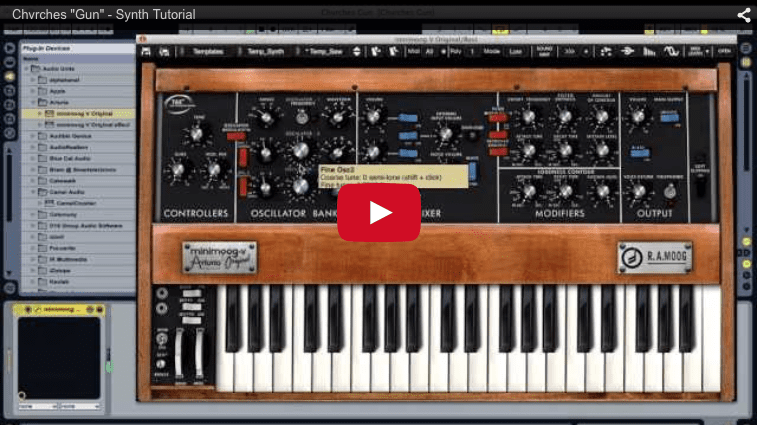
Synthesizer-Tutorial: CHVRCHES – „Gun“

In diesem Synth-Tutorial zeigt dir Joe Hanley, der Erfinder von Syntorial, Schritt für Schritt, wie er die Intro-Sounds von Chvrches' „Gun" nachbaut. Joe nutzt dafür hauptsächlich kostenlose Plugins und Donationware, wobei der Fokus auf klassischen Hardware-Synth-Emulationen liegt. Vergiss nicht, die herunterzuladen Presets und MIDI-Dateien herunterzuladen. Verwendete Plugins:

VIDEO-TRANSKRIPT

Hallo zusammen, heute zeige ich euch, wie ihr diese Synth-Patches aus dem Intro von Chvrches' „Gun" nachbauen könnt. Ich werde regelmäßig solche Videos zu verschiedenen Sounds, Songs, Techniken und so weiter machen. Und ich nehme Wünsche entgegen. Wenn du also etwas Bestimmtes lernen möchtest, klicke einfach auf den Link oben im Video – der führt dich zur Tutorial-Seite von Syntorial. Rechts gibt's ein Forum, wo du Tutorial-Vorschläge einreichen kannst. Schreib's rein, schick's ab – vielleicht behandle ich es in einem späteren Video.

Auf dieser Seite findest du dieses Video zusammen mit vielen anderen – schau sie dir ruhig an, während du dort bist. Unter jedem Video gibt's einen Download-Link für die Presets und MIDI-Dateien. Und wenn du benachrichtigt werden möchtest, sobald ein neues Video rauskommt, scrolle einfach ans Ende der Seite und melde dich für unseren Newsletter an.

Und noch was: Probier die kostenlose Syntorial-Demo aus – sie enthält 22 kostenlose Synth-Lektionen. Syntorial ist eine Lernsoftware, die dir beibringt, Synthesizer zu programmieren und Sounds zu designen – alles nach Gehör, mit Videos und interaktiven Challenges. Schau's dir an.

Für dieses Video nutzen wir hauptsächlich Donationware und kostenlose Plugins. Bis auf eines – und immer wenn ich ein neues Plugin öffne, erscheint oben im Video ein Link, damit du es dir holen kannst. Hören wir uns jetzt erst mal die fertigen Patches an, bevor wir sie von Grund auf aufbauen. Wir starten mit dem Bass – dafür nehmen wir den Moog.

Die Jungs von Chvrches nutzen Vintage-Hardware-Synthesizer wie Moogs, Juno 106, Prophet. Deshalb habe ich mich entschieden, Emulatoren dieser Synths zu verwenden. Ich fange mit dem Moog an – das ist das einzige Synth-Plugin, das ich hier nutze und das nicht kostenlos ist. Es stammt von Arturia. Allerdings gibt's für Windows-Nutzer eine kostenlose Alternative – schau dir Mini Moog VA an, der Link erscheint oben im Video. Für Mac-Nutzer: Der Patch ist eigentlich ziemlich simpel, du kannst also jeden beliebigen Synth nehmen.

Also los mit dem Moog – wir setzen ihn zurück, sodass es nur eine einfache Sägezahnwelle ist. Wir wollen eine Pulswelle mit mittlerer Breite verwenden. Und wir bringen sie runter, zwei Oktaven. Gut. Dann schalten wir den zweiten Oszillator ein. Der liegt eine Oktave über dem ersten. Auch hier eine Pulswelle mit mittlerer Breite.

Den drehen wir ein kleines bisschen auf – das fügt etwas Höhen hinzu. Und dann verstimmen wir ihn leicht nach unten, das bringt eine Spur Bewegung rein, ein bisschen Fülle in den Klang. Ziemlich subtil. Gibt dem Sound etwas mehr Körper, bewahrt aber trotzdem diesen schön soliden Single-Oszillator-Charakter.

Als Nächstes ziehen wir den Cutoff runter, um einen runderen Klang zu bekommen. Ungefähr da. Dann nutzen wir die Filter-Hüllkurve, um ihm einen Attack zu geben. Der Sound soll hell starten und sofort zu diesem schönen runden Punkt abfallen. Also drehen wir den Contour-Regler auf, um diesen hellen Startpunkt festzulegen. Nicht viel heller. Nur ein wenig – wieder ein subtiler Effekt.

Hüllkurven funktionieren so: Sie starten bei diesem Contour-Wert und gehen runter bis zum Sustain-Level. Ein Sustain-Level von null entspricht genau der Cutoff-Frequenz – und das wollen wir. Wir wollen von dieser Helligkeit, die uns der Contour-Regler gegeben hat, zur Cutoff-Frequenz übergehen. Also drehen wir Sustain ganz runter – so klingt's. Jetzt sind das kurze Noten, also bewegt sich's nicht schnell genug vom Contour zum Cutoff. Deshalb kürzen wir die Decay-Zeit, damit's schneller passiert. Also ohne Contour. So bekommt der Sound eine schöne Form.

Und zum Schluss: Die Note soll nicht so abrupt enden, wenn wir die Taste loslassen. Sie endet definitiv schnell, aber wenn's so abrupt ist, klingt's irgendwie unnatürlich. Also erhöhen wir's ein kleines bisschen. Beim Moog bestimmt die Decay-Phase der Amplituden-Hüllkurve auch die Release-Phase. Wir drehen einfach die Decay-Zeit hoch. Etwas subtiler. Aber es klingt natürlicher. Und es macht den Sound auch etwas fetter, denn wenn du ihn hart abschneidest, hast du nur diese kurze, prägnante Note.

Mit einem kleinen Ausklang entsteht der Eindruck von mehr Klang. Das ist ein netter kleiner Trick. So, das ist dein grundlegender Synth-Sound. Ein echt simpler, typischer Bass-Patch – aber er ist noch ziemlich dünn. Also fügen wir Overdrive hinzu. Eine Röhrenverzerrung.

Also gehen wir hier zum TAL-Plugin und holen uns den TAL-Tube-Effekt. Standardmäßig hörst du nicht viel. Wir müssen den Input hochdrehen – wir wollen mehr Signal, mehr Synth in dieses Ding schicken. So treiben wir die Röhren härter an und holen mehr von dieser satten Wärme raus.

Und die Verzerrung selbst – die soll so dreckig wie möglich sein, also drehen wir den Drive voll auf. Das hat uns ordentlich Lautstärke gebracht, deshalb senken wir den Output ein bisschen. Und dann gibt's noch die Option für eine harte Verzerrung, mit der du's aggressiver und kantiger machen kannst. Also schalten wir die ein. Wir haben den Synth etwas aufgepumpt, ihn quasi wütend gemacht. Jetzt wollen wir ihn noch fetter machen.

Also holen wir uns einen Kompressor – und ich nutze keinen typischen Kompressor mit Attack, Release, Threshold, Ratio und all dem Zeug. Denn ich will einfach nur eine schöne Fülle daraus holen. Ich will nur den Sound verändern. Und dafür liebe ich das Camel-Crusher-Plugin. Das hat auch eine Verzerrung, einen Filter und so weiter. Wir wollen nur den Kompressor.

Also schalten wir die Verzerrung aus. Standardmäßig ist der Kompressor an, ziemlich hoch gedreht, und der Fat-Modus ist aktiviert – genau das wollen wir. Also aus. An. Fat-Modus aus. An. Das quetscht ihn zusammen, verschmiert ihn und macht ihn dicker. Wir drehen ihn aber ein bisschen zurück. Jetzt haben wir einen schön fetten, wütenden Bass – und wir wollen nur noch ein bisschen Tieftonbereich dazugeben.

Ich hole mir einfach Abletons EQ. Du kannst jeden beliebigen EQ dafür nehmen. Ziemlich simpel. Wir wollen einen Shelf, eine Frequenz von 155, und ich drehe den Gain hoch. So hat's diesen schönen Tieftonbereich – achte nur darauf, dass du einen Shelf verwendest, weil standardmäßig eher ein Peak genutzt wird. Ein Shelf hebt aber wirklich den ganzen Tieftonbereich an. Und das ist dein Bass-Patch. Ich drehe ihn ein bisschen runter, damit er nicht zu dominant wird, wenn wir die Höhen oder den Lead dazuholen.

Als Nächstes der Lead. Dafür nutzen wir ein weiteres TAL-Plugin. TAL-Plugins sind großartig, und fast alle sind Donationware. Du kannst sie also kostenlos runterladen, aber wenn sie dir gefallen, empfehle ich eine Spende an den Entwickler – er macht einen super Job mit diesen Plugins. Oder kauf eins seiner Premium-Plugins.

Mal sehen, dieses hier ist eine Emulation oder besser gesagt inspiriert vom Juno 60. Und dem Juno 106, was ein anderer Synth ist, den die Jungs von Chvrches nutzen. Ich hab diesen Synth gewählt, weil er klanglich ähnlich ist. Aus einem bestimmten Grund, auf den ich gleich noch komme.

Erst mal: Wir wollen Mono. Und wir schalten diese Sub-Welle aus – wir wollen nur eine schöne einzelne Sägezahnwelle. Jetzt wollen wir einen Ausklang dazugeben, weil die Noten sonst sofort abgeschnitten werden. Die Note soll nachklingen, nachdem ich die Taste loslasse – also schalten wir die Amplituden-Hüllkurve ein und erhöhen Release. Gut. Und wir wollen keine Filter-Hüllkurve, also drehen wir die Envelope dafür ganz runter. Und ich bringe die Frequenz, also den Cutoff, runter, um den Klang etwas runder zu machen.

Wenn du das mit dem eigentlichen Sound vergleichst, ist es viel runder. Das liegt daran, dass wir später noch ein Distortion-Plugin hinzufügen, das ihn wieder aufhellt. Die Verzerrung bringt ihre eigene Helligkeit mit. Wir machen das hier also etwas runder oder schaffen sozusagen eine Grundlage für die Verzerrung.

Und zum Schluss der Chorus – und genau deshalb habe ich diesen Synth gewählt. In der Juno-Reihe, wie dem 60 und dem 106, waren diese Choruses eingebaut, und sie sind quasi ein Markenzeichen dieser Synths. Super simpel – im Grunde nur An- und Aus-Schalter. Man kann nicht wirklich was dran drehen, aber sie hatten einen sehr charakteristischen Sound. Und deshalb habe ich das hier genommen – es klingt so, als würden sie genau diese Choruses verwenden.

Wir aktivieren tatsächlich beide. Das verbreitert den Sound, gibt ihm diese subtile Instabilität. Was für diesen Track echt wichtig ist. Als Nächstes komprimieren wir's. Machen's schön groß und fett. Und wieder nehmen wir Camel Crusher. Verzerrung aus. Und wir drehen die Kompression voll auf. Das hat's deutlich lauter gemacht, also bringen wir's wieder runter.

Jetzt fügen wir auch noch Verzerrung hinzu, und mir gefällt die Verzerrung vom Camel-Crusher-Plugin dafür. Problem ist: Die geht in die Verzerrung und dann in den Kompressor. Nach langem Herumprobieren hab ich gemerkt, dass ich den umgekehrten Effekt wollte. Erst komprimieren, dann verzerren.

Der Grund: Dieser Chorus im Synth macht einen wirklich instabilen Sound. Er macht ihn mal lauter, mal leiser, lauter, leiser. Die Lautstärke schwankt, bewegt sich hin und her. Und wenn du das durch diesen richtig fetten, hart zupackenden Kompressor schickst, kämpfen die beiden quasi gegeneinander. Der Kompressor kämpft gegen den Chorus, und du kriegst diesen echt instabilen Sound. Und das ist quasi ein charakteristisches Merkmal dieses Patches.

Deshalb wollte ich den Kompressor definitiv direkt nach dem Synth. Statt also nur die Verzerrung innerhalb dieser Plugin-Instanz zu nutzen, hole ich mir einen weiteren Camel Crusher. Und verwende dessen Verzerrung. Also Kompressor, dann Verzerrung. Kompressor aus. Tube-Effekte voll auf. Das ist so eine schön warme Verzerrung. Und um ihm dann noch richtig dreckige Kante zu geben, nutzen wir die MEK-Verzerrung, drehen die auf die Hälfte. Das ist echt laut, also drehen wir's runter.

Als Nächstes Delay – zurück zu unseren TAL-Plugins. TAL-DUB III. Dieses Plugin ist cool, weil es nicht nur das normale Delay-Zeug macht, sondern auch Old-School-Analog-Delays emuliert, die deinen Sound sättigen. Wenn du die hart genug antreibst, kriegst du diese Art Kompression, quasi als Verzerrungseffekt, ähnlich wie bei uns.

Das ist zwar cool und so, aber das haben wir schon durch unser Camel-Crusher-Plugin. Also drehen wir den Drive ein bisschen runter, um ein schön sauberes Delay zu kriegen. Dann wollen wir das Delay lauter, mehr davon – also drehen wir Wet hoch. Wir wollen's synchronisiert. Das Delay auf eine Achtelnote.

Dieses Plugin hat ein cooles Feature, bei dem du nur eins der Delays ändern kannst, rechts oder links. Du kannst's doppelt so schnell machen mit diesen Times-Two-Buttons. Also gerade ist das linke Delay eine Achtelnote, aber das rechte ist eine Sechzehntelnote. Das wollen wir nicht – wir haben schon ein schönes breites Stereofeld. Wir wollen einfach ein Set Delays in der Mitte, die genauso breit sind wie der Synth. Also schalten wir das aus.

Und dann gibt's noch diese Low-Cut- und High-Cut-Regler, mit denen du den Delay-Sound mit Filtern formen kannst – aber das wollen wir auch nicht. Wir wollen kein High-Cut, kein Low-Cut. Also drehen wir Low-Cut runter, High-Cut hoch, und jetzt wird der volle Sound verzögert. Und dann senken wir das Feedback ein bisschen, um's etwas kürzer zu machen.

Zum Schluss fügen wir noch etwas Ambience hinzu – oder sorry, Reverb. Ich nutze dieses kostenlose Ambience-Plugin. Du kannst jedes beliebige Reverb-Plugin nehmen, das ist ziemlich simpel. Erstens: Unser Dry-Gain steht gerade bei null. Also hören wir nur den Reverb-Sound. Aber das wollen wir nicht. Jetzt haben wir unser Dry. Und dann ist unser Wet zu hoch. Wir wollen nur ein bisschen, nicht so offensichtlich. Und das ist dein Sound.

Jetzt gibt's noch eine wichtige Sache, die ich dir zeigen will. Schau mal hier runter auf diese MIDI-Noten – jede Phrase ist etwa acht Noten lang. Ich spiele das jetzt doppelt so langsam, damit du's hörst. Da es Mono ist, schneidet jede neue Note die vorherige ab. Du hast also diese zwei hohen Noten, dann werden die von diesen zwei tiefen Noten abgeschnitten. Hohe Noten werden von den tiefen abgeschnitten. Aber im echten Patch klingen die hohen Noten irgendwie aus.

Deshalb hab ich sie getrennt, hier oben. Paar hohe Noten, Paar tiefe Noten. Paar hohe Noten, Paar tiefe Noten. Du hast den Patch, exakt den gleichen Patch auf beiden Spuren, aber jetzt sind sie getrennt. So klingen die hohen Noten aus, während die tiefen spielen. Zurück zu dem hier. Und das hat mir ermöglicht, die Tiefen ein bisschen runterzudrehen, sodass die Höhen etwas dominanter sind als die Tiefen.

Jetzt fragst du dich vielleicht, warum ich nicht einfach einen Synth genommen und ihn polyphon gemacht habe. Das Problem ist: Ja, wenn ich's auf, sagen wir, sechs Stimmen ändere, klingen sie jetzt alle übereinander aus. Aber da ich durch Verzerrung laufe und sich diese Stimmen übereinander stapeln, treiben sie die Verzerrung und den Kompressor richtig hart an. Das wird ungleichmäßig. Wenn ich eine einzelne Note spiele, klingt's richtig, aber wenn ich mehrere Noten gleichzeitig spiele – was bei Polyphonie mit langen Releases passiert –, treibt's die Verzerrung und Kompression zu hart.

Also bleib bei Mono-Stimme und teile sie einfach in zwei auf. So passt's dann zusammen. Danke fürs Zuschauen. Und nochmal: Wenn du Wünsche hast, klick einfach auf den Link oben im Video, geh zu unserer Tutorial-Seite, melde dich für unseren Newsletter an und probier die Syntorial-Demo aus. Danke fürs Zuschauen.
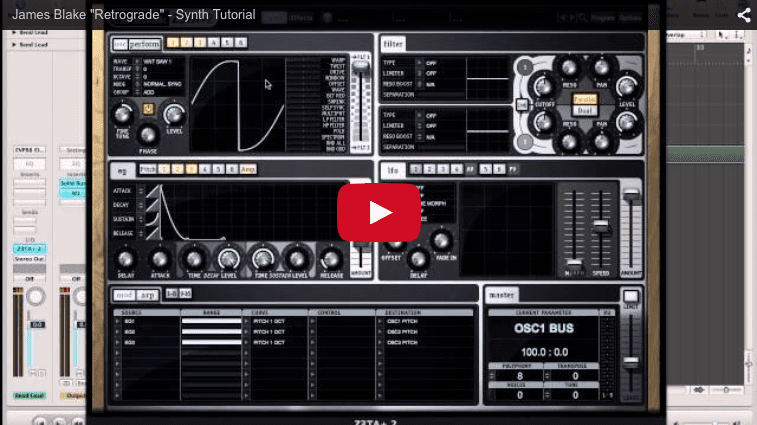
Synthesizer-Tutorial: James Blake – „Retrograde“

In diesem Synth‑Tutorial siehst du, wie Joe Hanley, der Schöpfer von Syntorial, die Chorus‑Spur aus James Blakes „Retrograde" nachbaut. Du kannst  herunterzuladen . Joe arbeitet in Logic und verwendet den Z3TA+ 2  Synthesizer. Unter anderem zeigt dir das Video, wie du Tonhöhen‑Hüllkurven nutzt, um einen „schwärmende Bienen"‑Effekt zu erzeugen.

VIDEO-TRANSKRIPT

Heute zeige ich dir, wie du die Synth‑Patches aus James Blakes „Retrograde" nachbaust. Wir verwenden dafür Z3TA+ 2. Bevor wir loslegen, möchte ich kurz eine Software erwähnen, die ich entwickelt habe: Syntorial.

Syntorial ist eine Trainingssoftware im Videospiel‑Stil, die dir beibringt, Synth‑Patches nach Gehör zu programmieren. Ich habe sie so konzipiert, dass du genau das tun kannst, was ich in diesem Video mache: Patches, die du im Kopf hast oder in anderen Songs hörst, nachbauen – einfach wissen, wie man sie macht.

Wir kombinieren dafür Videodemonstrationen mit interaktiven Challenges, in denen du tatsächlich einen integrierten Software‑Synth programmierst – insgesamt über 700 Patches in fast 200 Lektionen. Vor Kurzem haben wir ein spezielles Z3TA+ 2‑Lektionenpaket mit 37 Videos hinzugefügt, die jeden Winkel von Z3TA+ 2 abdecken. Wenn du es ausprobieren möchtest: Es gibt eine kostenlose Demo mit 22 Lektionen – klick einfach auf den Link, der gerade im Video eingeblendet wird. Es gibt auch eine spezielle Z3TA+ 2‑Version der Demo, deren Link jetzt erscheint. Beide Links findest du natürlich auch in der Videobeschreibung.

Aber gut, legen wir los. Hier ist der Beat. Bevor wir zu den Synths kommen: Die Drums sind wirklich simpel – nur 808 Kick und Clap. Ich fange hier an. Ich habe Battery benutzt, aber alles mit 808‑Samples funktioniert. Ich habe ein bisschen angepasst – die Kick etwas höher und die Clap etwas tiefer gestimmt, nur um seinen Track zu matchen.

Jetzt aber direkt zum Lead – denn dafür schaust du dir das Video bestimmt an. Viele Leute haben mich um ein Tutorial zu diesem Lead gebeten, und viele beschreiben es als polyphon, weil sie mehrere Töne hören. Aber das stimmt nicht: Es ist monophon, nur eine Stimme – er drückt nur eine Taste und hält sie. Aber es gibt mehrere Oszillatoren, und bei jedem wird die Tonhöhe unterschiedlich moduliert, sodass es klingt, als würden drei Stimmen zu einer verschmelzen. Ich zeige dir, wie das funktioniert.

Gehen wir hier hoch, initialisieren Z3TA+ 2 – jetzt kommt erst mal kein Sound. Es ist eine Sägezahnwelle, also gehen wir zu Oszillator eins und wählen einen Sägezahn. Hier gibt es vier Saws, vier Vintage‑Saws – ich nehme immer One, der klingt am vollsten, den mag ich am liebsten. Wie gesagt: drei Oszillatoren – also machen wir Oszillator zwei auch zu einem Saw, Oszillator drei ebenfalls. Bevor ich eine Note spiele: Das wird ziemlich laut, also drehe ich hier die Lautstärke runter. Und ein Stück zurück, etwa hier.

Jetzt klingt es immer noch wie ein einzelner Oszillator. Aber ich verstimme den ersten etwas nach oben, und du wirst hören, wie der Sound anfängt, dichter zu werden und sich leicht zu bewegen. Dann nehme ich den dritten Oszillator und stimme ihn etwa genauso weit nach unten. Das ist ein uralter Trick: Wenn du identische Wellenformen nimmst und sie gegeneinander verstimmst, bekommst du einen schön vollen, bewegten Klang.

Wir haben also unsere drei Oszillatoren, drei Saws, leicht verstimmt – das gibt uns diesen schönen, bewegten, vollen Sound. Jetzt wollen wir eine Hüllkurve auf jeden Oszillator anwenden und damit seine Tonhöhe modulieren. Ich deaktiviere Oszillator zwei und drei, damit wir erst mal nur einen hören. So lässt sich leichter verstehen, wie diese Hüllkurven funktionieren, wenn wir uns nur eine anschauen.

Mod Matrix – hier richten wir alle Modulationsroutings ein. Wir wollen Hüllkurve eins auf die Tonhöhe von Oszillator eins routen. Wenn ich in Z3TA Tonhöhe moduliere, gehe ich fast immer in Curve und wähle eine dieser Pitch‑Kurven. Das ermöglicht uns einfach, Werte in Tonhöhenschritten zu setzen – Oktaven, Ganztöne, Halbtöne –, sodass wir in der Modulation leichter bestimmte Noten treffen.

Ich stelle es auf eine Oktave und drehe Range voll auf. Jetzt kann die Hüllkurve bis zu einer Oktave modulieren. Ich gehe zu Hüllkurve eins. Im Moment hören wir noch nichts. Keine Tonhöhenbewegung. Der Envelope Amount steht auf Null, deshalb passiert nichts. Ich halte eine Note, und während ich den Amount hochziehe, hörst du, wie die Note höher wird – wir ziehen ihn hoch, bis wir dort ankommen, wo die Note starten soll. Denn wenn er die Taste das erste Mal drückt, hörst du einen der Oszillatoren höher anfangen und dann nach unten wandern.

Ich halte die Taste, bis wir diese Tonhöhe erreichen. Da haben wir's. Jetzt ist unsere Hüllkurve ganz oben und hält die Note dort. Das liegt daran, dass unser Sustain‑Pegel auf Maximum steht. Ich ziehe ihn ganz runter, und jetzt startet unsere Note hier und wandert nach unten.

Das ist etwas schnell, also erhöhen wir die Sustain Time. Das ist etwas verwirrend – die meisten würden das als Decay bezeichnen, was es im Grunde auch ist, aber Z3TA nennt es Sustain Time. Du kannst es dir als Decay vorstellen, und das hier ist Sustain. Jetzt ist die Länge besser, aber wenn du genau hinhörst: ganz am Ende schießt es sehr schnell runter. In „Retrograde" verlangsamt es sich am Ende richtig und klingt kurz fast verstimmt – das erzeugt die ganze Spannung.

Wir wollen es am Ende verlangsamen, indem wir die Kurve hier ändern. Siehst du, jetzt geht es relativ schnell runter, aber dann verlangsamt es sich hier – jetzt bekommen wir das. Hörst du, wie es am Ende eine Weile hängen bleibt? Insgesamt ist es noch etwas zu schnell, also schieben wir es auf etwa hier. Und fertig, das ist Oszillator eins. Den schalte ich jetzt aus.

Oszillator zwei soll dasselbe machen, aber von unten kommen und nach oben beugen. Also geben wir ihm seine eigene Hüllkurve, Hüllkurve zwei, mit ähnlichen Einstellungen – eine Oktave –, aber diese geht auf die Tonhöhe von Oszillator zwei. Wir wollen, dass die Hüllkurven fast identisch sind, und in Z3TA kannst du Rechtsklick machen, Copy, dann Rechtsklick, Paste – jetzt sind zwei und eins gleich.

Aber wir stellen einen negativen Envelope Amount ein, denn dann wird die Tonhöhe nicht nach oben geschossen und kommt allmählich runter, sondern sie schießt nach unten und kommt allmählich hoch. Auch wenn es visuell aussieht, als würde sie hochgehen und wieder runter – bei negativem Betrag macht sie das Gegenteil von dem, was du siehst. Jetzt bekommen wir das hier. Wenn ich nach oben ginge: Aber ich gehe nach unten.

Der dritte Oszillator kommt auch von unten, nur startet er nicht ganz so tief wie der zweite. Also Hüllkurve drei, maxed, Tonhöhe eine Oktave, und Oszillator drei Tonhöhe. Wir kopieren und fügen die Hüllkurve ein und wollen einen negativen Betrag, nur nicht ganz so viel – also bringen wir ihn auf etwa hier. Und unser dritter klingt so. Zweiten reinbringen. Ersten zurückbringen. Und so bekommst du diesen schwärmende‑Bienen‑Effekt mit gebogener Tonhöhe.

Wir sind noch nicht fertig – im Moment ist es viel zu hell, wir müssen filtern. Also routen wir alle drei Oszillatoren auf Filter eins, genau so. Und wir nehmen einen Low‑Pass. Jetzt ist es viel zu dunkel. Der Sound startet eigentlich relativ dunkel, und während sich die Tonhöhen einbiegen, wird er etwas heller. Wir stellen den Cutoff auf den dunkelsten Punkt, also wie der Sound startet – etwa hier.

Dann verwenden wir eine weitere Hüllkurve, um den Cutoff aufzuhellen – ihn am Anfang der Note anzuheben. Also Hüllkurve vier, voll aufdrehen, auf Filter eins Cutoff routen. Und genau wie wir den Betrag hochgezogen haben, um die höchste Tonhöhe bei den Oszillatoren zu finden, ziehen wir jetzt diesen Betrag hoch, um den hellsten Cutoff zu finden, den wir wollen. Und es ist nicht viel. Etwa da. Und jetzt benutzen wir den Attack, um vom Cutoff zum Envelope‑Amount zu gelangen. Etwa 1,6 Sekunden. Da.

Jetzt ist der Sound etwas flach, er schneidet nicht so durch, wie ich es gerne hätte – also nehmen wir ordentlich Resonanz, hör mal, was das macht. Etwa da. Es macht ihn etwas aggressiver, lässt ihn nach vorne drücken und schneiden. Das ist super für Leads und Bässe. Oder eigentlich für alles – Resonanz kann einen Patch von flach zu lebendig machen, einfach indem sie ihn ein bisschen rausdrückt.

Und wenn du genau hinhörst: Der Sound blendet sich leicht ein, er kommt nicht stark rein. Also gehen wir zur AMP‑Hüllkurve und erhöhen einfach den AMP‑Attack. Und das lässt ihn sanft einblenden.

Jetzt noch eine letzte Sache. Ab und zu hörst du, wie sich einer der Oszillatoren um einen Ganzton nach unten biegt und wieder hochkommt – das passiert immer wieder mal. Er triggert es, wann immer er will, also brauchst du irgendeine Modulations‑Steuerung mit deinen Händen – vielleicht das Pitch‑Wheel oder das Modulationsrad. Aber dafür benutze ich besonders gern Aftertouch.

Für alle, die es nicht kennen: Aftertouch ist mittlerweile bei den meisten Synths und MIDI‑Controllern Standard. Normalerweise hältst du beim Spielen einfach die Taste gedrückt. Aber bei einem Keyboard mit Aftertouch kannst du noch weiter reindrücken – du musst etwas mehr Kraft aufbringen, und dieses weitere Drücken, tiefer in die Taste hinein, kann eine Modulation triggern. Du findest es in dieser Steuerungsspalte, Channel Aftertouch. Und wir wollen die Tonhöhe von Oszillator zwei modulieren. Bei Z3TA+2 musst du, wenn du einen dieser Controller nutzen willst, Source auf On stellen, um diese Zeile zu aktivieren. Und das hier bestimmt, wie weit runter die Tonhöhe geht – dazu komme ich gleich nochmal.

Jetzt würde standardmäßig, wenn ich die Taste weiter runterdrücke, die Tonhöhe steigen. Aber das wollen wir nicht – wir wollen, dass sie sinkt. Um diese natürliche, positive Modulation umzukehren, gehen wir in Linear und wählen Unipolar Linear Minus. Klingt fancy, aber es dreht einfach die Richtung um. Jetzt biegt sich, wenn ich die Taste weiter runterdrücke, die Tonhöhe von Oszillator zwei nach unten, hör mal. Und ich deaktiviere die anderen kurz, okay. Das ist normaler Druck, und wenn ich jetzt weiter reindrücke: Das hat es gemacht. Und ich kann langsam reindrücken und dann langsam rausgehen, um so eine langsame Biegung zu machen.

Ich mag das für diesen Track besonders, weil es klingt, als würde er sich anstrengen – und wenn du physisch in dein Keyboard drücken musst, bekommst du dieses Gefühl von Anstrengung in den Sound. Übrigens bestimmt der Range‑Wert, wie weit runter sich die Tonhöhe biegt, wenn ich den Aftertouch reindrücke. Ich habe es nach Gehör eingestellt, einfach so lange gedreht, bis es ungefähr richtig klang. Jetzt haben wir das eingerichtet, bringen wir die anderen rein, und jetzt haben wir unseren Patch.

Jetzt kommt hier der Aftertouch. Ich habe reingedrückt und dann langsam die Taste losgelassen. Und hier kommt nochmal welcher. Ich habe reingedrückt, um es runterzubiegen, und dann langsam losgelassen. Als Nächstes machen wir den Bass und den orgel‑artigen Synth.

Übrigens kannst du diese Patches für Z3TA+2 und die MIDI‑Datei herunterladen, um zu sehen, welche Noten ich spiele – klick einfach auf den Link, der jetzt auf deinem Bildschirm eingeblendet wird. Der bringt dich zu einer speziellen Seite mit diesem Video auf der Syntorial‑Website, und darunter findest du einen Link zum Download. Übrigens haben wir jede Menge solcher Tutorials und Artikel – kostenlose Sachen auf der Syntorial‑Seite. Wenn du auf diese Seite gehst, siehst du rechts ein Newsletter‑Anmeldefeld – gib uns einfach deine E‑Mail, und wir schicken dir einen Link zu einer Seite voller solcher Inhalte.

Also machen wir als Nächstes den Bass. Solo ihn kurz. Einfach ein super runder, subby Bass, der sich bewegt und wirbelt. Öffnen wir ihn. Relativ simpler Patch. Initialisieren wir auch. Und das ist ein Saw – zuerst dachte ich, es wäre einfach ein einfacher Sub‑Bass, das habe ich zuerst programmiert. In diesem Bereich ist es ziemlich laut, also drehe ich unsere Master‑Lautstärke ein bisschen runter. Da haben wir unseren Saw.

Um diesen runden, subby Sound zu bekommen, verwenden wir natürlich einen Low‑Pass. Also routen wir das auf Filter eins, 24 dB, Low‑Pass, und wir drehen ihn ziemlich weit runter – in dem Fall geht er ganz runter auf 175, genau da. Wenn du diesen Sub‑Bässen richtig Wumms geben willst, kannst du Resonanz einsetzen – ich drehe sie ziemlich hoch. Ja.

Resonanz drückt einfach einen Teil deines Sounds raus. Wenn du den Cutoff richtig einstellst, drückt sie genau den richtigen Teil raus – und das hat diesen Sub‑Bass immer noch schön rund und schwer klingen lassen, aber sie hat ihn rausgezogen und nach vorne gedrückt, hat ihn davon abgehalten, flach zu sein – genau wie sie auch den Lead entflacht hat. Lässt ihn einfach im Mix ein Stück nach vorne treten.

Das habe ich ursprünglich programmiert, aber wenn du dir den Track anhörst, hörst du, wie die Lautstärke schwankt und sich der Bass bewegt. Also habe ich eine Dopplung und Verstimmung gemacht. Ich kopiere, füge ein, und wir verstimmen sie. 16 hoch, 16 runter – hören wir es uns an, während ich es mache. Da haben wir's. Ja.

Denk dran, die sind gerade gesynct, und das ist wirklich wichtig. Wenn du Oszillatoren doppelst und verstimmst, bekommst du am Anfang jedes Sounds einen kleinen Punkt – einen natürlichen Attack‑Transient.

Manche Synths, wenn du das auf einem anderen Synth machst, besonders analoge oder analog‑modellierte Synths, haben das nicht. Aber bei diesen digitalen Synths kannst du sie syncen, und das gibt dir einen Punkt bei gedoppelten und verstimmten Sounds. Das gibt diesem Bass am Anfang jeder Note diesen Punkt. Das ist wichtig.

Wenn ich zum Beispiel auf Free umschalte, werden sie entsynct – hör mal. Der Anfang jeder Note. Manche haben einen Punkt, manche nicht – sehr inkonsistent. Dieses Sync ist also sehr wichtig. Wenn du diese Art Option auf deinem Synth hast, stell sicher, dass sie für diesen Bass eingeschaltet ist. Da haben wir unseren Bass. Bringen wir die anderen Sachen wieder rein. Ein riesiger Sound.

Zuletzt haben wir diesen orgel‑artigen Synth, der wirklich die Mitte ausfüllt. Und der klingt so. Also initialisieren. Der verwendet eine Kombination aus Sägezahn und mittlerer Pulswelle. Aber da wir viele Noten spielen, muss ich die Lautstärke hier runterdrehen, sonst wird es sehr laut. Also Saw, Oszillator eins. Oszillator zwei wird eine Rechteckwelle, und wir benutzen diesen Regler hier, um die Pulsbreite zu verengen.

Jetzt haben wir unseren kombinierten Sound. Jetzt wollen wir etwas Bewegung hinzufügen, ihn etwas dicker machen – ein orgel‑artiger Ton hat das. Also doppeln und verstimmen wir sie. Nicht viel, nur ein bisschen. Jetzt gibt es diesen Attack auf dem Sound, der etwas knackig ist, jedes Mal wenn wir eine Note spielen. In dem Fall wollen wir das eigentlich nicht – das soll einfach die Mitte unseres Tracks ausfüllen, wir wollen nicht, dass dieser Punkt raussticht.

Wie ich beim Bass erwähnt habe: Wenn es gesynct ist, wenn du gedoppelte und verstimmte Oszillatoren hast und sie syncst, bekommst du diesen Punkt. Also nehmen wir das weg und schauen, ob das hilft. Es hat ein bisschen geholfen, aber wir spielen viele Noten eines sehr, sehr hellen Patches, also bekommen wir immer noch diesen knackigen Attack.

Wir benutzen also einen AMP‑Attack und schneiden einfach den allerersten Anfang des Sounds ab – mit einem sehr, sehr schnellen AMP‑Attack, 0,04 Sekunden. Du wirst also gar kein Anschwellen der Lautstärke hören, es schneidet einfach diesen vorderen Teil ab. Da haben wir's. Zuletzt wollen wir einen Flanger draufwerfen. Ich gehe runter zu, mal sehen, Mono Flanger, und das haben wir standardmäßig. Es bewegt sich nicht, die Standard‑Geschwindigkeit ist sehr langsam, also erhöhen wir die Geschwindigkeit, damit du anfängst, das Flanging rauf und runter zu hören.

Und dann können wir Feedback nutzen, um den Flanger‑Sound richtig zu betonen. Als Nächstes wollen wir, dass dieser Flanger tiefer geht. Wenn wir Delay erhöhen, erreicht er einen tieferen Punkt, hör mal. Sehr schön, und zuletzt können wir Depth benutzen, um die Höhen runterzubringen. Depth kann auch die Tiefen etwas hochbringen – ähnlich wie LFO Amount, falls du mit LFOs vertraut bist.

Ehrlich gesagt musste ich mit Depth und Delay viel experimentieren – es ist nicht immer offensichtlich, was sie machen. Aber du kannst sie einfach als eine Möglichkeit sehen, den höchsten und tiefsten Punkt dieses Flangers zu steuern – das hilft dir, herauszufinden, wie du sie einstellst.

Jetzt ist das viel zu wet, viel zu viel Flanging drauf, also bringen wir den Pegel runter. Ein subtiler Flanger. Interessant an diesem Patch: Wenn du hinhörst, klingt es, als gäbe es zwei Schichten – fast einen runden Körper und eine helle, zischelnde Spitze. So sehr, dass ich tatsächlich die meiste Zeit damit verbracht habe, diesen Patch mit zwei Patches zu machen, einen für unten, einen für oben. Und ich hatte Erfolg, und dann, als ich dieses Video gemacht habe, ist mir klar geworden: Das könnte einfach ein weit offener Patch ohne Filter sein. Und so war es – viel simpler als gedacht. Eine Sache, die man im Kopf behalten sollte: Probier immer erst die einfachste Lösung, sonst verschwendest du viel Zeit mit unnötig komplexen Sachen.

Also insgesamt haben wir… Oh, schalten wir die Loop aus. Bevor wir das Ganze spielen: Ich habe diesen ersten kopiert, eingefügt, also ist das exakt derselbe biegende Lead, und dann lasse ich ihn später reinkommen. Denn wenn du hörst, wenn der Chorus von vorne anfängt – er wiederholt ihn ja mehrmals hintereinander –, hörst du, wie der Bend‑Lead wieder reinkommt, aber der erste wird noch gehalten, das passiert hier, hör mal.

Und das war's. Nochmal: Du kannst die Patches für Z3TA+ 2 und die MIDI‑Datei herunterladen, um zu sehen, welche Noten gespielt werden. Schau dir Syntorial an, 22 Lektionen kostenlos mit der Demo, alle Links sind in der Beschreibung, und danke fürs Zuschauen.

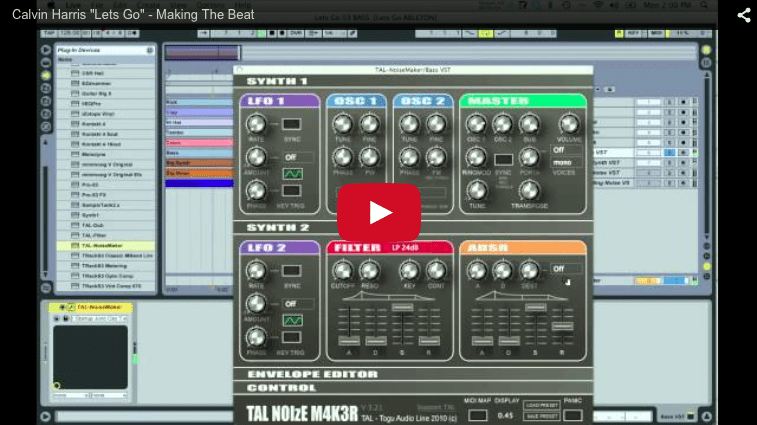
Synthesizer-Tutorial: Calvin Harris – „Let’s Go“

In diesem Synth-Tutorial siehst du Joe Hanley, dem Entwickler von Syntorial, dabei zu, wie er Calvin Harris' „Let's Go" mit Ableton Live und verschiedenen kostenlosen Plugins nachbaut. Du kannst auch herunterzuladen die MIDI-Dateien, Synth-Presets, Audiodateien, Session-Dateien und alles andere, was du brauchst, um zu Hause mitzumachen. Verwendete Plugins:

VIDEO-TRANSKRIPT

Willkommen! Heute bauen wir den Beat von „Let's Go" von Calvin Harris nach. Wir verwenden nur kostenlose Plugins und Effekte für die Synths. Du kannst also alles herunterladen und genau mitmachen.

Wir haben alle Presets, Audiodateien und MIDI-Dateien zum Download bereitgestellt. Klick einfach auf den Link oben im Video. Er führt dich zur Syntorial-Kickstarter-Seite. Scroll nach unten, und du siehst hier eine Reihe von Tutorials. Videos – jedes Video hat einen Link darüber.

Such dein Video, klick auf den Link, und du bekommst einen Audio-Bounce, eine Datei mit Links zu allen Plugins zum Herunterladen, sowie Ableton- und Reason-Sessions. Für Ableton-Nutzer brauchst du nur diese kostenlosen Plugins, dann kann's losgehen. Und für alle, die weder Ableton noch Reason haben, gibt's alle MIDI-Dateien und Presets für jeden Track sowie das Drum-Audio.

Du kannst also alles in deine Software deiner Wahl laden und dort den Beat aufbauen. Während du auf dieser Seite bist, schau dir Syntorial an. Das ultimative Synthesizer-Tutorial. „Vollinteraktive Lernsoftware, die dich zum Synth-Programmier-Guru macht." Lass uns loslegen.

Wir fangen mit den Drums an. Momentan liegen die Drum-Tracks nur als Audio vor. Ich hab sie ursprünglich in Reason gemacht. Wenn du die MIDI-Dateien haben willst, um sie mit deinen eigenen Samples nachzubauen oder einfach die Rhythmen genau zu sehen, kannst du sie über den Link oben im Video herunterladen.

Wenn wir's auseinandernehmen, haben wir: Kick, Clap. Der Clap wird zu einem Medium-Hall-Reverb geschickt. So klingt's ohne. So mit. Ich hab den Medium Hall einfach auf „no return" gesetzt, dann kannst du beliebige Tracks dahin schicken, einschließlich des Claps. Hi-Hat. Tamburin. Und am Ende dieser Schleife kommt dieser fette Crack-Sound. Der ist in Reverb getränkt. Voll aufgedreht. Und das sind die Drums.

Als Nächstes kommt der Big Synth aus dem Refrain. Wir verwenden Synth1, ein VST. Für alle, die ein Audio Unit brauchen, für GarageBand oder Logic, haben wir Presets für Automat – ein klasse kostenloses Audio-Unit-Synth. Aber im Video benutzen wir Synth1.

Zu Beginn müssen wir einen initialisierten Patch laden, den ich erstellt habe. Der setzt alle Werte auf null, weil Synth1 standardmäßig einen seiner Patches lädt. Und bevor ich auf Play drücke, dreh ich das runter, weil's echt laut ist. Ein bisschen hoch. Okay.

Zuerst wechseln wir zu einer Sägezahnwelle, und dann verstimmen wir sie. Das verdoppelt im Prinzip die Wellenform und verstimmt eine davon, sodass du diesen fetten Wirbel-Effekt bekommst. Als Nächstes fügen wir einen Suboszillator hinzu, eine Oktave tiefer. Wir wollen Sägezahn. Das gibt dem Sound richtig Körper.

Wir fügen noch einen Oszillator hinzu, als Dreieckwelle. So klingt sie allein. Etwas glockenartig. So viel wollen wir offensichtlich nicht. Wir wollen so viel. Als Nächstes fügen wir etwas Attack über die Amplituden-Hüllkurve hinzu. Wir halten das Decay kurz, was es schon ist. Ich zeig dir, was das macht.

Wir ziehen das Sustain runter. Das gibt einen etwas abrupten Attack. So viel brauchen wir nicht, wir wollen so viel. Um dann einen Ausklang hinzuzufügen, erhöhen wir das Release. Etwa hier. Dann wollen wir nur ein kleines bisschen Höhen wegnehmen. Nicht zu viel. Also wechseln wir zu einem Tiefpass mit 12 dB. Und ziehen den Cutoff runter auf etwa hier. Nur ein ganz zartes Abschneiden der Höhen.

Als Nächstes fügen wir Unisono hinzu, um den Sound noch größer und wirbelnder zu machen. Wir wollen drei Stimmen pro Note. Wenn du das machst, musst du sicherstellen, dass genug Stimmen verfügbar sind, denn im Prinzip verdreifacht das Drei-Stimmen-Unisono jede Note, die du spielst, und verstimmt dann jede einzelne. Wenn deine Stimmenanzahl viel zu niedrig wäre – nur um's zu zeigen. Siehst du, du verlierst massig Noten.

Also müssen wir unsere Anzahl so weit erhöhen, dass wir alle diese Noten reinbekommen. Zwanzig scheint zu reichen. Als Nächstes wollen wir unseren Sound spreizen, und jetzt deckt er das ganze Stereofeld ab. Schön groß. Als Nächstes wollen wir ihn noch mehr verstimmen. Sodass jede dieser Stimmen leicht gegen die andere verstimmt ist.

Aber wir wollen's noch stärker machen. Das macht's intensiver. Wenn ich's wirklich übertreibe, fängt's an, verstimmt zu klingen – also wollen wir nicht so weit gehen, dass's verstimmt wird, aber weit genug, um die Intensität zu kriegen, die du suchst. Zuletzt wollen wir Delay hinzufügen.

Wir spreizen die Delays etwas stärker voneinander, sodass du das im linken und rechten Kanal hörst. Du willst die Anzahl der Delays erhöhen und das Feedback verringern. Und wir wollen nicht, dass das Delay so laut ist, also ziehen wir's runter auf etwa da, und das ist dein Sound.

Da ist auch ein bisschen Reverb drauf. Ich zeig dir, wie das klingt. Das fügt etwas Raum drum herum hinzu, indem man's erhöht. Ist ziemlich subtil, weil das Delay schon eine Menge Raum gibt, aber das gibt noch mehr. Und das ist der Big Synth. Jetzt haben wir den Synth-Bass. Das ist ein richtig simpler Synth-Bass-Sound. Wir verwenden TAL-Noisemaker, ein klasse kostenloses VST/Audio-Unit-Synth.

Zuerst dreh ich's ein bisschen runter. Ups, zu viel. Etwa da. Wenn ich jetzt den Suboszillator ausschalte, hörst du nur den Hauptoszillator, der eine Sägezahnwelle ist. Der Suboszillator liegt eine Oktave darunter und ist eine Rechteckwelle. Da kommt dieser schöne Tieftonbereich her. Also, das ist dein voller Wellenform-Sound. Als Nächstes wollen wir etwas Ausklang hinzufügen. Nicht zu viel, nur ein bisschen. Das verhindert, dass's zu abrupt klingt, hilft aber auch, den Raum zu füllen.

Wenn da irgendwie Noten zwischen jeder Note ausklingen, füllt das einfach den Tieftonbereich, und das braucht dieser Track. Jetzt wollen wir den tiefsten Punkt des Sounds, den rundesten Teil des Sounds, hierhin setzen. 0,43. Aber wir wollen nicht so tief und rund anfangen, sondern eigentlich hell starten und dann dahin runterarbeiten.

Also setzen wir die Kontur auf den Punkt, wo wir anfangen wollen, und dann erhöhen wir das Decay und senken das Sustain. Also ziehen wir das Sustain runter, dahin, wo der Cutoff ist, denn da wollen wir, dass die Hüllkurve hingeht, und ziehen das Decay bis dahin hoch.

Jetzt fängt's also bei der Kontur an und arbeitet sich schnell runter zum Cutoff. Um jetzt sicherzustellen, dass Noten, die früh losgelassen werden, dasselbe wie das Decay machen, setzen wir das Release so, dass's zum Decay passt. Dann läuft's immer gleich ab, egal wie du diesen Patch spielst – ob ganz kurze Noten oder längere: Der Filter geht vom Kontur-Punkt runter zum Cutoff-Punkt, immer auf dieselbe Art.

Wenn du eine Filter-Hüllkurve verwendest und sie mit dieser Geschwindigkeit anwendest, mit einem richtig schnellen Decay, hörst du statt dem Abfallen des Cutoffs fast nur noch so eine Art hellen Attack vorne am Bass-Sound. Genau darauf sind wir aus. Das hilft ihm, sich durch den Mix zu bohren.

Also, mit all dem anderen Zeug. Zuletzt ist da noch so eine Art Pitch Bend drin. Also stellen wir das ganz hoch, sodass's um eine volle Oktave gebogen wird, und dann kannst du's hören. Am Ende dieser Linie. Als Nächstes kommt das, was ich Big Noise nenne.

In diesem Track ist da so ein Rauschen im Hintergrund. Weißes Rauschen. Überall, links und rechts, es bewegt sich, und es ist cool, weil's einfach diesen Sound füllt. Es lässt ihn aktiver und größer klingen. Also zeig ich dir jetzt, wie du das mit einem Synth machst. Jetzt gerade, TAL-Noisemaker – ich dreh das runter, bevor ich's anmache.

Okay, genau da. Jetzt ist's eine echte Wellenform. Kein Suboszillator, und wir wollen diese Wellenform von Sägezahn auf Rauschen umschalten. Da haben wir's. Das ist jetzt der simple Sound an sich. Jetzt müssen wir nur noch, dass er so ein bisschen wegdriftet. So ist's gut. Und wir wollen etwas von den Tiefen da raus loswerden, weil's sonst zu viel Raum füllt und alles matschig wird. Also legen wir einen Hochpass drauf. In dem Fall hab ich einen 24-dB-Hochpass genommen.

Wir wollen offensichtlich nicht alles rausschneiden, weil dann nichts mehr übrig wäre. Ähm, mal sehen. Wie tief will ich gehen? Ich setz's auf etwa hier runter. Und das ist dein weißes Rauschen. Derselbe Rhythmus wie der Big Synth. Schlägt zur selben Zeit an. Als Nächstes wollen wir, dass's richtig breit wird, also nutzen wir einen Delay-Verbreiterungs-Trick. Das ist TAL-Dub Delay.

Jetzt gerade hörst du so die Delays und den Ausklang davon. Das wollen wir nicht. Stattdessen zeig ich dir, wie du das nutzt, nur um den Sound breit zu machen. Also, eins nach dem anderen. Mach's wet. Hundert Prozent wet. Wir wollen kein Damping, wir wollen keine Resonance.

Jetzt hörst du diese Delays richtig. Das wollen wir loswerden. Stattdessen machen wir das auf manuell statt gesynct. Wir stellen einen Kanal auf null.

Es geht also im Prinzip nur das Rauschen durch, nichts passiert damit. Den rechten willst du so weit einstellen, wie du kannst, ohne die zwei separaten Delays zu hören. Wenn du zu klein gehst – wir wollen das nicht zu weit, damit man sie getrennt hört –, also gehen wir auf etwa hier. Jetzt Feedback. Hier wird's knifflig. Zu niedrig, und du kriegst nichts. Es wird leiser und leiser und leiser. Zu viel – whoa – kriegen wir ein bisschen Feedback.

Wir stellen's auf etwa hier ein. Da haben wir's. Breites Rauschen. Aus ist's in der Mitte, an, und es ist breit. Jetzt zuletzt wollen wir noch etwas Reverb draufgeben, also schalten wir wieder alles an. Ziemlich subtil. Los geht's. Los geht's. Jetzt ist's sehr subtil. Aus. An. Ich dreh's hoch, damit du's wirklich hörst. Wir wollen's nicht. Es ist eher nur eine subtile Füllung im Hintergrund. Das ist der Big Noise.

Okay, zuletzt gibt's da diesen Bending-Noise-Sound auf dem vierten Schlag jedes Takts. Könnte ein Sample sein, aber ich zeig dir, wie du's von Grund auf mit einem Synth, einem Filter und einem Flanger machst. Also, fang mit NoiseMaker an, und wir drehen das deutlich runter. Es besteht aus Rauschen, also kein Suboszillator, und wir schalten das auf Rauschen um. Sehr gut.

Wir fügen jetzt etwas Attack hinzu. Ich zeig dir, wie das geht. Zieh das Sustain etwa auf die Hälfte runter. Dann zieh das Decay hoch. Also, ich weiß nicht, ob du das kleine Tsk vorne dran gehört hast. Wenn ich das Sustain runterziehe, hörst du's richtig.

Es hat also etwas Attack vorne dran. So viel wollen wir nicht, wir wollen nur so viel. Jetzt nehmen wir mit dem Bandpass etwas von den Höhen und Tiefen weg, stellen's auf etwa die Mittelstellung ein – gut, das formt's. Resonance formt's noch mehr, gibt's so eine Art Mitten, lässt es etwas mehr beißen. Da ist's. Es lässt's irgendwie durchschneiden. Wir wollen noch etwas mehr Tiefen wegschneiden, nur etwas subtiler schneiden, damit's wirklich durch den Mix beißt.

Also, noch ein Hochpass, und wir stellen den Hochpass auf etwa hier ein. Ja, das gibt's nur noch ein kleines bisschen mehr Kante. Und dann ist der Flanger das, was's wirbeln und biegen lässt. Das ist ein Stereo-Flanger. Wir brauchen aber nur Mono, damit's in der Mitte bleibt. Also stellen wir Spread auf null, Gain auf null, damit's nicht leiser oder lauter wird.

Das Delay ist der wirksamste Teil. Gerade jetzt, wenn wir's reduzieren, bekommen wir weniger von der körnigen Metalligkeit und mehr Wirbel und Sweep. Ja, da haben wir's. Depth – wir wollen, dass's richtig hoch und richtig tief geht, also ein extremer Flanger. Also ziehen wir diese Tiefe hoch. Da haben wir's.

Und dann zuletzt verlangsamen wir's nur ein ganz kleines bisschen. Und das ist dein Bending Noise. Jetzt mit allem anderen drin. Jetzt dreh's kurz hoch. Ich gebe ihm etwas Reverb. Hilft ihm, etwas besser im Mix zu sitzen. Ich dreh's gleich wieder runter. Und das ist der Bending Noise.

Danke fürs Zuschauen! Klick auf den Link oben im Video, um alles herunterzuladen, was du brauchst, um das zu Hause nachzubauen, und schau dir Syntorial an, während du da bist.

Synth Tutorial: deadmau5 “Phantoms Can’t Hang”

In diesem Synth-Tutorial siehst du Joe Hanley, den Entwickler von Syntorial, dabei zu, wie er den Synth-Lead aus „Phantoms Can't Hang" nachbaut. Das Video enthält wertvolle Infos über das Layering von Synth-Patches und den Einsatz von Sounddesign beim Aufbau eines Tracks. Vergiss nicht, herunterzuladen . Verwendete Plugins und Software:

VIDEO-TRANSKRIPT

Okay, heute schauen wir uns den Synth-Lead aus Deadmau5s „Phantoms Can't Hang" an. Das ist ein interessanter Lead, weil er durch den Großteil des Tracks läuft, sich aber verändert – er durchläuft nämlich vier verschiedene Phasen. Die Noten bleiben gleich, aber der Klang selbst verändert sich in Layern – eine wirklich spannende Sache.

Bevor wir loslegen, möchte ich dir kurz etwas über Syntorial erzählen. Syntorial ist eine Lernsoftware im Videospiel-Stil, die dir beibringt, Synth-Patches nach Gehör zu programmieren. Ich habe sie speziell entwickelt, um dir die Fähigkeit zu geben, das zu tun, was ich in diesem Video mache: einen Song, den du im Kopf oder auf einem anderen Track hörst, nachzubauen.

Das geschieht durch eine Kombination aus Video-Demonstrationen und interaktiven Challenges, in denen du über 700 Patches auf einem integrierten Softsynth programmierst. Du kannst die ersten 22 Lektionen kostenlos mit unserer Demo ausprobieren – klick einfach auf den Link, der gerade auf dem Bildschirm erscheint.

Jetzt zu „Phantoms Can't Hang". Wie gesagt, der Lead durchläuft vier verschiedene Phasen. Fangen wir also hier an. Er startet mit diesem Sound. Das wiederholt sich eine Weile, bis es schließlich durch eine aggressivere Version ersetzt wird. Diese wiederholt sich, und dann wird ein Layer eine Oktave höher hinzugefügt. Und dann kommt der Trance-Lead dazu.

Wir fangen also mit diesem ersten Lead hier an. Diesem hier. Dafür verwenden wir Synth 1. Synth 1 ist ein kostenloser Synth, den du über den Link herunterladen kannst, der gerade auf deinem Bildschirm erscheint. Er ist als VST für Mac und PC verfügbar, und sie haben gerade eine Audio-Unit-Version für euch Logic-User rausgebracht. Klick also einfach auf den Link und lade ihn dir dort herunter.

Unser erster Schritt ist die Initialisierung. Ich habe diesen initialisierten Patch erstellt. Du kannst ihn jetzt herunterladen, zusammen mit allen anderen Patches und den MIDI-Dateien dafür – über den Link, der gerade auf deinem Bildschirm erscheint. Er führt dich zu einer Seite mit diesem Video und dem Download-Link. Und wenn du dort bist, kannst du unseren Newsletter abonnieren, dann leiten wir dich zu einer neuen Seite weiter, auf der du dieses Tutorial findest, zusammen mit vielen anderen Video-Tutorials, interaktivem Material und jeder Menge Synth-Schätzen. Meld dich also für den Newsletter an, während du dort bist.

Wir haben also unseren initialisierten Sound. Er ist etwas laut, also drehe ich ihn erst mal runter. Und du hörst wahrscheinlich etwas reverb. Ich habe hier einen reverb als Send-Effekt eingerichtet. So kann ich alle diese Leads nehmen und sie zu diesem reverb schicken. Ich schalte ihn jetzt erst mal aus. Ich komme gleich wieder auf den reverb zurück. Hier ist jetzt also unser echter Roh-Sound.

Erst mal das Wichtigste: Wir wollen eine andere Wellenform. Wir wollen schon die Pulswelle, aber mit voller Rechteck-Breite. Und dann – dieser Sound startet brillant, wenn du eine Note anschlägst, und wird bis zum Ende der Note dunkel. Dafür verwenden wir eine Filter‑Hüllkurve.

Zuerst stellen wir unseren cutoff auf den dunkelsten Punkt, also das Ende der Note – ungefähr hier. Aber wir wollen, dass es brillant startet. Dafür nutzen wir den Filter‑Hüllkurven-Betrag. Der bestimmt den Anfang unseres Sounds, den hellsten Punkt. Und unser sustain – wenn wir ihn ganz runterdrehen, führt die Filter‑Hüllkurve uns bis ganz runter zum cutoff. Null sustain entspricht unserem cutoff.

Wenn wir das jetzt auf null stellen, startet unser Sound bei diesem Filter‑Hüllkurven-Betrag und geht so runter bis zu unserem cutoff. Wir wollen, dass diese Abwärtsbewegung schneller geht, weil wir einen richtig schönen, schnellen Pluck-Sound wollen. Also machen wir den decay schneller. Jetzt haben wir diesen Pluck-Transienten erstellt. Ich drehe es mal etwas lauter, denn wenn man den cutoff senkt, wird's ziemlich leise. Lass uns mal hierhin gehen. So, passt.

Eine interessante Sache beim tatsächlichen Patch im Deadmau5-Track sind die höheren Noten. Diese hier oben sind brillanter als die tieferen Noten. Ein Tiefpass macht normalerweise das Gegenteil: Tiefe Noten werden brillanter, hohe Noten dunkler. Mit key tracking können wir diesen Effekt umkehren. Aber in diesem Fall kehren wir es nicht nur um, um's auszugleichen – wir gehen noch weiter und machen die höheren Noten brillanter und die tieferen Noten dunkler. Ich drehe key tracking also voll auf. Und jetzt ist unsere höchste Note brillanter als unsere tiefste.

Leider hat das jetzt alles aufgehellt. Unsere höheren Noten sind zwar brillanter als die tieferen, aber es hat alles aufgehellt, auch die tiefen Noten. Das müssen wir kompensieren, indem wir die Frequenz senken, den cutoff runterziehen. Jetzt haben wir, wonach wir suchen. Vorher hatten wir das hier: Die tiefen Noten klingen super, aber die hohen sind nicht brillant genug. Das hier aufdrehen, das hier runterziehen. Jetzt. Nur die höheren Noten sind brillanter geworden.

Dann fügen wir noch etwas Resonanz hinzu, um ihm ein bisschen Biss zu geben. Den Sound rausholen, ihn sozusagen ein Stück nach vorn schieben. Etwas Resonanz hinzuzufügen ist eine tolle Methode, um einen Sound sozusagen zu entflatten – ihn präsenter zu machen, im Mix nach vorn zu bringen.

Und dann wollen wir die Note etwas kürzer abschneiden – sie klingt ein bisschen zu lange aus. Also ziehen wir unseren AMP-sustain ganz runter. Okay, das ist zu viel. Ich verlängere den decay etwas. So, passt. Vorher war's so. Jetzt ist's so – wir haben einfach ein Stückchen vom Ende abgeschnitten. Das ist ein Mono-Patch. Und dann wollen wir ihn verbreitern. Also schalten wir Unisono ein und drehen spread voll auf.

Wie in Deadmau5' Track bewegt sich der Sound jetzt ganz dezent zwischen links und rechts, und das erreichen wir mit dem spread-Unisono. Aber es passiert ziemlich schnell. Das klingt etwas hektisch. Also verlangsamen wir's, indem wir den detune-Betrag reduzieren. Perfekt.

Jetzt wollen wir den reverb wieder reinbringen. Ich erhöhe also diesen Send. Ich übertreib's mal, damit du den reverb wirklich hören kannst. Der reverb, den ich benutze, heißt Ambience. Noch ein kostenloses Plugin. Ich lösche es mal und lade ein neues, damit ich es von Grund auf gestalten kann. Und alles, was ich gemacht habe, war eine kleine Änderung. Hier ist er im Standard-Zustand. Er ist zu kurz. Also erhöhe ich einfach die Zeit. Und dann wollen wir nicht so viel wet. So, passt. Es ist also ein langer reverb, aber nicht wirklich, wirklich nass – eher irgendwie in der Ferne. Unser Sound sollte vorn noch schön trocken sein, mit diesem langen Reverb-Schweif im Hintergrund.

Als Nächstes haben wir den etwas aggressiveren Lead. Kommen wir zurück dazu. Und initialisieren ihn. Hier ist unser Roh-Sound. Drehen wir ihn erst mal etwas auf. Bei diesem verwenden wir auch eine Pulswelle, aber nicht als volles Rechteck. Auch hier wollen wir brillantere Noten oben, dunklere unten.

Also drehen wir key tracking gleich voll auf. Und wir wollen auch, dass dieser brillant startet, mit einer Filter‑Hüllkurve, und dann dunkler wird. Aber wir wollen, dass er so dunkel wird, dass wir ihn gar nicht mehr hören. Wir nutzen die Filter‑Hüllkurve also quasi wie eine Amplituden‑Hüllkurve – wir schneiden den Sound damit ab. Wir fangen also bei ungefähr dieser Helligkeit an. Und wenn wir ganz bis zum cutoff runter wollen, müssen wir sustain auf null stellen.
So, passt. Und übrigens haben wir auch hier reverb drauf, du kannst ihn im Hintergrund hören. Wir haben auf allen diesen Leads reverb. Und es ist derselbe reverb, den wir für alle vier Leads verwenden.

Dann wollen wir, dass dieser etwas länger ist – ihm etwas mehr Körper geben. Es ist subtil. Aber es ist da. Mach release genauso lang wie decay. Das gibt ihm einfach etwas mehr Länge. Jetzt klingt's noch überhaupt nicht danach. Also nutzen wir Filter-Sättigung, was im Grunde so was wie overdrive ist. Wenn du diesen Filter hart genug antreibst, fängt er an zu übersteuren und verzerrt auf angenehm warme Art. Hör mal. Da kommt unsere Verzerrung her.

Möglicherweise nutzt er ein echtes Distortion- oder Overdrive-Plugin, aber wenn du den Filter direkt im Synth übersteuren kannst, ist das schön – meistens ein schöner, warmer Overdrive-Effekt.

Auch hier haben wir wieder einen Mono-Patch, nur eine Note gleichzeitig. Und wir nutzen Unisono wie beim letzten Mal, um ihn zu verbreitern. Also Unisono, bei zwei Stimmen bleiben, spread voll aufdrehen. Und dann erhöhen wir detune ein bisschen, um ihn etwas zu verdicken. Je mehr detune du auf einen Patch gibst, desto fetter wird der Effekt normalerweise. Wir brauchen nicht viel mehr.

Wir wollen's nicht übertreiben. Aber ich erhöhe es noch ein kleines bisschen. Es ist subtil, aber es gibt ihm etwas mehr Action, etwas Pulsieren, etwas Fülle. Und dann ziehe ich die Lautstärke runter. Eigentlich, ich ziehe sie hoch. Da haben wir's. Der reverb ist schon drauf.

Der letzte Unterschied ist, dass der Patch im Track etwas mehr Wumms hat – ein bisschen mehr untere Mitten. Ich hole also einen EQ rein, du kannst dafür irgendeinen EQ nehmen. Und ich booste bei 450. Hör dir mal den Unterschied an, mit und ohne. Mit. Ohne. Gibt ihm einfach ein bisschen mehr Ooh-Ooh.

Und dann schneide ich ganz unten was weg. Das kann deinen Sound manchmal straffen, und ist super fürs Mixen. Wenn du den Tieftonbereich loswirst, den du nicht brauchst, wird der Mix sozusagen etwas aufgeräumter. Also machen wir's zu einem Shelf. Ziehen das ganz runter. Und da. Und dann erhöhen wir das hier, weil wir ziemlich abrupt abschneiden wollen, wie du siehst. Wir müssen einfach diesen unteren Brocken abschneiden.

Aber wir wollen diesen Buckel nicht beeinflussen, den wir hier hinzugefügt haben. Wir geben ihm also etwas Wumms und straffen ihn gleichzeitig ein bisschen. Da ist also dieser Sound.

Der nächste Sound ist im Grunde derselbe Sound, nur eine Oktave höher. Ich kopiere also einfach diesen Synth. Verschiebe ihn dahin. Dieses MIDI hier ist genau wie dieses, nur eine Oktave höher. Was wir also kriegen, ist das. Und wenn du die beiden zusammen nimmst – jetzt gibt's ein paar Unterschiede.

Für diesen höheren wollen wir die Lautstärke reduzieren – er soll nicht so laut sein. Er muss der Layer sein, nicht der Haupt-Sound. Der tiefere ist unser Haupt-Sound. Gut. Wir wollen, dass er etwas länger ausklingt als der tiefere. Das ist ein toller Trick: Wenn du willst, dass ein leiserer Sound besser hörbar ist, ohne ihn einfach lauter zu drehen, erhöhst du einfach sein Ende. Verlängere ihn, und er klingt dann ein bisschen länger aus als der andere.

Ich erhöhe also filter-decay und -release ein kleines bisschen. Jetzt ist er immer noch leiser, aber wir können ihn viel besser hören, nur indem wir ihm ein längeres Ende geben. Und dann bearbeiten wir ihn auch mit EQ. Denn gerade jetzt hörst du, wenn er reinkommt, nicht nur das hohe Ende, sondern er verändert auch den tieferen Patch – hör mal. Den tieferen Patch für sich allein zu hören wird schwieriger, sie sind sozusagen zusammengemischt.

Wenn du genau das willst, wäre das perfekt. Aber wir wollen das nicht. Wir wollen, dass dieser höhere kleiner und getrennt ist. Ich schneide also einen großen Brocken vom Tieftonbereich ab, mit einem Shelf, drehe es runter und gehe bis ganz nach – ungefähr – hier. Und passe es an. Ziemlich steil. Und jetzt, ohne den hohen Lead. Wenn ich ihn reinbringe, verändert er nicht den tieferen Patch. Er bleibt stärker getrennt. Ohne EQ. Hör mal, was mit dem tieferen Patch passiert, wenn ich den EQ ausschalte. Hier ist er an. Siehst du, wie sich der Charakter ändert? In diesem Fall nutzen wir also EQ, um diese beiden Patches zu trennen, damit sie deutlicher unterschiedlich voneinander klingen.

Und zum Schluss bringen wir unseren Trance-Lead rein. Der kriegt auch EQ, aber wir löschen ihn erst mal. Synth one, initialisieren. Drehen wir's etwas auf. Der wird eine Sägezahnwelle. Und um diesen schönen, fetten, verstimmten Sound zu kriegen, nutzen wir hier unser detune, und das wird diesen Oszillator doppeln und verstimmen. Schön fett und verschmiert.

Aber wir wollen, dass das Ende, wenn wir die Taste loslassen, kürzer ist. Wir wollen, dass es etwas abrupter ist. Also drehen wir unser AMP-release runter. Und ich will das obere Zischen etwas mehr rausholen. Da unser cutoff schon ganz oben ist, nutzen wir Resonanz dafür. Ich will das Zischen leicht runterziehen, damit's etwas weniger nach weißem Rauschen klingt, etwas mehr nach Kante. Und dann fügen wir etwas von dieser Sättigung hinzu, diesen Filter-Drive, um ihm etwas mehr Aggressivität zu geben. Es ist ein Mono-Patch. Und dann nutzen wir Unisono, nicht nur um ihn zu verbreitern, sondern auch um ihn etwas zu verdicken. Wir schalten es also ein und nehmen drei Stimmen. Und fügen etwas Fülle hinzu, indem wir detune aufdrehen.

Das ist quasi der Hintergrund-Layer, also ziehen wir die Lautstärke runter. Reverb ist drauf, lass uns das alles zusammen hören. Jetzt schalte ich den hohen aus, damit wir nur den Haupt-Lead und diesen Trance-Lead hören. Wenn der Trance-Lead hinzugefügt wird, verlieren wir etwas vom Körper des Haupt-Leads, hör mal. Plötzlich hörst du vom Haupt-Lead mehr das Abschneiden, das Attackieren. Die Kante sozusagen. Aber du hörst nicht mehr dieses Ooh, diesen Körper. Das heißt, irgendetwas von diesem Trance-Lead maskiert den Haupt-Lead.

Wenn du dich erinnerst: Beim Haupt-Lead haben wir bei 450 geboostet. Wir gehen also in den Trance-Lead und schneiden bei 450. Wir entfernen diesen Brocken Körper aus diesem Trance-Lead, und das lässt uns den Körper des Haupt-Leads viel besser hören. Das war also 450. Und wir schneiden es ab. Wenn du absenkst, willst du's immer etwas schmaler machen.

Hör also auf den Haupt-Lead, nicht auf den Trance-Lead, wenn ich diesen EQ ein- und ausschalte. An. Es ist subtil, aber der Haupt-Lead wird plötzlich etwas dünner, etwas leichter. Er verliert etwas Körper, wenn dieser EQ aus ist. Wir nutzen also wieder EQ, um die beiden Sounds zu trennen.

In diesem Fall müssen diese drei Layer deutlich getrennt sein. Wir nutzen also EQ, um verschiedene Aspekte von ihnen rauszuschneiden, damit sie alle gut zusammen spielen. Es ist im Grunde eine Mixing-Technik, die wir in der Sounddesign-Kapazität anwenden. Und das war's. Danke fürs Zuschauen.

Synth Tutorial: Ellie Goulding’s “Lights”

In diesem Synth‑Tutorial zeigt dir Joe Hanley, der Entwickler von Syntorial, wie du Ellie Gouldings „Lights" in Ableton Live nachbaust. Vergiss nicht, du kannst herunterzuladen die MIDI-Dateien, Synth-Presets, Audiodateien, Session-Dateien und alles andere, was du brauchst, um zu Hause mitzumachen. Verwendete Plugins:

VIDEO‑TRANSKRIPT:

Willkommen. Heute bauen wir den Beat von Ellie Gouldings „Lights" nach. Ich verwende kostenlose Plugins für die Synths und Effekte, damit du unabhängig von deiner Software genau mitmachen kannst.

Um die Presets, MIDI‑Dateien und Audiodateien herunterzuladen, klicke einfach auf den Link oben im Video. Du kommst dann zur Syntorial‑Kickstarter‑Seite – scrolle nach unten zum Tutorial‑Bereich, dort findest du bei jedem Video einen Download‑Link.

Beim Download bekommst du die Audio‑Bounces, eine Datei mit Links zu allen kostenlosen Plugins, alles was du brauchst, um jeden Track nachzubauen – inklusive der MIDI‑Dateien und AU‑ oder VST‑Presets. Und falls
du Ableton oder Reason benutzt, auch die kompletten Sessions. Für Ableton brauchst du nur die kostenlosen Plugins, dann ist alles startklar, sobald du es öffnest.

Schau dir auf der Seite auch gleich Syntorial an. Das ultimative Synthesizer‑Tutorial – eine vollständig interaktive Lernsoftware, die dich zum Synth‑Programmier‑Profi macht. Legen wir los.

Gut, fangen wir mit den Drums an. Die Drums wurden ursprünglich in Reason gemacht und dann als Audio gebounced und in Ableton importiert – also Kick‑Audio, Snare‑Audio, Hi‑Hat‑Audio und so weiter. Im Download sind alle diese Audiodateien sowie die originalen MIDI‑Dateien aus Reason enthalten. Du kannst also entweder einfach die Audiodateien importieren wie ich hier, oder du nimmst die MIDI‑Datei, schaust dir die Rhythmen genauer an und baust die Drums mit deinen eigenen Samples nach – ganz wie du willst.

Die Drums bestehen aus: Kick, Snare, Snare, Hi‑Hat, Shaker, Floor‑Tom, und dann hier am Ende noch ein Mid‑Tom‑Fill. Dazu zwei Becken. Es ist dasselbe Crash‑Sample, nur auf verschiedenen Seiten – es startet links und etwa auf halber Höhe hier hörst du es wieder rechts. Das sind die Drums!

Jetzt haben wir den hüpfenden Synth, den du ganz am Anfang des Songs hörst. Das MIDI ist schon eingespielt und du kannst es natürlich herunterladen, um zu sehen, welche Noten
gespielt werden und welcher Rhythmus. Ich mag es, das MIDI schon eingespielt zu haben und ablaufen zu lassen, während ich programmiere – sonst musst du mit einer Hand Keyboard spielen, mit der anderen programmieren, und so ist es viel einfacher. Also solieren wir das mal.

Der Synth, den wir verwenden, ist TAL Noize m4k3r, ein schöner kostenloser Synth als VST/AU für Mac/PC. Das hier ist der Standardsound, der überhaupt nicht passt. Zuerst brauchen wir mehrere Noten gleichzeitig, also poly. Kein Suboszillator.
Und die Form – es ist wie ein Mallet, eine kurze Note. Also ziehen wir das Sustain ganz runter, denn da soll der Sound beim Spielen hingehen, er soll auf Null abklingen, und das soll ziemlich schnell passieren. Also bringen wir den Decay auf etwa… hier.

Das gibt uns eine kurze Note, und wenn du einen Mallet‑artigen Sound willst, soll er gleich reagieren, egal ob du die Taste gedrückt hältst oder loslässt. Also stellst du Release und Decay gleich ein, dann reagiert er gleich, egal wie du spielst.
Ähm, außerdem ist der eigentliche Sound im Track etwas weicher beim Attack, also erhöhen wir den Attack – ein bisschen, nur um ihn weicher zu machen.

Okay, jetzt wieder nach oben zum Klang. Die Note ist viel zu tief, also hoch damit. Die Wellenform ist kein Sägezahn, sondern eine Pulswelle, und gerade ist es ein volles Rechteck, aber wir brauchen eigentlich was dazwischen. Filtertyp ist 24 dB Tiefpass. Nach einigem Experimentieren habe ich festgestellt, dass dieser andere 24‑dB‑Tiefpass genauer klingt.

Den Cutoff können wir ziemlich weit runterdrehen, um diesen schön runden Klang zu bekommen.
Und die Resonanz! Die Resonanz ist der Schlüssel zu diesem Sound, hier bekommen wir diesen sehr Mallet‑artigen perkussiven Klang
indem wir die Resonanz voll aufdrehen. Genau so. Jetzt fängt es an, viel ähnlicher zu klingen.

Key Tracking. Für alle, die es nicht kennen: Key Tracking passt im Grunde den Cutoff an. Es hebt ihn, wenn du höher auf der Tastatur spielst, senkt ihn, wenn du tiefer gehst. Der Sinn ist: Ohne Key Tracking klingen hohe Töne dumpfer als tiefe Töne, die dann brillanter klingen. Wenn du also ein Part wie dieses spielst, wo du hohe und tiefe Noten hast, willst du Key Tracking aktivieren, um einen schön ausgeglichenen, runden Klang
über das ganze Part zu haben.

Das ist dein Grundsound, wir drehen ihn ein bisschen runter.
Das ist dein Synth‑Grundsound. Jetzt brauchen wir nur noch ein schönes Delay. Das ist das Standard‑Delay in TAL‑DUB, kommt schon nah ran, aber nicht ganz. Das Timing stimmt, du hast Achtel links, Viertel rechts. Damping, mal sehen… etwas gedämpfter. Sehr üblich, das verzögerte Signal zu dämpfen, sodass der Quellsound vorne etwas brillanter ist und das Delay dahinter etwas runder.

Wir wollen diese Resonanz nicht haben, ein schön glatter Sound. Das Feedback, also wie oft das Delay sich wiederholt… ist etwas zu lang. Wir kürzen es auf etwa hier und könnten etwas mehr vom verzögerten Signal gebrauchen. Das ist dein Delay. Holen wir die Drums wieder rein. Das Letzte noch: Für diesen Track nehmen wir einen Reverb auf einer eigenen Spur, damit wir alle Tracks, die wir wollen, dorthin schicken können.

Das ist ein Church‑Preset in Ableton, aber du kannst jeden großen Hall‑Reverb nehmen, den du in deiner Software hast. Und wir schicken eine ordentliche Menge dorthin… weißt du, weil es Raum und Atmosphäre hinzufügt. Und das ist der hüpfende Synth!

Als Nächstes kommt der Bass, wir verwenden wieder TAL Noisemaker.
Ich drehe es erstmal ein bisschen runter, bevor wir anfangen, weil es echt laut ist. Und auch den Sub drehen wir erstmal runter. Den werden wir benutzen, nur noch nicht jetzt. Als Erstes bringe ich den zweiten Oszillator auf die gleiche Lautstärke wie den ersten. Also… ein bisschen runter… und die Tonhöhe des zweiten runter, damit sie zum ersten passt.

Jetzt haben wir also zwei identische Wellenformen auf gleicher Tonhöhe mit der gleichen Wellenform und der gleichen Lautstärke. Jetzt musst du nur noch den zweiten leicht verstimmen. Das gibt uns diesen wirbelnden Sound, so eine Art Chorus‑Effekt. Das ist quasi der Hauptklang hier.

Dann holen wir den Suboszillator wieder rein, um den Tieftonbereich zu geben.
Da ist dein Bass. Der Suboszillator in diesem Synth ist eine Rechteckwelle. Das ist fest so eingestellt, weil das die typischste Wellenform für Suboszillatoren ist. Einfach eine solide Wellenform, ein schöner, fester Tieftonbereich. Ich benutze fast immer Rechteck, und bei diesem Synth muss ich auch.

Das hier ist also eine brillante Version des Basses. Der Bass startet brillant, aber dann wird er runder, also ein runder Klang am Ende. Wir stellen also den Cutoff dahin, wo er hingehen soll. Das wird der dunkelste Punkt sein, den er am Ende jeder Note erreicht.
Ich bringe die Contour, also die Filter‑Hüllkurven‑Intensität, wieder auf den Punkt, wo der Sound starten soll.

Ja, also wir wollen, dass er von diesem brillanten zu diesem Cutoff geht.
Wir bringen das Sustain‑Level ganz runter auf Null, also zum Cutoff. Und dann erhöhen wir den Decay bis… etwa dahin. Also startet er etwas brillanter und wird dunkler. Der Schlüssel ist anscheinend die Resonanz. Gibt ihm so einen Wah‑artigen Effekt. Immer wenn du eine Filter‑Hüllkurve benutzt, kannst du die Resonanz erhöhen, um richtig zu zeigen, was die Hüllkurve macht, und ihm im Grunde so einen Wah‑Effekt zu geben.

Jetzt von der Lautstärke her… wieder hochdrehen. Und das ist dein Bass‑Sound.
Jetzt ist der einzige Unterschied, dass das hier sehr schmal in der Mitte ist. Im eigentlichen Track ist es eher ein breiterer Sound. Also verwenden wir ein Delay, um ihn zu verbreitern.

Jetzt wollen wir diese kleinen Delays eigentlich nicht hören, also zeige ich dir, wie du es einfach breit machst, ohne Delay zu hören. Zuerst auf 100 % Wet stellen, wir wollen das Dry‑Signal nicht hören, dann ignorieren wir diese gesyncten Werte, wir stellen das linke Delay auf nichts und bringen dieses hier runter auf etwa hier.

Wenn du es zu niedrig stellst, bekommst du komische Klänge. Wenn du es zu hoch stellst, hörst du separate Noten. Also genau richtig. Kein Damping, keine Resonanz. Feedback: zu wenig und der Sound verschwindet. Zu viel und es feedbackt, also boom. Und da ist dein breiter Bass. Schmaler Bass. Breiter Bass. Das ist der Bass. Also insgesamt haben wir:

Jetzt fehlt uns nur noch der String‑Sound, der Synth‑String‑Sound – ein sehr klassischer, gebräuchlicher Pad‑Typ, der in vielen Tracks verwendet wird. Drehen wir es erstmal runter, weil es sonst viel zu laut wird, aber wenn ich nicht… okay! Also was es gerade klingt: Einzelne Noten, zunächst mal, aber wir spielen mehrere Noten, also müssen wir ihm mehr Stimmen geben.

Kein Suboszillator, das ist schon etwas besser. Zu tief, also heben wir das an – oh, zu hoch. Da haben wir's. Jetzt wollen wir den gleichen wirbelnden Effekt wie beim Bass, also bringen wir einen zweiten Oszillator auf gleicher Lautstärke wie den ersten. Der Grund, warum die Tonhöhe gerade hochgegangen ist: Wenn du zwei identische Wellenformen übereinanderlegst, kann das merkwürdige Dinge tun.

Schau mal, wie ich ihn verstimme, um den wirbelnden Sound zu bekommen, und die Tonhöhe geht wieder auf normal zurück. Da haben wir's. Das ist also unser Grundsound. Jetzt… wir wollen, dass er am Ende ein bisschen ausklingt. Damit wenn du von Akkord zu Akkord gehst, es ein bisschen ausläuft.

Und gerade verwenden wir einen Tiefpass, voll offen, aber in Wirklichkeit sind beim Sound sowohl die Höhen als auch die Tiefen etwas beschnitten. Das heißt, es ist ein Bandpass – ein Bandpass schneidet buchstäblich Höhen und Tiefen ab, also wenn du ihn etwa auf die Mitte stellst, kannst du es hören. Es ist nicht super brillant, aber hat auch nicht viele Tiefen, eine schöne Art, einen Sound auszudünnen.

Jetzt wollen wir eigentlich, dass der Sound brillant startet und dunkel wird, so ähnlich wie beim Bass, aber wir wollen ganz runter gehen, wenn du die Taste lang genug hältst. Also geht er runter auf nichts, aber startet etwa da. Also wollen wir runter auf nichts, Sustain auf Null, um zum Cutoff zu passen, und Decay hier hoch. Schön.

Jetzt hast du vielleicht bemerkt, wir haben den Ausklang verloren, obwohl unser AMP‑Release noch oben ist, klingt es nicht mehr aus. Das liegt daran, dass wenn wir die Taste loslassen, der Cutoff superschnell runterschlägt, weil Release auf Null ist. Also bringen wir Release hoch, um zum Decay zu passen. Sodass egal ob du die Taste loslässt oder hältst, der Filter sich gleich verhält. Da ist also dein Grundsound.

Das Einzige, was noch fehlt, ist etwas Reverb. Ein bisschen Wet. Ich zeige dir, wie es wirklich klingt. Gibt ihm viel Raum, so viel brauchen wir nicht. Lautstärke wieder auf… und das ist der komplette Track.

Das war's! Danke fürs Zuschauen, klicke auf den Link oben auf der Seite, um alles herunterzuladen, was du brauchst, um den Track nachzubauen.
Bis zum nächsten Mal.

Synth-Tutorial: David Guettas „I Can Only Imagine“

In diesem Synth-Tutorial siehst du, wie Joe Hanley, der Entwickler von Syntorial, David Guettas "I Can Only Imagine" von Grund auf nachbaut. Du kannst außerdem herunterzuladen die Synth-Presets, MIDI-Dateien, Audiospuren und die Ableton-Session herunterladen. Im Video verwendete Plugins:

VIDEO-TRANSKRIPT

Willkommen, heute bauen wir David Guettas "I Can Only Imagine" nach. Ich verwende kostenlose Plugins für alle Synths, sodass du diese Plugins sowie die Presets und MIDI-Dateien herunterladen und den Track in beliebiger Software nachbauen kannst.

Um das alles herunterzuladen, klickst du einfach auf den Link oben auf dieser Seite. Der führt dich zur Syntorial-Kickstarter-Seite. Wenn du nach unten scrollst, siehst du ein paar Tutorial-Videos, darunter dieses und ein paar andere, jeweils mit einem Download-Link darüber, der dir die Presets gibt – oder, lass es mich zeigen. Du bekommst das hier: die Audiodatei des kompletten Tracks. Für Ableton-User: hier ist die Session, sofort einsatzbereit. Falls du kein Ableton hast, öffne einfach den Tracks-Ordner – da findest du die MIDI-Datei und das VST-Preset, damit du es in jeder beliebigen Software nachbauen kannst.

Während du auf der Syntorial-Kickstarter-Seite bist, schau dir Syntorial an. Das ultimative Synthesizer-Tutorial – eine voll interaktive Lernsoftware, die dich zum Synth-Programmier-Guru macht. Wenn du in der Lage sein willst, das zu tun, was ich hier mache – Sounds einfach nach Gehör nachbauen – dann gibt dir diese Software genau diese Fähigkeit. Leg los!

Fangen wir mit den Drums an. Wir haben: die Kick. Snare. Clap. Hi-Hat. Und dann ab und zu dieses sehr verwaschen klingende Crash. Dazu kommt noch eine Snap-Rolle, die jeweils zur Snare hinführt. Du kannst auch ziemlich gedämpfte Claps nehmen, Hauptsache, du spielst eine Rolle davon hintereinander. Das sind die Drums.

Als Nächstes: der Bendy Synth. Das ist wahrscheinlich der markanteste Synth im Track. Dafür verwenden wir Synth 1, einen richtig guten kostenlosen VST-Synth. Zuerst initialisiere ich den Sound – das ist ein Preset, das ich gemacht habe, eine ganz, ganz einfache Grundeinstellung. Ein guter Ausgangspunkt fürs Sounddesign.

Solo an. Jetzt hörst du so ein "gon, gon, gon" – zwei Noten, die sich überlappen. Stell das so ein, dass sie im Legato-Modus ineinanderübergehen. Wenn wir dann Portamento aktivieren, erzeugen diese überlappenden Noten, die vorher ziemlich chaotisch klangen, einen schönen Bending-Effekt.

Und wir schalten Auto ein, damit es nur passiert, wenn wir auch wirklich Legato spielen. Wenn wir die Noten verbinden, springt Portamento an – wenn nicht, bleibt es aus. Jetzt wollen wir dem Sound etwas mehr Ausklingen geben. Macht ihn etwas länger, füllt mehr Raum. Erster Oszillator: Sägezahn. Suboszillator ebenfalls Sägezahn – den drehen wir voll auf, damit die Tiefen den Sound richtig dominieren.

Den zweiten Oszillator – nein, Entschuldigung, den dritten Oszillator – stelle ich auf 100%, damit du ihn hörst. Den pitchen wir eine Oktave nach oben und mischen ihn wieder rein, sodass er … Einer der auffälligeren Aspekte: Die Höhen sollen etwas hervorstechen.

Als Nächstes der Filter – Tiefpass 24dB –, wir ziehen den Cutoff runter. Das ist der dunkelste Punkt, den der Sound erreichen soll. Aber er hat eine Filter-Hüllkurve, hörst du – er startet brillant und wird dann dunkler. Also nutzen wir die Filter-Hüllkurve. Amount hochziehen – das bestimmt, wo er startet, den brillanten Attack. Aber wir wollen, dass er bis zum Cutoff abfällt, also stellen wir Sustain ganz auf null, denn null Sustain entspricht deinem Cutoff. Und die eigentliche Absenkung soll etwas schneller sein – nein, langsamer, Entschuldigung. Also Decay auf 76.

Und Release genauso einstellen, damit der Filter auch dann mit derselben Geschwindigkeit runterfährt, falls wir eine Note früher loslassen. Zum Schluss noch etwas Resonanz dazu.

Falls du es bemerkst: Ich lasse Key Tracking aus, denn wenn ich die Tonhöhe nach oben biege und dann eine neue Note spiele, wie Portamento es macht, hätte das einen komischen Effekt auf den Cutoff. Ich zeig's dir: Schau, wie es hochbiegt. Nach dem Bend – die nächste Note ist extrem brillant! Klingt irgendwie unnatürlich und seltsam. Ohne Key Tracking ist es glatter, also kein Key Tracking hier.

Als Nächstes wollen wir ihn groß, breit und verschmiert. Unisono aktivieren, eine dritte Stimme hinzufügen und richtig verstimmen – das Unisono. Daher kommt diese coole Instabilität, die Intensität entsteht durch die Unisono-Verstimmung. Und dann Spread aufdrehen. Um ihn noch mehr zu verschmieren und zu verwirbeln, Chorus hinzufügen und hochdrehen.

Das ist dein Grundsound. Aber wir wollen ihm mehr Attack geben – einen schärferen Attack-Transienten. Wir haben zwar schon ein schönes kurzes Decay dafür, aber die Amplituden-Hüllkurve hat Sustain ganz oben, das heißt, Decay bewirkt gar nichts. Also ziehen wir Decay deutlich weiter raus.

Jetzt hörst du den Attack-Transienten – die Front des Sounds springt richtig raus. Allerdings ist die wahrgenommene Lautstärke dadurch deutlich gesunken, also korrigieren wir das, indem wir hier hochziehen. Die anderen Drums dazu. Und das ist dein Bendy Synth.

Als Nächstes der Bass-Synth. Dafür nehmen wir TAL-Noisemaker. Vielleicht einer der simpelsten Synth-Patches überhaupt. Er hat nur eine Wellenform, also verwenden wir keinen Suboszillator. Und auch hier kommt Portamento zum Einsatz, ähnlich wie beim Bendy Synth. Also Portamento-Time hochdrehen – bis hierhin. Und Auto aktivieren, damit es beim Legato-Spielen passiert.

Wenn du also nach oben gehst, ist das eine Legato-Note. Da ist unser Portamento, und Sägezahn ist schon eingestellt. Jetzt musst du nur noch den 24dB-Filter-Cutoff runterziehen. Und das war's. Hören wir ihn mit … den Drums. Er liegt irgendwie zwischen den Kicks. Und dann der Bendy Synth dazu. Das ist der Bass.

Zuletzt haben wir kleine Blippy-Synths an den Seiten des Mixes. Dafür verwenden wir ebenfalls TAL-Noisemaker. Also kein Suboszillator. Und wir wollen diesen Sound sehr kurz machen – AMP-Sustain ganz auf null, Decay ein kleines bisschen hoch, Release genauso, nur zur Sicherheit. Jetzt ist es völlig egal, wie du diesen Sound spielst – es wird immer nur diese winzige, kurze Note sein.

Wir wechseln zu einem 12dB-Tiefpass. Das ergibt tendenziell einen brillanteren Sound. Ehrlich gesagt, bei Leads und Bässen nehme ich meistens 24dB-Tiefpass, und bei Pads und anderem Zeug 12dB – klingt so, weißt du, ich probiere einfach zwischen beiden rum. Aber generell bekommst du mit 12dB einen dünneren – nein, nicht dünneren, sondern einen brillanteren, halt brillanteren Sound, und mit 24dB einen formbareren Sound. Wenn du also willst, dass etwas wirklich durchschneidet und ordentlich Form und Körper hat, nehme ich 24dB. Dinge, die etwas leichter sein sollen, natürlicher klingen, etwas brillanter – 12dB. Aber wirklich, du probierst einfach, wechselst zwischen beiden, bis du den richtigen Sound hast.

In diesem Fall verwenden wir 12dB, ziehen den Cutoff runter bis zum dunkelsten Punkt, den der Sound erreichen soll, und dann formen wir ihn mit der Hüllkurve – also drehen wir Contour voll auf. Der Soundstart ist dann am brillantesten, und mit Contour soll er zu diesem dunklen Punkt runtergehen. Also Sustain ganz auf null, damit es dem Cutoff entspricht. Und dann hochziehen. Da hast du's. Release auf denselben Wert wie Decay.

Jetzt fährt der Filter ganz schnell runter, von brillant zu sehr dunkel. Gibt ihm ein bisschen Form. Das ist dein Basis-Synth-Sound. Der einzige Unterschied: Er liegt links und rechts im Mix, ein sehr breiter Sound. Also holen wir ein Delay dazu, um diesen breiten Sound zu erzeugen. Dafür drehen wir es 100% breit auf, sodass wir nur das Delay-Signal hören. Wir wollen kein Damping und keine Resonanz, damit der natürliche Sound komplett durch das Delay kommt.

Als Nächstes ziehen wir das Feedback runter – ich zeig dir gleich, warum. Mal sehen, ganz runter bis ungefähr hierhin. Kommen wir gleich drauf zurück. Jetzt stellen wir die Delay-Zeiten auf manuell: links auf null, damit der Sound einfach durchgeht, ohne dass links was passiert. Und rechts ziehst du es runter, bis es wie ein einzelner Sound klingt. Jetzt zurück zum Feedback. Das passiert, wenn Feedback zu hoch ist. Also willst du es weit genug runterziehen – zu viel, und du verlierst den Sound –, genau die richtige Menge. Jetzt ist es Stereo!

Hol alles andere wieder rein. Hier ist der Bass. Und dann das Herzstück. Und dann kommt noch etwas Bus-Kompression dazu, ein bisschen Mix Gel, wie Ableton es nennt. Das habe ich als Preset ausgewählt – Mix Gel –, aber dann musst du Attack, Release und Threshold anpassen, damit es wirklich anfängt zusammenzukleben und etwas zu pulsieren. Und um das Ganze laut zu machen, einfach Brick Wall. Das macht es noch pumpiger. Ich glaube, ich habe ziemlich heftige Kompression drauf. Klingt gut, also …

Und das war's! Nochmal: Um alle MIDI-Dateien und Presets herunterzuladen, klickst du auf den Link oben im Video. Der bringt dich zur Syntorial-Kickstarter-Seite. Scroll hier nach unten, wo du eine ganze Reihe Tutorial-Videos siehst, darunter dieses, und klicke auf den Link über jedem Video, um alle Goodies herunterzuladen, die dazugehören. Und während du dort bist, schau dir Syntorial an – nochmal: Wenn du in der Lage sein willst, das zu tun, was ich hier mache, also all diese Sounds nach Gehör zu programmieren, dann gibt dir dieses Programm diese Fähigkeit. Es macht dich zu einem richtig guten Synth-Programmierer. Danke fürs Zuschauen!

„Rather Be" von Clean Bandit – Synth-Tutorial

Schau zu, wie Joe Hanley, der Entwickler von Syntorial, den Synth-Sound aus Clean Bandits „Rather Be" nachbaut. Das Video enthält wertvolle Infos darüber, wie man einen Patch fertigstellt und einen einfachen Sound interessant macht. Vergiss nicht, die herunterzuladen . Verwendete Software und Plugins:

VIDEO-TRANSKRIPT

Heute schauen wir uns an, wie man den Haupt-Synth-Sound aus Clean Bandits „Rather Be" nachbaut. An sich ist das ein ziemlich einfacher Patch, aber es ist eine super Lektion darüber, wie man etwas sehr Simples und Schlichtes interessant macht – was wichtig ist für einen Sound, der im Vordergrund stehen soll. In diesem Track steht er zeitweise alleine da oder nur zusammen mit der Stimme. Er muss also interessant sein, wenn du ihn als Hauptsound verwendest. Und das hier ist eine klasse Lektion, wie man etwas Schlichtes interessant macht.

Bevor wir loslegen, möchte ich dir kurz Syntorial vorstellen. Syntorial ist eine Lernsoftware im Videospiel-Stil, die dir beibringt, Synth-Patches nach Gehör zu programmieren. Ich habe sie entwickelt, um dir genau die Fähigkeiten zu vermitteln, die ich in diesem Video anwende – nämlich einen Sound, den ich im Kopf höre oder in einem Track erkenne, nachzubauen.

Das Ganze funktioniert durch eine Kombination aus Demonstration-Videos und interaktiven Challenges, bei denen du Patches auf einem eingebauten Softsynth programmierst. Du kannst es kostenlos ausprobieren – klick einfach auf den Link, der gerade auf deinem Bildschirm erscheint. Er führt dich zu unserer Website, wo du die kostenlose Demo herunterladen kannst.

Also, „Rather Be" – hier ist der Patch. Simpel, aber wirklich gut spielbar, und es stecken viele Details drin, die ihn interessant machen. Als Erstes werde ich alles außer dem Synth stumm schalten.

Ich verwende Synth1, und du kannst diese Plugins herunterladen – sie sind alle kostenlos. Die Download-Links erscheinen auf dem Bildschirm, sobald ich sie öffne. Wir beginnen damit, den Synth zu initialisieren. Ich habe einen initialisierten Patch erstellt, und du kannst ihn zusammen mit allen Presets aus diesem Tutorial herunterladen, indem du auf den Link klickst, der gerade auf deinem Bildschirm erscheint.

Der führt dich zur Tutorial-Seite auf der Syntorial-Website, wo du all das zusammen mit der MIDI-Datei runterladen kannst. Falls du wissen willst, welche Noten hier gespielt werden und wie das Ganze gespielt wird, kannst du dir die MIDI-Datei im Detail anschauen. Nachdem du den initialisierten Patch installiert hast, kannst du ihn hier auswählen. Und jetzt klingt er so – ups! Sorry, ich muss da kurz weg. So, jetzt.

Also, das ist einfach ein schlichter Sägezahn, wir sind schon im Poly-Modus. Wir haben also jede Menge Stimmen, mehr als genug. Jetzt schalten wir auf Sinus um, und wir sind fast schon da. Es gibt noch ein paar kleine Anpassungen, die ich an der Amplituden-Hüllkurve vornehmen muss.

Ich möchte Sustain auf null setzen, weil der Sound verschwinden soll – egal, ob wir eine Taste halten oder kurz spielen. Wir wollen hier immer eine kurze Note. So, jetzt haben wir das. Es ist ein bisschen zu kurz. Also erhöhe ich Decay und Release nur minimal.

Weißt du, das Interessante ist: Release ist offensichtlich – einfach, wie lange der Sound ausklingt. Aber bei so kurzen Intervallen können diese kleinen Anpassungen den Unterschied zwischen einem vollen Sound und einem dünnen Sound ausmachen. Indem wir das nur ein wenig verlängern, bekommen wir etwas mehr Körper, etwas mehr Länge, und das gibt unserem Sound insgesamt etwas mehr Fülle.

So, das ist unser Basis-Patch. Du könntest ihn einfach so verwenden. Er ist sehr gut spielbar und klingt nett. Aber nochmal: Du willst ihn interessant machen. Der Sound muss etwas haben, wenn er im Vordergrund stehen soll. Deshalb machen sie hier mehrere Sachen.

Als Erstes nutzen sie einen LFO, um den Sound leicht verstimmt klingen zu lassen – sozusagen instabil, fast wie bei einem Plattenspieler, wenn es einen kleinen Fehler auf der Platte gibt und alles kurz in der Tonhöhe runtergeht und wieder hoch. Wir wollen ihm dieses instabile Wackeln geben. Also aktivieren wir den LFO und routen ihn zur Tonhöhe von Oszillator eins, was er bereits ist. Hier sind Oszillator eins und zwei. Passt, wir verwenden zwei nicht.

Und wenn wir jetzt den Amount nur ein wenig erhöhen – wenn wir es übertreiben, wird es zu verrückt klingen. Das ist offensichtlich viel zu viel. Wir wollen es subtil halten. Wir wollen die Tonhöhenänderung hören, aber trotzdem noch die Noten erkennen.

Und dann wollen wir die Geschwindigkeit etwas reduzieren, weil es gerade ein bisschen zu hektisch klingt. Vergleichen wir jetzt mal LFO aus und an. So haben wir ihm Persönlichkeit gegeben. Wir haben etwas Schlichtes und Simples genommen, über das man nicht nach Hause schreiben würde, und ihm ein bisschen Persönlichkeit verliehen, indem wir die Tonhöhe leicht instabil gemacht haben.

Als Nächstes wollen wir ihm etwas Attitude geben. Wir wollen Abwechslung reinbringen. Dafür verwenden wir Overdrive. Es gibt viele Overdrive-, Distortion- und Waveshaping-Plugins da draußen, auch kostenlose. Aber die, die ich bisher verwendet habe, gefielen mir nicht. Viele davon erzeugen zusammen mit dem Crunch auch so ein trashiges weißes Rauschen, das ich nie mochte. Also habe ich nochmal gesucht und eins gefunden, das mir richtig gefällt: TubeDriver von Nick Crow Lab.

Der gibt dir diese schöne warme Verzerrung, diesen Crunch, ohne diesen papierartigen Trash draufzupacken. Schon mit den Standardeinstellungen klingt er nett. Es ist subtil, aber eine schöne kleine, eben subtile Wärme und subtile Verzerrung. Aber wir werden hier noch ein bisschen dran drehen. Ich schalte das jetzt mal kurz aus. Eine Sache hab ich vergessen zu erwähnen.

Du merkst vielleicht, dass jedes Mal, wenn eine Note gespielt wird, ein kleines „tt" zu hören ist, so ein kleines Knacken. Einfach ein kleines „tt". Das passiert oft bei Synths, wenn sie Sinuswellen spielen – am Anfang jeder Note hörst du diesen kleinen Attack-Transient.

Oft kannst du ihn loswerden, indem du den Amp-Attack nur ein bisschen erhöhst, aber in ihrem Fall mochten sie ihn, also haben sie ihn drin gelassen und als Attack-Transient verwendet. Wir wollen ihn sogar verstärken. Wir wollen ihn lauter machen. Also müssen wir einfach die Höhen anheben, und TubeDriver hat einen EQ eingebaut – ein High-Shelf. Den schalten wir ein. Wir verwenden den Ein-Kilohertz-Bereich. Wir wollen die Höhen richtig anheben, und hör mal auf das Knacken, während ich das hochdrehe.

Jetzt, wo wir die Lautstärke der Höhen so stark erhöht haben, pusht das den Drive noch mehr. Wir bekommen also mehr Crunch, mehr Verzerrung. Aber wir wollen noch mehr davon. Deshalb erhöhen wir den Drive-Regler noch ein bisschen. Du hörst es besonders bei den Akkorden – wenn du mehr Noten spielst, pushst du mehr Signal in den Overdrive. Du bekommst also etwas mehr Verzerrung.

Jetzt hatten wir auch zu viel Lautstärke, also clippen wir, deshalb reduzieren wir hier die Lautstärke. Oft bekommst du eine Lautstärkenzunahme, wenn du Drive hinzufügst, also kannst du die Lautstärke jetzt einfach ausgleichen.

Das Letzte, was wir haben, ist dieser Bias-Regler. Der beste Weg herauszufinden, was der macht, ist, die Extreme zu testen. Wenn du generell wissen willst, was ein Regler oder ein Button oder was auch immer macht, ist das Beste, was du tun kannst, um rauszufinden, was er mit deinem Sound anstellt: immer die Extreme testen – voll aufdrehen, voll runterdrehen, und du hörst die Unterschiede und was das Ding wirklich macht.

Also drehen wir ihn ganz nach links. Das gibt ihm fast so einen Steeldrum-artigen, metallischen Ton. Ganz nach rechts verschwindet das im Grunde. Wir bekommen einen viel reineren Overdrive-Sound mit Bias voll auf. Und das wollen wir hier.

Dieser Steeldrum-Effekt wäre cool, wenn du Persönlichkeit hinzufügen wolltest. Aber wir haben schon Persönlichkeit durch das LFO-Wackeln. Also drehen wir Bias voll auf, um einen schönen, reinen, sauberen Overdrive zu bekommen. Ohne. Also eher clean, unaufdringlich.

Das ist nett, es bringt ihn nach vorne, macht ihn etwas aggressiver, gibt uns Attitude. Und jetzt, wenn du Akkorde spielst, ist es ein bisschen crunchy, bei einzelnen Noten etwas cleaner. Es ist einfach Abwechslung im Sound.

Als Nächstes nehmen wir etwas von der Wuchtigkeit raus. Es ist ein bisschen dumpf. Mit dem EQ kannst du jeden beliebigen EQ verwenden. Ich habe 711 Hertz gewählt, minus 5,16 dB. Und wenn ich schneide, mache ich den Schnitt gerne etwas schmaler, also habe ich das Q etwa hierhin erhöht.

Vergleichen wir mal aus, an. Wir nehmen einfach etwas von dieser Dumpfheit weg. Das ist eine ästhetische Entscheidung. Für was ich weiß, könnte der Mixing-Engineer das gemacht haben, weil es vielleicht mit der Stimme kollidiert hat, wer weiß. Aber ich versuche einfach, den Patch so gut wie möglich nachzuahmen. Und ich mag es. Wir nehmen etwas von der Dumpfheit raus, das räumt ihn auf, macht ihn ein bisschen schlanker, aber nimmt nicht zu viel Körper oder Tieftonbereich weg.

Und zum Schluss wollen wir diesem Patch etwas Leben geben. Dafür verwenden wir Reverb. Ich nutze dieses kostenlose Ambience-Plugin, und standardmäßig ist Dry ganz auf null. Wir bekommen also nur Wet. Bringen wir Dry zurück auf 100 %, und wir wollen nicht so viel Wet. Ups! Gerade ist es extrem wet. Also bringen wir es erstmal auf etwa die Hälfte runter. Später werden wir es noch weiter runterziehen, aber ich lasse es hier oben, damit du hören kannst, was passiert.

Also, als Erstes möchte ich ihn länger machen. Ich will, dass der Reverb etwas länger ausklingt. Und dann möchte ich den Raum ein bisschen verkleinern, einfach um die Gesamtgröße des Reverbs etwas kleiner zu machen. Dann wollen wir ihn komplett nach links und rechts spreaden. Wir nutzen wirklich das Stereofeld aus. Wenn du Kopfhörer trägst, hörst du den Unterschied – jetzt ist er schön breit.

Und dieser Reverb hat viel Raum drin. Er nimmt jede Menge Platz im Mix ein, und es gibt viel matschiges, waschlappiges Tiefenende. Das wollen wir mit einem EQ rausschneiden, und dieser Reverb hat einen EQ eingebaut. Als Erstes bringe ich den Low-Shelf-Cut ganz runter. Das hilft, aber wir wollen noch mehr schneiden. Also erhöhe ich die Frequenz, damit wir mehr, mehr vom Tieftonbereich wegschneiden. So, passt.

Ich vergleiche mal den Unterschied zwischen Low-Shelf-Cut mit und ohne. Dieses „oooh", dieser Tieftonbereich ist jetzt weg. Es klingt viel sauberer, aber wir haben immer noch den schönen großen Raum drumherum. Jetzt wollen wir das viel subtiler haben. Also ziehen wir den Wet-Gain weit runter.

Vergleichen wir mal aus, an. Also, es ist subtil, aber es bringt ihn zum Leben. Denn bei Synths, besonders Softsynths, jedem Synth, den du direkt einstöpselst, gibt es keinen Raum drumherum. Keine Größe drumherum. Sie sind wie sehr sterile Sounds. Wenn du ein bisschen Reverb hinzufügst, selbst nur ein klitzekleines bisschen wie hier, oder Delay, schafft das plötzlich Raum drumherum. Es gibt ihm Leben.

Also: Der LFO gibt Persönlichkeit, der Drive gibt Attitude und Abwechslung, und der Reverb gibt Leben. Und das war's. Danke fürs Zuschauen.